Google Fotos in Google Drive anzeigen: So klappt’s problemlos!
Probleme mit Google Fotos in Google Drive? Wenn Ihre Bilder nicht synchronisieren oder Sie nach besseren Lösungen suchen – dieser Artikel zeigt Ihnen klare Wege und praktische Tipps. Lesen Sie gleich nach!

Sie haben soeben unvergessliche Urlaubsbilder auf Google Fotos hochgeladen und möchten sie nun bequem in Google Drive organisieren, um sie mit der Familie zu teilen oder eine Sicherungskopie zu erstellen. Doch plötzlich sind die Fotos nicht dort, wo sie sein sollten. Die Suche beginnt, und die Frustration wächst.
Dieses Szenario ist vielen Nutzern vertraut. Die scheinbar nahtlose Integration zwischen Google Fotos und Google Drive kann manchmal für Verwirrung sorgen. Wo sind meine Bilder? Warum werden sie nicht synchronisiert? In diesem Artikel klären wir nicht nur diese Fragen, sondern zeigen Ihnen auch einen cleveren Weg auf, wie Sie die Kontrolle über Ihre Fotos zurückgewinnen – besonders wenn die Standardlösungen versagen.
google-fotos-in-google-drive-view
Teil 1:Die Verbindung zwischen Google Fotos und Google Drive
Google bietet zwei mächtige Dienste für die Verwaltung Ihrer digitalen Erinnerungen: Google Fotos für die Speicherung, Organisation und Bearbeitung von Bildern und Videos, und Google Drive als cloudbasierten Dateispeicher für alle Arten von Daten.
Historisch gab es eine engere Verknüpfung. Bis 2019 konnte man Google Fotos sogar so einstellen, dass ein Ordner “Google Fotos” in Google Drive automatisch alle hochgeladenen Bilder und Videos enthielt. Diese direkte Synchronisation wurde jedoch eingestellt, um Verwirrung und doppelte Dateien zu vermeiden.

Google Fotos
Heute funktioniert die Anzeige so: Sie können Google Fotos nicht direkt als einen klassischen Ordner in Google Drive durchsuchen. Stattdessen nutzen Sie am besten die Web-Oberfläche oder die Mobile Apps beider Dienste separat. Es gibt jedoch eine Möglichkeit, Fotos zwischen den Diensten zu verschieben:
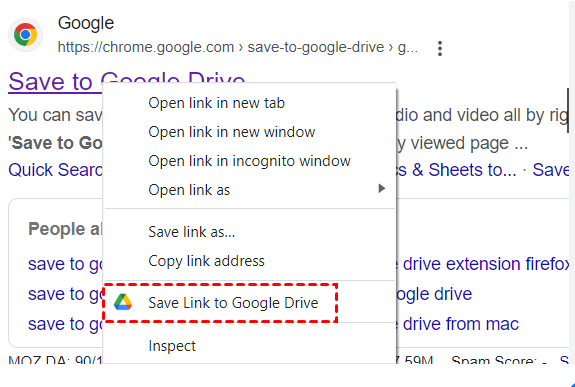
1.Über die Web-Oberfläche: Öffnen Sie photos.google.com, wählen Sie Fotos aus und klicken auf “Save to Drive”. Dies lädt eine Kopie der Datei in Ihren Google Drive-Speicher herunter.
save-to-drive
2.Über die App: In der Google Fotos App finden Sie die Option “Save to Drive” im Teilen-Menü.
Dieser manuelle Prozess ist praktisch für einzelne Dateien, kann aber bei großen Mengen schnell umständlich werden.
Teil 2: Warum benötigen Sie eine Lösung eines Drittanbieters?
Trotz der offiziellen Methoden treten oft Probleme auf:
- Fotos erscheinen nicht in Drive: Die Synchronisation hakt manchmal, oder die Option wurde nicht richtig eingestellt.
- Hoher manueller Aufwand: Hunderte von Fotos manuell in Drive zu speichern, ist zeitaufwendig.
- Doppelte Speicherung: Durch das manuelle Speichern verbrauchen Sie unter Umständen mehr Cloud-Speicherplatz.
- Gelöschte Fotos auf dem Handy: Was, wenn die Originalfotos auf Ihrem Android-Smartphone versehentlich gelöscht wurden, bevor sie in der Cloud landeten? Dann sind sie weder in Google Fotos noch in Drive verfügbar.
Genau in diesen Fällen, in denen die Standardlösungen an ihre Grenzen stoßen – besonders beim Wiederherstellen verlorener Bilder – wird eine spezialisierte Software unverzichtbar.
Empfohlene Artikel :Google-drive-sicherung-auf-neuem-handy-wiederherstellen>
Teil 3:Die spezialisierte Software—Droidkit
Wenn die Standardlösungen von Google an ihre Grenzen stoßen – besonders in Fällen von Datenverlust, fehlgeschlagener Synchronisation oder wenn Sie große Mengen an Fotos direkt von Ihrem Gerät verwalten möchten – kommt spezialisierte Software ins Spiel. Hier stellt sich DroidKit als eine der vielseitigsten und effektivsten Lösungen für Android-Nutzer heraus.
Warum DroidKit die ideale Ergänzung ist
1.Direkter Zugriff, umgeht Synchronisationsprobleme: DroidKit stellt eine direkte Verbindung zu Ihrem Android-Gerät (mit oder ohne Root-Zugriff) her. So können Sie Fotos und andere Daten direkt von der Quelle extrahieren, vollständig unabhängig vom Cloud-Synchronisationsstatus.
2.Wiederherstellung gelöschter Fotos: Das ist die größte Stärke. Haben Sie Fotos versehentlich gelöscht, bevor sie in Google Fotos gesichert wurden? DroidKit kann oft gelöschte Dateien wiederherstellen, die für Sie sonst verloren wären.
3.Selektiver und Massenexport: Im Gegensatz zur umständlichen manuellen Auswahl in Google Fotos erlaubt Ihnen DroidKit, Ihre gesamte Fotobibliothek zu durchsuchen, eine beliebige Anzahl von Bildern auszuwählen und sie mit einem Klick auf Ihren Computer zu exportieren. Von dort aus lassen sie sich leicht in jeden beliebigen Ordner, einschließlich Ihres Google Drive-Sync-Ordners, verschieben.
Gratis Download(Win) Verfügbar für alle Windows Gratis Download(Mac) Verfügbar für alle Mac
Gratis Herunterladen* 100 % sauber und sicher
So verwenden Sie:
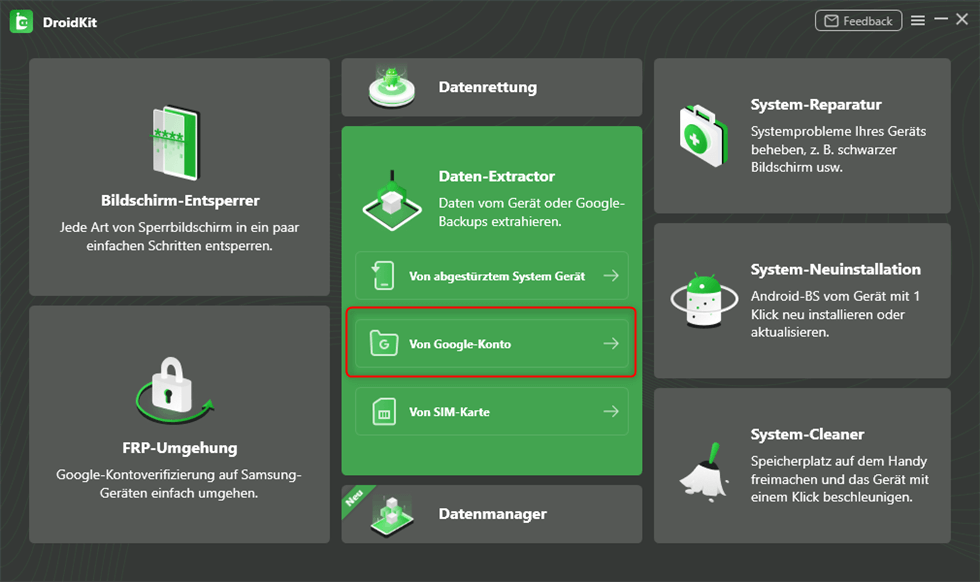
Schritt 1. Laden Sie DroidKit herunter und installieren Sie es auf Ihrem Computer. Starten Sie dann DroidKit auf Ihrem Computer und wählen Sie den Modus Daten-Extractor von Google-Konto.
DroidKit-Daten-Extractor-von Google-Konto
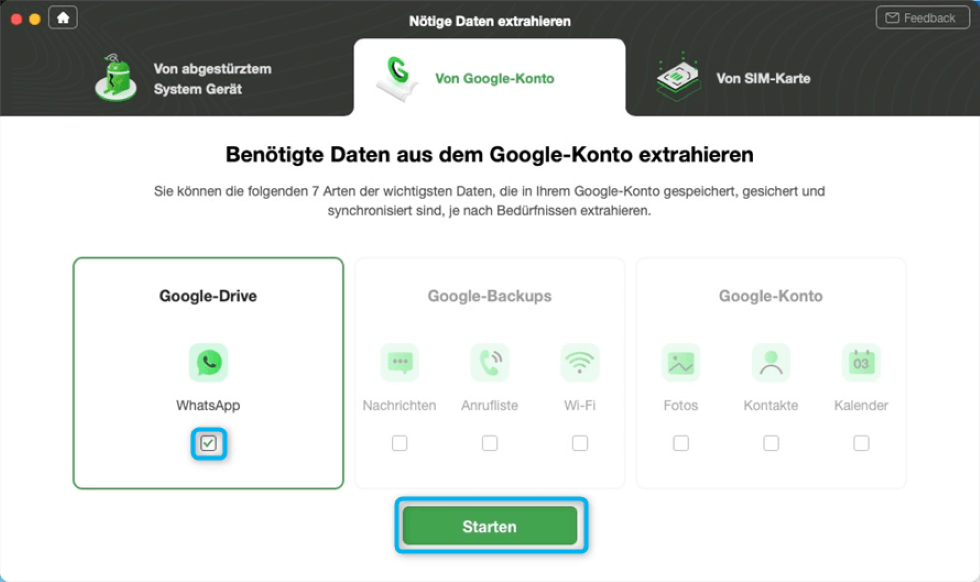
Schritt 2. Die Option Google-Drive wählen.
Wählen Sie bitte die Option Google-Drive. Klicken Sie dann bitte auf die Schaltfläche Sarten.
Die Option Google-Drive wählen
Schritt 3. Melden Sie sich mit Ihrem Google-Konto an.
Melden Sie sich bitte mit Ihrem Google-Konto mit E-Mail und Passwort an. Stellen Sie bitte sicher, dass das Netzwerk stabil ist. Stellen Sie bitte in der Zwischenzeit sicher, dass Sie die richtige E-Mail und das richtige Passwort eingeben.
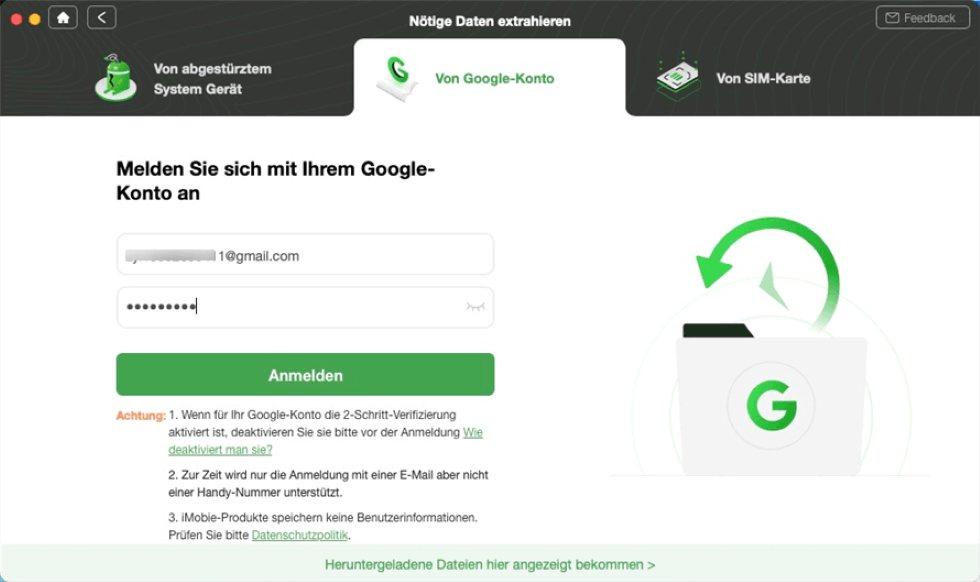
Melden Sie sich mit Ihrem Google-Konto an
Wenn für Ihr Google-Konto die 2-Schritt-Verifizierung aktiviert ist, schalten Sie sie bitte aus, bevor Sie sich anmelden. Lesen Sie bitte diesen Beitrag, um sie zu deaktivieren.
Melden Sie sich mit Ihrem Google-Konto in Ihrem Brower an, klicken Sie auf Continue und warten Sie auf die erfolgreiche Autorisierung. Danach klicken Sie bitte auf die Schaltfläche Ich habe autorisiert.
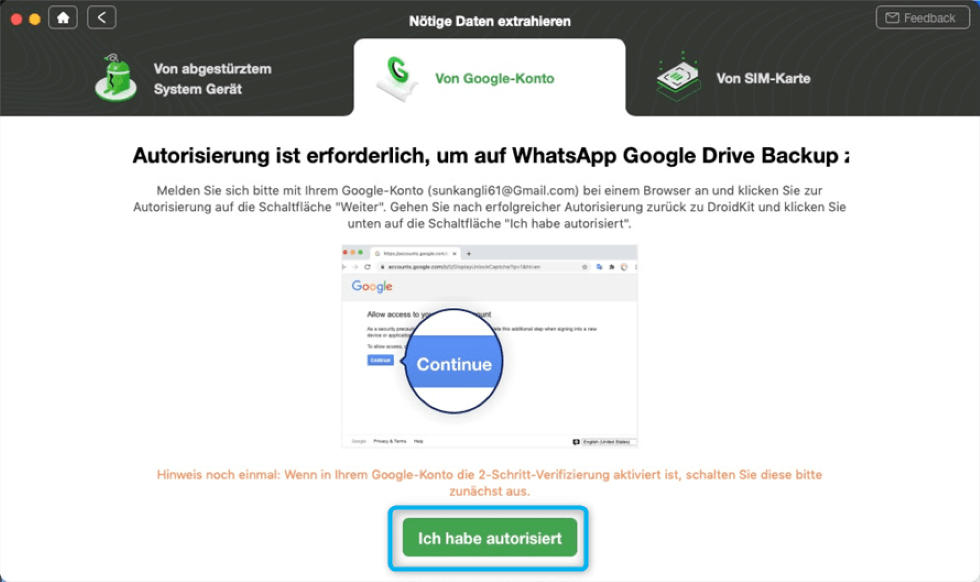
klicken Sie bitte auf die Schaltfläche Ich habe autorisiert.
Schritt 4. Ein Backup zum Herunterladen auswählen.
Sie können den Inhalt der Backup-Dateien einsehen. Wählen Sie bitte ein Backup zum Herunterladen aus. Stellen Sie bitte sicher, dass das Netzwerk stabil ist. Klicken Sie dann bitte auf die Schaltfläche Weiter.
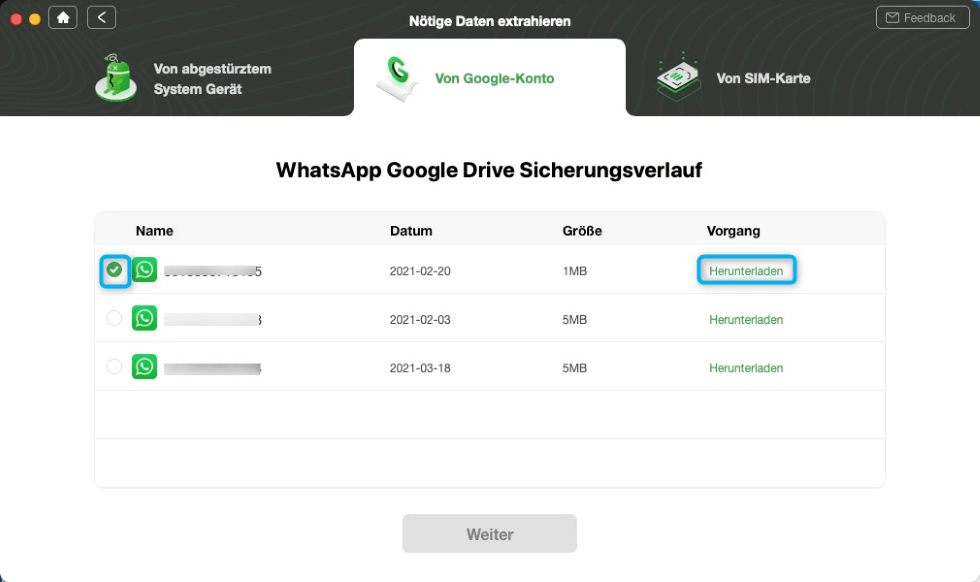
Ein Backup zum Herunterladen auswählen
Sobald des Herunterladens abgeschlossen ist, können Sie auf die Option Anzeigen klicken, um den kompletten Inhalt im Backup zu überprüfen.
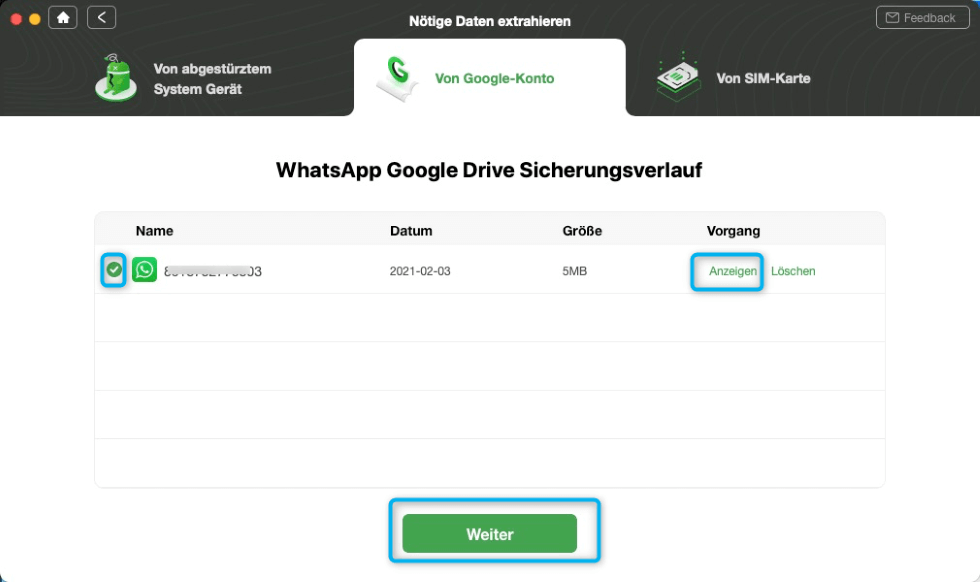
Anzeigen des kompletten Inhalts im Backup
Schritt 5. Daten aus dem Backup scannen.
Es werden automatisch die Daten von Google-Drive gescannt.
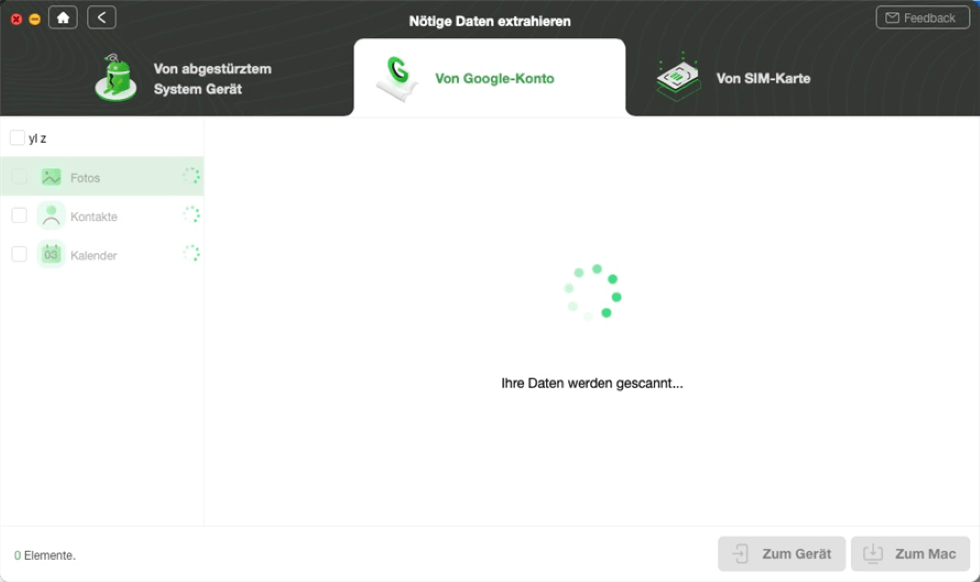
Daten von Google-Drive scannen
Schritt 6. Die gescannten Daten in der Vorschau anzeigen lassen.
Nach dem Abschluss des Scannens können Sie die gescannten Daten in der Vorschen angezeigt bekommen
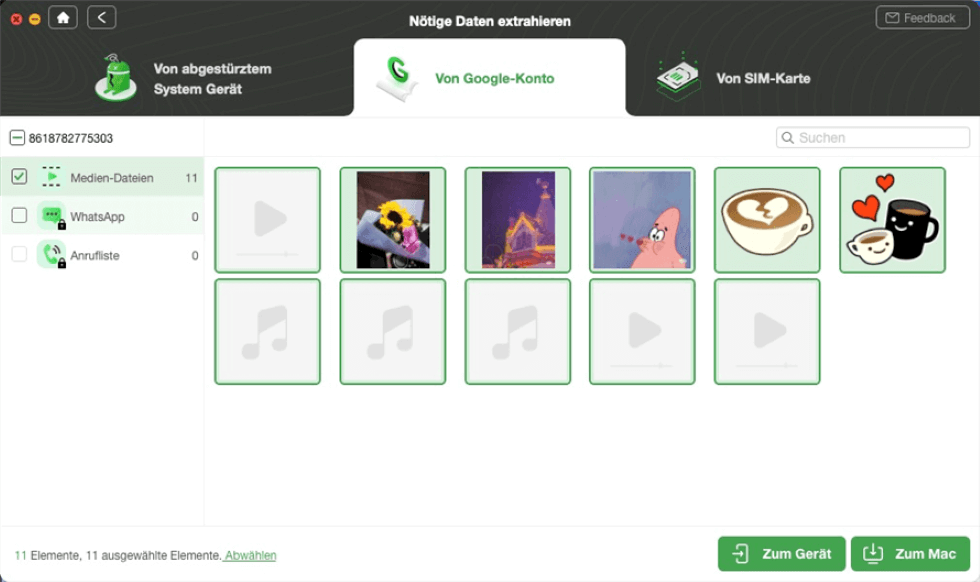
Die aus Google-Drive gescannten Daten in der Vorschau anzeigen lassen
Schritt 7. Benötigte Daten extrahieren.
Sie können die gescannten Daten zum Extrahieren Zum Gerät oder Zum Mac auswählen. Warten Sie bitte auf den Extraktionsprozess
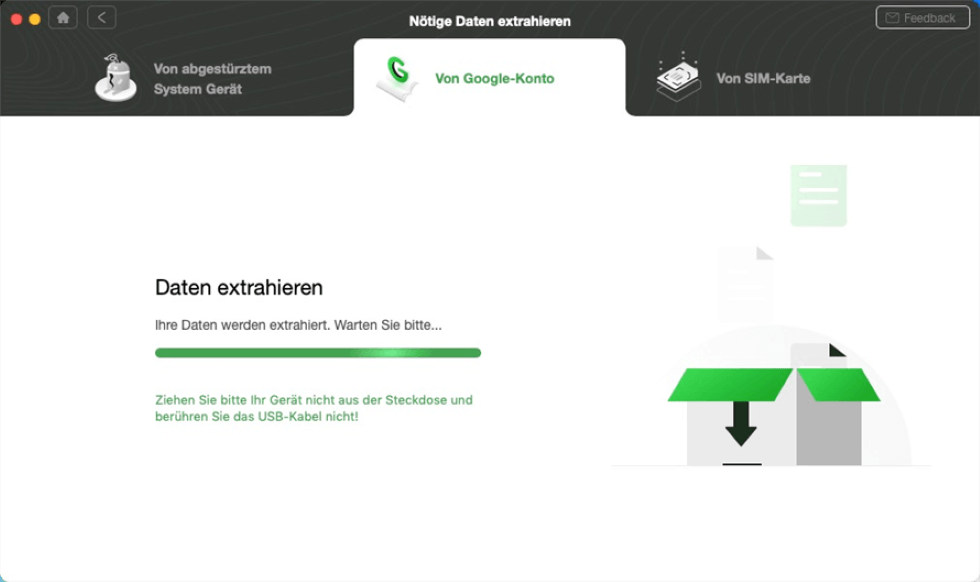
Benötigte Daten extrahieren
Sobald der Extraktionsprozess abgeschlossen ist, sehen Sie das unten stehende Interface
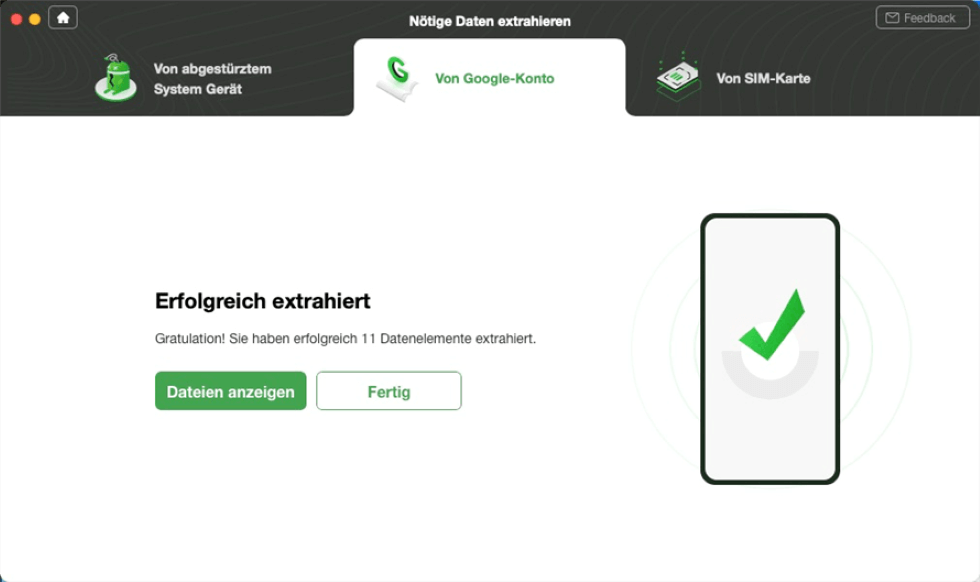
Daten vollständig extrahieren
FAQs:
F: Warum sehe ich meine Google Fotos nicht in Google Drive?
A:Die direkte Synchronisation wurde von Google eingestellt. Ihre Fotos leben primär in Google Fotos. Sie müssen sie manuell über die “Save to Drive”-Funktion dorthin exportieren.
F: Wie kann ich alle meine Google Fotos auf einmal in Google Drive speichern?
A:Leider gibt es keine native “Alle speichern”-Funktion. Sie müssen Fotos in Google Fotos auswählen (max. 500 Stück auf einmal) und dann “Save to Drive” wählen. Für große Bibliotheken ist das sehr mühsam.
F: Meine Fotos wurden vom Handy gelöscht, bevor sie synchronisiert wurden. Kann ich sie wiederherstellen?
A:Ja, das ist möglich! Auch wenn Google Fotos und Drive nicht helfen können, da die Daten nie in der Cloud ankamen, gibt es Lösungen. Spezialisierte Tools wie DroidKit können direkt auf Ihrem Android-Gerät oder aus alten Backups nach verlorenen Daten suchen und diese retten.
Empfohlene Artikel :Google-fotos-auf-SD-karte-verschieben>
Fazit
Die Anzeige und Verwaltung von Google Fotos in Google Drive erfordert oft manuelle Arbeit und kann manchmal frustrierend sein. Während die “In Drive speichern”-Funktion für einzelne Bilder ausreicht, stößt sie bei großen Datenmengen oder im Ernstfall von Datenverlust an ihre Grenzen.
Für alle, die eine effiziente, zuverlässige und direkte Kontrolle über ihre Fotos suchen – besonders wenn Fotos direkt vom Gerät selbst extrahiert werden müssen – lohnt es sich, eine leistungsstarke Lösung in Betracht zu ziehen. Genau hier setzt DroidKit an. Seine Funktion zur Datenextraktion bietet eine einfache und direkte Methode, um Fotos und andere Dateien direkt von Android-Geräten zu sichern.

DroidKit – Bildschirm ohne Passwort in wenigen Minuten entsperren
- Sie können mehrere Bildschirmsperren wie digitales Passwort, PIN, Muster, Touch/Face ID usw. entsperren.
- 20000+ Modelle von Android-Handys und Tablets unterstützt, einschließlich Samsung Galaxy, Huawei, Xiaomi, LG, Sony, usw.
- Sie können Bildschirmsperren ohne Root entfernen.
- Es sind auch keine technischen Kenntnisse erforderlich.
Gratis Download(Win) Verfügbar für alle Windows
Gratis Download(Mac) Verfügbar für alle Mac
Gratis Herunterladen * 100 % sauber und sicher
Verwandte Artikel


Weitere Fragen über Produkt? Kontaktieren Sie unser Support Team, um Lösungen zu bekommen >
