Samsung Sperrmuster vergessen – Wie zu entsperren?
Haben Sie Ihr Samsung Sperrmuster vergessen? Keine Sorge. Lesen Sie diesen Artikel und finden Sie 5 effektive Lösungen.

Haben Sie Ihr Samsung Galaxy Sperrmuster vergessen oder auch Ihr Samsung S10 Sperrmuster vergessen? Vielleicht haben Sie auch ein älteres Modell wie das Samsung A3, dessen Sperrmuster vergessen wurde. Dieses Problem ist ärgerlich, aber es passiert vielen Nutzern. Ein gesperrtes Smartphone kann nicht nur den Alltag stören, sondern auch den Zugriff auf wichtige Daten verhindern. Glücklicherweise gibt es mehrere Möglichkeiten, Ihr Samsung-Gerät wieder zu entsperren, ohne dass Sie den Kauf eines neuen Geräts in Betracht ziehen müssen.

samsung sperrmuster vergessen
In diesem Artikel erfahren Sie Schritt für Schritt, wie Sie Ihr Samsung-Handy entsperren können, welche Methoden es gibt, um Datenverlust zu vermeiden, und wie Sie zukünftige Sperrmuster-Probleme verhindern können.
Methoden zum Entsperren bei „Samsung Galaxy S10/A3 oder Samsung Tablet Sperrmuster vergessen“
Es gibt mehrere bewährte Methoden, um Ihr Gerät zu entsperren. Je nach Situation können Sie zwischen Fernzugriff, Google-Diensten oder einem Zurücksetzen auf Werkseinstellungen wählen.
Methode 1. Samsung Sperrmuster entsperren über den Samsung Find My Mobile
Wenn Sie Ihr Gerät mit Ihrem Samsung Konto verbunden haben, ist die Funktion „Find My Mobile“ oft die einfachste Lösung.
Schritt 1. Öffnen Sie auf Ihrem Computer oder einem anderen Smartphone die Webseite „Find My Mobile“ von Samsung.

Samsung Mein Gerät finden
Schritt 2. Melden Sie sich mit demselben Samsung Account an, der auch auf dem gesperrten Gerät hinterlegt ist.
Schritt 3. Wählen Sie das betroffene Gerät aus der Liste Ihrer registrierten Geräte aus.
Schritt 4. Klicken Sie auf „Entsperren“.
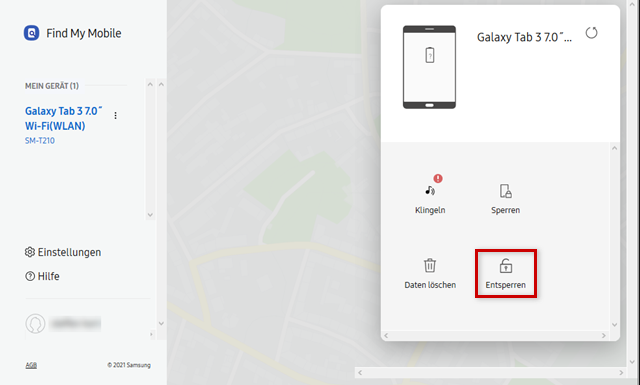
Entsperren
Schritt 5. Bestätigen Sie Ihre Identität mit dem Samsung Passwort.
Schritt 6. Das Sperrmuster wird entfernt und Sie können Ihr Smartphone ohne Einschränkungen nutzen.
Diese Methode funktioniert nur, wenn zuvor ein Samsung Konto eingerichtet und die Option „Find My Mobile“ aktiviert wurde.
Methode 2. Samsung Sperrmuster entsperren über Google „Mein Gerät finden“
Falls Sie ein Google-Konto auf Ihrem Samsung-Gerät eingerichtet haben, können Sie die Funktion „Mein Gerät finden“ nutzen.
Schritt 1. Öffnen Sie die Google Mein Gerät finden-Website im Browser.
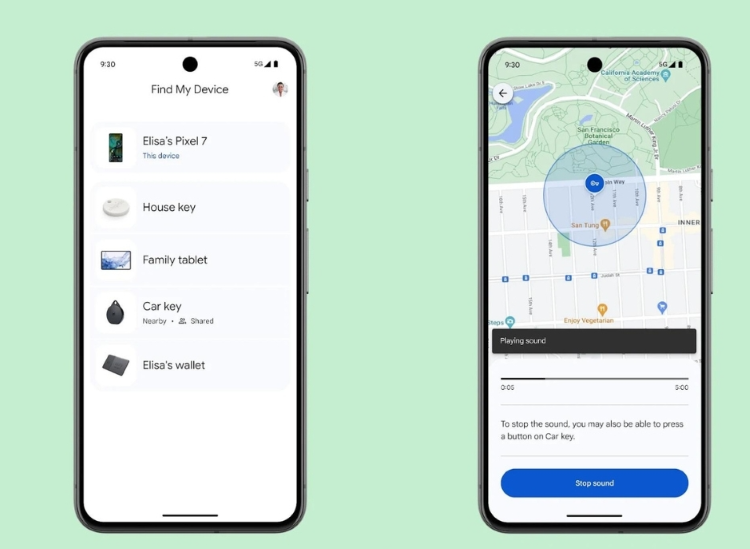
Mein Handy suchen
Schritt 2. Melden Sie sich mit Ihrem Google-Konto an.
Schritt 3. Wählen Sie Ihr Samsung-Handy aus der Geräteliste.
Schritt 4. Klicken Sie auf „Sperren“ und legen Sie ein neues Passwort fest.
Schritt 5. Entsperren Sie Ihr Gerät anschließend mit dem neuen Passwort.
Diese Methode funktioniert nicht auf allen Android-Geräten, ist aber einen Versuch wert.
Methode 3. Samsung Sperrmuster entsperren mit Google Smart Lock | bei älteren Geräten
Auf älteren Samsung-Modellen können Sie möglicherweise Google Smart Lock nutzen, um das Gerät zu entsperren. Smart Lock ermöglicht es, Geräte automatisch zu entsperren, wenn sie sich an einem vertrauten Ort befinden oder mit einem vertrauenswürdigen Gerät verbunden sind.
Schritt 1. Versuchen Sie, mehrere Male das falsche Muster einzugeben.
Schritt 2. Nach mehreren Fehlversuchen sollte die Option „Muster vergessen?“ erscheinen.

die Option-Muster vergessen
Schritt 3. Melden Sie sich mit Ihrem Google-Konto an, das mit dem Gerät verknüpft ist.
Schritt 4. Wählen Sie ein neues Sperrmuster oder Passwort aus.
Diese Methode funktioniert nur auf älteren Android-Versionen, moderne Samsung-Geräte unterstützen diese Option oft nicht mehr.
Methode 4. Samsung Sperrmuster entsperren durch Zurücksetzen auf Werkseinstellungen
Wenn die oben genannten Methoden nicht funktionieren, bleibt die Option Werkseinstellungen zurücksetzen. Wenn Sie Ihr Samsung Sperrmuster vergessen haben und es nach mehreren Versuchen immer noch nicht korrekt eingeben können, bleibt Ihnen die Möglichkeit, Ihr Gerät auf die Werkseinstellungen zurückzusetzen.
Schritt 1. Schalten Sie das Samsung-Handy aus.
Schritt 2. Halten Sie gleichzeitig die Lauter-Taste und die Ein-/Aus-Taste gedrückt, bis das Samsung-Logo erscheint.
Schritt 3. Navigieren Sie im Wiederherstellungsmenü zu „Wipe data/factory reset“ und bestätigen Sie mit der Ein-/Aus-Taste.
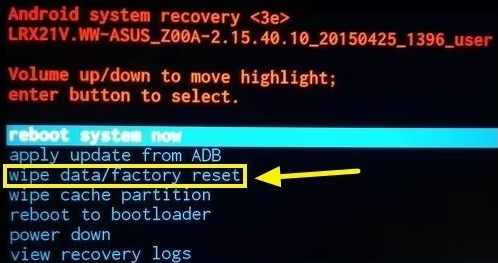
Daten löschen/Werksreset
Schritt 4. Wählen Sie „Yes“, um den Vorgang zu bestätigen.

Wählen Sie „Yes“
Schritt 5. Nach Abschluss wählen Sie „Reboot system now“.
Achtung: Alle Daten gehen verloren, einschließlich Fotos, Kontakte und Apps. Nach dem Zurücksetzen kann eine Google-Konto-Verifikation erforderlich sein.
Methode 5. Mit DroidKit Samsung Sperrmuster direkt entfernen | Die komfortable und sichere Lösung
Viele Nutzer wollen ihr Gerät entsperren, ohne riskante Umwege gehen zu müssen. Hier kommt DroidKit ins Spiel. Es handelt sich um eine leistungsstarke Software, die speziell für Android Geräte wie Samsung entwickelt wurde. Neben der Bildschirm-Entsperrung bietet DroidKit zahlreiche nützliche Tools wie Datenwiederherstellung oder Systemreparatur.
Vorteile von DroidKit bei „Samsung Sperrmuster vergessen“
- Entsperrt verschiedene Sperrarten wie Muster, PIN, Passwort oder Fingerprint.
- Funktioniert auch ohne bestehendes Samsung Konto oder aktive Internetverbindung.
- Benutzerfreundliche Oberfläche, perfekt für Einsteiger geeignet.
- Erhältlich für Windows und Mac.
- Zusätzliche Funktionen wie Datenrettung oder Systemreparatur.
Gratis Download(Win) Verfügbar für alle Windows Gratis Download(Mac) Verfügbar für alle Mac
Gratis Herunterladen* 100 % sauber und sicher
Wenn Sie auf Ihrem Samsung-Tablet oder Samsung S10/A3 das Sperrmuster vergessen haben, können Sie die folgenden Schritte ausführen, um die Samsung-Bildschirmmustersperre direkt zu entfernen.
Schritt 1. Laden Sie DroidKit auf Ihrem Computer herunter und installieren Sie diese Software.
Schritt 2. Starten Sie DroidKit und wählen Sie auf dem Hauptbildschirm die Option „Bildschirm-Entsperrer“.

wählen Sie die Option „Bildschirm-Entsperrer“ aus
Schritt 3. Lesen Sie die Hinweise auf der Seite „Bildschirm-Entsperrer“ und klicken Sie auf die Schaltfläche „Starten“, nachdem Sie Ihr Samsung-Gerät über ein USB-Kabel mit dem Computer verbunden haben.
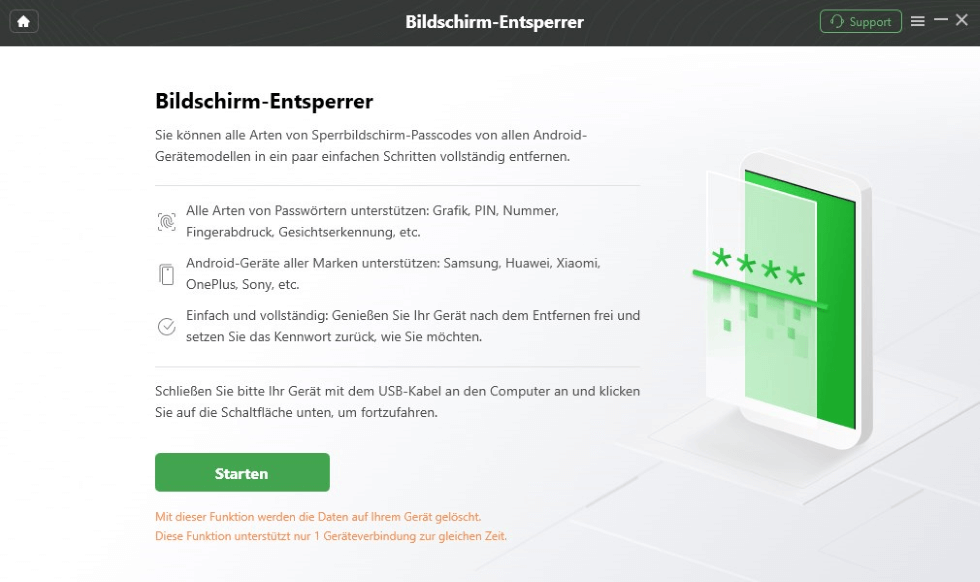
Bildschirm entsperren starten
Schritt 4. Nachdem DroidKit die Konfigurationsdatei für Ihr Gerät vorbereitet hat, klicken Sie auf „Jetzt entfernen“. Wählen Sie dann „Samsung“ aus, um die Marke Ihres Geräts zu bestätigen.
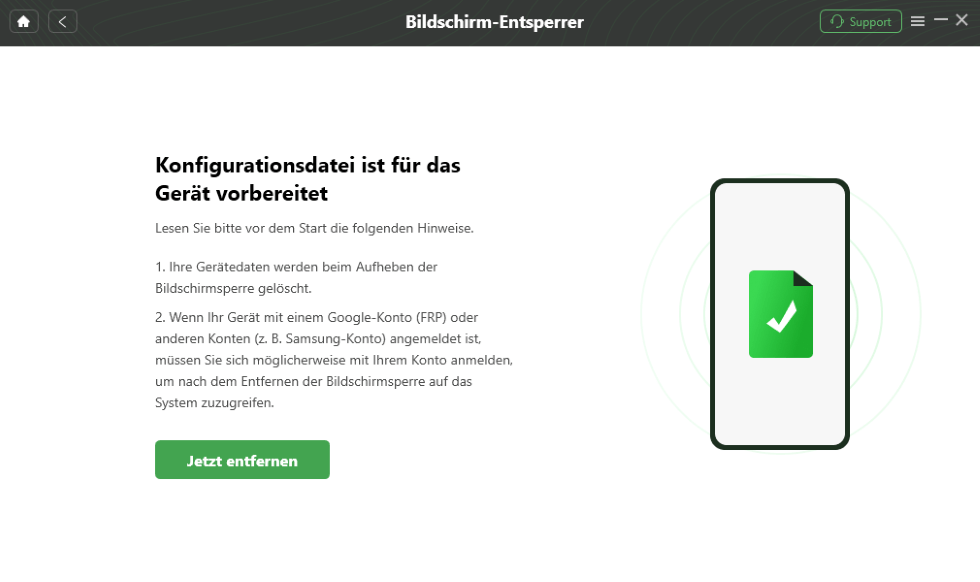
DroidKit Bildschirm-Entsperrer auf „Jetzt entfernen“ klicken
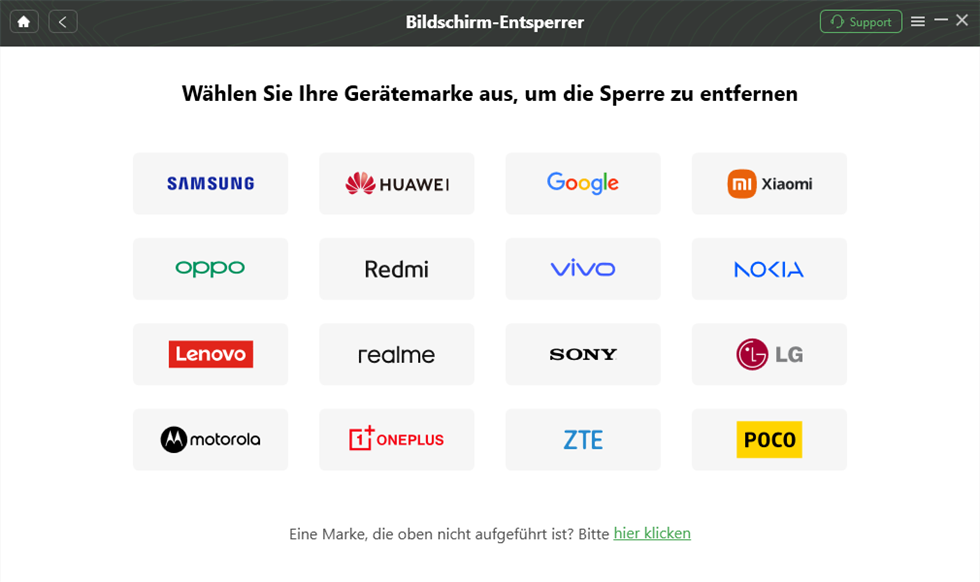
Gerätemarke zur Entsperrung wählen
Schritt 5. Befolgen Sie die Anweisungen auf dem Bildschirm, versetzen Sie Ihr Samsung-Handy in den Wiederherstellungsmodus und löschen Sie die Cache-Muster auf Ihrem Handy.
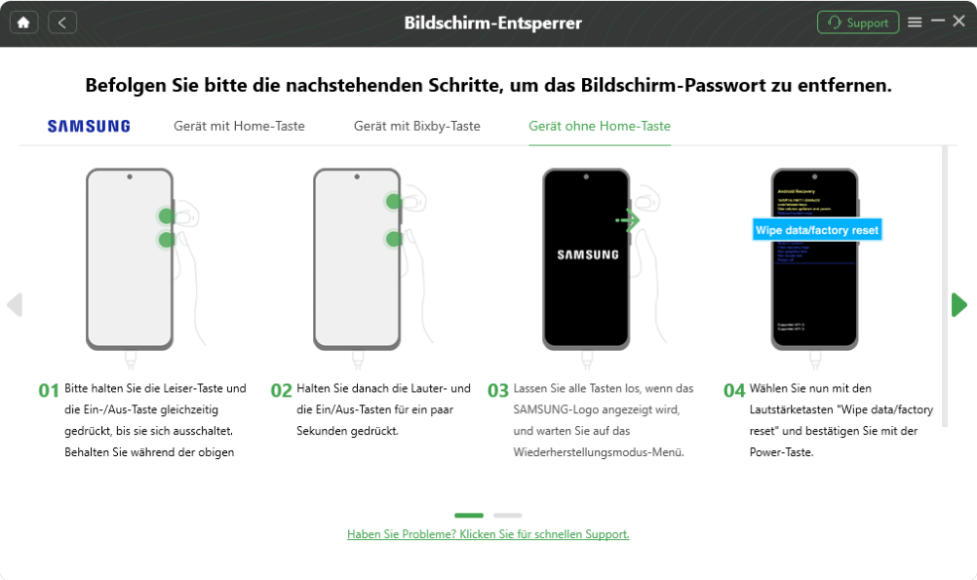
Versetzen Sie das Gerät in den Wiederherstellungsmodus
Schritt 6. Warten Sie einige Minuten, bis DroidKit den Vorgang abgeschlossen hat.
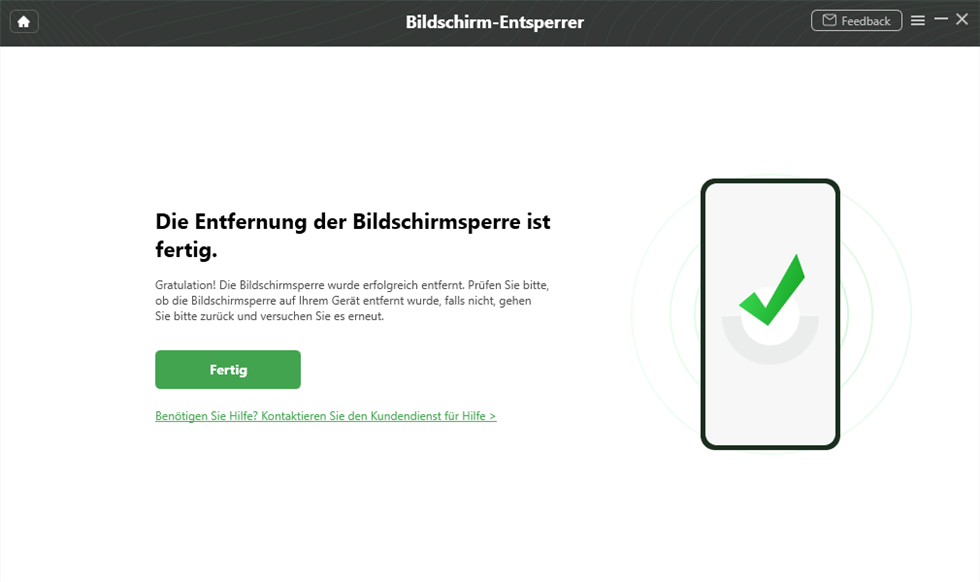
Bildschirm Entsperrer ist fertig
Ihr Samsung Gerät startet neu und das Sperrmuster ist entfernt. Mit wenigen Klicks können Sie also wieder auf alle Daten zugreifen, ohne selbst komplizierte Schritte durchführen zu müssen.
Bonus-Tipp: zukünftige Sperrmuster-Probleme verhindern
Nachdem Sie Ihr Samsung-Handy erfolgreich entsperrt haben, ist es wichtig, zukünftige Probleme mit dem Sperrmuster zu vermeiden. Mit ein paar einfachen Maßnahmen können Sie sicherstellen, dass Sie nie wieder ausgesperrt werden:
- Regelmäßige Backups erstellen: Speichern Sie Ihre Daten regelmäßig in der Samsung Cloud, Google Drive oder auf einem externen Speicher. So sind wichtige Informationen immer gesichert, selbst wenn ein Reset nötig wird.
- Alternative Entsperrmethoden einrichten: Nutzen Sie zusätzlich zum Muster PIN, Passwort, Fingerabdruck oder Gesichtserkennung. Diese Optionen bieten Flexibilität, falls Sie das Muster einmal vergessen.
- Sperrmuster sicher notieren: Merken Sie sich Ihr Muster oder notieren Sie es an einem sicheren Ort, z. B. in einem Passwortmanager. Vermeiden Sie einfache Muster, die leicht erraten werden können.
- Samsung Find My Mobile aktivieren: Mit dieser Funktion können Sie Ihr Gerät jederzeit aus der Ferne entsperren, falls Sie das Muster vergessen. Aktivieren Sie sie am besten sofort nach dem Entsperren.
- Bewusstes Muster wählen: Wählen Sie ein Muster, das Sie sich gut merken können, aber nicht zu offensichtlich ist. Eine gute Balance zwischen Sicherheit und Merkfähigkeit verhindert unnötigen Stress.
FAQs zu „Samsung Handy/Tablet Sperrmuster vergessen“
1. Was kann ich tun, wenn ich mein Samsung Tablet Sperrmuster vergessen habe?
Wenn Sie das Sperrmuster Ihres Samsung Tablets vergessen haben, können Sie es auf verschiedene Weise entsperren: Falls Sie den Dienst Samsung Find My Mobile aktiviert haben, loggen Sie sich online in Ihr Samsung-Konto ein und wählen die Funktion „Entsperren“. Alternativ können Sie versuchen, Ihr Gerät über ein zuvor verbundenes Google-Konto oder Smart Lock zu entsperren, wenn diese Optionen eingerichtet wurden.
2. Wie finde ich das Samsung Entsperrmuster wieder raus?
Das ursprüngliche Entsperrmuster kann aus Sicherheitsgründen nicht direkt angezeigt oder abgerufen werden. Wenn Sie es vergessen haben, besteht die Möglichkeit, Ihr Samsung-Handy über Samsung Find My Mobile oder über DroidKit zu entsperren. Falls keine dieser Optionen verfügbar ist, bleibt in den meisten Fällen nur ein Zurücksetzen auf die Werkseinstellungen, wobei jedoch alle Daten auf dem Gerät verloren gehen.
3. Kann ich mein Sperrmuster nachträglich ändern?
Ja, sobald Sie wieder Zugriff auf Ihr Gerät haben, können Sie das Muster oder Passwort unter Einstellungen → Sperrbildschirm → Bildschirmsperre ändern. Dabei empfiehlt es sich, eine Kombination zu wählen, die Sie sich gut merken können, oder zusätzliche Entsperrmethoden einzurichten.
Fazit
Das Problem „Samsung Sperrmuster vergessen“ ist ärgerlich, muss aber nicht bedeuten, dass Sie Ihr Gerät dauerhaft nicht mehr nutzen können. Aber auch Nutzer, die ihr Samsung S10 Sperrmuster vergessen oder ihr Samsung A3 Sperrmuster vergessen haben, können dank der vorgestellten Methoden ihr Gerät schnell wieder entsperren. Sie haben verschiedene Optionen wie Samsung Find My Mobile oder Google „Mein Gerät finden“, die jedoch oft gewisse Voraussetzungen erfordern. Wenn diese Methoden für Sie nicht greifen oder mit Datenverlust verbunden sind, bietet DroidKit die sicherste und komfortabelste Lösung. Mit wenigen Klicks entfernen Sie das Sperrmuster von Ihrem Samsung Galaxy, ganz ohne komplizierte Umwege.

DroidKit – Bildschirm ohne Passwort in wenigen Minuten entsperren
- Sie können mehrere Bildschirmsperren wie digitales Passwort, PIN, Muster, Touch/Face ID usw. entsperren.
- 20000+ Modelle von Android-Handys und Tablets unterstützt, einschließlich Samsung Galaxy, Huawei, Xiaomi, LG, Sony, usw.
- Sie können Bildschirmsperren ohne Root entfernen.
- Es sind auch keine technischen Kenntnisse erforderlich.
Gratis Download(Win) Verfügbar für alle Windows
Gratis Download(Mac) Verfügbar für alle Mac
Gratis Herunterladen * 100 % sauber und sicher
Verwandte Artikel

Weitere Fragen über Produkt? Kontaktieren Sie unser Support Team, um Lösungen zu bekommen >
