Wie kann man WhatsApp-Nachrichten auf einem Samsung-Gerät wiederherstellen?
Haben Sie versehentlich WhatsApp-Nachrichten auf Ihrem Samsung Galaxy Smartphone oder Tablet gelöscht? Möchten Sie wissen, wie Sie diese wiederherstellen und anzeigen können? In dieser Anleitung finden Sie einfache und effektive Methoden, um WhatsApp-Nachrichten auf Ihrem Samsung-Gerät schnell wiederherzustellen.

Das Fotoalbum ist wohl der wichtigste Teil der Software, die mit Ihrem Handy geliefert wird. Egal, ob es sich um Fotos handelt, die wir aufgenommen haben, um Bilder, die wir online gespeichert haben, um Screenshots von der Arbeit usw., der Inhalt des Fotoalbums Ihres Handys ist meistens wichtig. Mit der dramatischen Zunahme der Pixel von Android-Handys ist es unsere erste Wahl geworden, um Fotos von wichtigen Daten zu speichern. Aber manchmal löschen wir oft unwissentlich unsere wichtigen Handyfotos. Also, wie können Sie gelöschte Fotos von Ihrem Android Handy wiederherstellen, wenn Sie diese Situation auftreten?
Methode 1: Wiederherstellung von WhatsApp auf Samsung mit DroidKit
Wenn Sie versehentlich wichtige WhatsApp-Nachrichten auf Ihrem Samsung-Handy gelöscht haben, werden Sie diese sicherlich dringend zurückhaben wollen. Nur so können Sie wertvolle Nachrichten, Fotos, Videos und mehr zurückgewinnen. Mit dem richtigen Tool gelingt das sogar ohne vorheriges Backup.
DroidKit ist eine leistungsstarke All-in-One-Lösung zur Wiederherstellung von Android-Daten – unabhängig davon, ob USB-Debugging aktiviert war oder nicht und ganz ohne Google Backup.
Das bietet Ihnen DroidKit:
– Umfassende Samsung-Unterstützung – inklusive Wiederherstellung von 13 Datentypen wie Chats, Medien, Kontakten und Nachrichten.
– Wiederherstellung von WhatsApp ohne Backup – auch von nicht mehr zugänglichen Geräten.
– Direkte WhatsApp-Wiederherstellung aus Google Drive – falls doch ein Backup existiert.
– Sicherung & Transfer – exportieren Sie WhatsApp-Daten auf den PC oder ein anderes Gerät.
Gratis Download (Win) Verfügbar für alle Windows Gratis Download (Mac) Verfügbar für alle Mac
Gratis Herunterladen* 100 % sauber und sicher
So retten Sie WhatsApp-Daten von einem defekten Smartphone mit DroidKit:
Schritt 1: Verbinden & Auswählen
Installieren Sie DroidKit auf dem PC und verbinden Sie das Android-Gerät. Wählen Sie im Startmenü „Datenrettung“ → „WhatsApp wiederherstellen“.
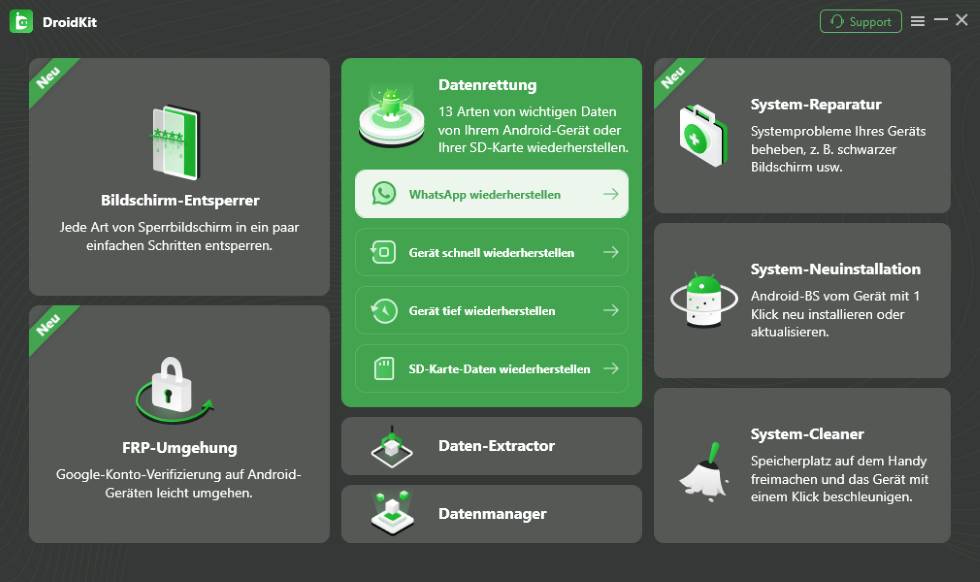
WhatsApp wiederherstellen“
Schritt 2: Verbinden Sie Ihr Gerät über das USB-Kabel mit Ihrem PC
Schritt 3: Bitte klicken Sie nochmals auf die Schaltfläche „Starten“
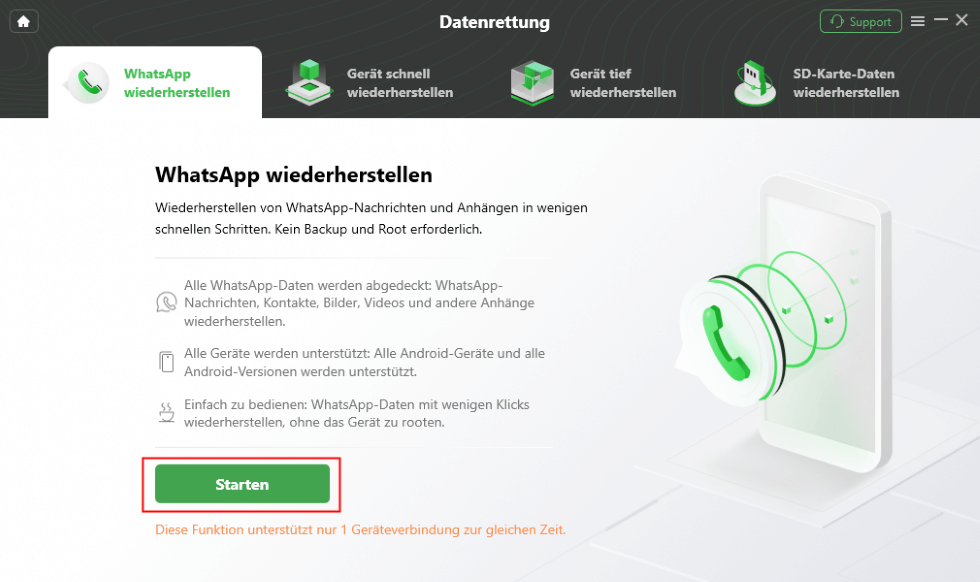
klicken Sie auf „Starten“
Schritt 4: Bitte folgen Sie den Anweisungen auf dem Bildschirm. Wenn Sie alle erforderlichen Schritte auf dem Bildschirm ausgeführt haben, klicken Sie auf „Weiter
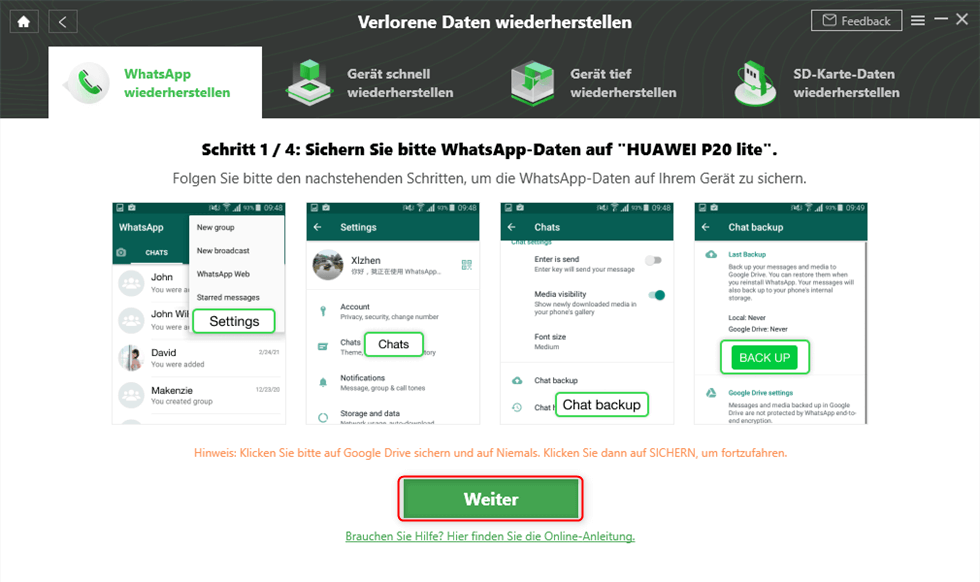
Den Anweisungen folgen, um WhatsApp wiederherzustellen
Um die WhatsApp-Daten auf dem Quellgerät zu sichern, müssen Sie sich eine benutzerdefinierte Version von WhatsApp besorgen und ihr Zugriff geben, bevor Sie die Sicherung aus der benutzerdefinierten Version von WhatsApp wiederherstellen können.
Schritt 5: Nach Abschluss der ersten vier Schritte scannt DroidKit automatisch eine Liste von WhatsApp-Chats und -Anhängern (einschließlich Sprachnachrichten in WhatsApp) und zeigt diese an > wählen Sie die gewünschten Nachrichten aus > klicken Sie auf „Zum Gerät oder „Zum PC
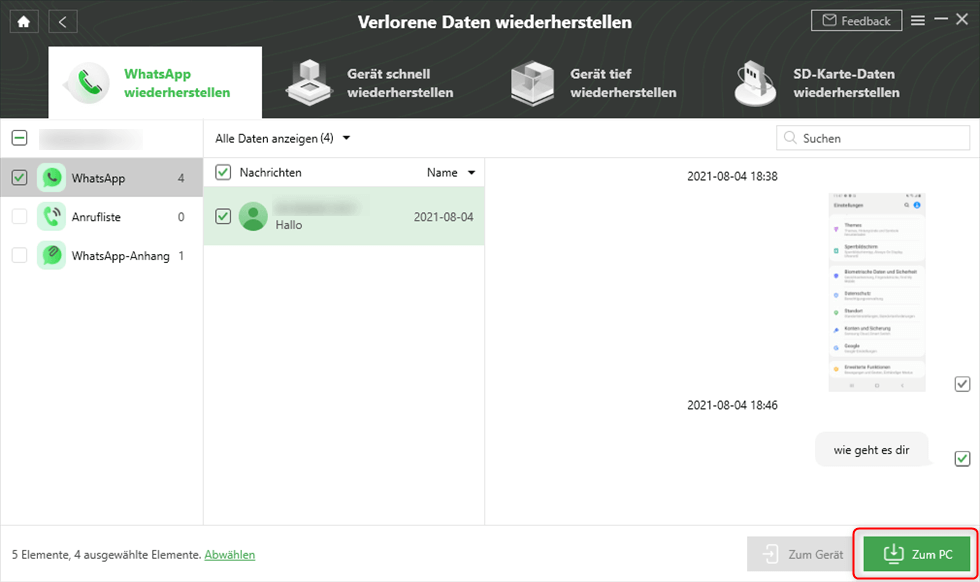
WhatsApp gelöschte Nachrichten wiederherstellen
Schritt 6: Bitte haben Sie etwas Geduld. Wenn der Wiederherstellungsprozess abgeschlossen ist, wird der folgende Bildschirm angezeigt.
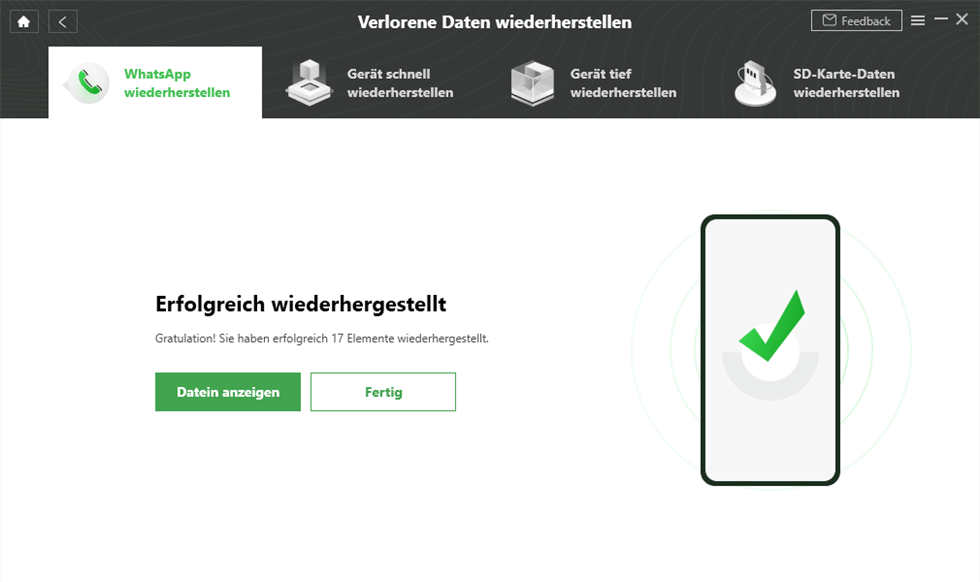
Gelöschte WhatsApp-Nachrichten wiederhergestellt
Methode 2: So stellen Sie WhatsApp Daten auf Samsung über Google Drive
Viele Android-Nutzer sichern ihre WhatsApp-Nachrichten regelmäßig über Google Drive – oft durch automatische Backups. Falls bereits ein Backup in Google Drive vorhanden ist, lässt sich dies problemlos wiederherstellen. So können Sie Ihre WhatsApp-Chats aus Google Drive wiederherstellen:
Schritt 1: Deinstallieren Sie WhatsApp von Ihrem Android-Gerät, installieren Sie es neu über den Google Play Store und öffnen Sie die App.
Schritt 2: Tippen Sie auf „Zustimmen und fortfahren“ und bestätigen Sie Ihre Telefonnummer.
Schritt 3: Tippen Sie auf „Weiter“ und dann auf „OK“.
Schritt 4: Wählen Sie „Fortfahren“ und tippen Sie bei der Aufforderung zum Wiederherstellen auf „Wiederherstellen“.
Schritt 5: Geben Sie Ihren Namen ein und tippen Sie auf „Weiter“.
Sobald der Vorgang abgeschlossen ist, sind Ihre WhatsApp-Nachrichten und Medien wieder vollständig auf Ihrem Gerät verfügbar.
Methode 3: WhatsApp auf Samsung über ein lokales Backup widerherstellen
WhatsApp sichert Ihre Chats und Anhänge automatisch jeden Tag gegen 2:00 Uhr morgens und speichert sie im internen Speicher Ihres Geräts oder auf einer SD-Karte. So können Sie verlorene Nachrichten einfach durch Wiederherstellung aus einem lokalen Backup zurückerhalten. So geht’s:
Schritt 1: Laden Sie einen Dateimanager herunter, falls Sie noch keinen haben.
Schritt 2: Öffnen Sie den Dateimanager und navigieren Sie zu: sdcard/WhatsApp/Databases
Falls keine SD-Karte vorhanden ist, suchen Sie stattdessen nach Interner Speicher/WhatsApp/Databases.
Schritt 3: Suchen Sie die gewünschte Backup-Datei (z.B. msgstore-2023-10-05.1.db.crypt12).
Benennen Sie sie in msgstore.db.crypt12 um – behalten Sie dabei die ursprüngliche Crypt-Erweiterung bei (z.B. .crypt9, .crypt10 usw.).
Schritt 4: Deinstallieren Sie WhatsApp und installieren Sie es anschließend neu über den Play Store.
Schritt 5: Öffnen Sie WhatsApp, bestätigen Sie Ihre Telefonnummer und tippen Sie auf „Wiederherstellen“, wenn Sie dazu aufgefordert werden. Ihre Chats und Medien werden aus dem lokalen Backup wiederhergestellt.
FAQ
Wie sichert man seine WhatsApp-Chats?
Befolgen Sie diese einfachen Schritte, um ein Backup Ihrer WhatsApp-Unterhaltungen zu erstellen und wichtige Nachrichten zu sichern:
1. Öffnen Sie WhatsApp und tippen Sie auf das Drei-Punkte-Menü (⋮) in der oberen rechten Ecke des Bildschirms.
2. Gehen Sie zu Einstellungen → Chats → Chat-Backup.
3. Hier können Sie die Backup-Häufigkeit auswählen: Täglich, wöchentlich, monatlich oder Aus (um automatische Backups zu deaktivieren).
4. Tippen Sie auf Backup, um sofort ein manuelles Backup zu erstellen.
So löschen Sie Google Kalender: Vollständige Anleitung>
WhatsApp funktioniert nicht? Kenie Bange!>
Fazit
Auch wenn die Wiederherstellung gelöschter WhatsApp-Nachrichten auf Samsung-Geräten manchmal knifflig sein kann, gibt es mehrere bewährte Methoden, um verlorene Chats zurückzuholen. Sollten Sie jedoch kein Backup zur Verfügung haben, ist DroidKit eine ausgezeichnete Wahl. Dieses All-in-One-Tool ermöglicht die direkte Wiederherstellung Ihrer Nachrichten – schnell, sicher und zuverlässig.

DroidKit – Bildschirm ohne Passwort in wenigen Minuten entsperren
- Sie können mehrere Bildschirmsperren wie digitales Passwort, PIN, Muster, Touch/Face ID usw. entsperren.
- 20000+ Modelle von Android-Handys und Tablets unterstützt, einschließlich Samsung Galaxy, Huawei, Xiaomi, LG, Sony, usw.
- Sie können Bildschirmsperren ohne Root entfernen.
- Es sind auch keine technischen Kenntnisse erforderlich.
Gratis Download (Win) Verfügbar für alle Windows
Gratis Download (Mac) Verfügbar für alle Mac
Gratis Herunterladen * 100 % sauber und sicher
Verwandte Artikel


Weitere Fragen über Produkt? Kontaktieren Sie unser Support Team, um Lösungen zu bekommen >
