Wie Huawei P30 Lite ohne Passwort zurücksetzen
Stellen Sie sich vor, Ihr Huawei P30 lite läuft immer verzögert und hat eine Menge Probleme nach einer langen Zeit der Nutzung, oder Sie wollen ein neues Telefon zu bekommen und das alte Huawei-Telefon muss verkauft werden, so oder so müssen Sie Ihr Telefon zurücksetzen, aber der Punkt ist, dass die meisten Menschen nicht wissen, wie sie ihr Telefon zurücksetzen und Wiederherstellung Huawei auf Werkseinstellungen erfordert auch einige Dieser Beitrag bietet Ihnen einige Lösungen und nützliche Tools, die Ihnen helfen, Ihr Smartphone ohne Passwort zurückzusetzen.

Beste Möglichkeit zum Zurücksetzen des Huawei P30 lite ohne Passwort
Ich habe mein Passwort vergessen und mein Huawei P30 lite muss zurückgesetzt werden, wie kann ich den Zugang wiederherstellen? Wenn Sie auch in dieser Situation sind, machen Sie sich keine Sorgen. Dieser Artikel bringt Ihnen vier effektive Lösungen gewidmet, um Ihnen zu helfen, Ihr Huawei-Handy ohne ein Passwort zurücksetzen, wenn Sie interessiert sind, willkommen, weiter zu lesen.
Methode1: Huawei P30 Lite entsperren – mit DroidKit lösen
Wenn Sie den Bildschirm des Huawei P30 Lite entsperren möchten, falls Sie Ihr Passwort für die Bildschirmsperre vergessen haben, empfehlen wir Ihnen, das Android Telefon Entsperrungstool namens DroidKit zu verwenden, das ein leistungsfähiger Android-Bildschirm-Entsperrer ist. Egal, ob Ihr Huawei-Handy durch einen PIN-Code, ein Muster oder eine Fingerabdruck-Sperre gesperrt ist, können Sie die Bildschirmsperre ohne Passwort entfernen und dann Ihr Telefon zurücksetzen und das Huawei P30 Lite in wenigen einfachen Schritten entsperren.
Vorteil:
- DroidKit ist mit über 20.000 beliebten Modellen und Marken wie Huawei, Samsung, Xiaomi und so weiter kompatibel.
- Mit DroidKit können Sie jede Art von Bildschirmsperre aufheben, einschließlich Passwörter, PINs, Muster, Fingerabdrücke, Gesichts-IDs und mehr.
- Sie brauchen kein komplexes technisches Wissen zu haben, Sie können es selbst zu Hause reparieren.
- Mit DroidKit können Sie auch verlorene Daten wiederherstellen, FRP-Sperren auf Ihrem Gerät ohne Passwort umgehen und Android OS-Probleme beheben.

DroidKit
Als vollständige Android-Lösung kann DroidKit Ihnen dabei helfen, verlorene Daten mit/ohne Sicherung wiederherzustellen, den Android-Bildschirm zu entsperren, die FRP-Sperre zu umgehen, Systemprobleme zu beheben usw. innerhalb von Minuten.
Sie können DroidKit auf Ihrem PC herunterladen und verwenden und die folgenden Schritte ausführen, um das Huawei P30 lite zu entsperren.
Schritt 1: Laden Sie DroidKit herunter und wählen Sie den Modus „Bildschirm-Entsperrer“.

wählen Sie die Option „Bildschirm-Entsperrer“ aus
Schritt 2: Wählen Sie die Schaltfläche „Verbundenes Gerät“ und klicken Sie auf „Starten“.
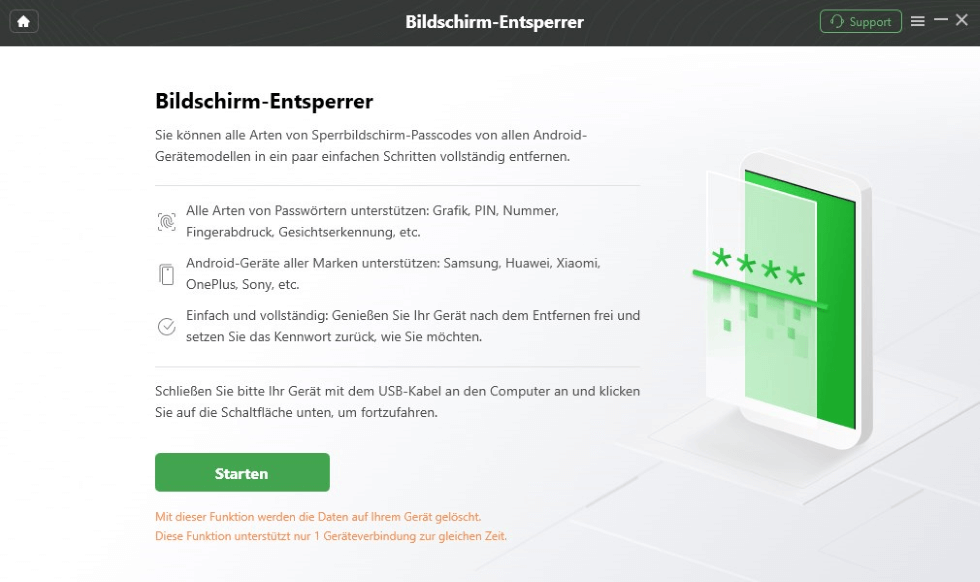
Auswählen und auf „Starten“ klicken
Schritt 3: Wenn Sie die Vorbereitung der Konfigurationsdatei für das Gerät abgeschlossen haben, klicken Sie auf „Jetzt entfernen“.
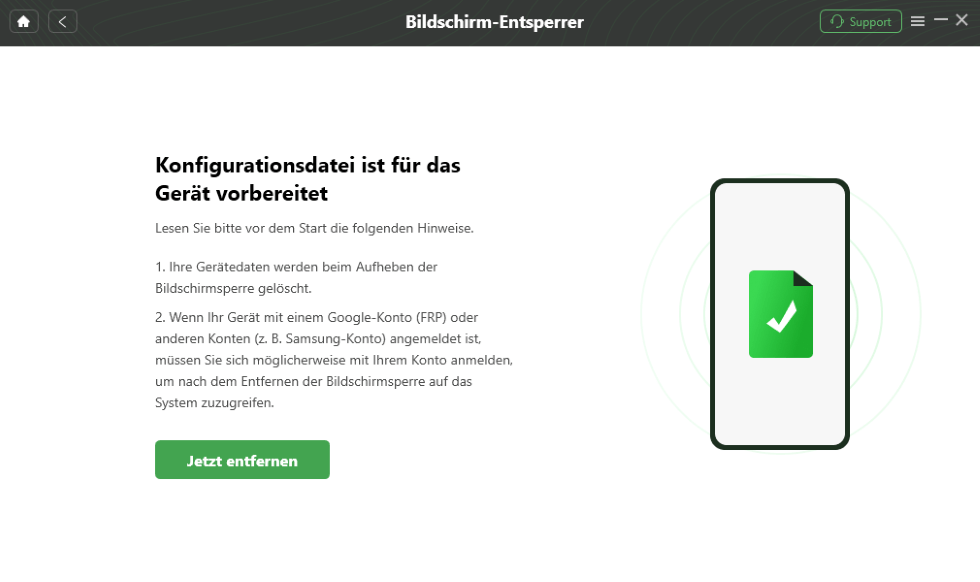
Klicken Sie auf Jetzt entsperren, um Ihr Huawei-Gerät zu entsperren
Schritt 4: Versetzen Sie das Gerät in den Wiederherstellungsmodus. Folgen Sie den Anweisungen auf der Oberfläche, um das Gerät in den Wiederherstellungsmodus mit/ohne Home-Taste/mit Bixby-Taste zu versetzen.

Versetzen Sie das Gerät in den Wiederherstellungsmodus
Schritt 5: Der Entfernungsvorgang beginnt automatisch, und das Gerät wird nach Abschluss des Löschvorgangs hochgefahren.
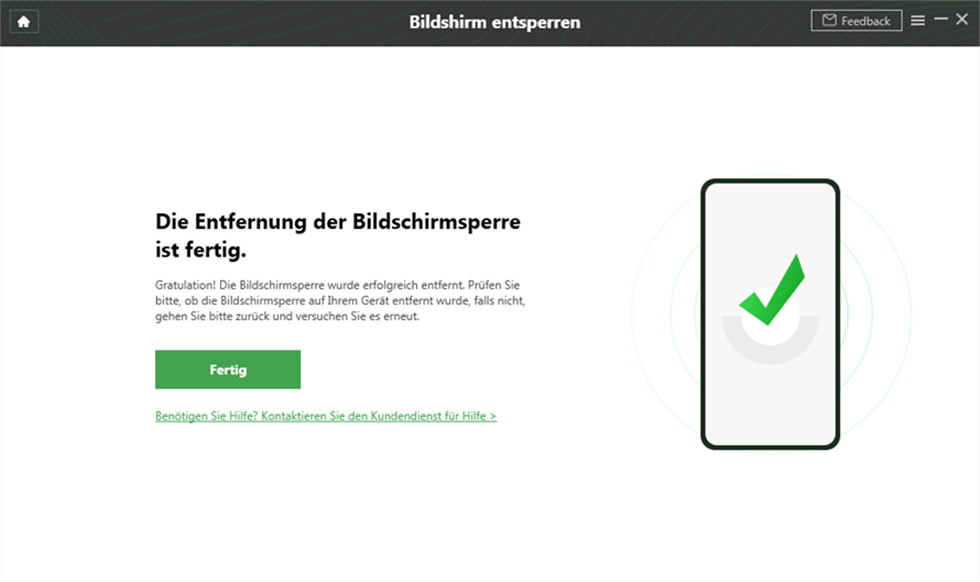
Bildschirm Entsperrer fertig
Sobald Sie Ihr Huawei P30 Lite mit DroidKit entsperrt haben, können Sie Ihr Telefon in den Einstellungen zurücksetzen, bitte beachten Sie die folgenden Schritte.
Methode 2: Zurücksetzen des Huawei P30 lite in den Einstellungen
Wenn Sie sich an Ihren PIN-Code erinnern, dann ist es bequemer, die offizielle Reset-Methode von Huawei zu verwenden, nachdem das Telefon entsperrt ist, gibt es eine Reset-Option im Menü Einstellungen des Huawei-Handys, die Schritte sind wie folgt.
Schritt 1: Öffnen Sie „Einstellungen“.
Schritt 2: Tippen Sie auf „System und Updates“ > „Zurücksetzen“ > wählen Sie einen Modus.
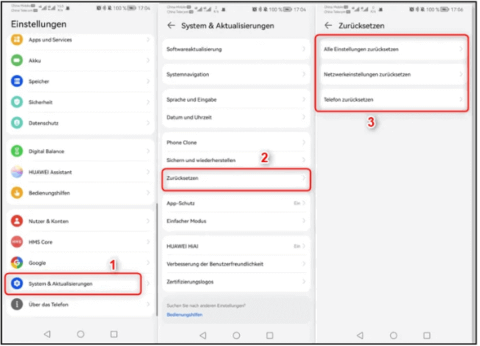
Zurücksetzen in den Einstellungen
Schritt 3: Nachdem Sie auf „Zurücksetzen“ geklickt haben, wird das Gerät neu gestartet.
Methode 3: Hartes Zurücksetzen des Huawei P30 lite in den Einstellungen
Wenn keine der oben genannten Methoden funktionieren, dann können Sie nur hart zurücksetzen Ihr Huawei Telefon, ein Hard-Reset wird Ihr Gerät auf den Werksmodus wiederherstellen und diese Methode wird sicherlich vollständig löschen alle Daten in Ihrem Telefon wie Kontakte, Nachrichten, Fotos. Darüber hinaus nimmt Hard-Reset längere Zeit, so ist es notwendig, um sicherzustellen, dass Ihr Telefon genug Strom hat, bevor Sie zurücksetzen, nachdem Sie diese Vorbereitungen, Sie können beginnen, Hard-Reset Ihr Huawei P30 lite, Bitte beachten Sie die Schritte unten.
Schritt 1: Schalten Sie Ihr Telefon aus und halten Sie die Einschalttaste und die Taste „Lautstärke erhöhen“ gleichzeitig gedrückt, bis das EMUI-Symbol erscheint.
Schritt 2: Verwenden Sie die Lautstärketaste nach oben, um zu navigieren und wählen Sie „Wipe data/factory reset“, dann verwenden Sie die Power-Taste zur Bestätigung.
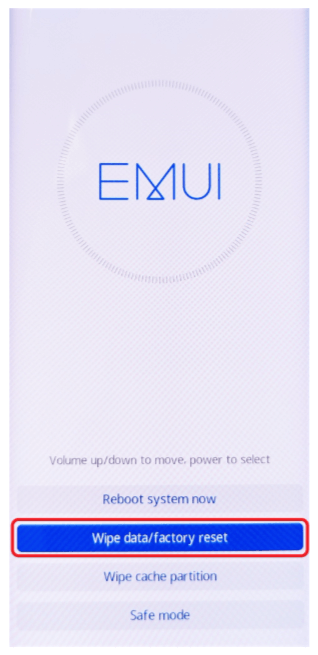
Hard-Reset
Schritt 3: Nach dem Wiederherstellen der Werkseinstellungen bleibt das Telefon auf dem Bildschirm des Wiederherstellungsmodus. Wählen Sie „System jetzt neu starten“ und das Huawei P30 Lite wird neu gestartet.
Bei einem Hard-Reset werden alle Einstellungen und Daten aus dem Speicher Ihres Smartphones gelöscht. Sichern Sie daher Ihre Daten, z. B. Nachrichten, Fotos, Apps und andere Daten, im Voraus, und stellen Sie sicher, dass Ihr Smartphone vor dem Zurücksetzen vollständig aufgeladen ist.
Methode 4: Zurücksetzen über Google Android Device Manager
Wenn Sie ein Google-Konto haben und sich an das Konto-Passwort erinnern, dann können Sie auch diese Methode verwenden, folgen Sie diesen wenigen Schritten zum Zurücksetzen.
Schritt 1: Gehen Sie auf die Website des Google Android-Geräte-Managers und melden Sie sich bei Ihrem Google-Konto an.
Schritt 2: Wählen Sie Ihr Huawei-Handy aus und klicken Sie auf „Daten vom Gerät löschen“.
Schritt 3: Geben Sie Ihr Passwort erneut ein.
Schritt 4: Wählen Sie das Gerät aus, das Sie löschen möchten, und klicken Sie auf „Löschen“.
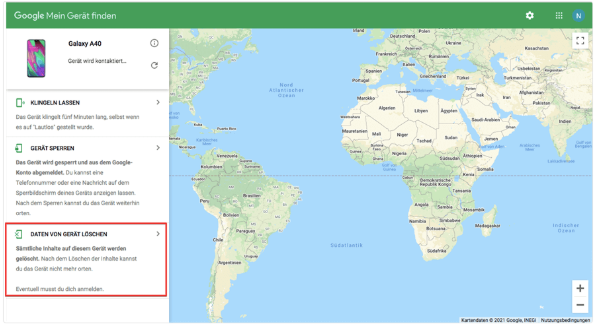
Google Konto-Daten löschen
Haben Sie Ihr 6-stelliges Huawei-Passwort vergessen?
Mein Gerät suchen > Tippen Sie auf Sperren > Geben Sie ein temporäres Passwort ein > Tippen Sie auf Sperren, um das Passwort zurückzusetzen.
Empfohlene Artikel :Huawei-Passwort vergessen – Wie wird es entsperrt?
Mehr erfahren:Einfache Wiederherstellung von Android-Daten im Werksmodus
Mehr erfahren:Schnelles Wiederherstellen gelöschter Daten!
Fazit
Es gibt viele Möglichkeiten, Ihr Telefon zurückzusetzen, wenn Sie Ihr Passwort vergessen haben, aber der einfachste und schnellste Weg ist immer noch Droidkit zu verwenden, die nicht nur hilft Ihnen, die Bildschirmsperre zu entfernen, sondern hat auch die Funktion der Wiederherstellung von verlorenen Daten, Android-System-Reparatur, seine hohe Erfolgsquote und Einfachheit haben eine Menge Lob von der Mehrheit der Nutzer gewonnen, sind Sie herzlich eingeladen, es herunterzuladen und versuchen Sie die folgenden!

DroidKit
Als umfassendes Toolkit bietet DroidKit Lösungen für fast alle Android-Probleme, samt Entsperrung des Bildschirms, FRP-Umgehung, Datenwiederherstellung, Systemreparatur und 4 weiteren effektiven Tools. Jetzt können Sie Ihr Handy mit nur wenigen Mausklicks in allen Bereichen auf Top-Niveau pflegen.
Gratis Download(Win) Verfügbar für alle Windows
Gratis Download(Mac) Verfügbar für alle Mac
Gratis Herunterladen * 100 % sauber und sicher
Verwandte Artikel



Weitere Fragen über Produkt? Kontaktieren Sie unser Support Team, um Lösungen zu bekommen >
