Wie man Dateien vom iPhone auf PC überträgt (3 Methoden)
Sie fragen sich, wie Sie Dateien zwischen einem iPhone und einem PC übertragen können? Wir erklären alle Möglichkeiten, wie Sie Dateien vom iPhone auf den PC übertragen können.

Der Dateitransfer zwischen einem iPhone und einem Computer ist im Alltag häufig notwendig. Ob es darum geht, Dateien vom iPhone auf den PC oder vom PC auf das iPhone zu übertragen – die Gründe können vielfältig sein: Sicherung wichtiger Daten, Erweiterung des Speicherplatzes oder einfach Dateiaustausch. Möglicherweise möchten Sie Kontakte vom iPhone nach Excel exportieren oder Fotos, Videos, Kontakte, Nachrichten, PDFs, Excel-Dateien, Word-Dokumente oder andere Inhalte übertragen.
Hier sind 3 bewährte Methoden, um Dateien vom iPhone auf den PC zu übertragen. Egal, ob Sie Fotos, Videos, Musik, PDFs oder Dokumente verschieben möchten – mit einer der folgenden Lösungen gelingt es Ihnen. Außerdem werden Möglichkeiten zum Übertragen von Dateien vom PC auf das iPhone vorgestellt.
Teil 1: Übertragen von Dateien vom iPhone auf PC mit AnyTrans
Mit einer Software wie AnyTrans ist der Dateitransfer vom iPhone auf PC denkbar einfach. Dank der benutzerfreundlichen Oberfläche gelingt der Wechsel zwischen Geräten mit nur wenigen Klicks.
- Umfassende Datenübertragung: AnyTrans für iOS unterstützt über 30 Dateitypen – darunter nicht nur SMS, Fotos, Kontakte und Kalender, sondern auch Anruflisten, Musik, Klingeltöne, eBooks, Dokumente und komprimierte Dateien.
- Überarbeitete Version: Mit AnyTrans können Sie direkt auf die Systemdateien Ihres iPhones zugreifen und diese bearbeiten. Verwalten Sie Ihre Geräte mühelos und übertragen Sie Dateien von Ihrem iPhone auf Ihren PC – ganz einfach mit der integrierten Dateien-App.
- Multi-Geräte-Management: Verwalten Sie mehrere iOS- und Android-Geräte sowie mehrere iCloud-Accounts gleichzeitig. AnyTrans ermöglicht Ihnen den nahtlosen Datenaustausch zwischen allen Ihren Geräten.
- Flexible Formatkonvertierung: Passen Sie Dateiformate nach Ihren Bedürfnissen an – z. B. HEIC in JPG, iPhone-Videos in MP4 oder M4A in MP3 (auch auf dem Mac).
Gratis Download (Win) Verfügbar für alle Windows Gratis Download (Mac) Verfügbar für alle Mac
Gratis Herunterladen* 100 % sauber und sicher
Jetzt befolgen Sie die Anleitung unten, um die detaillierten Schritte kennenzulernen.
Option 1: App-Dateien vom iPhone auf PC übertragen
Schritt 1: Laden Sie AnyTrans auf Ihren Computer herunter und starten Sie es > Verbinden Sie Ihr iPhone mit dem Computer > Klicken Sie auf „Apps“.
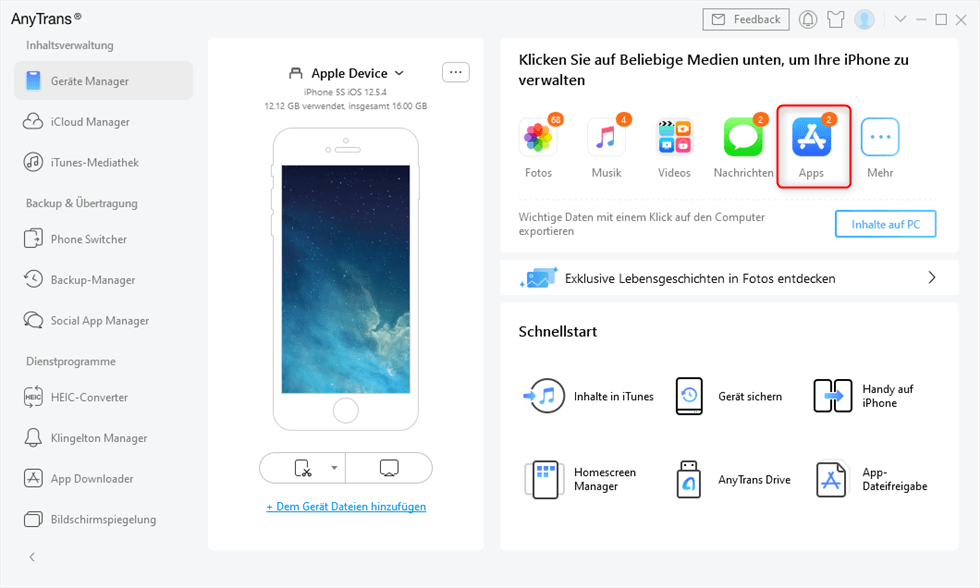
Auf Apps klicken über AnyTrans
Schritt 2: Wählen Sie die App aus, von der Sie Dateien auf den PC übertragen möchten > Klicken Sie anschließend auf „Vorschau“.
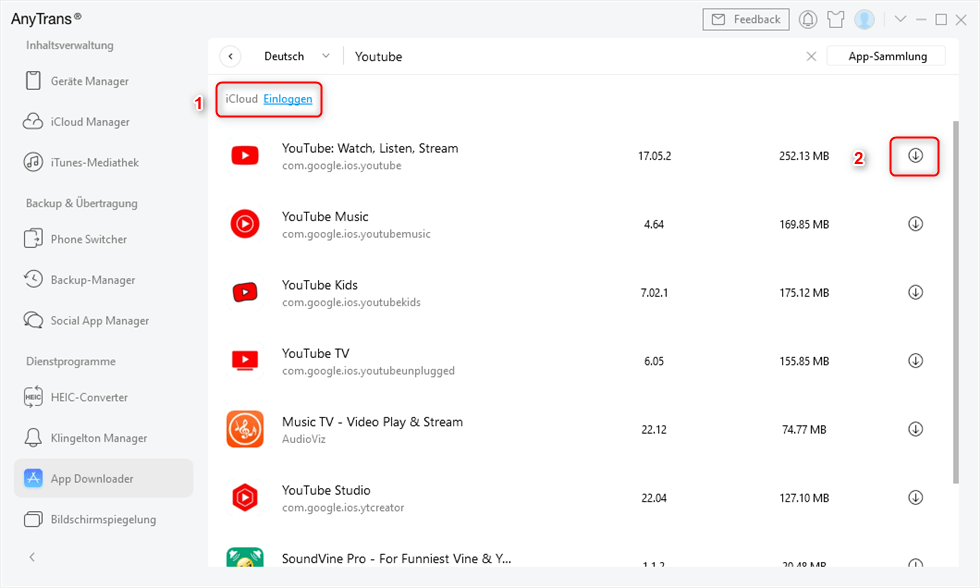
Apps direkt herunterladen und übertragen
Schritt 3: Markieren Sie die gewünschten Dateien für den Transfer > Klicken Sie auf „Zum PC“, um den Vorgang zu starten.
Option 2: System-Dateien vom iPhone auf PC übertragen
Schritt 1: Laden Sie AnyTrans herunter und installieren Sie es auf Ihrem Computer.
Schritt 2: Öffnen Sie AnyTrans > Verbinden Sie Ihr iPhone per Lightning-Kabel mit dem PC > Klicken Sie auf „Mehr“.
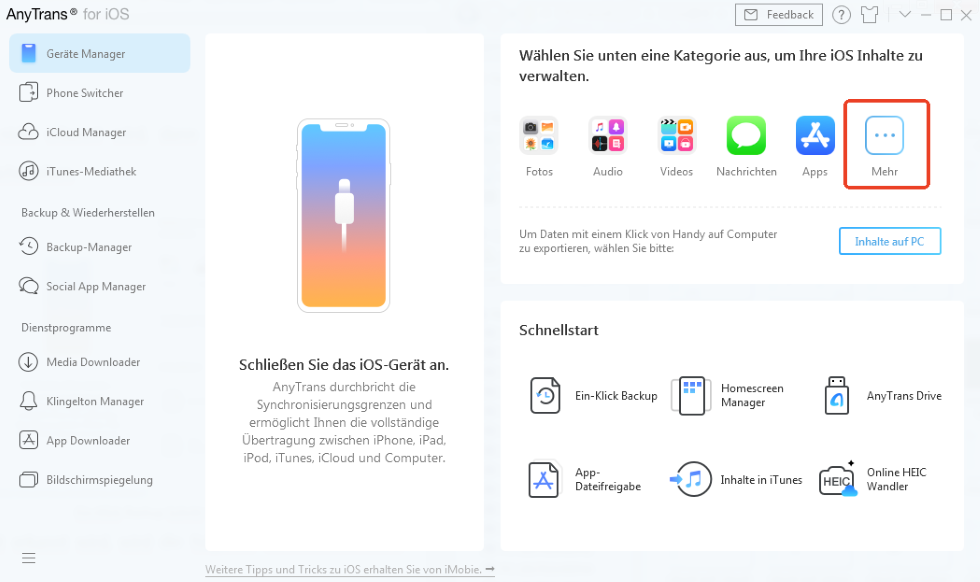
Klicken Sie auf „Mehr“
Schritt 3: Scrollen Sie bis zum Seitenende > Klicken Sie links auf „Dateisystem“ > „System“ > Wählen Sie die gewünschten Dateien aus und klicken Sie auf „Zum PC“, um den Transfer zu beginnen.
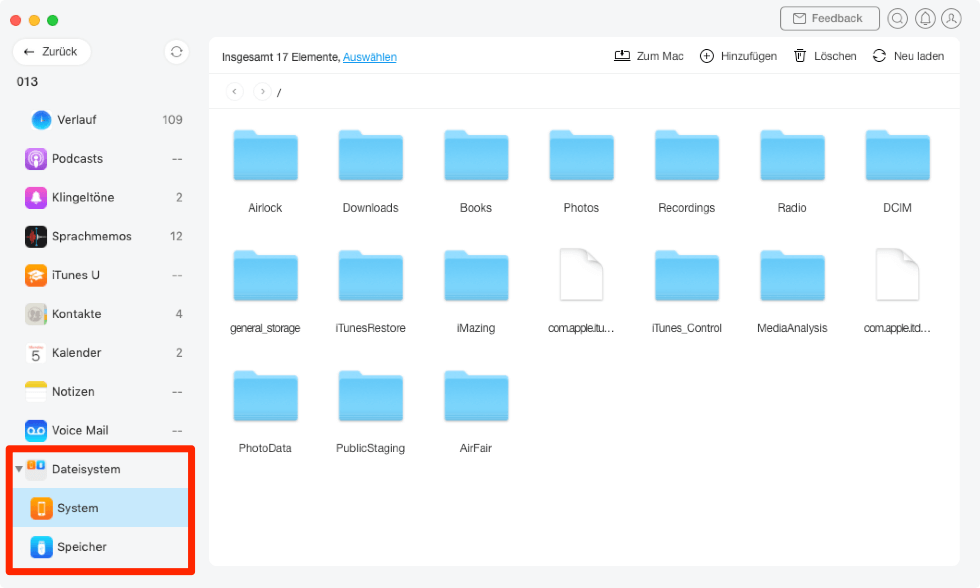
auf-das-system-klicken-unter-das-ordnen-dateisystem
Teil 2: Übertragen von Dateien vom iPhone auf PC mit iCloud
1. Falls Sie iCloud für Windows installiert haben, ist der Download von Dateien aus iCloud auf den PC ganz einfach:
Schritt 1. Öffnen Sie „Einstellungen“ auf Ihrem iPhone und gehen Sie zu [Ihr Name] > „iCloud“.
Schritt 2. Aktivieren Sie die entsprechenden Optionen. Um beispielsweise Fotos vom iPhone auf den PC zu übertragen, wählen Sie „Fotos“ und schalten „iCloud Fotos“ ein.
Schritt 3. Öffnen Sie iCloud für Windows auf Ihrem Computer und aktivieren Sie die entsprechende Option. Anschließend können Sie auf die Dateien Ihres iPhones vom PC aus zugreifen.
2. Falls Sie iCloud für Windows nicht installiert haben, können Sie die Dateiübertragung vom iPhone auf den PC auch ohne Installation durchführen:
Schritt 1. Öffnen Sie „Einstellungen“ auf Ihrem iPhone, gehen Sie zu [Ihr Name] > „iCloud“ und aktivieren Sie die Option für die Dateien, die Sie übertragen möchten.
Schritt 2. Rufen Sie iCloud.com auf Ihrem PC auf und melden Sie sich mit der Apple ID an, die Sie auf dem iPhone verwenden.
Schritt 3. Wählen Sie die Kategorie aus, die Sie kopieren möchten.
Schritt 4. Markieren Sie die gewünschten Elemente und laden Sie sie auf Ihren PC herunter.
Teil 3: Übertragen von Dateien vom iPhone auf PC mit Dropbox
Dropbox, ähnlich wie iCloud, ist eine cloudbasierte Lösung, die drahtlose Dateiübertragungen von Ihrem iPhone ermöglicht, ohne dass ein USB-Kabel benötigt wird. Allerdings müssen Sie die Dropbox-Anwendung sowohl auf Ihrem sendenden als auch empfangenden Gerät installieren, um das Hoch- und Herunterladen gemeinsamer Dateien zu ermöglichen.
So übertragen Sie Dateien vom iPhone auf den PC mit Dropbox:
Schritt 1. Installieren Sie Dropbox auf beiden Geräten und melden Sie sich mit denselben Account-Daten an.
Schritt 2. Für iPhone-zu-PC-Übertragungen laden Sie zunächst Ihre Dateien von Ihrem iOS-Gerät in Dropbox hoch. Für PC-zu-iPhone-Übertragungen laden Sie die Dateien stattdessen von Ihrem Computer hoch.
Schritt 3. Rufen Sie Dropbox auf Ihrem PC auf, um die kürzlich hochgeladenen Dateien anzuzeigen. Wählen Sie einfach die gewünschten Elemente aus und laden Sie sie auf Ihren lokalen Speicher herunter.
FAQ – Dateien vom iPhone auf PC übertragen
Q: Welche Möglichkeiten gibt es, Dateien vom iPhone auf den PC zu übertragen?
A: Sie können AnyTrans, iCloud oder Dropbox nutzen – je nach Bedarf per Kabel oder kabellos.
Q: Was ist die schnellste und flexibelste Lösung?
A: AnyTrans – unterstützt über 30 Dateitypen, erlaubt direkte Verwaltung, Konvertierung (z. B. HEIC → JPG, MOV → MP4) und Multi-Geräte-Management.
Q: Wie funktioniert iCloud für den Datentransfer?
A: Aktivieren Sie iCloud auf dem iPhone, greifen Sie dann entweder über iCloud für Windows oder direkt über iCloud.com am PC auf die Dateien zu.
Q: Kann ich Dateien auch kabellos übertragen?
A: Ja, mit Dropbox – einfach Dateien auf dem iPhone hochladen und am PC im gleichen Konto herunterladen.
Q: Welche Methode ist am zuverlässigsten?
A: Für umfassenden, schnellen und sicheren Transfer ist AnyTrans die beste Wahl.
Fazit
Als iPhone-Nutzer werden Ihnen diese Techniken bei allen iOS-Datenübertragungen wertvolle Dienste leisten. Ganz gleich, ob Sie Daten vom iPhone auf den PC oder vom Computer zurück aufs iPhone übertragen möchten – diese Methoden bieten zuverlässige Lösungen.
Für den schnellsten und unkompliziertesten Weg empfehlen wir dringend AnyTrans – die effizienteste Lösung für iPhone-zu-PC-Datenübertragungen. Besonders praktisch: Diese Methoden funktionieren ebenso reibungslos für Dateitransfers zwischen iPhone und Mac oder iPad und Computer. Wählen Sie einfach die Option, die am besten zu Ihren Anforderungen passt, und Dateiübertragungen werden zum Kinderspiel.

AnyTrans – All-in-One-Manager für iOS
- Frei: Übertragen Sie Daten frei zwischen iPhone, iPad, iPod, iTunes, iCloud und PC.
- Einfach: Es lässt sich mit wenigen Klicks bedienen, sodass auch iPhone-/Computer-Anfänger sofort damit arbeiten können.
- Komplett: Unterstützt 27 Arten von iOS-Daten wie Musik, Fotos, Videos, Kontakte, WhatsApp usw.
- Schnell: Schnelle Datenübertragungsgeschwindigkeit (100 Lieder/Minute usw.), wodurch Sie Zeit sparen.
Gratis Download (Win) Verfügbar für alle Windows
Gratis Download (Mac) Verfügbar für alle Mac
Gratis Herunterladen * 100 % sauber und sicher
Verwandte Artikel


Weitere Fragen über Produkt? Kontaktieren Sie unser Support Team, um Lösungen zu bekommen >
