5 Tricks: Daten von iPhone zu iPhone übertragen
Möchten Sie nach dem Kauf eines neuen iPhones Daten von Ihrem iPhone auf das neue iPhone übertragen? Aber Sie wissen immer noch nicht, wie Sie iPhone-Daten einfach übertragen können? Hier stellen wir Ihnen 5 Methoden vor, um iPhone-Daten einfach auf ein neues iPhone zu übertragen. Selbst ohne iCloud können Sie alles übertragen.

Heutzutage werden iPhones in einem rasanten Tempo aktualisiert, und viele Menschen möchten das neueste iPhone haben, müssen Sie in der Regel Daten von iPhone zu iPhone übertragen. Eine gängige Methode hierfür ist die Synchronisierung Ihres iPhones mit Ihrem iPhone über iCloud Backup. Wenn Sie aber kein iCloud Backup verwenden und Ihre Daten (Fotos oder Kontakte) auf Ihr neues iPhone übertragen möchten, wie gehen Sie dann vor?
Methode 1: iPhone-Daten über iCloud auf das neue iPhone übertragen
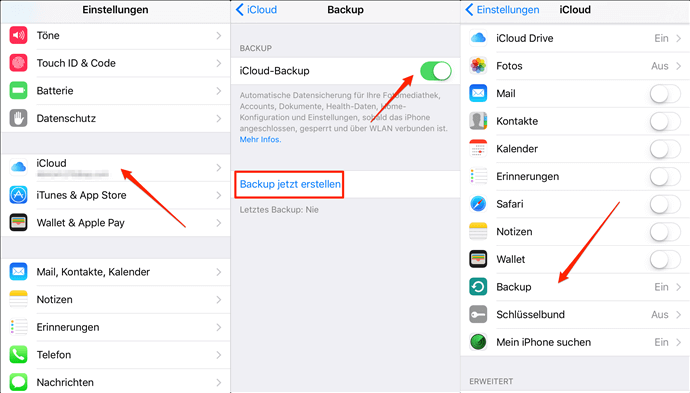
iCloud stellt für viele Nutzer das Mittel der Wahl dar, wenn es um den Wechsel auf ein neues iPhone geht. Die detaillierte Vorgehensweise ist wie folgt. Beachten Sie: Die Übertragung über iCloud nimmt Zeit in Anspruch – Geduld und eine stabile WLAN-Verbindung sind essenziell.
Die Wiederherstellung aus einem iCloud-Backup setzt das neue iPhone zurück. Dieser Vorgang löscht in der Regel alle bereits darauf befindlichen Daten! Um Datenverlust vorzubeugen, ist die Nutzung eines Computers für die Übertragung oft die sicherere und effizientere Alternative (siehe folgende Methoden).
Schritt 1: Sicherung des alten iPhones erstellen
Auf dem alten Gerät: Gehen Sie zu Einstellungen > [Ihr Name] > iCloud > iCloud Backup > Jetzt sichern.
daten-auf-neues-iphone-6-oder-6-s-uebertragen-icloud
Schritt 2: Daten auf das neue iPhone übertragen
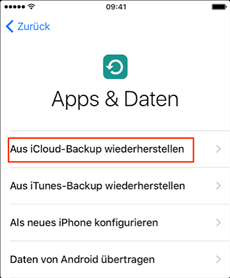
Beim Einrichten des neuen iPhones wählen Sie Aus iCloud-Backup wiederherstellen > Anmeldung mit Apple ID und Passwort > Auswahl des aktuellsten Backups.
daten-auf-neues-iphone-6-oder-6-s-uebertragen-wiederherstellen
Methode 2: iPhone-Daten ohne iCloud über iTunes übertragen
Stellen Sie sicher, dass auf Ihrem Mac (oder PC mit iTunes) die neueste Version installiert ist. Vorsicht: Bei der Synchronisierung mit iTunes besteht das Risiko, bestehende Daten auf dem Ziel-iPhone zu überschreiben (siehe Abbildung) oder gar zu verlieren. Wer Datenverlust vermeiden möchte, sollte spezialisierte Software (Methode 3) in Betracht ziehen.
Schritt 1: Lokales Backup des alten iPhones anlegen
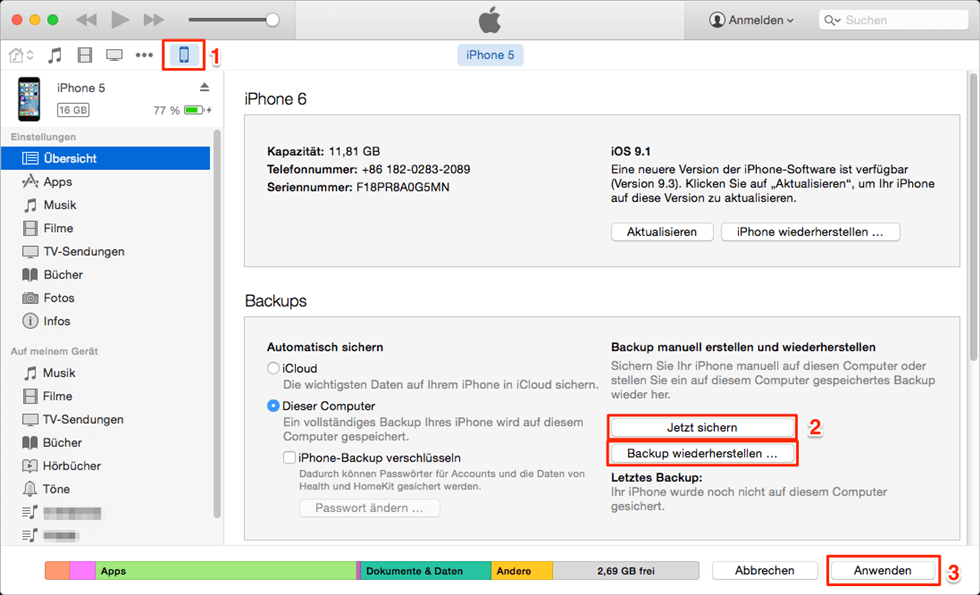
- Altes iPhone per USB mit dem Computer verbinden.
- iTunes/Finder öffnen und das Gerät auswählen.
- Auf Zusammenfassung klicken und dann Diesen Computer sichern > Jetzt sichern wählen.
daten-auf-neues-iphone-6-oder-6-s-uebertragen-itunes
Schritt 2: Backup auf das neue iPhone übertragen
- Neues iPhone verbinden > In iTunes/Finder Gerät auswählen > Auf Wiederherstellen Backup… klicken > Passendes Backup wählen.
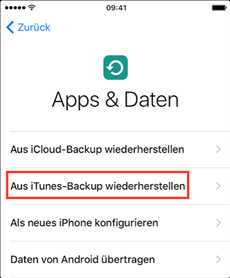
- Neues iPhone einschalten und einrichten > Bei entsprechender Abfrage Aus Mac- oder PC-Backup wiederherstellen auswählen > Passendes Backup auswählen.
daten-auf-neues-iphone-6-oder-6-s-uebertragen-backup
Methode 3: iPhone-Daten mit der professionellen Datenübertragungssoftware AnyTrans übertragen
Besonders wenn das neue iPhone bereits eingerichtet ist oder bei der Apple ID-Verifizierung hängt, bietet sich ein spezialisiertes Tool wie AnyTrans an. Seine Vorteile:
- Selektiver Transfer: Vorab-Ansicht und Auswahl der zu übertragenden Datentypen (Fotos, Videos, Kontakte, Nachrichten, Bücher, Klingeltöne etc.) oder Komplettübertragung.
- Einfachheit: Keine technischen Vorkenntnisse nötig – Transfer erfolgt per Mausklick.
- Plattformübergreifend: Unterstützt auch Wechsel von Android zu iPhone.

AnyTrans – All-in-One-Manager für iOS-Geräte
Übertragen Sie 27 Arten von iOS-Daten von einem iOS-Gerät auf einen PC/Mac, einschließlich Musik, Fotos, Videos, Kontakte, LINE usw. oder umgekehrt, und von einem iOS-Gerät auf ein anderes.
Laden Sie AnyTrans jetzt herunter und installieren Sie es auf Ihrem Computer. Befolgen Sie dann die unteren Schritte, um die Daten von iPhone zu iPhone zu übertragen.
Schritt 1: Verbinden Sie Ihr altes und neues iPhone zusammen mit dem Computer > Klcken Sie dannach auf „Telefon auf iPhone“ unter „Phone Switcher“.
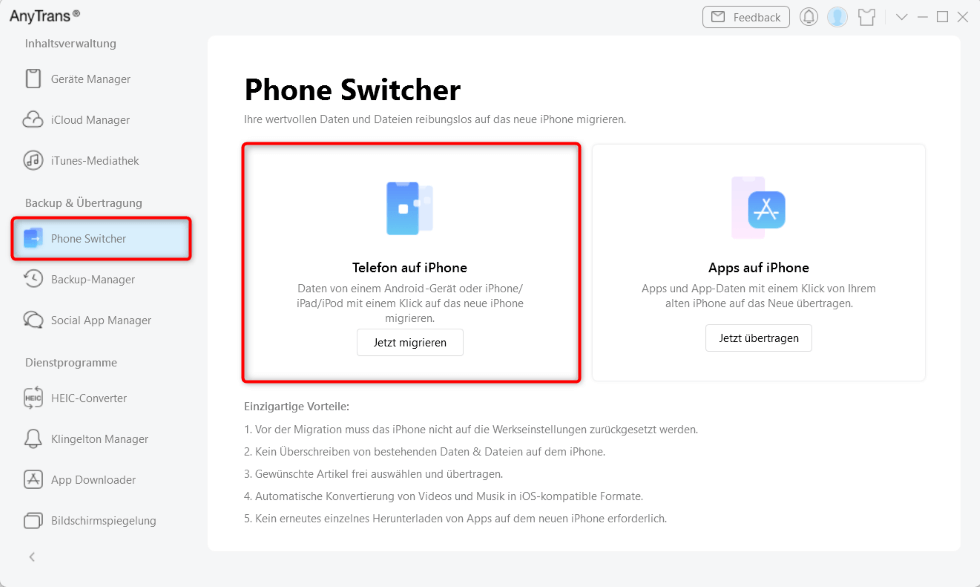
Klicken Sie auf „Telefon zu iPhone“ auf der Phone-Switcher-Site
Schritt 2: Wählen Sie eines der iPhones als Zielgerät für die Übertragung aus > Dann klicken Sie auf „Weiter“.
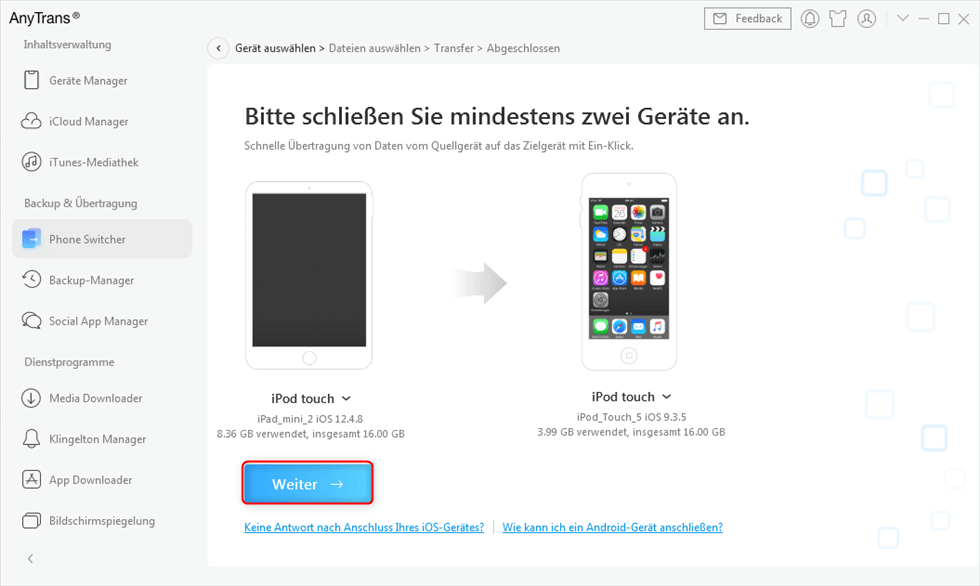
Über Phone Switcher zwei Geräte an den PC anschließen
Schritt 3: Wählen Sie die Art der Daten aus, die Sie übertragen möchten, hier ein Beispiel für Bilder > Danach auf „Weiter“ klicken.
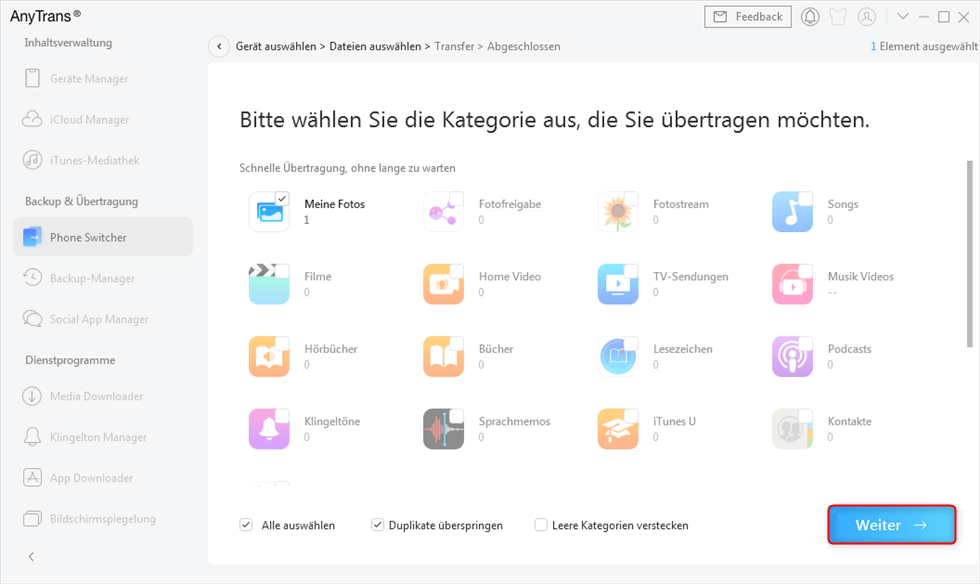
Daten auswählen und auf „Weiter“ klicken
Methode 4: iPhone zu iPhone mit AirDrop übertragen
Für den schnellen Transfer einzelner Dateien (wie Fotos) zwischen nah beieinander liegenden Apple-Geräten (Bluetooth & WLAN erforderlich) ist AirDrop ideal:
Schritt 1:Auf dem Quell-iPhone die gewünschten Dateien (z.B. Bilder) auswählen.
Schritt 2:Auf das Teilen-Symbol tippen > AirDrop wählen.
Schritt 3:Das Symbol des Empfänger-Geräts (neues iPhone) antippen, um die Übertragung zu starten.
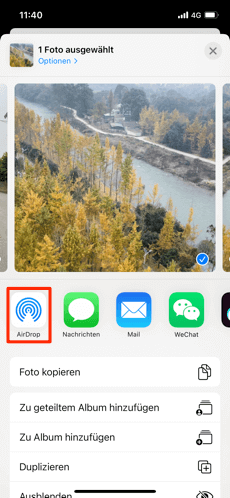
Über AirDrop Fotos auf iPhone auswählen
Methode 5: iPhone-Daten über Windows auf ein neues iPhone übertragen
Diese Methode eignet sich für den grundlegenden Transfer von Fotos und Videos (aus dem Fotos-Stream) ohne zusätzliche Software, erfordert aber einen Windows-Rechner:
Schritt 1: Export vom alten iPhone
- Altes iPhone mit PC verbinden.
- Im Autoplay-Fenster Gerät öffnen, um Dateien anzuzeigen wählen (oder über Dieser PC auf das iPhone zugreifen).
- Gewünschte Fotos/Videos vom Ordner Internal Storage\DCIM auf den PC kopieren.
Schritt 2: Import auf neues iPhone
- Neues iPhone mit demselben PC verbinden.
- Auf das Gerät zugreifen (wie oben) und in den Ordner Internal Storage\DCIM navigieren.
- Die zuvor exportierten Dateien hierhin kopieren.
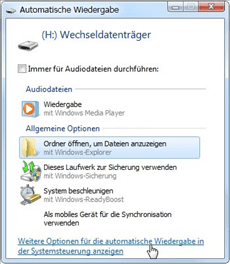
daten-auf-neues-iphone-6-oder-6-s-uebertragen-ohne-tool
Mehr Erfahrung:
Daten von Android auf iPhone übertragen
Dateien vom PC auf iPhone übertragen – mit/ohne iTunes
5 Wege: Bilder & Fotos vom iPhone auf iPad – ohne/mit iCloud
Fazit:
Mit diesem Überblick kennen Sie nun 5 praktikable Ansätze, um Ihre Daten auf das neue iPhone zu migrieren. Ob Sie sich für den komfortablen Weg mit AnyTrans entscheiden, Fotos per AirDrop schicken, auf iTunes/Finder setzen oder iCloud nutzen – die Wahl liegt bei Ihnen. Probieren Sie die passende Methode aus und starten Sie mit Ihren gewohnten Daten durch!

AnyTrans – All-in-One-Manager für iOS
- Frei: Übertragen Sie Daten frei zwischen iPhone, iPad, iPod, iTunes, iCloud und PC.
- Einfach: Es lässt sich mit wenigen Klicks bedienen, sodass auch iPhone-/Computer-Anfänger sofort damit arbeiten können.
- Komplett: Unterstützt 27 Arten von iOS-Daten wie Musik, Fotos, Videos, Kontakte, WhatsApp usw.
- Schnell: Schnelle Datenübertragungsgeschwindigkeit (100 Lieder/Minute usw.), wodurch Sie Zeit sparen.
Gratis Download(Win) Verfügbar für alle Windows
Gratis Download(Mac) Verfügbar für alle Mac
Gratis Herunterladen * 100 % sauber und sicher
Verwandte Artikel

Weitere Fragen über Produkt? Kontaktieren Sie unser Support Team, um Lösungen zu bekommen >
