Wie kann man gelöschte Videos vom iPad wiederherstellen? 4 Methoden
Entdecken Sie 4 bewährte Wege, um vom iPad gelöschte Videos wiederherzustellen – wir beginnen mit der einfachsten (und völlig kostenlosen) Lösung!

Das versehentliche Löschen von Videos ist ein häufiges Problem bei iPad-Nutzern – besonders wenn es sich um wichtige Erinnerungen oder arbeitsrelevante Aufnahmen handelt. Der Verlust kann sehr frustrierend sein. Doch es gibt gute Nachrichten: In vielen Fällen lassen sich die gelöschten Videos wiederherstellen. Im Folgenden stellen wir vier bewährte Methoden vor, mit denen Sie Ihre Videos zurückholen können. Wählen Sie einfach den passenden Weg für Ihre Situation.
Methode 1: iPad gelöschte Videos wiederherstellen– direkt im Papierkorb
Der Album „Zuletzt gelöscht“ bietet die einfachste Methode zur Wiederherstellung von Fotos und Videos nach deren Löschung. Auf iPad werden gelöschte Mediendateien nicht sofort entfernt, sondern in diesen speziellen Ordner verschoben, wo sie in der Fotos-App für etwa 30 Tage zugänglich bleiben, bevor sie endgültig gelöscht werden.
Schritte zur Wiederherstellung:
1. Öffnen Sie die Fotos-App auf Ihrem iPad
2. Scrollen Sie zum Abschnitt „Weitere Alben“ am unteren Rand der Oberfläche
3. Wählen Sie das Album „Zuletzt gelöscht“ aus
Falls Ihre Dateien hier angezeigt werden:
1. Tippen Sie auf die gewünschten Fotos/Videos
2. Wählen Sie „Wiederherstellen“ in der unteren rechten Ecke
3. Die Dateien werden an ihren ursprünglichen Speicherort zurückgebracht
Methode 2: iPad gelöschte Videos wiederherstellen– über iTunes
Falls Sie Ihr iPad über iTunes gesichert haben, könnte das Backup Ihre gelöschten Videos enthalten. Beachten Sie, dass Sie die Backup-Inhalte nicht vorab einsehen können und die Wiederherstellung alle aktuellen Daten auf dem iPad überschreibt – fahren Sie nur fort, wenn Sie dies akzeptieren.
Schritt-für-Schritt-Anleitung zur Wiederherstellung
Schritt 1: Starten Sie die neueste iTunes-Version (oder Finder auf macOS 10.15+) und verbinden Sie Ihr iPad per Lightning-Kabel.
Schritt 2: Tippen Sie auf „Vertrauen“ auf Ihrem iPad, klicken Sie dann in iTunes auf das Gerätesymbol, wählen Sie „Backup wiederherstellen“ unter Zusammenfassung und selektieren Sie die relevanteste Backup-Datei.
Schritt 3: Klicken Sie auf „Wiederherstellen“, um den Prozess zu starten, und lassen Sie Ihr iPad bis zum Abschluss verbunden (das Gerät startet automatisch neu).
Wichtig: Dies ersetzt komplett alle aktuellen Daten auf Ihrem iPad durch den Backup-Inhalt, einschließlich der wiederhergestellten Videos und aller anderen Dateien vom Backup-Datum.
Methode 3: iPad gelöschte Videos wiederherstellen – über iCloud
Falls Sie regelmäßige iCloud-Backups Ihres iPads erstellen, können Sie gelöschte Videos aus einem früheren Backup wiederherstellen. Beachten Sie jedoch, dass diese Methode die vollständige Löschung Ihres Geräts erfordert und alle aktuellen Daten auf dem iPad überschreibt. Bitte wägen Sie diesen dauerhaften Datenverlust sorgfältig ab, bevor Sie fortfahren.
Anleitung zur Wiederherstellung gelöschter Videos mit iCloud-Backup:
Schritt 1: Geräte-Reset einleiten
Gehen Sie zu Einstellungen > Allgemein > Zurücksetzen > „Alle Inhalte & Einstellungen löschen“ und folgen Sie den Anweisungen auf dem Bildschirm, um Ihr Gerät vollständig zu löschen.
Schritt 2: Einrichtungsprozess starten
Nach dem Neustart Ihres iPads gehen Sie durch die ersten Einrichtungsbildschirme, bis Sie zur „Apps & Daten“-Oberfläche gelangen. Wählen Sie „Aus iCloud-Backup wiederherstellen“ und authentifizieren Sie sich mit Ihren Apple ID-Anmeldedaten.
Schritt 3: Wiederherstellung abschließen
Wählen Sie die spezifische Backup-Datei aus, die Ihre verlorenen Videos enthält. Halten Sie während des möglicherweise längeren Wiederherstellungsprozesses eine stabile Internetverbindung aufrecht, bis der Vorgang vollständig abgeschlossen ist.
Methode 4: iPad gelöschte Videos wiederherstellen – über PhoneRescue
Selbst ohne vorhandenes Backup besteht eine hohe Wahrscheinlichkeit, Ihre gelöschten Videos wiederherzustellen. PhoneRescue erweist sich hierbei als das optimale Tool mit einzigartigen Vorteilen:
– Bemerkenswert benutzerfreundlich – Intuitive Oberfläche ohne technische Vorkenntnisse
– 100%ige Wiederherstellungsquote – Branchenführende Erfolgsrate bei der Datenrettung
– Sofortige Ergebnisse – Direkte Wiederherstellung ohne Backup-Abhängigkeit
– Vollständige Foto-Wiederherstellung – Verlorene iPad-Erinnerungen mühelos zurückholen
Gratis Download (Win) Verfügbar für alle Windows Gratis Download (Mac) Verfügbar für alle Mac
Gratis Herunterladen* 100 % sauber und sicher
Diese professionelle Lösung übertrifft alle alternativen Methoden durch ihre fortschrittliche Wiederherstellungstechnologie mit garantierten Ergebnissen.
Schritt 1: Installieren und starten Sie PhoneRescue für iOS auf Ihrem Computer, verbinden Sie Ihr iPad per Lightning-Kabel, wählen Sie den Modus „Vom iOS-Gerät wiederherstellen“ und klicken Sie auf „Weiter“.
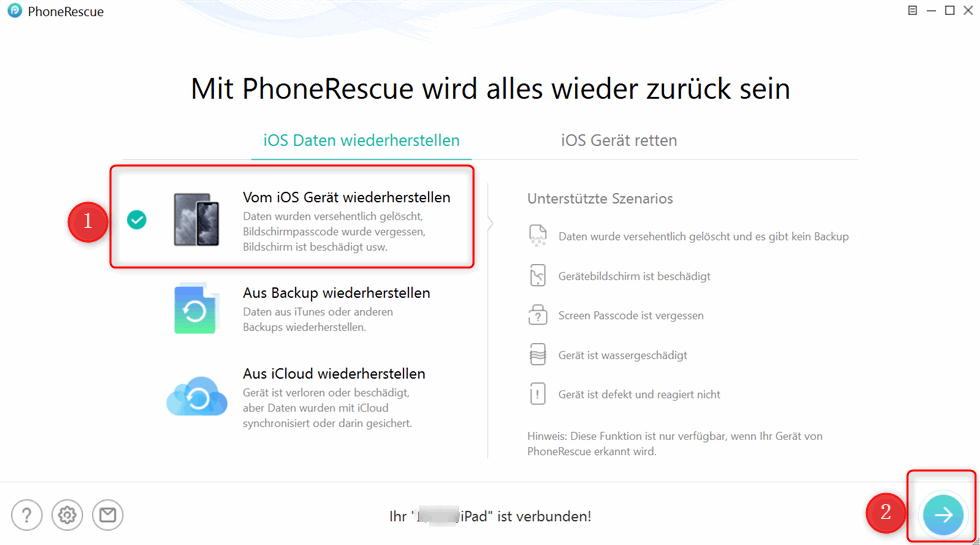
PhoneRescue-Vom iOS Gerät wiederherstellen
Schritt 2: Warten Sie den Scanvorgang ab, wählen Sie dann die Kategorie „Videos“ aus und überprüfen Sie die gefundenen Dateien in der Vorschau.
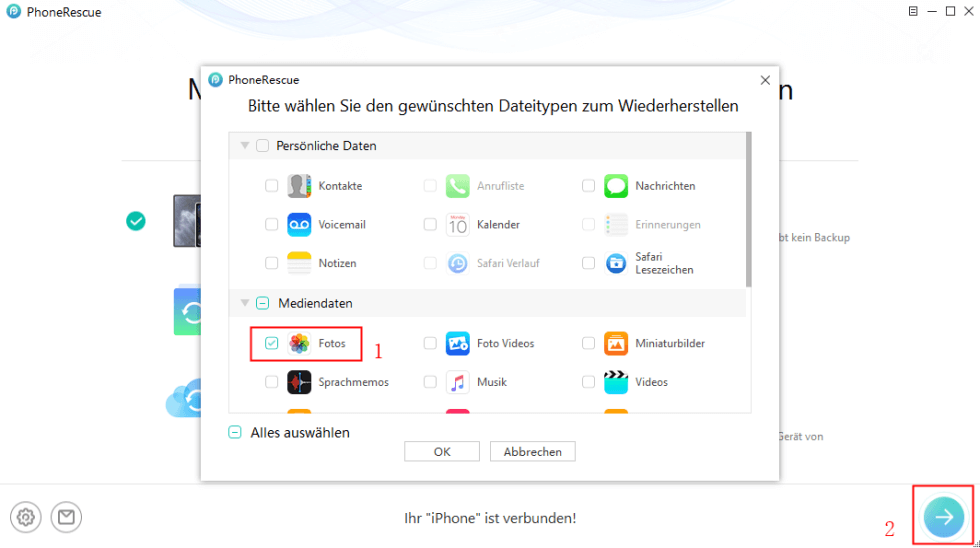
PhoneRescue-Wählen Sie den gewünschten Datentypen
Schritt 3: Markieren Sie die gewünschten Videos und klicken Sie auf „zum PC“, um die ausgewählten Dateien an einem von Ihnen bestimmten Speicherort zu sichern.
FAQs
Wie kann man dauerhaft gelöschte Videos vom iPad ohne Backup wiederherstellen?
Auch wenn Sie kein Backup haben, gibt es Möglichkeiten, Ihre gelöschten Videos vom iPad wiederherzustellen. Zunächst sollten Sie die Fotos-App öffnen und den Ordner „Zuletzt gelöscht“ überprüfen, da alle Videos, die Sie gelöscht haben, dort 30 Tage lang gespeichert bleiben, bevor sie endgültig vom iPad gelöscht werden.
Wenn Sie die gelöschten Videos dort nicht finden, sollten Sie als Nächstes PhoneRescue herunterladen und installieren und Ihr iPad nach den gelöschten Videos durchsuchen.
Wie man dauerhaft gelöschte Fotos aus iCloud wiederherstellt>
Aus Versehen den iPhone-Verlauf gelöscht!>
Fazit
Während alle vier Methoden gelöschte Videos vom iPad wiederherstellen können, zeigen sich deutliche Unterschiede in ihren Funktionen. PhoneRescue überzeugt besonders, da sie nicht nur eine Wiederherstellung ohne Backup ermöglicht, sondern auch selektive Wiederherstellungen aus iTunes- oder iCloud-Backups erlaubt – im Gegensatz zu den offiziellen iTunes- und iCloud-Methoden, die nur eine vollständige Backup-Wiederherstellung mit Überschreibung vorhandener Daten bieten. Aus diesen Gründen wird die Nutzung von PhoneRescue ausdrücklich für Ihre Video-Wiederherstlung empfolen.
PhoneRescue für iOS – iOS-Datenretter
- 100% sicher – Nur Sie können auf Ihr Konto und Ihre Daten zugreifen.
- Vollständig – Mit 3 Methoden bis zu 31 Dateitypen zurückbringen.
- Einfach – 3 einfache Schritte: verbinden, scannen und wiederherstellen.
- Schnell – Gelöschte Daten selbst Zuhause direkt aufs iPhone wiederherstellen.
Gratis Download (Win) Verfügbar für alle Windows
Gratis Download (Mac) Verfügbar für alle Mac
Gratis Herunterladen * 100 % sauber und sicher
Verwandte Artikel



Weitere Fragen über Produkt? Kontaktieren Sie unser Support Team, um Lösungen zu bekommen >
