Wie man dauerhaft gelöschte Fotos aus iCloud wiederherstellt
Wir haben alle Möglichkeiten aufgelistet, die wir gefunden haben, um Fotos aus dem iCloud-Konto und der iCloud-Sicherung wiederherzustellen. Sie können bestimmte Fotodateien in der Vorschau anzeigen und sie aus iCloud wiederherstellen.

Die Fotos-App ist wie eine digitale Schatzkiste für wertvolle Erinnerungen mit Freunden und besonderen Momenten. Genau deshalb kann es verheerend sein, wenn man diese kostbaren Fotos versehentlich löscht oder verliert – sei es beim Organisieren der Galerie, beim Auswählen von Bildern zum Teilen oder während Dateiübertragungen. Das führt uns zur entscheidenden Frage: Ist es möglich, dauerhaft gelöschte Fotos von iCloud wiederherzustellen?
Dieser umfassende Leitfaden beantwortet nicht nur diese dringende Frage, sondern führt Sie auch durch einfache, stressfreie Methoden, um Ihre gelöschten Fotos mit minimalem Aufwand von iCloud wiederherzustellen. Sie lernen praktische Lösungen kennen, die wirklich funktionieren, wenn Sie sie am dringendsten benötigen.
Teil 1: iCloud Fotos wiederherstellen mit PhoneRescue
Ihre gelöschten Fotos auf iPhone oder Mac nicht mehr auffindbar? PhoneRescue für iOS bietet eine zuverlässige Lösung, um verlorene Bilder direkt aus der iCloud wiederherzustellen. PhoneRescue ist ein komplettes Dateimanagement-Tool, das den Zugriff, Transfer, Backup und die Wiederherstellung von Bildern vereinfacht – ganz ohne vorhandene Daten zu überschreiben.
Gratis Download (Win) Verfügbar für alle Windows Gratis Download (Mac) Verfügbar für alle Mac
Gratis Herunterladen* 100 % sauber und sicher
Schritt 1: Schließen Sie Ihr iPhone an den Computer an > Starten Sie PhoneRescue > Wählen Sie den Modus „Aus iCloud wiederherstellen“ > Klicken Sie auf den Button „Pfeilspitze“.
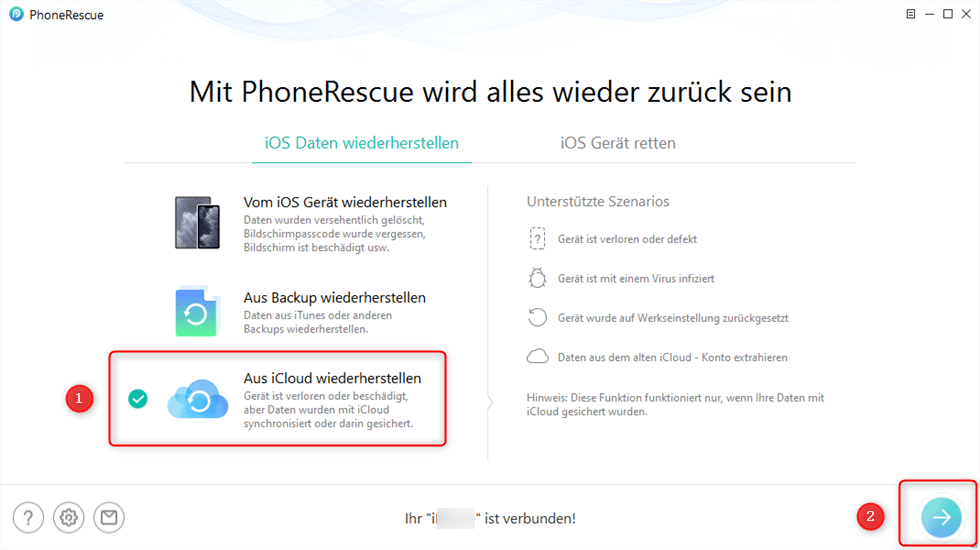
PhoneRescue-aus iCloud wiederherstellen auswählen
Schritt 2: Geben Sie Ihre Apple-ID und Passwort ein > Klicken Sie wieder auf die Pfeilspitze.

PhoneRescue-bei iCloud anmelden
Schritt 3: Wählen Sie das Backup Ihres iPhones > tippen Sie auf den Button „Downloaden“ > Wenn es abgeschlossen ist, tippen Sie auf das Icon „Pfeilspitze“.
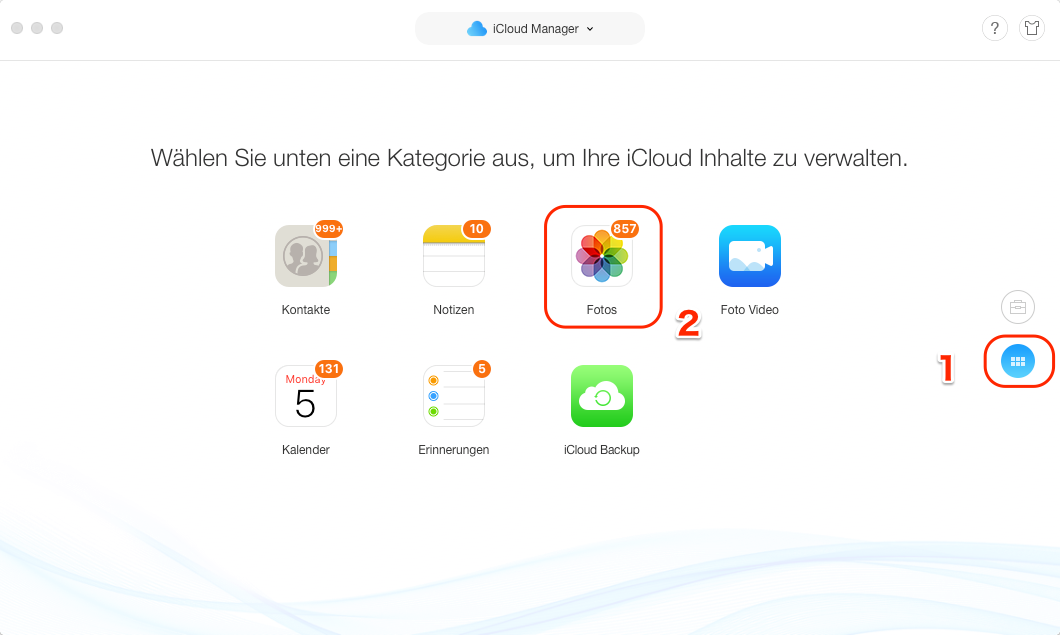
Fotos von iCloud auf externe Festplatte übertragen – Schritt 3
Schritt 4: PhoneRescue zeigt Ihnen die Inhalte iCloud-Backups nach Kategorie auflisten > Aktivieren Sie die Option „Fotos“ > Klicken Sie auf den Knopf „OK“.
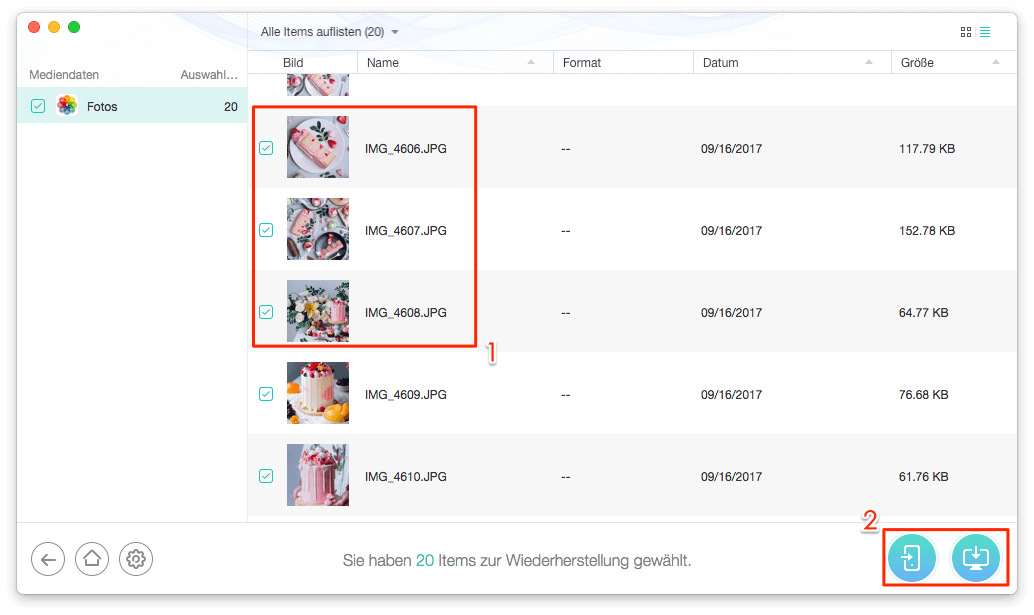
iphone-fotos-verschwunden-aus-itunes-backup
Schritt 5: Nach dem Scan können Sie Fotos vom iCloud sehen > Wählen Sie die gewünschte Bilder aus > Klicken Sie auf den Knopf „zu Handy“, wird Fotos auf iPhone wiederherstellen; Klicken Sie auf den Button „zu PC“, werden diese Bilder auf Computer gespeichert.

PhoneRescue-Datenwiederherstellung ist abgeschlossen
Teil 2: iCloud Fotos wiederherstellen mit iCloud Website
Diese Methode sollte wirklich nur als letzter Ausweg genutzt werden, da sie das vollständige Löschen Ihres Geräts erfordert. Die iCloud-Backup-Wiederherstellung ist eigentlich für neue Apple-Geräte oder iPhones im Werksreset-Modus gedacht.
Falls Sie wichtige Dateien oder Dokumente auf Ihrem Gerät haben, erstellen Sie unbedingt zuerst ein Backup auf Ihrem Computer. Gehen Sie dann wie folgt vor, um gelöschte Fotos über ein iCloud-Backup wiederherzustellen:
1. Öffnen Sie „Einstellungen“ und tippen auf „Allgemein“. Wählen Sie „iPhone übertragen/zurücksetzen“.
2. Tippen Sie auf „Alle Inhalte & Einstellungen löschen“ und bestätigen mit „Weiter“, um Ihr iPhone auf Werkseinstellungen zurückzusetzen.
3. Nach dem Neustart erscheint der Bildschirm „Apps & Daten“. Wählen Sie „Aus iCloud-Backup wiederherstellen“ und verbinden Sie sich mit einem stabilen WLAN.
4. Melden Sie sich mit Ihrer Apple-ID an, um auf Ihre Backups zugreifen zu können.
5. Sie sehen nun nach Datum sortierte Backup-Archive. Wählen Sie entweder das aktuellste Backup oder eines, das Ihre gelöschten Fotos enthalten könnte.
6. Starten Sie den Wiederherstellungsprozess. Die Dauer hängt von der Backup-Größe ab – der Fortschritt wird unterhalb der Fortschrittsleiste angezeigt.
Überprüfen Sie nach Abschluss die Fotos-App auf wiederhergestellte Bilder. Sie können auch Ihre früheren iPhone-Einstellungen aus dem Backup wiederherstellen.
Teil 3: iCloud Fotos wiederherstellen mit dem Fotos-App
Falls Sie keine Drittanbieter-Software verwenden möchten, bietet die integrierte Fotos-App eine einfache Möglichkeit, gelöschte Bilder wiederherzustellen. Die App enthält praktische Funktionen für häufige Probleme wie versehentliches Löschen – gelöschte Fotos werden dabei nicht sofort entfernt, sondern in einen speziellen Ordner verschoben.
So stellen Sie gelöschte Fotos über die Fotos-App aus iCloud wieder her:
1. Öffnen Sie die Fotos-App auf Ihrem iPhone oder Mac und gehen Sie zum Bereich „Dienstprogramme“ am unteren Rand.
2. Tippen Sie auf den Ordner „Zuletzt gelöscht“, der Bilder der letzten 30 Tage enthält.
3. Wählen Sie die gewünschten Fotos aus und tippen Sie auf „Wiederherstellen“ (unten rechts), um sie zurück in Ihre Haupt-Fotomediathek zu übertragen.
FAQ – iCloud Fotos wiederherstellen
Kann man dauerhaft gelöschte iCloud-Fotos wiederherstellen?
Ja, mit Tools wie PhoneRescue oder über iCloud-Backups bzw. die integrierte Fotos-App.
Wie funktioniert PhoneRescue?
Es scannt iCloud-Backups, zeigt Fotos nach Kategorien und stellt sie direkt aufs iPhone oder den PC wieder her – ohne bestehende Daten zu überschreiben.
Geht es auch ohne Drittanbieter-Software?
Ja, über die iCloud-Website (Werksreset & Backup-Wiederherstellung) oder die Fotos-App („Zuletzt gelöscht“-Ordner für 30 Tage).
Welche Methode ist am einfachsten?
Die Fotos-App, solange die Löschung unter 30 Tagen liegt. Für ältere Backups oder maximale Erfolgsquote empfiehlt sich PhoneRescue.
Was ist die sicherste Lösung?
PhoneRescue: hohe Erfolgsrate, kein Datenverlust, einfache Bedienung.
WhatsApp Nachrichten auf dem iPhone zurückholen>
Aus Versehen den iPhone-Verlauf gelöscht!>
Fazit
Suchen Sie eine schnelle und effektive Lösung, um Fotos von iCloud auf Ihr iPhone zurückzuholen? Dann ist PhoneRescue die ideale Wahl! Mit seiner hohen Erfolgsquote und absolutem Datenverlustschutz können Sie sich auch bei schwierigsten Wiederherstellungsaufgaben entspannt zurücklehnen – hier sind Fehler ausgeschlossen. Testen Sie einfach die kostenlose Trial-Version und überzeugen Sie sich selbst. Ein zuverlässiges Tool, das Sie nicht enttäuschen wird!

PhoneRescue für iOS – iOS-Datenretter
- 100% sicher – Nur Sie können auf Ihr Konto und Ihre Daten zugreifen.
- Vollständig – Mit 3 Methoden bis zu 31 Dateitypen zurückbringen.
- Einfach – 3 einfache Schritte: verbinden, scannen und wiederherstellen.
- Schnell – Gelöschte Daten selbst Zuhause direkt aufs iPhone wiederherstellen.
Gratis Download (Win) Verfügbar für alle Windows
Gratis Download (Mac) Verfügbar für alle Mac
Gratis Herunterladen * 100 % sauber und sicher
Verwandte Artikel




Weitere Fragen über Produkt? Kontaktieren Sie unser Support Team, um Lösungen zu bekommen >
