Wie man den Safari-Verlauf auf dem iPhone löscht
Vielleicht steht man vor dem Problem, dass der Safari-Browser zu viele unwichtige Verlaufsdaten gespeichert hat. In diesem Fall müssen unerwünschte Suchverläufe in Safari gelöscht werden. Keine Sorge – dieser Artikel zeigt Ihnen, wie Sie den Safari-Verlauf löschen.

Safari ist der bevorzugte Browser vieler iOS-Nutzer, da er standardmäßig auf dem iPhone installiert ist. Mit Safari können Sie mühelos auf Webseiten zugreifen sowie Verläufe, Passwörter, Lesezeichen und mehr speichern.
Natürlich hat er auch Nachteile: Da wir täglich viele Seiten besuchen, sammeln sich zahlreiche Safari-Verlaufsdaten an. Sicherlich gibt es viele unwichtige Einträge, die wir nicht behalten möchten. Diese Verlaufsdaten können zudem unsere Privatsphäre preisgeben. Daher ist es ratsam, regelmäßig unwichtige Daten wie WhatsApp-Kontakte oder Safari-Verläufe zu löschen. Einerseits schafft dies Speicherplatz für wichtigere Daten, andererseits ermöglicht es ein besseres Management und Schutz der Privatsphäre, ohne Daten für Dritte zugänglich zu machen.
Methode 1: Teilweises Löschen des Safari-Verlaufs auf dem iPhone
Der Safari-Browser speichert umfangreiche Suchverläufe, von denen einige nicht mehr nützlich sind. Möchte man nur nutzlose Verlaufsdaten entfernen, empfiehlt sich diese Methode:
Schritt 1: Öffnen Sie Safari auf dem iPhone. Tippen Sie unten auf das „Buch“-Symbol.
Schritt 2: Navigieren Sie zu „Lesezeichen“ und tippen Sie auf den Eintrag „Verlauf“.
Schritt 3: Wählen Sie den zu löschenden Verlauf aus, wischen Sie nach links und bestätigen Sie mit „Löschen“ rechts.
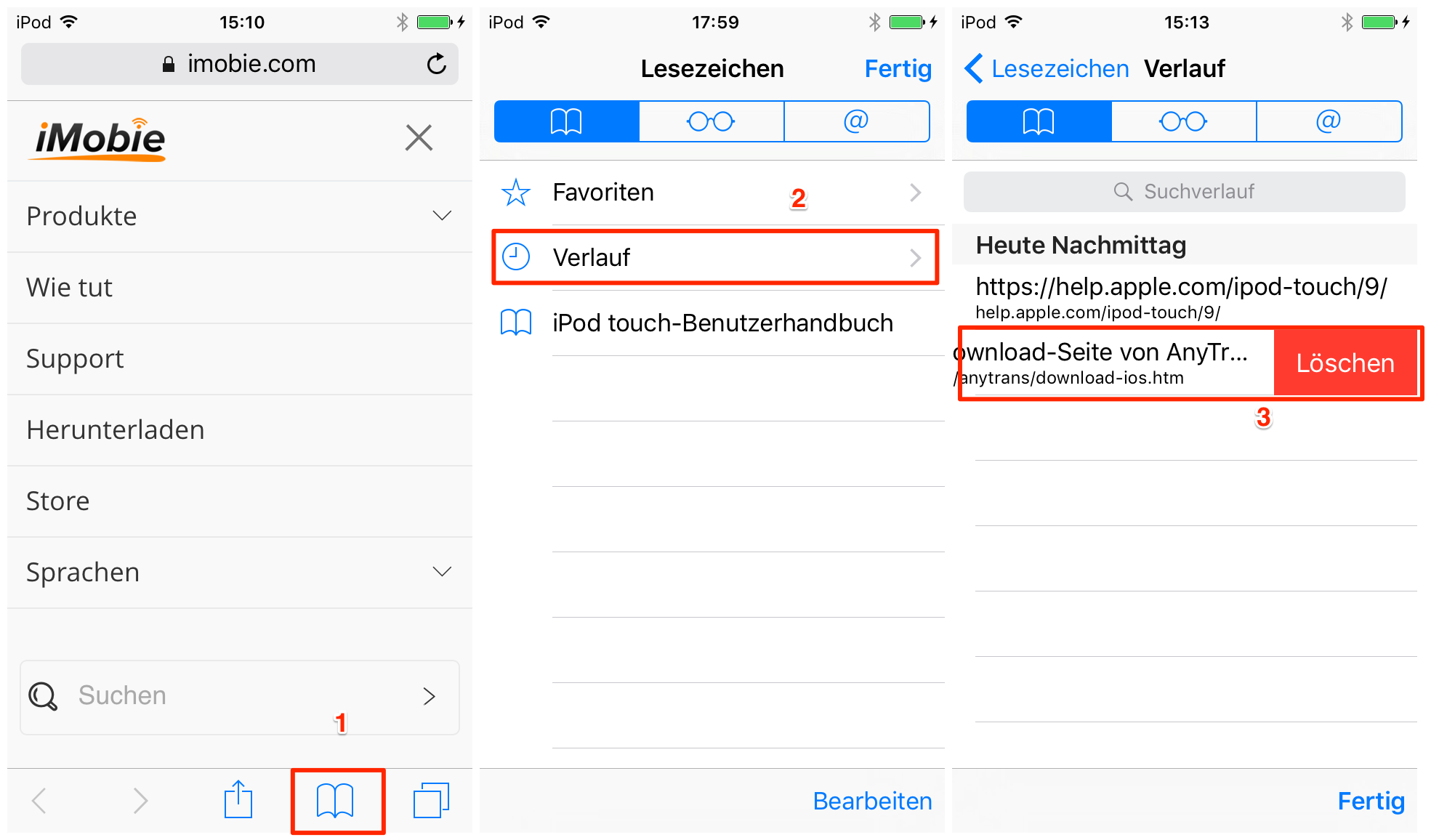
safari-verlauf-teilweise-loeschen
Diese Methode löscht Safari-Daten nicht vollständig. Aufgrund von Apple-Richtlinien bleiben Teile der Daten für Scans unzugänglich. Für vollständiges Löschen nutzen Sie Methode 2 oder 3.
Methode 2: Safari-Verlauf mit einem Klick löschen
Bei sehr großen Verlaufsmengen ist Methode 1 zu zeitaufwendig. Für schnelles Löschen folgen Sie diesen Schritten:
Schritt 1: Tippen Sie auf Ihrem iPhone auf „Einstellungen“ und wählen Sie „Safari“.
Schritt 2: Scrollen Sie nach unten und tippen Sie auf „Verlauf und Website-Daten löschen“.
Dies löscht alle Safari-Verläufe, Cookies, Lesezeichen und weitere Daten. Bei wichtigen Daten nutzen Sie besser Methode 1.
Methode 3: Vollständiges Löschen des Safari-Verlaufs mit PhoneClean
Im Vergleich zu Standardmethoden gilt das Drittanbieter-Tool PhoneClean als optimale Lösung zur Verwaltung von iOS-Geräten. Mit dem „Systembereinigung“-Modus entfernen Sie Verlaufsdateien mit einem Klick. Neben Safari-Verläufen bietet die Software weitere Funktionen wie Löschen von Lesezeichen oder Anrufprotokollen. So funktioniert’s:
Gratis Download(Win) Verfügbar für alle Windows Gratis Download(Mac) Verfügbar für alle Mac
Gratis Herunterladen* 100 % sauber und sicher
Schritt 1: Laden Sie PhoneClean herunter > Verbinden Sie Ihr iPhone mit dem PC > Öffnen Sie PhoneClean > Wählen Sie „ “ (Systembereinigung) > Klicken Sie auf „Scannen“.
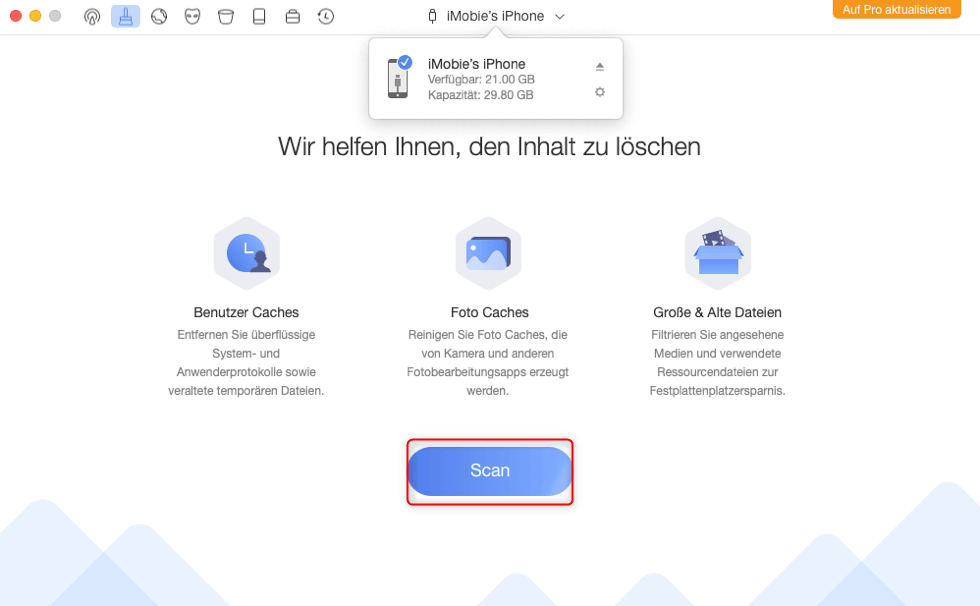
iOS15 PhoneClean – scannen
Schritt 2: Nach dem Scan klicken Sie auf „Bereinigen“.
PhoneClean sichert Ihr Gerät während des Scans. Bei versehentlichem Löschen wichtiger Daten können Sie diese über PhoneClean wiederherstellen.
Details sehen Sie unter „Details anzeigen“ bei den Dateitypen.
(Anmerkung: Ursprünglicher Platzhalter „ “ im Text beibehalten)
iPhone gelöschten Safari Verlauf wiederherstellen
Wenn Sie versehentlich einen wichtigen Safari Verlauf löschen, während Sie den Safari Verlauf löschen. Keine Sorge, Sie können diese Methode verwenden, um den gelöschten Safari Verlauf wiederherzustellen. Mit PhoneRescue für iOS können Sie Ihren Safari Verlauf ohne Backup wiederherstellen.
Gratis Download(Win) Verfügbar für alle Windows Gratis Download(Mac) Verfügbar für alle Mac
Gratis Herunterladen* 100 % sauber und sicher
Zuerst laden Sie PhoneRescue für iOS auf Ihren Computer herunter.
Schritt 1:Verbinden Sie Ihr iPhone und Computer und klicken Sie auf den Modus „Vom iOS Gräte wiederherstellen“.
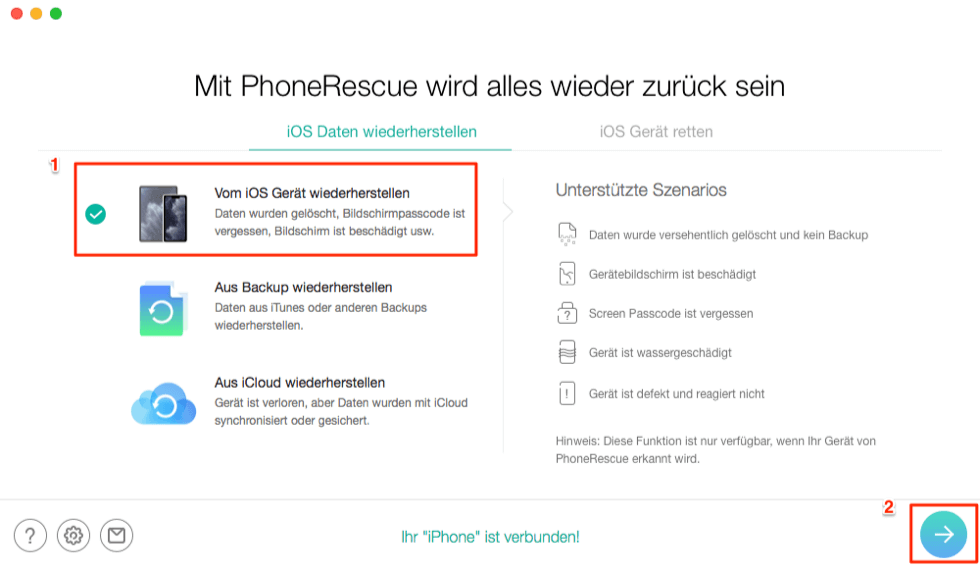
wiederherstellungsmodus-waehlen
Schritt 2:Wählen Sie den Dateitypen „Safari Verlauf“ zum wiederherstellen.
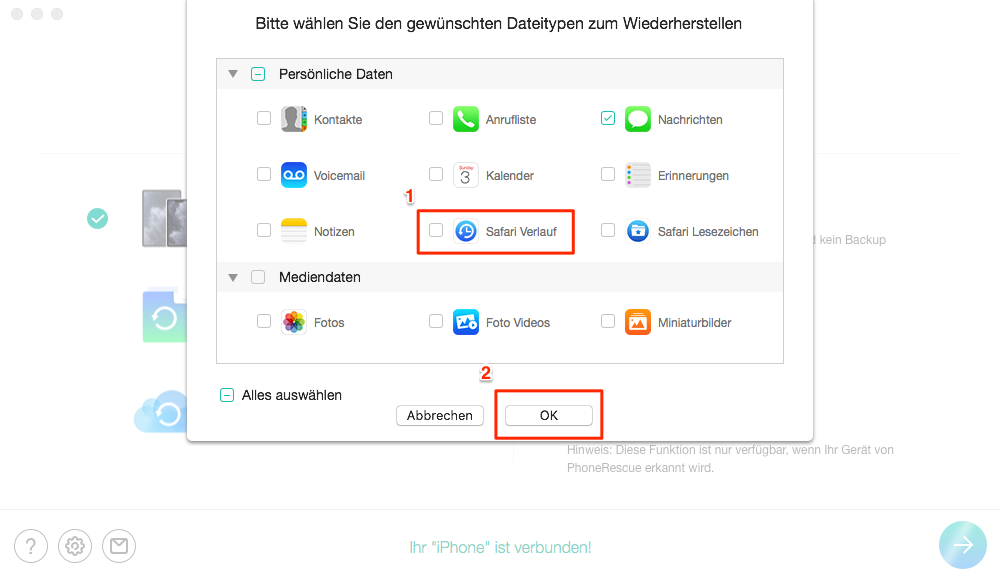
auf-safari-verlauf-tippen
Schritt 3:Wählen Sie den iPhone Safari Verlauf aus, den Sie wiederherstellen möchten. Dann tippen Sie auf den Button „ “, um gelöschten Verlauf auf dem Computer wiederherzustellen.
Mehr erfahren:
iOS: WhatsApp Chat wiederherstellen ohne & mit Backup
Wie kann man gelöschte Apps wiederherstellen
iPhone/iPad: Safari Verlauf wiederherstellen
Fazit
In diesem Artikel finden Sie verschiedene Methoden zum Löschen des Safari Verlaufs. Sie können mehr Speicherplatz sparen, um andere wichtige Safari Verläufe zu speichern. Sie können das teilweise Löschen oder das Löschen mit einem Klick auswählen. Wenn Sie versehentlich einen wichtigen Verlauf löschen, können Sie gelöschten Safari Verlauf wiederherstellen. Außerdem können Sie iPhone Daten wie Anrufliste, Kontakte wiederherstellen. Laden Sie PhoneRescue für iOS auf Ihrem Computer herunter und probieren. Sie können den Artikel mit Ihren Freunden teilen.
PhoneRescue für iOS – iOS-Datenretter
- 100% sicher – Nur Sie können auf Ihr Konto und Ihre Daten zugreifen.
- Vollständig – Mit 3 Methoden bis zu 31 Dateitypen zurückbringen.
- Einfach – 3 einfache Schritte: verbinden, scannen und wiederherstellen.
- Schnell – Gelöschte Daten selbst Zuhause direkt aufs iPhone wiederherstellen.
Gratis Download(Win) Verfügbar für alle Windows
Gratis Download(Mac) Verfügbar für alle Mac
Gratis Herunterladen * 100 % sauber und sicher
Verwandte Artikel

Weitere Fragen über Produkt? Kontaktieren Sie unser Support Team, um Lösungen zu bekommen >
