Wie kann man iPhone-Kontakte aus einem Backup wiederherstellen?
Sie möchten Kontakte aus einem iPhone-Backup extrahieren? Ganz gleich, ob es sich um ein iTunes- oder iCloud-Backup handelt – hier finden Sie vier einfache und schnelle Methoden, um es zu bewerkstelligen.

Das Sichern Ihrer iPhone-Kontakte ist einfach – ihre Wiederherstellung hingegen kann knifflig sein. Wenn Sie die Standardmethode zur Wiederherstellung aus einem iTunes- oder iCloud-Backup verwenden, beachten Sie bitte, dass dabei alle aktuellen Daten auf Ihrem Gerät gelöscht und durch den Backup-Inhalt ersetzt werden. Diese Vorgehensweise wird nur empfohlen, wenn Ihr iPhone neu oder leer ist.
Um Datenverlust zu vermeiden, empfehlen wir eine sicherere Alternative – wie die nachfolgend vorgestellte Methode – mit der Sie ausschließlich Ihre Kontakte wiederherstellen können, ohne andere vorhandene Daten zu beeinträcht.
Unabhängig von der gewählten Methode: Denken Sie daran, zuerst ein Backup Ihres iPhones zu erstellen. Befolgen Sie anschließend die untenstehenden Schritte, um Kontakte aus einem Backup zu extrahieren – mit oder ohne Risiko für Ihre aktuellen Daten.
Teil 1. Kontakte aus iPhone-Backup wiederherstellen ohne Datenverlust
Wie wir festgestellt haben, haben die meisten Nutzer ihr iPhone nicht gesichert. Daher steht ihnen kein Backup zur Verfügung, um die gelöschten Kontakte wiederherzustellen. In diesem Fall konzentrieren wir uns zunächst darauf, wie Sie gelöschte Kontakte ohne Backup wiederherstellen können. Die gelöschten Kontakte werden nicht einfach aus dem Telefonspeicher gelöscht und sind weiterhin wiederherstellbar. Wenn Sie sie aus der internen Datenbank abrufen und die Kennzeichnung „Gelöscht“ auf Ihrem iPhone entfernen, werden sie wieder in der Kontakte-App Ihres Geräts angezeigt.
Da die meisten von uns keine Programmierkenntnisse haben, hilft Ihnen PhoneRescue für iOS. Als eine der besten iPhone-Datenwiederherstellungssoftwares ermöglicht es Ihnen, gelöschte Kontakte ohne Backups direkt auf Ihrem iPhone wiederherzustellen. Sie können Ihr iPhone scannen und alle Daten in der Vorschau anzeigen. Wählen Sie anschließend Telefonnummern aus, die Sie aus dem Telefonspeicher abrufen möchten. Außerdem können Sie mit PhoneRescue für iOS problemlos iTunes-Backups wiederherstellen. Es unterstützt alle iPhone-Modelle, einschließlich des neuesten iPhone 17.
Gratis Download (Win) Verfügbar für alle Windows Gratis Download (Mac) Verfügbar für alle Mac
Gratis Herunterladen* 100 % sauber und sicher
Laden Sie PhoneRescue für iOS kostenlos herunter und befolgen Sie die 3 Schritte, um gelöschte Kontakte vom iPhone wiederherzustellen:
Schritt 1. Führen Sie PhoneRescue für iOS aus und verbinden Sie das iPhone
Sobald Sie PhoneRescue für iOS auf dem Computer starten, werden Ihnen drei Optionen angezeigt: Schließen Sie Ihr iPhone an und wählen Sie „Von iOS-Gerät wiederherstellen“. Klicken Sie auf den rechten Pfeil, um fortzufahren.
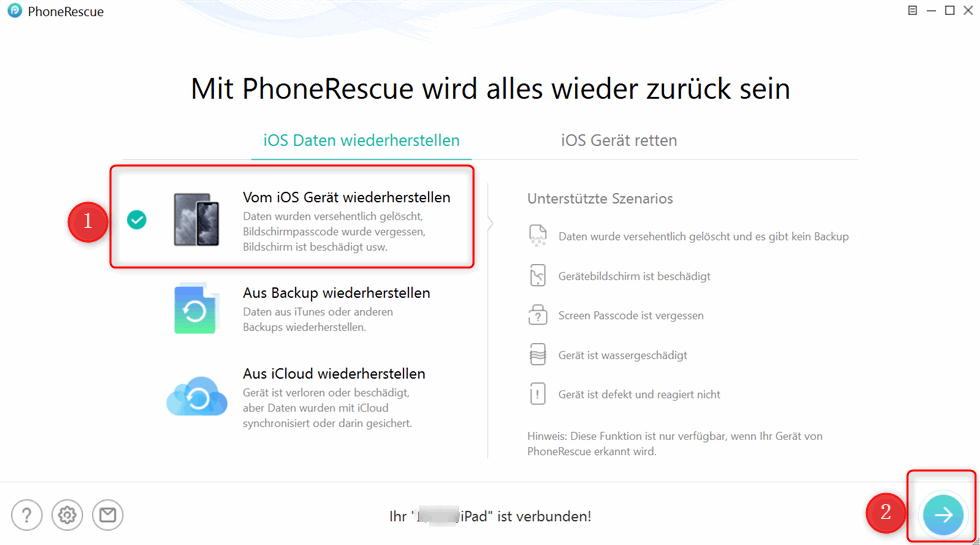
PhoneRescue-Vom iOS Gerät wiederherstellen
Schritt 2. Wählen Sie die zu scannenden Kontakte aus
Jetzt werden Ihnen alle Daten angezeigt, die sich möglicherweise auf Ihrem iPhone befinden. Sie können die Auswahl aufheben und die Kontakte auswählen. Klicken Sie auf „OK“, um die gelöschten Kontakte auf Ihrem iPhone wiederherzustellen.
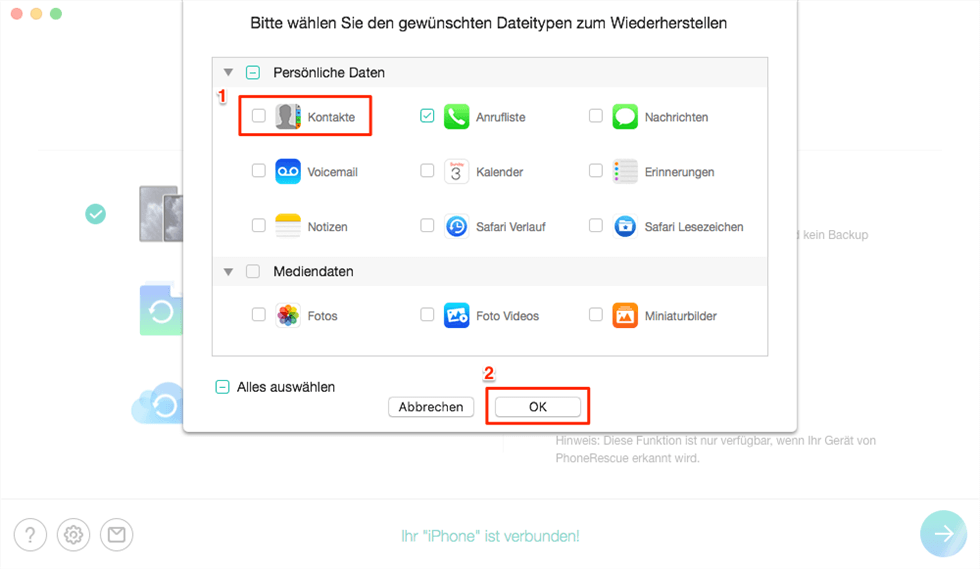
Kontakte als Datentyp wählen
Schritt 3. Vorschau und Wiederherstellung von Kontakten auf dem iPhone
Zeigen Sie eine Vorschau der gelöschten Kontakte an, markieren Sie die Elemente, die Sie wiederherstellen möchten, und klicken Sie auf die Schaltfläche „Auf Gerät“, um die gelöschten Kontakte auf Ihr iPhone abzurufen.
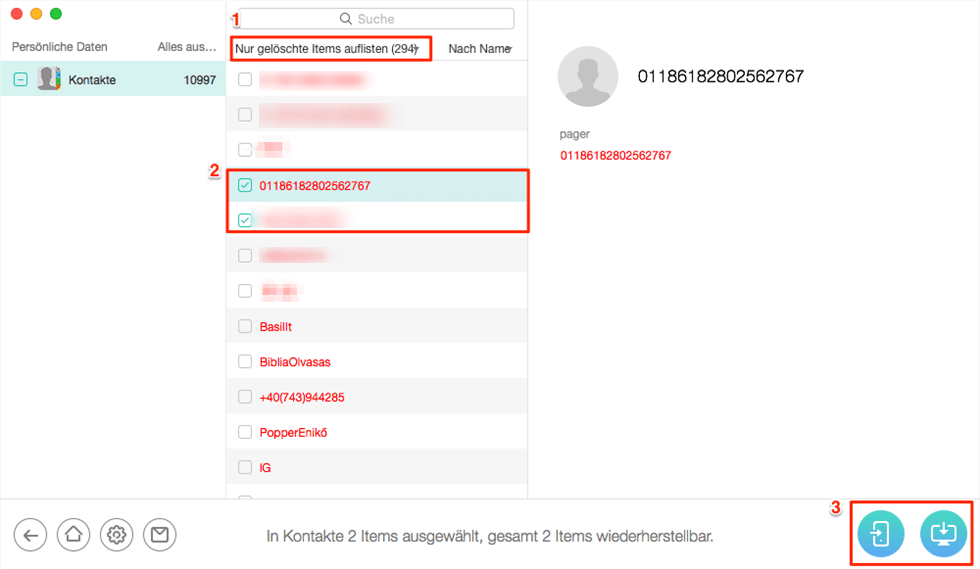
Gelöschte Kontakte wiederherstellen iPhone auf PhoneRescue
Teil 2: Kontakte aus iPhone-Backup wiederherstellen mit iCloud
Falls Sie keine Tools von Drittanbietern verwenden möchten, können Sie Ihre Kontakte auch direkt über iCloud wiederherstellen. Standardmäßig synchronisiert die Contacts-App auf Ihrem iPhone die Daten mit iCloud. Durch ein einfaches Ein- und Ausschalten der Synchronisation in den Einstellungen lassen sich oft bereits verloren geglaubte Kontakte zurückholen. Im Folgenden finden Sie die detaillierten Schritte:
Methode 1: Kontakte erneut synchronisieren über die iPhone-Einstellungen
Schritt 1: Öffnen Sie die Einstellungen, tippen Sie auf Ihren Namen und wählen Sie iCloud.
Schritt 2: Schalten Sie die Option Kontakte aus und wählen Sie Auf meinem iPhone behalten.
Schritt 3: Aktivieren Sie Kontakte wieder und tippen Sie auf Zusammenführen.
Nach kurzer Zeit sollten die fehlenden Kontakte wieder auf Ihrem iPhone erscheinen.
Methode 2: Kontakte über iCloud.com wiederherstellen
Sie können Kontakte auch über iCloud.com mithilfe eines Computers und Ihrer Apple-ID-Anmeldedaten wiederherstellen.
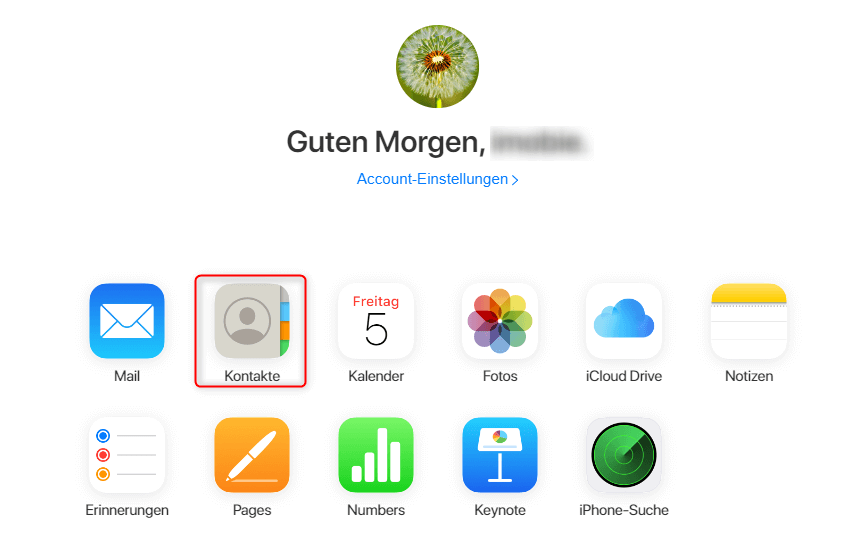
Bei iCloud nach der Anmeldung auf Kontakte klicken
Schritt 1: Öffnen Sie einen Webbrowser, gehen Sie zu icloud.com und melden Sie sich mit Ihrer Apple-ID an.
Schritt 2: Klicken Sie auf Einstellungen (dargestellt durch ein Zahnradsymbol).
Schritt 3: Wählen Sie unter Erweitert die Option Kontakte wiederherstellen.
Schritt 4: Sie sehen eine Liste von Kontaktarchiven mit Zeitangaben. Wählen Sie das Archiv aus, das Ihre vollständigen Kontakte enthält.
Schritt 5: Klicken Sie auf Wiederherstellen und bestätigen Sie den Vorgang. Sobald die Wiederherstellung abgeschlossen ist, erhalten Sie eine Bestätigungs-E-Mail.
Teil 3: iPhone-Kontakte aus einem iTunes-Backup wiederherstellen
Die Verwendung von iTunes zum Extrahieren von Kontakten ist die am wenigsten empfohlene Methode, sowohl weil dabei alle aktuellen Daten auf Ihrem Gerät überschrieben werden können, als auch aufgrund der oft unzuverlässigen Leistung. Falls Sie dennoch diesen Weg wählen möchten, finden Sie hier die notwendigen Schritte:
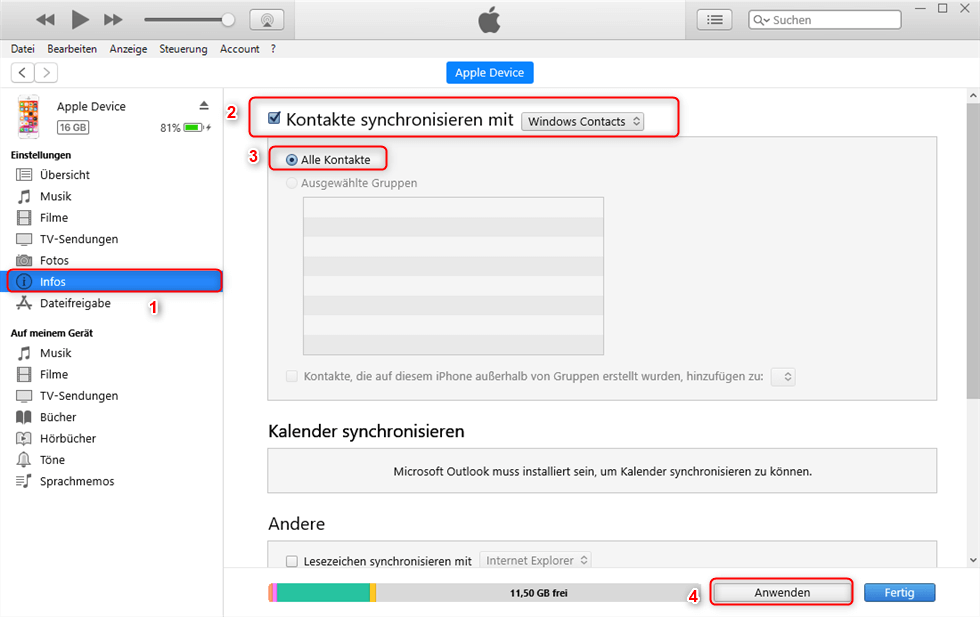
Kontakte synchronisieren über iTunes
Schritt 1: Schließen Sie Ihr iPhone an den Computer an und öffnen Sie iTunes.
Schritt 2: Klicken Sie unter Geräte mit der rechten Maustaste auf Ihr iPhone und wählen Sie „Backup wiederherstellen“.
Schritt 3: Wählen Sie die neueste Backup-Datei aus und klicken Sie auf „Wiederherstellen“.
Teil 4: Kontakte über Google Drive oder Gmail wiederherstellen
In diesem Abschnitt erfahren Sie, wie Sie Ihre iPhone-Kontakte über Google Drive oder Gmail wiederherstellen können. Folgen Sie einfach diesen Schritten:
Schritt 1: Entsperren Sie Ihr iPhone und öffnen Sie die Einstellungen.
Schritt 2: Scrollen Sie nach unten und tippen Sie auf Passwörter & Accounts.
Schritt 3: Wählen Sie Account hinzufügen und dann Google aus der Liste.
Schritt 4: Melden Sie sich mit Ihren Google-Anmeldedaten an und aktivieren Sie die Option Kontakte.
Ihre in Google Drive gespeicherten Kontakte werden nun mit Ihrem iPhone synchronisiert.
FAQ
Kann ich nur meine Kontakte aus einem iPhone-Backup wiederherstellen?
Ja! Mit PhoneRescue für iOS (wie bereits in dieser Anleitung vorgestellt) können Sie gezielt bestimmte Daten – einschließlich Kontakten – direkt aus Ihrem iTunes- oder iCloud-Backup extrahieren und wiederherstellen. Der gesamte Vorgang ist sicher und löscht keine vorhandenen Daten auf Ihrem iPhone.
Darüber hinaus kannPhoneRescue für iOS versehentlich gelöschte Kontakte direkt aus dem internen Speicher Ihres Geräts wiederherstellen – ohne dass ein Backup vorhanden sein muss. Das Tool führt einen Tiefenscan durch, um Ihre verlorenen Daten schnell und sicher zu finden und wiederherzustellen.
iPhone gelöschte Dateien wiederherstellen – Mit/Ohne Backup>
Aktuelle WhatsApp-Störung? Hier erfahren Sie, wie Sie sie in Minuten beheben>
Fazit
Mit den vier vorgestellten Methoden können Sie problemlos Kontakte aus einem iPhone-Backup exportieren. Unter diesen Optionen zeichnet sich PhoneRescue für iOS als unsere erste Empfehlung aus – es ermöglicht Ihnen, Daten vor der Wiederherstellung in der Vorschau anzuzeigen und gezielt nur die gewünschten Dateien zurückzuholen. Darüber hinaus ist der Prozess absolut sicher und verursacht keinerlei Datenverlust. Dank dieser leistungsstarken und benutzerfreundlichen Funktionen hat sich PhoneRescue für iOS als herausragendes Wiederherstellungstool etabliert. Probieren Sie es aus, wenn Sie jemals verlorene oder gelöschte Dateien von Ihren iOS-Geräten wiederherstellen müssen.
PhoneRescue für iOS – iOS-Datenretter
- 100% sicher – Nur Sie können auf Ihr Konto und Ihre Daten zugreifen.
- Vollständig – Mit 3 Methoden bis zu 31 Dateitypen zurückbringen.
- Einfach – 3 einfache Schritte: verbinden, scannen und wiederherstellen.
- Schnell – Gelöschte Daten selbst Zuhause direkt aufs iPhone wiederherstellen.
Gratis Download (Win) Verfügbar für alle Windows
Gratis Download (Mac) Verfügbar für alle Mac
Gratis Herunterladen * 100 % sauber und sicher
Verwandte Artikel


Weitere Fragen über Produkt? Kontaktieren Sie unser Support Team, um Lösungen zu bekommen >
