iPhone Update rückgängig machen: Der sichere Weg für 2025
Viele Nutzer, die nach einer Möglichkeit suchen, ein iOS-Update rückgängig zu machen, verwenden verbreitete iPhone-Modelle wie das iPhone 7, 8, X, XR, XS und die iPhone-11-Reihe. Auch neuere Geräte wie die Serien iPhone 12 und 13 sowie die aktuellen Modelle iPhone 14 und 15 sind häufig betroffen, da Update-Fehler auf diesen Geräten besonders schnell auffallen. Die meisten Betroffenen nutzen iPhones mit iOS 15, iOS 16 oder der aktuellen iOS-17-Reihe, da gerade diese Versionen nach Updates häufig zu Leistungsproblemen, höherem Akkuverbrauch oder App-Fehlern führen.
Geschrieben von Maria Schneider, Technik-Experte mit über 8 Jahren Erfahrung in der Fehlerbehebung bei Mobilgeräten. Dieser Leitfaden basiert auf umfangreichen Praxistests des Downgrade- und Reparaturprozesses auf einem iPhone 11 (iOS 16), iPhone 13 (iOS 17) und iPhone 15 (iOS 17), um sicherzustellen, dass jeder Schritt präzise, sicher und für heutige Nutzer relevant ist.

Sie haben das neueste iOS-Update installiert und jetzt fühlt sich Ihr iPhone an wie ein Fremdkörper? Nach dem Update ist das iPhone langsam, Apps stürzen ab und der Akku entleert sich in Rekordzeit. Ihre erste Reaktion ist verständlich: Sie wollen das iPhone Update rückgängig machen. Die Suche nach Anleitungen führt oft zu komplizierten, veralteten Methoden, die das Risiko eines Datenverlusts bergen.
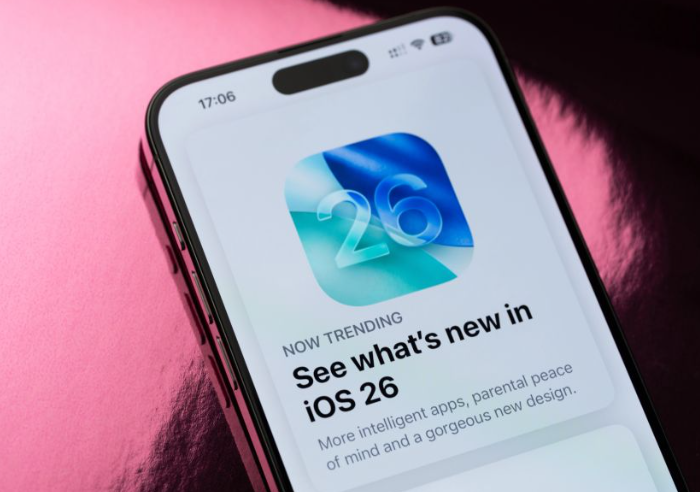
Atmen Sie tief durch. Sie sind hier richtig. Anstatt einen riskanten Downgrade zu versuchen, zeigen wir Ihnen einen bewährten und sicheren Weg, die eigentliche Ursache der Probleme zu beheben. Dieser Leitfaden basiert auf unseren praktischen Tests und führt Sie zu einem stabilen, voll funktionsfähigen iPhone zurück – ohne Fachwissen und ohne Ihre wertvollen Daten zu gefährden.
Update-Fehler beheben statt Downgrade: Die sichere Lösung
Bevor Sie einen komplizierten Downgrade in Erwägung ziehen, ist es wichtig, die eigentliche Ursache zu verstehen. Die meisten Probleme wie „iPhone läuft schlechter nach Update“ oder ein plötzlicher iOS-Bug nach Aktualisierung entstehen nicht durch die neue iOS-Version selbst. Vielmehr sind es beschädigte Systemdateien oder fehlerhafte Konfigurationen, die während des Update-Prozesses auftreten.
Die logische Lösung ist daher nicht, das gesamte Update zu entfernen, sondern das bestehende System zu reparieren.
Für genau solche Fälle wurden spezialisierte Programme entwickelt. Eine bewährte Lösung ist die Software AnyFix, die darauf ausgelegt ist, über 150 verschiedene iOS-Systemprobleme zu beheben, ohne dass Sie technische Vorkenntnisse benötigen. Der entscheidende Vorteil: Der Standard-Reparaturmodus löst die häufigsten Update-Fehler, ohne Ihre persönlichen Daten – Fotos, Kontakte, Nachrichten – zu löschen. Dies adressiert die größte Sorge vieler Nutzer.
Gratis Download(Win) Verfügbar für alle Windows Gratis Download(Mac) Verfügbar für alle Mac
Gratis Herunterladen* 100 % sauber und sicher
So funktioniert die iOS-Systemwiederherstellung in 3 Schritten:
1. AnyFix starten und iPhone verbinden: Laden Sie AnyFix auf Ihren Computer herunter, öffnen Sie das Programm und wählen Sie die Option „iOS-System-Reparatur“. Verbinden Sie Ihr iPhone per USB-Kabel mit dem Computer.

Was tun, wenn das iPhone nicht erkannt wird? Ein Tipp aus der Praxis
Das ist ein häufiges Problem, das viele Anleitungen ignorieren. Wenn Ihr Computer das iPhone nicht anzeigt, versuchen Sie diese bewährten Schritte:
- Original-Kabel verwenden: Bei unseren Tests funktionierte die Verbindung mit dem originalen Apple-Kabel am zuverlässigsten. Günstige Kabel von Drittanbietern verursachten oft Probleme.
- Anderen USB-Port testen: Wechseln Sie den USB-Anschluss an Ihrem Computer. Manchmal ist ein Port defekt oder liefert nicht genug Strom.
- Geräte neu starten: Ein einfacher Neustart von sowohl dem iPhone als auch dem Computer kann viele kleine Software-Konflikte lösen.
- Dem Computer vertrauen: Stellen Sie sicher, dass Sie auf dem iPhone die Meldung „Diesem Computer vertrauen?“ mit „Vertrauen“ bestätigt haben.
2. Reparaturmodus wählen: Wählen Sie „Standard-Reparatur“. Dieser Modus ist speziell dafür konzipiert, die gängigsten Probleme wie Einfrieren oder Abstürze zu beheben, ohne Datenverlust zu verursachen.

3. Reparatur starten: Die Software identifiziert Ihr Gerätemodell und lädt die passende Firmware herunter. Achten Sie auf eine stabile Internetverbindung, da diese Datei recht groß sein kann. Anschließend wird die Reparatur automatisch durchgeführt. Nach wenigen Minuten startet Ihr iPhone neu und sollte wieder stabil und schnell laufen.
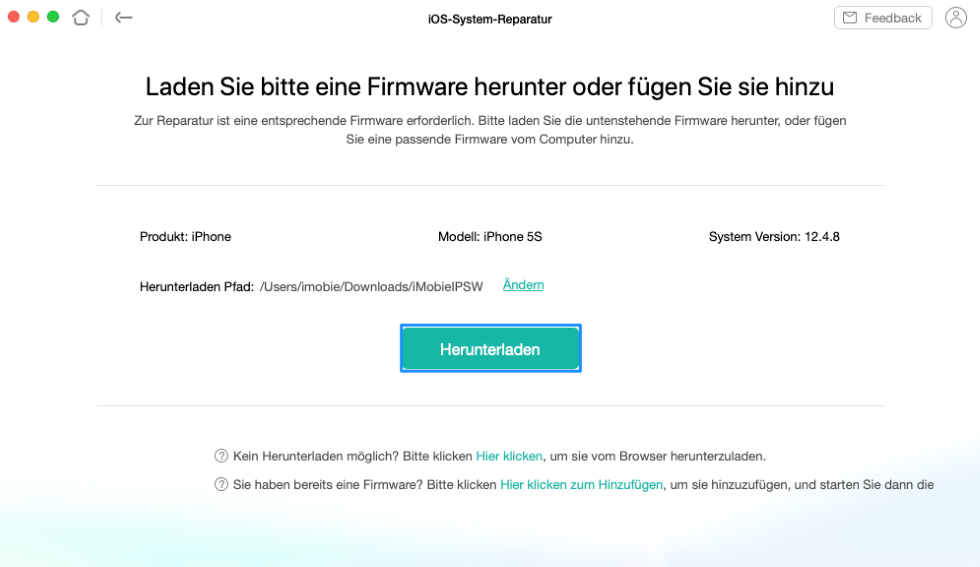

Diese Methode ist der direkteste und sicherste Weg, um die Probleme nach einem Update zu lösen, ohne das hohe Risiko eines manuellen Downgrades einzugehen.
Systemreparatur vs. Manuelles Downgrade: Ein klarer Vergleich
Sie stehen vor einer wichtigen Entscheidung: eine sichere, automatisierte Systemreparatur oder ein riskanter, manueller Downgrade. Um Ihnen die Wahl zu erleichtern, vergleichen wir die beiden Methoden direkt. Die beste Option hängt von Ihrer Risikobereitschaft und Ihrem technischen Komfortlevel ab.
Diese Tabelle zeigt die entscheidenden Unterschiede auf einen Blick:
| Merkmal | AnyFix Systemreparatur | Manuelles Downgrade (iTunes/Finder) |
| Datenverlust-Risiko | Sehr gering (im Standard-Modus) | Sehr hoch (vollständiger Datenverlust) |
| Benötigte Zeit | Ca. 15–30 Minuten | Ca. 1–2 Stunden (inkl. Recherche & Download) |
| Technische Kenntnisse | Keine erforderlich | Fortgeschritten (IPSW-Dateien, DFU-Modus) |
| Erfolgschance | Hoch | Gering (nur möglich, wenn iOS signiert wird) |
Fazit des Vergleichs: Für die überwältigende Mehrheit der Nutzer ist die iOS-Systemwiederherstellung mit einem Tool wie AnyFix die klar überlegene Methode. Sie ist schneller, sicherer und erfordert kein Fachwissen. Ein manueller Downgrade ist nur für technisch sehr versierte Nutzer eine Option, die sich der Risiken bewusst sind und über ein vollständiges, aktuelles Backup verfügen.
Anleitung für Experten: iPhone Software Update rückgängig machen (Hohes Risiko)
Warnung: Diese Methode ist technisch anspruchsvoll, zeitaufwendig und führt fast immer zum vollständigen Datenverlust. Führen Sie diese Schritte nur durch, wenn Sie mit Konzepten wie IPSW-Dateien und dem DFU-Modus vertraut sind und ein aktuelles Backup Ihres Geräts besitzen.
Wenn Sie sich der Risiken bewusst sind und es dennoch versuchen möchten, erfahren Sie hier, wie Sie ein iphone software update rückgängig machen können. Der Erfolg hängt davon ab, ob Apple die ältere iOS-Version, zu der Sie zurückkehren möchten, noch „signiert“. Ist dieses Zeitfenster geschlossen, schlägt der Prozess garantiert fehl.
Schritt-für-Schritt-Anleitung für den Downgrade:
1. Aktuelles Backup erstellen: Dies ist der wichtigste Schritt. Sichern Sie Ihr iPhone unbedingt über iCloud oder Ihren Computer, denn dieser Prozess löscht alle Daten.
2. Signierte IPSW-Datei finden: Besuchen Sie eine vertrauenswürdige Quelle wie `IPSW.me`, um die korrekte Firmware-Datei (IPSW) für Ihr exaktes iPhone-Modell herunterzuladen. Achten Sie darauf, dass die Datei als „signed“ (grün markiert) gekennzeichnet ist.
3. iPhone in den Wiederherstellungsmodus versetzen: Schließen Sie Ihr iPhone an Ihren Computer an.
Führen Sie die für Ihr Modell spezifische Tastenkombination aus, um den Wiederherstellungsmodus zu starten. (z. B. bei iPhone 8 oder neuer: kurz Lauter-Taste drücken, kurz Leiser-Taste drücken, dann die Seitentaste gedrückt halten, bis der Wiederherstellungsbildschirm erscheint).
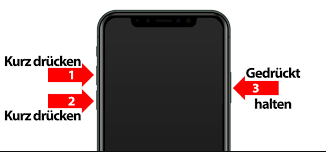
4. Wiederherstellung über iTunes/Finder einleiten: Öffnen Sie iTunes (auf älteren Windows-PCs/macOS) oder den Finder (auf neueren macOS-Versionen).
Eine Meldung erscheint, dass ein iPhone im Wiederherstellungsmodus erkannt wurde.
Halten Sie die `Option` (⌥) Taste auf dem Mac oder die `Shift`-Taste (⇧) auf Windows gedrückt und klicken Sie gleichzeitig auf den Button „iPhone wiederherstellen“.

Wählen Sie im sich öffnenden Fenster die zuvor heruntergeladene IPSW-Datei aus.
iTunes/Finder versucht nun, diese iOS-Version zu installieren. Wenn Apple die Signatur bereits entzogen hat, erhalten Sie eine Fehlermeldung und der Vorgang wird abgebrochen.
Warum ein Downgrade meistens fehlschlägt: Das Apple Signierungs-Fenster erklärt
Viele Anwender sind frustriert, wenn sie versuchen, eine alte iOS-Version zu installieren, und der Prozess mit einer Fehlermeldung abbricht. Der Grund ist ein zentraler Sicherheitsmechanismus von Apple: das Signierungsfenster.
Experten erklären es so: Jede iOS-Version wird von Apple mit einer einzigartigen digitalen Signatur versehen. Wenn Sie versuchen, eine iOS-Version zu installieren, prüft Ihr iPhone bei den Apple-Servern, ob diese Signatur noch gültig ist. Kurz nach der Veröffentlichung eines neuen Updates (z. B. iOS 17.2) stellt Apple das Signieren der älteren Version (z. B. iOS 17.1.2) ein – oft schon nach ein bis zwei Wochen.
Sobald eine Version nicht mehr signiert wird, ist ein Downgrade auf diese Version unmöglich.
Das bedeutet: Anstatt vergeblich zu versuchen, das iPhone auf eine ältere iOS-Version zu bringen, ist es weitaus effektiver, das aktuelle, fehlerhafte System zu reparieren.
Häufig gestellte Fragen (FAQ)
1. Kann man ein iPhone-Update überhaupt rückgängig machen?
Ja, aber nur für einen sehr kurzen Zeitraum (meist 1–2 Wochen), solange Apple die vorherige iOS-Version noch signiert. Danach ist ein Downgrade nicht mehr möglich. Eine Systemreparatur zur Behebung von Fehlern ist fast immer die bessere und erfolgreichere Alternative.
2. Mein Computer erkennt mein iPhone nicht – was kann ich tun?
Dies ist ein häufiges Problem. Probieren Sie Folgendes: Verwenden Sie ein originales Apple-USB-Kabel, testen Sie einen anderen USB-Anschluss, starten Sie Computer und iPhone neu und stellen Sie sicher, dass Sie auf dem iPhone die Meldung „Diesem Computer vertrauen?“ bestätigt haben.
3. Verliere ich meine Daten, wenn ich ein Downgrade versuche?
Ja, ein manueller Downgrade über iTunes oder den Finder löscht ausnahmslos alle Daten auf Ihrem Gerät. Sie müssen danach ein Backup einspielen. Professionelle Reparatur-Tools wie AnyFix bieten hingegen einen Standard-Modus, der Systemfehler ohne Datenverlust behebt.
4. Warum ist mein iPhone nach dem Update langsamer oder instabil?
Dies liegt meist an beschädigten Systemdateien, inkompatiblen App-Resten oder fehlerhaften Cache-Dateien, die während des Update-Prozesses entstanden sind. Es ist selten ein grundlegendes Problem der neuen iOS-Version selbst.
5. Gibt es eine Lösung für Update-Fehler ohne Downgrade?
Ja, und das ist die empfohlene Methode. Eine gezielte iOS-Systemwiederherstellung mit einer Software wie AnyFix repariert das Betriebssystem, ohne die iOS-Version zu ändern und – im Standard-Modus – ohne Ihre Daten zu löschen.
6. Was kann ich tun, wenn mein iPhone nach dem Update nicht mehr startet?
Wenn Ihr iPhone in einer Bootschleife (ständig neustartend) oder am Apple-Logo hängen bleibt, ist dies ein klassischer Fall für ein Systemreparatur-Tool. Versetzen Sie das Gerät in den Wiederherstellungsmodus und starten Sie die Reparatur. Die Erfolgsaussichten sind hier sehr hoch.
Für langfristige Sicherheit werden zuverlässige Lösungen wie AnyFix kontinuierlich aktualisiert, um die neuesten iOS-Versionen und iPhone-Modelle zu unterstützen. Zudem bieten sie oft Kundensupport an, der Ihnen auch bei zukünftigen Problemen zur Seite steht.
Fazit: Stabilisieren Sie Ihr iPhone, anstatt ein Risiko einzugehen
Ihre Frustration über ein langsames iPhone und abstürzende Apps nach einem Update ist berechtigt. Der Versuch, das Problem durch einen manuellen Downgrade zu lösen, führt jedoch meist in eine Sackgasse voller technischer Hürden, Datenverlust und Enttäuschung, weil das Signierungs-Fenster bereits geschlossen ist.
Die intelligentere Strategie ist, die eigentliche Ursache zu bekämpfen: die beschädigten Dateien in Ihrem aktuellen System. Mit einer zuverlässigen Lösung wie AnyFix verwandeln Sie diese überwältigende Aufgabe in einen einfachen, automatisierten Prozess. Sie gewinnen die Kontrolle über Ihr Gerät zurück, ohne Ihre wertvollen Erinnerungen zu riskieren. Sparen Sie sich den Stress und stabilisieren Sie Ihr iPhone noch heute, damit es wieder so funktioniert, wie Sie es erwarten.

AnyFix – Ihr iOS-System-Reparatur-Experte
Mit AnyFix können Sie einen One-Stop-Lösungsprozess genießen, um verschiedene iOS/iPadOS/tvOS/iTunes-Probleme in wenigen Minuten zu beheben und Ihr Apple-Gerät ohne Datenverlust wieder in den Normalzustand zu versetzen.
Weitere Fragen über Produkt? Kontaktieren Sie unser Support Team, um Lösungen zu bekommen >
