iPhone entsperren ohne Code: 5 sichere Lösungen bei vergessenem Passwort
iPhone Code vergessen? Entsperren Sie Ihr iPhone ohne Code mit AnyUnlock, iCloud, Finder/iTunes oder Wiederherstellungsmodus und erfahren Sie, welche Methode für Ihr Gerät am besten geeignet ist.
Haben Sie den iPhone Code vergessen, zu oft den falschen Passcode eingegeben oder wird auf dem Bildschirm „iPhone nicht verfügbar“ angezeigt? Dann lässt sich das iPhone nicht mehr normal entsperren. In vielen Fällen können Sie den Zugriff wiederherstellen, indem Sie das Gerät löschen, wiederherstellen oder den Sperrbildschirm mit einem passenden Tool entfernen.
In dieser Anleitung zeigen wir Ihnen, wie Sie ein iPhone ohne Code entsperren können. Sie erfahren, welche Methode zu Ihrer Situation passt: iCloud/„Wo ist?“, AnyUnlock, Finder oder iTunes, Wiederherstellungsmodus sowie das Zurücksetzen direkt über den Sperrbildschirm bei neueren iOS-Versionen.
Wichtig: Verwenden Sie die folgenden Methoden nur für ein iPhone, das Ihnen gehört oder für das Sie eine ausdrückliche Erlaubnis haben. Bei vielen Entsperrmethoden werden Daten und Einstellungen auf dem iPhone gelöscht. Wenn zuvor ein Backup erstellt wurde, können Sie Ihre Daten nach dem Entsperren wiederherstellen.
Methode 2. iPhone über iCloud oder „Wo ist?“ löschen
Methode 3. iPhone mit Finder, Apple-Geräte-App oder iTunes wiederherstellen
Methode 4. iPhone im Wiederherstellungsmodus ohne Code entsperren
Methode 5. iPhone direkt über „Code vergessen?“ oder „iPhone löschen“ zurücksetzen
Wann muss man ein iPhone ohne Code entsperren?
Ein iPhone ohne Code zu entsperren ist vor allem dann notwendig, wenn Sie den Sperrbildschirm-Code vergessen haben, das Gerät nach zu vielen Fehlversuchen deaktiviert wurde oder die Meldung „iPhone nicht verfügbar“ beziehungsweise „Sicherheitsaussperren“ erscheint.
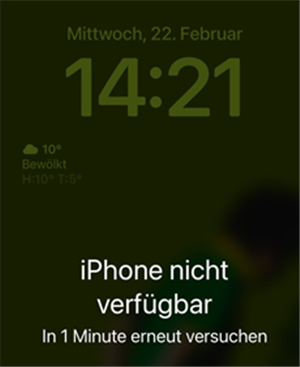
Auch bei einem gebrauchten iPhone kann dieses Problem auftreten, wenn der Vorbesitzer den Bildschirm-Code nicht entfernt hat. In diesem Fall sollten Sie den Verkäufer kontaktieren und sicherstellen, dass das Gerät ordnungsgemäß aus dessen Apple Account entfernt wurde. Wenn die Aktivierungssperre aktiv ist, benötigen Sie nach dem Löschen weiterhin die Apple Account-Daten des ursprünglichen Besitzers.
Bevor Sie beginnen, sollten Sie prüfen, ob ein iCloud-Backup, ein Finder-Backup oder ein iTunes-Backup vorhanden ist. Denn beim Entfernen des iPhone-Codes werden die lokalen Daten auf dem Gerät in der Regel gelöscht.
Methode 1. iPhone ohne Code mit AnyUnlock entsperren
Wenn Sie den iPhone Code vergessen haben und eine einfache Lösung ohne komplizierte manuelle Schritte suchen, ist AnyUnlock – iPhone Passwort Unlocker eine praktische Option. Mit AnyUnlock können Sie den iPhone-Sperrbildschirm entfernen, wenn Sie keinen Zugriff mehr auf den Code haben.
AnyUnlock eignet sich besonders, wenn Ihr iPhone deaktiviert ist, der Sperrbildschirm nicht mehr zugänglich ist oder Sie nicht sicher sind, wie Sie den Wiederherstellungsmodus korrekt verwenden. Das Programm führt Sie Schritt für Schritt durch den Entsperrprozess und ist daher auch für Einsteiger geeignet.
Mit AnyUnlock können Sie unter anderem folgende Situationen lösen:
- Sie haben den iPhone Code vergessen und können das Gerät nicht mehr entsperren.
- Auf dem Bildschirm steht „iPhone nicht verfügbar“ oder „Sicherheitsaussperren“.
- Das iPhone wurde nach zu vielen falschen Eingaben deaktiviert.
- Sie möchten den Sperrbildschirm-Code entfernen, ohne die Schritte in Finder oder iTunes selbst durchzuführen.
- Sie suchen eine übersichtliche Lösung für iPhone, iPad oder iPod touch.
Beim Entfernen des Sperrbildschirm-Codes werden die Daten auf dem iPhone gelöscht. Wenn „Wo ist?“ aktiviert war, kann nach dem Vorgang die Apple Account-Anmeldung erforderlich sein. Stellen Sie deshalb sicher, dass Sie die Apple Account-Daten des Geräts kennen.
Gratis Herunterladen * 100% Sauber & Sicher
Schritt 1: Mit Hilfe von AnyUnlock können das iPhone und die gespeicherte Apple-ID ohne Passwort entsperrt werden. Laden Sie AnyUnlock auf Ihrem Computer herunter und starten Sie es > Klicken Sie auf die Option „Bildschirm entsperren ohne Code“.
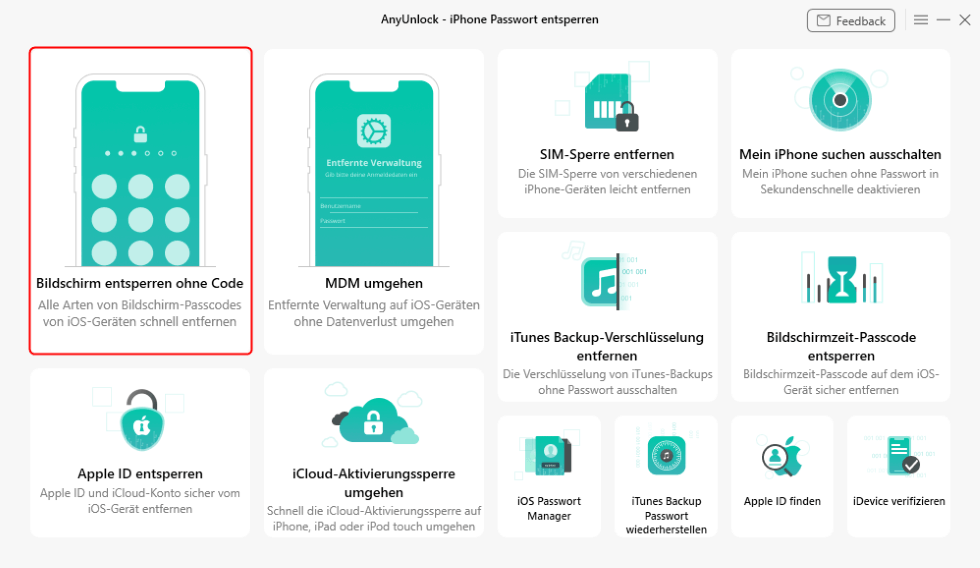
Bildschirm-entsperren-ohne-Code-Modus-wählen
- Stellen Sie bitte bei der Nutzung von „AnyUnlcok“ sicher, dass Ihr Gerät genug Akku übrig hat.
- Nach dem Entsperren werden die Daten auf dem iPhone gelöscht. Um einen Verlust der Dateien zu vermeiden, sichern Sie bitte Ihr iPhone zunächst. Hier kleine Tipps: Backup in der iCloud erstellen oder Backup in AnyTrans für iOS auf dem Computer erstellen.
- Sorgen Sie sich nicht um Datenschutz-Probleme und Datenverlust. AnyUnlock achtet den Datenschutz hoch. Keine Daten und Informationen werden von der Software gespeichert. Die Daten und Informationen werden nur auf dem Computer lokal gespeichert.
Schritt 2: Tippen Sie auf „Jetzt starten“ > Schließen Sie Ihr iOS-Gerät mit dem Lightning-Kabel an den Computer an.
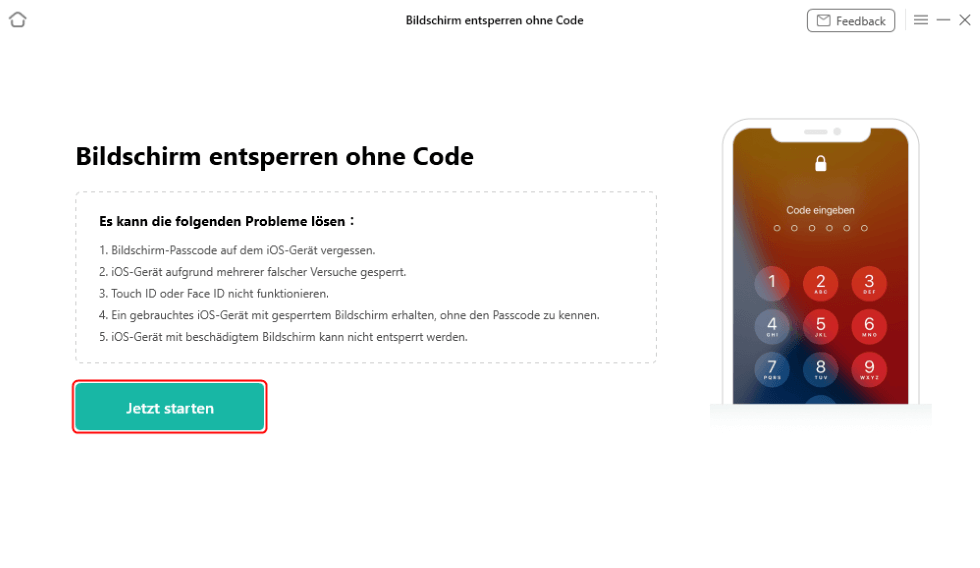
Auf Jetzt starten klicken AnyUnlock
Schritt 3: Wählen Sie den „Herunterladen-Pfad“ aus > Klicken Sie auf „Herunterladen“.
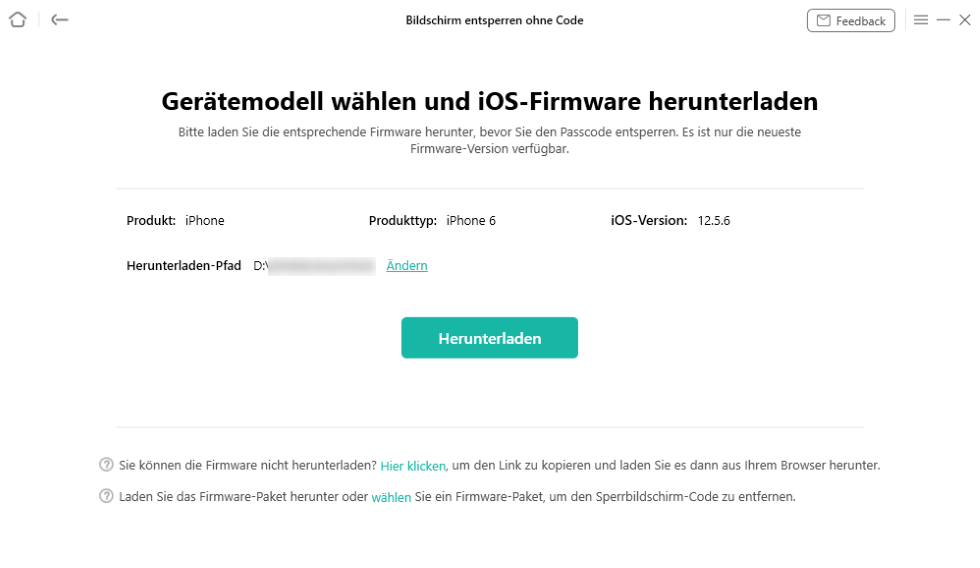
iOS Firmware herunterladen
Schritt 4: Nachdem das Herunterladen der Firmware fertig ist, klicken Sie auf „Jetzt entsperren“. AnyUnlock entsperrt den Bildschirm-Passcode dann automatisch. Bitte trennen Sie Ihr Gerät nicht, bis es neu startet.
Achten Sie bitte auf die Hinweise auf dem unteren Bildschirm.
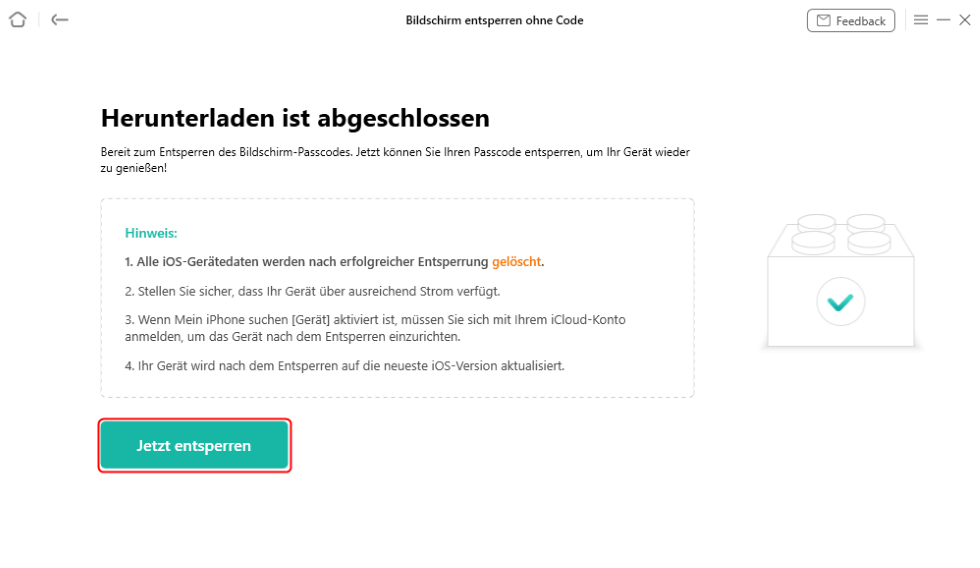
Jetzt entsperren anklicken nach dem Firmwareherunterladen
Schritt 5: Warten Sie bis es fertig ist. Auf diese Weise können Sie das iPhone ohne Code entsperren.
Probieren Sie jetzt AnyUnlock auf Ihrem Computer aus!
Gratis Herunterladen * 100% sauber & sicher
Methode 2. iPhone über iCloud oder „Wo ist?“ löschen
Wenn „Wo ist?“ auf Ihrem iPhone aktiviert ist und Sie Ihre Apple Account-Daten kennen, können Sie das Gerät über iCloud löschen. Dadurch wird der Sperrbildschirm-Code entfernt, allerdings werden auch alle Daten auf dem iPhone gelöscht.
Diese Methode ist hilfreich, wenn Sie keinen direkten Zugriff auf das gesperrte iPhone haben oder das Gerät aus der Ferne zurücksetzen möchten. Sie benötigen dafür eine Internetverbindung auf dem iPhone und Zugriff auf den Apple Account, mit dem das Gerät verbunden ist.
Schritt 1: Öffnen Sie auf einem Computer, Tablet oder anderen Smartphone die Website iCloud.com/find.
Schritt 2: Melden Sie sich mit dem Apple Account an, der auf dem gesperrten iPhone verwendet wird.
Schritt 3: Klicken Sie auf „Alle Geräte“ und wählen Sie das iPhone aus, das Sie ohne Code entsperren möchten.
Schritt 4: Wählen Sie „iPhone löschen“ und bestätigen Sie den Vorgang.
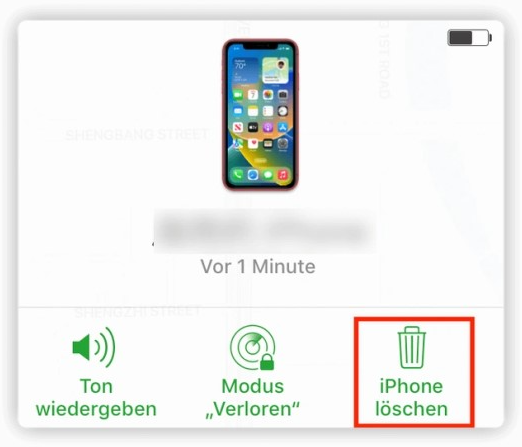
Schritt 5: Nachdem das iPhone gelöscht wurde, können Sie es neu einrichten. Wenn ein Backup vorhanden ist, stellen Sie Ihre Daten während der Einrichtung wieder her.
Diese Methode funktioniert nur, wenn das iPhone mit dem Internet verbunden ist und Sie die richtigen Apple Account-Daten besitzen. Wenn Sie das Passwort für den Apple Account ebenfalls vergessen haben, müssen Sie dieses zuerst zurücksetzen.
Methode 3. iPhone mit Finder, Apple-Geräte-App oder iTunes wiederherstellen
Sie können ein iPhone ohne Code auch über einen Computer wiederherstellen. Auf einem Mac verwenden Sie Finder. Auf einem Windows-PC nutzen Sie die Apple-Geräte-App oder iTunes, abhängig von Ihrem System. Bei älteren macOS-Versionen kann ebenfalls iTunes verwendet werden.
Diese Methode löscht das iPhone vollständig und installiert iOS neu. Danach können Sie das Gerät neu einrichten und bei vorhandenem Backup Ihre Daten wiederherstellen.
Schritt 1: Öffnen Sie Finder auf dem Mac oder die Apple-Geräte-App beziehungsweise iTunes auf dem Windows-PC.
Schritt 2: Verbinden Sie Ihr iPhone mit einem USB-Kabel mit dem Computer.
Schritt 3: Wenn das iPhone vom Computer erkannt wird, wählen Sie das Gerät aus.
Schritt 4: Klicken Sie auf „Wiederherstellen“ und bestätigen Sie den Vorgang.
Schritt 5: Warten Sie, bis die Software heruntergeladen und das iPhone wiederhergestellt wurde. Trennen Sie das Gerät währenddessen nicht vom Computer.
Falls Ihr iPhone wegen des vergessenen Codes nicht normal erkannt wird, müssen Sie es zuerst in den Wiederherstellungsmodus versetzen. Die Schritte dafür finden Sie in der nächsten Methode.
Methode 4. iPhone im Wiederherstellungsmodus ohne Code entsperren
Wenn Ihr iPhone deaktiviert ist, nicht in Finder/iTunes angezeigt wird oder der Sperrbildschirm nicht zugänglich ist, können Sie den Wiederherstellungsmodus verwenden. Dabei wird das iPhone gelöscht und iOS neu installiert. Der Code wird entfernt, aber alle lokalen Daten werden ebenfalls gelöscht.
Die Tastenkombination hängt vom iPhone-Modell ab.
Für iPhone 8 oder neuer, iPhone SE der 2. Generation oder neuer, iPhone X, iPhone 11, iPhone 12, iPhone 13, iPhone 14, iPhone 15 , iPhone 16 und iPhone 17 :
Schalten Sie das iPhone aus. Verbinden Sie es mit dem Computer. Drücken Sie kurz die Lauter-Taste, drücken Sie kurz die Leiser-Taste und halten Sie anschließend die Seitentaste gedrückt, bis der Bildschirm „Mit Computer verbinden“ angezeigt wird.
Für iPhone 7 und iPhone 7 Plus:
Schalten Sie das iPhone aus. Verbinden Sie es mit dem Computer und halten Sie die Leiser-Taste gedrückt, bis der Bildschirm „Mit Computer verbinden“ erscheint.
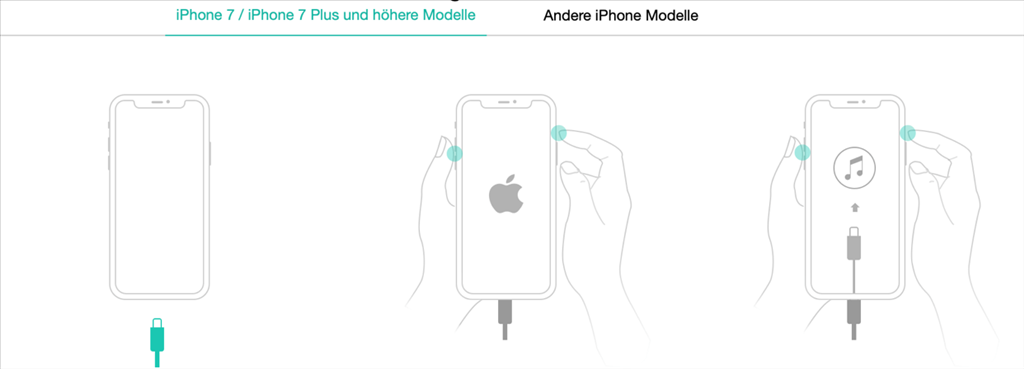
Für iPhone 6s oder älter und iPhone SE der 1. Generation:
Schalten Sie das iPhone aus. Verbinden Sie es mit dem Computer und halten Sie die Home-Taste gedrückt, bis der Wiederherstellungsbildschirm angezeigt wird.
Sobald der Wiederherstellungsmodus aktiv ist, öffnen Sie Finder, die Apple-Geräte-App oder iTunes auf dem Computer. Wählen Sie Ihr iPhone aus und klicken Sie auf „Wiederherstellen“. Der Computer lädt die passende iOS-Version herunter und löscht das Gerät. Nach Abschluss des Vorgangs können Sie Ihr iPhone neu einrichten.
Wenn der Download länger dauert und das iPhone den Wiederherstellungsmodus verlässt, warten Sie, bis der Download beendet ist, und versetzen Sie das Gerät anschließend erneut in den Wiederherstellungsmodus.
Methode 5. iPhone direkt über „Code vergessen?“ oder „iPhone löschen“ zurücksetzen
Bei neueren iOS-Versionen können Sie ein iPhone unter bestimmten Voraussetzungen direkt über den Sperrbildschirm löschen. Diese Option kann angezeigt werden, wenn auf dem Gerät „iPhone nicht verfügbar“ oder „Sicherheitsaussperren“ erscheint.
Diese Methode ist besonders praktisch, weil Sie keinen Computer benötigen. Sie brauchen jedoch eine aktive WLAN- oder Mobilfunkverbindung und das Passwort des Apple Accounts, der auf dem iPhone angemeldet ist.
Schritt 1: Geben Sie den Code so oft ein, bis der Bildschirm „iPhone nicht verfügbar“ oder „Sicherheitsaussperren“ angezeigt wird.
Schritt 2: Tippen Sie auf „Code vergessen?“ oder „iPhone löschen“, wenn diese Option angezeigt wird.
Schritt 3: Bestätigen Sie, dass Sie das iPhone zurücksetzen möchten.
Schritt 4: Geben Sie das Passwort Ihres Apple Accounts ein, um sich vom Gerät abzumelden und die Löschung zu autorisieren.
Schritt 5: Warten Sie, bis das iPhone gelöscht und neu gestartet wurde. Danach können Sie es neu einrichten und ein Backup wiederherstellen.
Wenn diese Option nicht angezeigt wird, verwenden Sie stattdessen iCloud, AnyUnlock oder den Wiederherstellungsmodus über einen Computer.
Welche Methode ist die beste?
Die beste Methode hängt davon ab, welche Informationen und Geräte Sie zur Verfügung haben.
- Wenn Sie eine einfache, geführte Lösung suchen, ist AnyUnlock besonders geeignet. Das Tool erklärt die Schritte direkt auf dem Bildschirm und hilft dabei, den iPhone-Sperrbildschirm ohne Code zu entfernen.
- Wenn Sie Ihre Apple Account-Daten kennen und „Wo ist?“ aktiviert ist, können Sie das iPhone bequem über iCloud löschen.
- Wenn Sie einen Mac oder Windows-PC zur Verfügung haben, können Sie Finder, die Apple-Geräte-App oder iTunes verwenden.
- Wenn Ihr iPhone deaktiviert ist oder nicht normal erkannt wird, ist der Wiederherstellungsmodus eine zuverlässige Lösung.
- Wenn Ihr iPhone iOS 26 oder neuer verwendet und die Option auf dem Sperrbildschirm erscheint, können Sie das Gerät möglicherweise direkt über „Code vergessen?“ oder „iPhone löschen“ zurücksetzen.
Häufige Fragen zum iPhone Entsperren ohne Code
Kann man ein iPhone ohne Code entsperren, ohne Daten zu löschen?
In den meisten Fällen nein. Wenn Sie den iPhone Code vergessen haben, muss das Gerät normalerweise gelöscht oder wiederhergestellt werden, um den Sperrbildschirm-Code zu entfernen. Wenn Sie vorher ein Backup erstellt haben, können Sie Ihre Daten danach wiederherstellen.
Was passiert nach dem Entsperren mit AnyUnlock?
AnyUnlock entfernt den Sperrbildschirm-Code und setzt das iPhone zurück. Danach können Sie das Gerät neu einrichten. Wenn die Aktivierungssperre aktiv ist, müssen Sie sich mit dem Apple Account anmelden, der zuvor auf dem iPhone verwendet wurde.
Kann ich ein gebrauchtes iPhone ohne Code entsperren?
Wenn Sie ein gebrauchtes iPhone gekauft haben, sollten Sie zuerst den Vorbesitzer kontaktieren. Dieser muss den Code entfernen und das Gerät aus seinem Apple Account löschen. Ist die Aktivierungssperre aktiv, reicht das Löschen des Geräts nicht aus, um es vollständig zu verwenden.
Was bedeutet „iPhone nicht verfügbar“?
Die Meldung „iPhone nicht verfügbar“ erscheint, wenn zu oft ein falscher Code eingegeben wurde. Je nach iOS-Version können Sie warten, den richtigen Code eingeben, das iPhone über den Sperrbildschirm löschen oder es mit einem Computer wiederherstellen.
Fazit
Nun können Sie die oben genannten Methoden ausprobeiren, um das iPhone ohne Code zu entsperren. Alle Methode sind nicht kompliziert. Im Vergleich zu anderen Methoden ist AnyUnlock sicherer und einfacher. Neben die Funktion des Entsperren des Bildschirms von iPhone unterstützt AnyUnlock ebenfalls das Entsperren von Apple-ID und die Verwaltung von Passwort. Laden Sie AnyUnlock auf dem Computer herunter, um die vielfältigen Funktionen zu probieren.
AnyUnlock – Ihr iOS-Gerät-Entsperr-Experte
- Vollständigkeit – Stellen Ihnen eine Vielzahl von Passwörtern zum Entsperren zur Verfügung: Apple ID entsperren/ iPhone Bildschirm sperren/iTunes Backup-Passwort/iCloud-Aktivierungssperre/SIM-Sperre usw.
- Schnelligkeit – Das Entfernen des Passworts ist ein einfacher 3-Schritte-Prozess und erfordert keine technischen Kenntnisse.
- Zuverlässigkeit – Bietet Ihnen die höchste Freischaltungs-Erfolgsrate.
Herunterladen für Win100% sauber und sicher
Herunterladen für Mac100% sauber und sicher
Gratis Herunterladen * 100% sauber und sicher



Maria Schneider, erfahrene SEO-Autorin, kombiniert präzise Recherche mit kreativem Schreiben, um suchmaschinenoptimierte Inhalte zu erstellen, die Leser fesseln und Rankings steigern.
Weitere Fragen über Produkt? Kontaktieren Sie bitte userem Support Team, um Lösungen schnell zu bekommen >
