So kann man einfach iPhone auf dem Computer spiegeln
Nach strengen Tests und einer strengen Auswahl haben wir 6 erstklassige Tools für die Spiegelung Ihres iPhone-Bildschirms auf einem PC identifiziert, wobei wir die Funktionen, die für Sie am wichtigsten sind, in den Vordergrund gestellt haben. Mit diesen Optionen können Sie mühelos das Tool finden, das perfekt auf Ihre spezifischen Anforderungen abgestimmt ist.

Wenn Sie die Technik zur Anzeige Ihres iPhone-Bildschirms auf einem PC beherrschen, können Sie dank der größeren Bildschirmfläche Ihr Sehvergnügen erheblich steigern und Inhalte leichter weitergeben. Doch die Vorteile gehen noch darüber hinaus: Das Bildschirm-Spiegeln des iPhones ist auch für eine Reihe anderer Anwendungen unglaublich nützlich, z. B. für Spiele auf einem größeren Bildschirm, für das Streaming von Videos und für Präsentationen vor Publikum.
Im Gegensatz zu MacBooks und Apple TVs verfügen Windows PCs nicht über integrierte Unterstützung für AirPlay und Bildschirmspiegelung, aber glücklicherweise gibt es eine Vielzahl effizienter Lösungen von Drittanbietern auf dem Markt. Während kostenlose Optionen Einschränkungen wie Wasserzeichen und eingeschränkte Funktionen mit sich bringen können, bieten die Premium-Lösungen eine viel nahtlosere Erfahrung und einen umfassenden Satz an Funktionen.
In dieser Anleitung erfahren Sie, wie Sie das Display Ihres iPhones in wenigen Schritten auf den PC spiegeln können.
Teil 1: Bildschirm-Spiegeln des iPhones mit AnyMiro
Die Anwendung, die wir von ganzem Herzen empfehlen, ist AnyMiro – eine PC-Software, mit der Sie die Bildschirm Ihres iPhones auf Ihrem Computer spiegeln können. Die Besonderheit dieser Software ist die Möglichkeit, Ihren Bildschirm zu erfassen oder aufzuzeichnen, wofür ich sie hauptsächlich verwende. Das Herstellen einer Verbindung ist recht einfach. Wie bei anderen ähnlichen Tools müssen Ihr iPhone und Ihr Computer mit demselben Wi-Fi-Netzwerk verbunden sein.
Gratis Download (Win) Verfügbar für alle Windows Gratis Download (Mac) Verfügbar für alle Mac
Gratis Herunterladen* 100 % sauber und sicher
Schritt 1: Laden Sie zunächst AnyMiro herunter und installieren Sie es auf Ihrem Computer. Stellen Sie sicher, dass Sie eine stabile Internetverbindung während des Download- und Installationsprozesses von AnyMiro haben.
Schritt 2: AnyMiro bietet die Möglichkeit, iOS-Geräte entweder über eine USB-Verbindung oder Wi-Fi zu spiegeln. Bitte folgen Sie den Anweisungen, um Ihre bevorzugte Verbindungsmethode auszuwählen.
Option Eins: Verbinden Sie Ihr Gerät über ein Lightning-Kabel mit dem Computer.
1. Öffnen Sie AnyMiro auf Ihrem Computer und wählen Sie iOS/iPadOS, um fortzufahren.
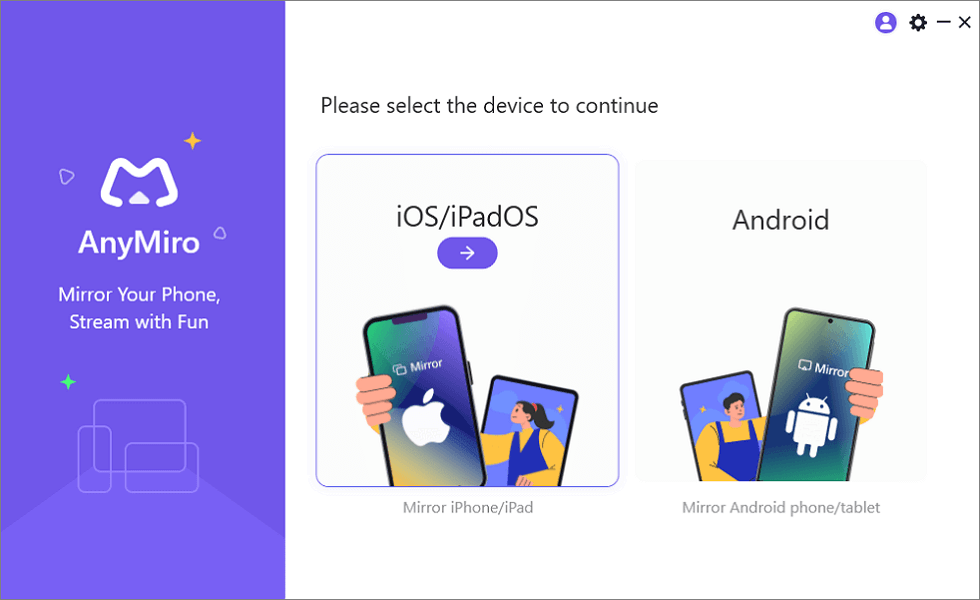
Wählen Sie iOS/iPadOS aus der Startoberfläche von AnyMiro
2. Wählen Sie den USB-Verbindungsmodus aus den angebotenen Optionen aus.
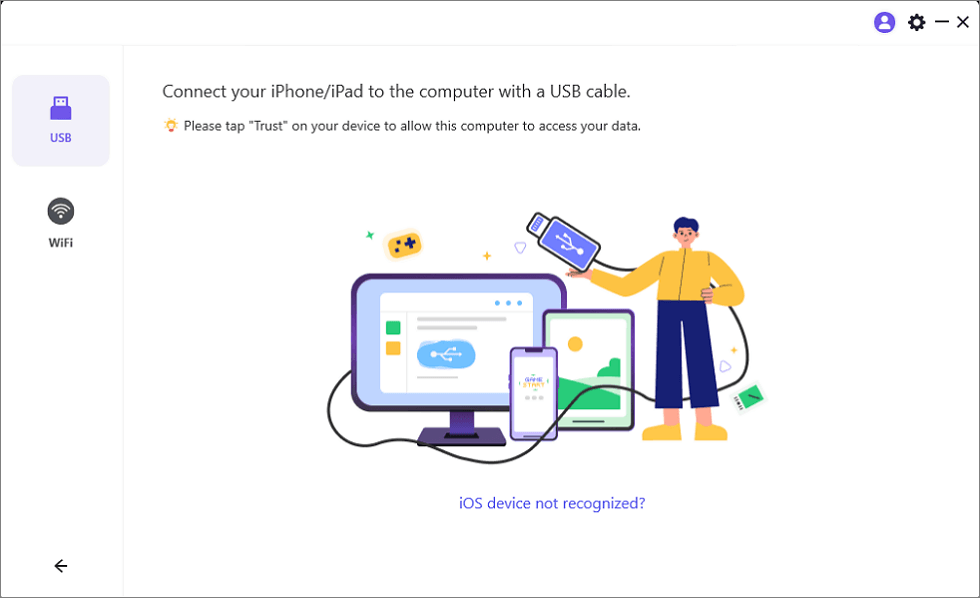
Verbinden Sie Ihr iPhone/iPad mit einem USB-Kabel
3. Verbinden Sie Ihr iOS-Gerät über ein Lightning-Kabel mit dem Computer. Nach dem Anschließen erscheint eine Aufforderung in der Software: „Bitte tippen Sie auf Ihrem Gerät auf ‚Vertrauen‘, damit der Computer auf Ihre Daten zugreifen kann.“ Nachdem Sie auf Ihrem iOS-Gerät auf „Vertrauen“ getippt haben, werden Sie möglicherweise aufgefordert, den Passcode Ihres Geräts einzugeben, um es zu entsperren; wenn Sie dies nicht tun, wird das Gerät nicht erkannt.
4. Sobald die Verbindung hergestellt ist, können Sie die nahtlose, hochwertige iOS-Bildschirmspiegelung ohne Verzögerung genießen.
5. Wenn die Spiegelungsverbindung aktiv ist, können Sie Screenshots machen, aufnehmen oder den gespiegelten Bildschirm mit Anmerkungen versehen. Klicken Sie hier, um weitere Informationen zu diesen Funktionen zu erhalten.
Option Zwei: Verbinden Sie Ihr Gerät über Wi-Fi mit dem Computer.
1. Starten Sie AnyMiro auf Ihrem Computer und wählen Sie iOS/iPadOS, um fortzufahren.
Wählen Sie iOS/iPadOS aus der Startoberfläche von AnyMiro
2. Wählen Sie den Wi-Fi-Verbindungsmodus aus den verfügbaren Optionen aus.
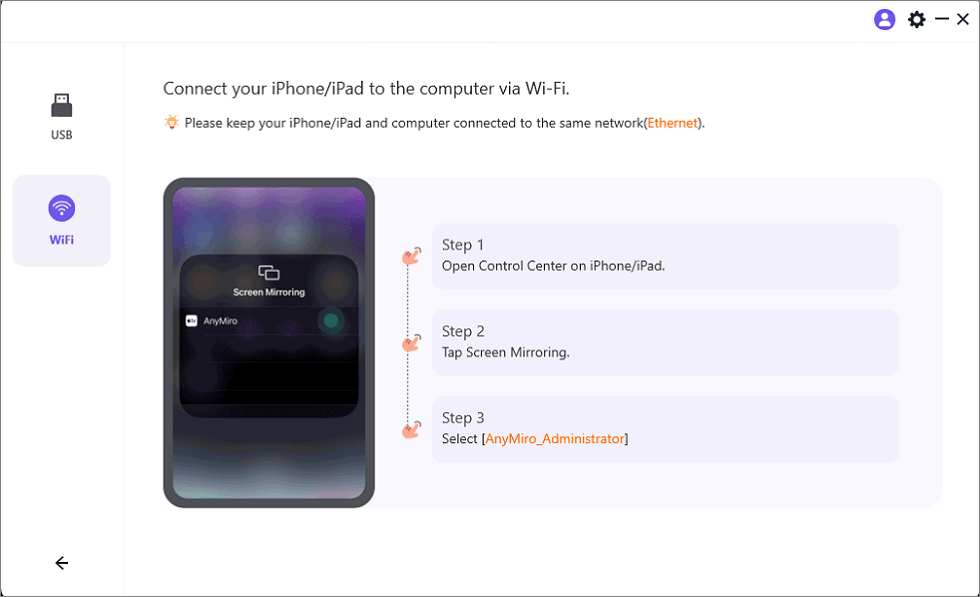
iOS über WLAN auf den Computer spiegeln
3. Stellen Sie sicher, dass sowohl Ihr iPhone/iPad als auch Ihr Computer mit demselben Wi-Fi-Netzwerk verbunden sind. Überprüfen Sie den WLAN-Namen in den Einstellungen Ihres Geräts.
4. Bestätigen Sie den Namen des Wi-Fi-Netzwerks auf Ihrem Computer.
5. Stellen Sie sicher, dass Ihr iPhone und Ihr Computer mit demselben Wi-Fi-Netzwerk verbunden sind. Rufen Sie dann das Kontrollzentrum auf Ihrem iPhone/iPad auf, tippen Sie auf „Bildschirmspiegelung“ und wählen Sie „AnyMiro_Computername“, wenn es erscheint.
6. Sobald Ihr Gerät erkannt wird, können Sie die hochwertige iOS-Bildschirmspiegelung ohne Verzögerung genießen.
Teil 2: Bildschirm-Spiegeln des iPhones mit AirServer
Auf der Liste folgt AirServer, das für seine außergewöhnlichen Bildschirmfreigabefunktionen bekannt ist. Er ermöglicht die Spiegelung von iPhones auf PCs mit Windows 10 oder 11. Bemerkenswert ist, dass es den Empfang von Google Cast, AirPlay und Miracast Streams ermöglicht und Ihren PC effektiv in ein Apple TV oder Chromecast-ähnliches Gerät verwandelt.
Vorteile:
– Was es von anderen Anwendungen abhebt, ist seine Kompatibilität nicht nur mit Windows und macOS, sondern auch mit Linux und Chrome OS.
– Unterstützt Bildschirmaufnahmen.
– Ermöglicht Live-Streaming zu YouTube.
– Ermöglicht gleichzeitiges Streaming von Audio von mehreren Geräten.
– Bietet Unterstützung für mehrere Geräte.
Nachteile:
– Bei der Projektion eines Telefons auf einen Laptop kann es zu einigen typischen Problemen kommen.
– Für AirServer ist ein kostenpflichtiges Abonnement erforderlich.
– Der anfängliche Einrichtungsprozess kann für diejenigen, die sich mit der Technologie der Bildschirmspiegelung nicht auskennen, eine Herausforderung darstellen.
– Bei der Projektion eines Telefons auf einen Laptop können mehrere typische Fehler auftreten.
– Einige Benutzer haben berichtet, dass gelegentlich zufällige Pop-ups erscheinen, die den Bildschirm eines anderen Benutzers anzeigen.
Schritt 1. Laden Sie zunächst die Anwendung auf Ihre Geräte herunter und starten Sie sie, um eine Verbindung herzustellen.
Schritt 2. Tippen Sie anschließend auf die Schaltfläche Scannen. AirServer Connect scannt den QR-Code, und Ihr Gerät wird in der Airplay-Liste Ihres iPhones angezeigt.
Schritt 3. Wählen Sie den Namen Ihres Computers und aktivieren Sie die Bildschirmspiegelung.
Teil 3: Bildschirm-Spiegeln des iPhones mit ApowerMirror
ApowerMirror ist eine Softwarelösung zur Bildschirmspiegelung, die es Ihnen ermöglicht, Ihren iPhone/iPad/Android-Bildschirm auf einem Windows-PC, Mac oder Fernseher zu betrachten.
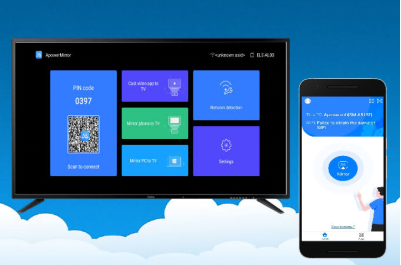
ApowerMirror
Vorteile:
– Sie können Ihr Android-Gerät von Ihrem Computer aus steuern.
– Es werden sowohl USB- als auch WiFi-Verbindungen unterstützt.
– Es bietet integrierte Anmerkungswerkzeuge.
Nachteile:
– Es kann gelegentlich zu Verbindungsabbrüchen oder Verzögerungen kommen, insbesondere bei der Verwendung von Wi-Fi oder bei hochauflösenden Inhalten.
– Der Zugriff auf einige erweiterte Funktionen ist ohne ein kostenpflichtiges Abonnement eingeschränkt.
Anleitung zum Spiegeln Ihres iOS-Bildschirms auf einem PC:
1. Laden Sie ApowerMirror herunter, installieren Sie es auf Ihrem Computer und starten Sie die Anwendung.
2. Stellen Sie sicher, dass Ihr iPhone und Ihr PC mit demselben Wi-Fi-Netzwerk verbunden sind.
3. Folgen Sie den Anweisungen auf dem Bildschirm, um den Bildschirm Ihres iPhones auf Ihren PC zu projizieren.
FAQ
1. Ist es möglich, mein iPhone mit dem Display meines PCs zu verbinden?
Ja, Sie können Ihr iPhone mit Hilfe von AnyMiro mit dem Display Ihres PCs verbinden. Diese Anwendung ermöglicht es Ihnen, den Bildschirm Ihres iPhones auf Ihrem PC zu spiegeln, so dass Sie das Display Ihres iPhones auf einem größeren Monitor sehen und nutzen können.
2. Ist es möglich, den Bildschirm meines iPhones ohne Software auf meinem Laptop zu spiegeln? Wie kann ich das tun?
Die Antwort lautet „Nein“. Sie können Ihr iPhone mit AirPlay auf einem Mac spiegeln, wofür keine zusätzliche Software erforderlich ist. Allerdings ist AirPlay nicht mit Windows-Computern kompatibel. Sie können mit iTunes nur bestimmte Mediendateien von Ihrem iPhone über AirPlay auf einen Windows-PC streamen, aber Sie können nicht Ihren gesamten Bildschirm projizieren. Daher benötigen Sie AnyMiro, um den Bildschirm Ihres iPhones auf einem Windows-Computer zu spiegeln.
Fazit
Benutzer suchen oft nach einfachen und schnellen Ratschlägen, wie sie das Display ihres iPhones auf einen Windows 10/11 PC übertragen können, um ihre Inhalte auf einem größeren Bildschirm zu genießen.
Für das Betrachten von Inhalten und Spielen auf einem größeren Bildschirm benötigen sie Software und Anwendungen, die effizient sind und hervorragende Ergebnisse liefern. Unabhängig davon, ob Sie sich für eine kabelgebundene USB-Verbindung oder einen kabellosen Ansatz entscheiden, werden Sie mit den Anwendungen und der Software, die wir in diesem Artikel vorgestellt haben, mit Sicherheit hochauflösende Ergebnisse erzielen. Von allen hier vorgestellten Methoden würde ich AnyMiro für die Bildschirmspiegelung vom iPhone auf den PC besonders empfehlen, da die ausgefeilte Technologie eine stabile Verbindung und eine verzögerungsfreie Steuerung gewährleistet.
Verwandte Artikel


Weitere Fragen über Produkt? Kontaktieren Sie unser Support Team, um Lösungen zu bekommen >
