Einfache Möglichkeiten, das iPad als zweiten Monitor zu nutzen
In macOS verwandelt Sidecar Ihr iPad in ein Zusatzdisplay, ist aber nur mit bestimmten Mac- und iPad-Modellen kompatibel. Zum Glück gibt es mehrere Drittanbieterprogramme, die Ihnen helfen können, wenn Sie ein älteres Apple-Gerät oder einen Windows-Computer besitzen.

Für viele von uns reicht ein einziger Computerbildschirm nicht aus, wenn es darum geht, all die geöffneten Browser-Tabs, Medienfenster und Desktop-Anwendungen zu verwalten, mit denen wir gleichzeitig jonglieren. Diese Herausforderung ist besonders ausgeprägt, wenn Sie auf einem kompakten Bildschirm arbeiten. Glücklicherweise können Sie Ihr iPad optimal nutzen, wenn Sie wissen, wie Sie es als zusätzlichen Monitor einsetzen und so das Problem der begrenzten Bildschirmfläche entschärfen können.
Sowohl Mac- als auch Windows-Benutzer haben die Möglichkeit, ein iPad drahtlos mit ihrem Hauptgerät zu verbinden, um es als zweiten Bildschirm zu verwenden – der Hauptunterschied liegt in der für die Synchronisierung verwendeten Anwendung. Nachfolgend finden Sie einen umfassenden Leitfaden mit allen Informationen, die Sie über die Verwendung eines iPad als Zweitmonitor wissen müssen.
Teil 1: iPad als zweiten Bildschirm nutzen mit Sidecar
Um Ihr iPad als zweite Bildschirm mit einem Mac zu verwenden, nutzen Sie eine Apple-Funktion namens Sidecar. Bevor Sie diese Funktion aktivieren, stellen Sie sicher, dass sowohl Ihr iPad als auch Ihr Mac auf die neueste iOS Version aktualisiert sind. Sidecar ist mit iPads kompatibel, auf denen iOS 13 oder höher läuft, und mit Macs, auf denen macOS Catalina oder höher läuft. Nach der Aktualisierung können Sie mit dem Kopplungsprozess fortfahren.
Schritt 1: Vergewissern Sie sich, dass sowohl Ihr Mac als auch Ihr iPad mit derselben Apple ID angemeldet sind und mit demselben Wi-Fi-Netzwerk verbunden sind.
Schritt 2: Navigieren Sie auf Ihrem iPad zu „Einstellungen“ > „Allgemein“ > „AirPlay & Handoff“ und aktivieren Sie die Option „Handoff“.
Schritt 3: Rufen Sie auf Ihrem Mac das Kontrollzentrum (oder das Umschaltsymbol) in der oberen rechten Ecke des Bildschirms auf, wählen Sie „Bildschirmspiegelung“ > wählen Sie den Namen Ihres iPads > und dann „Als separates Display verwenden“.
Jetzt ist Ihr iPad bereit, als zusätzlicher Monitor für Ihren primären Desktop-Computer zu fungieren.
Wenn Sie die Position des iPad-Displays ändern möchten, navigieren Sie zu „Systemsteuerung“ > „Anzeige“ > „Anzeigeeinstellungen“. Hier finden Sie eine Liste aller Geräte, die derzeit als Monitore verwendet werden, und Sie können das iPad-Display einfach per Drag & Drop an die gewünschte Position ziehen.
Um die Verbindung zu trennen, gehen Sie zurück zu „Systemsteuerung“ > „Bildschirmspiegelung“ > „Verbindung trennen“. Alternativ können Sie auf Ihrem iPad im Seitenmenü die Option „Trennen“ wählen.
Teil 2: iPad als zweiten Bildschirm nutzen mit iDisplay
Da die Sidecar-App von Apple unter Windows nicht verfügbar ist, müssen Sie eine Anwendung eines Drittanbieters, wie z. B. iDisplay, erwerben, um die Verwendung Ihres iPads als zusätzlichen Monitor zu ermöglichen. Mit dieser Software können Sie den zusätzlichen Platz auf dem Bildschirm voll ausnutzen. Selbst das kleinste Detail auf Ihrem Gerät kann Inhalte mit gestochen scharfer Auflösung und erstklassiger Leistung darstellen.
Unabhängig davon, für welche Multimonitor-Anwendung Sie sich entscheiden, bleibt der Einrichtungsprozess einheitlich:
1. Laden Sie die Software von der offiziellen Website herunter und installieren Sie sie.
2. Stellen Sie sicher, dass sowohl Ihr iPad als auch Ihr PC mit demselben Wi-Fi-Netzwerk verbunden sind.
3. Aktivieren Sie die Anwendung auf beiden Geräten. Auf Ihrem iPad wird automatisch der Name Ihres PCs aufgelistet; tippen Sie darauf, um eine Verbindung herzustellen.
4. Navigieren Sie auf Ihrem PC zu „Anzeigeeinstellungen“ > „Mehrere Anzeigen“ > „Diese Anzeigen erweitern“.
5. Sobald dies geschehen ist, sollten Sie Ihre Fenster durch Ziehen vom PC-Bildschirm auf den iPad-Bildschirm verschieben können.
6. Um Ihre Sitzung zu beenden, wählen Sie einfach „Trennen“, entweder im Desktop-Programm oder im Seitenleistenmenü des iPad.
Teil 3: iPad als zweiten Bildschirm nutzen mit AnyMiro
AnyMiro ist eine bekannte Anwendung, die für ihre überragenden Funktionen zur gemeinsamen Nutzung von Bildschirmen bekannt ist und zu den besten derzeit verwendeten Anwendungen zur Bildschirmspiegelung gehört. Doch die Funktionalität der App geht über die reine Bildschirmspiegelung hinaus. Sie hat eine bemerkenswerte Funktion eingeführt, die die Nutzer sicher zu schätzen wissen – die Fähigkeit, den PC-Bildschirm auf andere Geräte, wie z. B. das iPad, zu strecken. Das Besondere an dieser Funktion ist die Möglichkeit, ein Dual-Display-Arrangement drahtlos einzurichten, so dass keine lästigen Kabel und komplizierten Einrichtungsvorgänge mehr nötig sind.
Gratis Download (Win) Verfügbar für alle Windows Gratis Download (Mac) Verfügbar für alle Mac
Gratis Herunterladen* 100 % sauber und sicher
Mit AnyMiro wird Multitasking zum Kinderspiel, und Sie können Ihr zusätzliches Display nahtlos verwalten. Hier finden Sie eine einfache Anleitung, wie Sie Ihr iPad als zusätzlichen Monitor verwenden können.
Schritt 1: Installieren und öffnen Sie AnyMiro auf Ihrem Computer und wählen Sie dann „iOS/iPadOS“ aus den verfügbaren Optionen innerhalb der App.
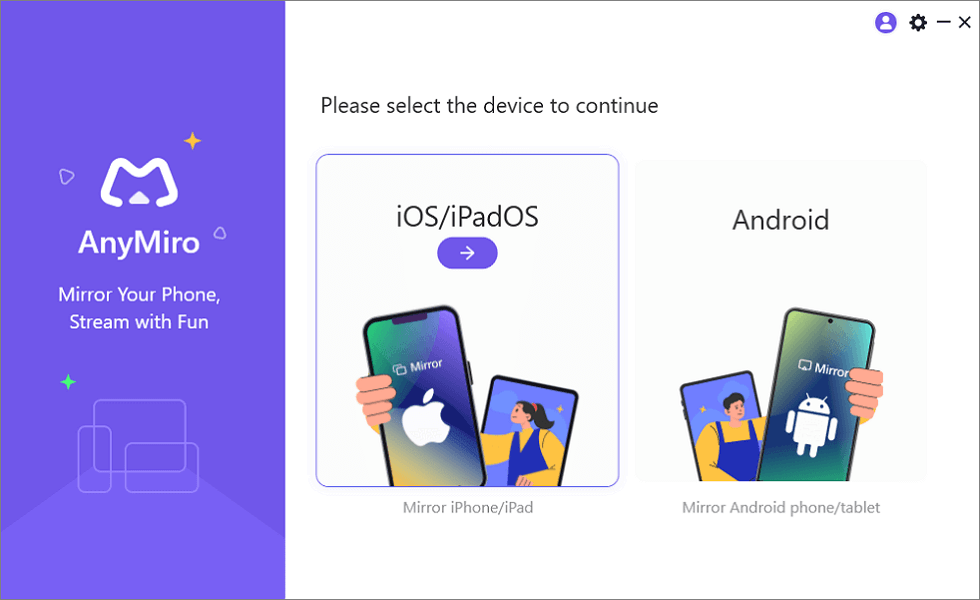
Wählen Sie iOS/iPadOS aus der Startoberfläche von AnyMiro
Schritt 2: Verbinden Sie Ihr iPad über ein USB-zu-Lightning-Kabel mit Ihrem Computer und wählen Sie im Seitenmenü „USB“ als Verbindungsmethode.
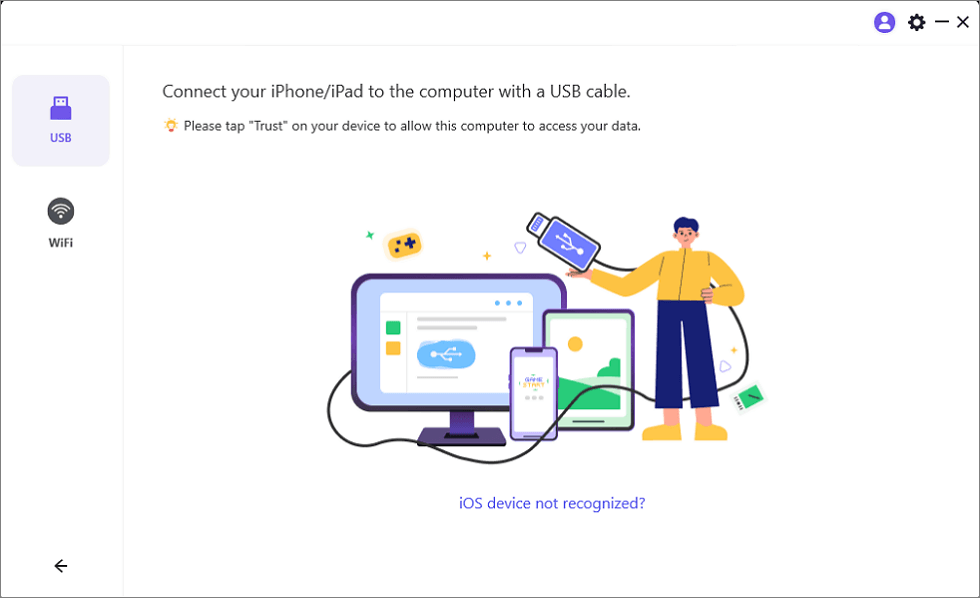
Verbinden Sie Ihr iPhone/iPad mit einem USB-Kabel
Schritt 3: Nachdem dein Computer dein iPad erkannt hat, erscheint eine Aufforderung auf deinem iPad. Tippen Sie auf „Vertrauen“, um fortzufahren.
Mit diesen Schritten wird das Display Ihres iPads auf Ihrem Computer gespiegelt, sodass Sie mühelos Nachrichten abrufen, Präsentationen durchführen oder Ihre Spiele online streamen können.
Fazit
Die Entscheidung zwischen diesen Tools sollte sich an Ihren individuellen Anforderungen und Ihrem persönlichen Geschmack orientieren. Alle bieten die Möglichkeit, Ihr iPad als zusätzlichen Bildschirm zu nutzen, und Sie sollten die Option wählen, die am besten zu Ihren Arbeitsabläufen und den vorhandenen Geräten passt. Letztendlich kann die Integration eines zweiten Bildschirms in Ihr iPad Ihre Multitasking-Fähigkeiten und Ihre Gesamtproduktivität deutlich steigern und somit eine Bereicherung für Ihre Arbeitsumgebung darstellen.
Gratis Download (Win) Verfügbar für alle Windows Gratis Download (Mac) Verfügbar für alle Mac
Gratis Herunterladen* 100 % sauber und sicher
Verwandte Artikel


Weitere Fragen über Produkt? Kontaktieren Sie unser Support Team, um Lösungen zu bekommen >
