Miracast iPhone auf PC/Mac/TV spiegeln
In diesem Beitrag gehen wir der Frage nach, ob Miracast auf dem iPhone verfügbar ist, und bieten eine detaillierte, schrittweise Anleitung, wie Sie das Display Ihres iPhones mit Miracast oder alternativen Methoden übertragen können. Diese Anleitung hilft Ihnen dabei, eine drahtlose Bildschirmfreigabe auf Ihrem iPhone mit Miracast zu initiieren, die sich perfekt für die Anzeige Ihrer Fotos oder Videos auf einem größeren Bildschirm oder für Präsentationszwecke eignet.

Miracast ermöglicht es Nutzern, in Sekundenschnelle drahtlose Verbindungen zwischen ihren Smartphones und Fernsehern oder anderen Geräten herzustellen und so schnell Filme, Musik, Spiele, Fotos und vieles mehr zu teilen. Wenn Sie ein iPhone besitzen, fragen Sie sich vielleicht, wie Sie Miracast verwenden können, um den Bildschirm Ihres iPhones auf einem PC, Mac oder Fernseher anzuzeigen, und ob iPhones Miracast überhaupt unterstützen. Wie können Sie Ihr iPhone mit Miracast auf verschiedene Geräte übertragen?
In diesem Blog-Beitrag klären wir, was Miracast ist und wie es auf dem iPhone funktioniert, damit Sie wissen, wie Sie Ihren iPhone-Bildschirm auf verschiedene Geräte übertragen können. Lesen Sie weiter, wenn Sie alles über den iPhone Miracast erfahren möchten!
Teil 1: Information über iPhone Miracast
1. Was ist Miracast?
Miracast ist ein drahtloses Anzeigeprotokoll, mit dem der Bildschirm Ihres Smartphones, Tablets, Laptops oder eines anderen kompatiblen Geräts drahtlos und ohne physische Kabel auf einen Fernseher, Monitor oder Projektor gespiegelt werden kann. Es ermöglicht die drahtlose Übertragung von Audio- und Videoinhalten von Ihrem Gerät auf einen größeren Bildschirm.
2. Wird Miracast vom iPhone unterstützt?
iPhones unterstützen nicht den Miracast. Miracast ist eine Screen-Mirroring-Funktion, die vor allem auf Android-Geräten und bestimmten Windows-PCs zu finden ist. Apple integriert Miracast nicht in seine iPhones. Stattdessen verwendet Apple seine eigene Technologie, AirPlay, für die Spiegelung von Bildschirmen und das Streaming von Inhalten von iOS-Geräten auf andere Apple-Produkte, wie z. B. Apple TV oder Fernsehgeräte mit AirPlay-Funktionen. AirPlay ermöglicht es Nutzern von Apple-Geräten, die Inhalte ihres Geräts mühelos auf einen größeren Bildschirm oder ein Audiosystem zu projizieren, ohne dass zusätzliche Kabel oder Zubehör benötigt werden.
Teil 2: Drahtloses Spiegeln des iPhone-Bildschirms auf einem PC oder Mac
Um Ihren iPhone-Bildschirm drahtlos auf anderen Geräten anzuzeigen, können Sie die AirPlay-Technologie nutzen oder Programme von Drittanbietern wie AnyMiro verwenden. Auf diese Weise können Sie den Bildschirm Ihres iPhones auf einen PC, Mac oder Fernseher projizieren und so ein „Miracast für iPhone“-Erlebnis schaffen.
1. AnyMiro
AnyMiro ist eine ultimative drahtlose Screen Mirroring App für iPhone auf PC/Mac. Es ist eine innovative App, die entwickelt wurde, um Ihren iPhone-Bildschirm drahtlos auf einen PC oder Mac zu spiegeln und so ein echtes iPhone Miracast Erlebnis zu ermöglichen.
Gratis Download (Win) Verfügbar für alle Windows Gratis Download (Mac) Verfügbar für alle Mac
Gratis Herunterladen* 100 % sauber und sicher
Hauptmerkmale von AnyMiro:
- Unterstützung von 4K-Auflösung: Bei der Auswahl einer Lösung zur Bildschirmspiegelung legen die Nutzer größten Wert auf Klarheit. AnyMiro bietet dies, indem es die Bildqualität auf 4K verbessert und so eine unvergleichliche Klarheit auf Ihrem Computerbildschirm gewährleistet.
- Zuverlässiges und reibungsloses Screen Mirroring: AnyMiro garantiert Spielern und Künstlern, die ihre iPhone-Bildschirme streamen, über 10 Stunden lang ununterbrochene, stabile Verbindungen – perfekt für längere Streaming-Sessions.
- Ideal für Live-Streaming: Für alle, die ihre iPhones für Live-Streaming-Zwecke spiegeln, ist AnyMiro die erste Wahl. Er lässt sich problemlos in beliebte Streaming-Plattformen wie OBS und Streamlabs integrieren.
- Synchronisiertes Video und Audio: AnyMiro spiegelt nicht nur den Bildschirm, sondern auch den begleitenden Ton, einschließlich der Spielgeräusche, für ein komplettes Mirroring-Erlebnis.
Entdecken Sie die Vorteile von AnyMiro und wenn Sie bereit sind, Ihre Bildschirmspiegelung zu verbessern, klicken Sie auf den Download-Button unten, um AnyMiro zu erwerben. Folgen Sie diesen einfachen Schritten, um Ihr iPhone mit AnyMiro auf Ihren PC zu spiegeln.
Schritt 1: Laden Sie AnyMiro herunter und starten Sie es auf Ihrem Computer.
Schritt 2: Wählen Sie „iOS/iPadOS spiegeln“, um den iPhone-Spiegelungsprozess zu starten.
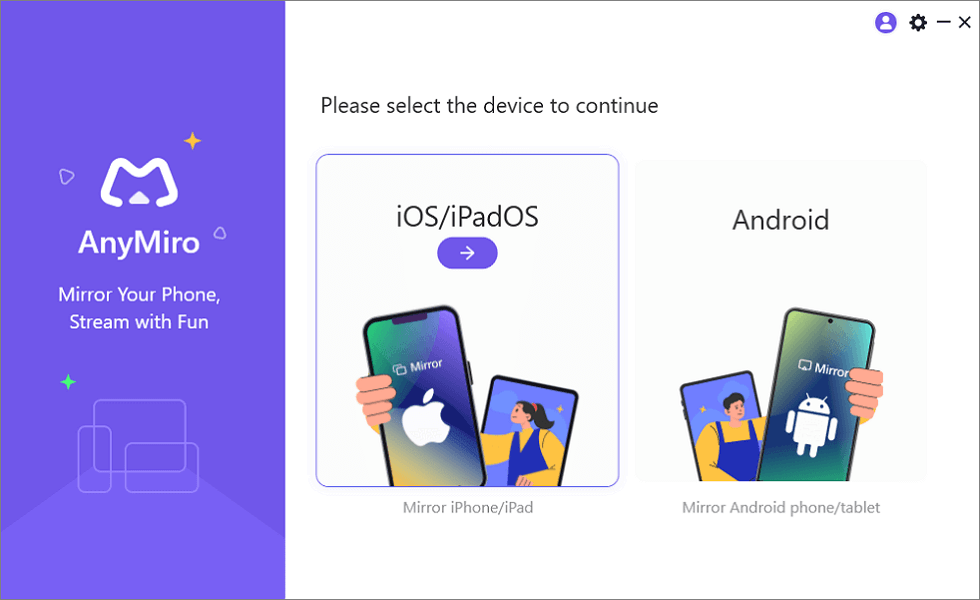
Wählen Sie iOS/iPadOS aus der Startoberfläche von AnyMiro
Schritt 3: Verbinden Sie Ihr iPhone über ein Lightning-Kabel mit Ihrem PC.
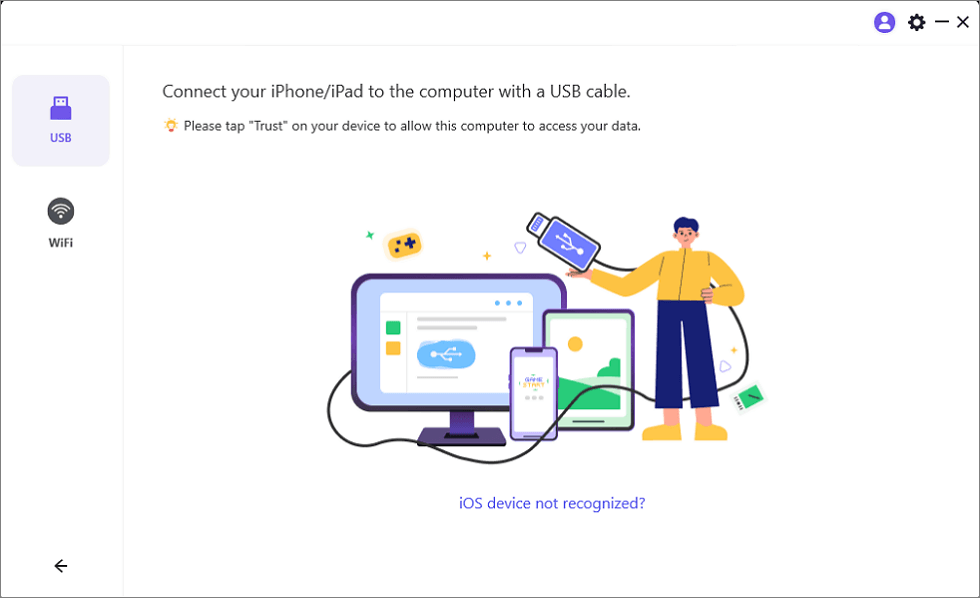
Verbinden Sie Ihr iPhone/iPad mit einem USB-Kabel
Schritt 4: Tippen Sie auf Ihrem iPhone auf „Vertrauen“, warten Sie ein paar Augenblicke und Ihr iPhone-Bildschirm wird auf Ihrem Computer angezeigt.
2. AirServer
AirServer ist ein Programm, mit dem Sie das Display Ihres iPhones drahtlos über AirPlay auf Ihren PC oder Mac spiegeln können. Es verfügt über High-Definition-Streaming-Fähigkeiten und bietet zusätzliche Funktionen wie Audio- und Videoaufnahmen, Bildschirmaufnahmen und mehr. AirServer ist auch in der Lage, Bildschirme von mehreren Geräten zu spiegeln.
Anweisungen zur Verwendung von AirServer:
Schritt 1: Holen Sie sich AirServer von der offiziellen Website und installieren Sie ihn auf Ihrem PC oder Mac.
Schritt 2: Stellen Sie sicher, dass Ihr iPhone und Ihr PC oder Mac mit demselben Wi-Fi-Netzwerk verbunden sind.
Schritt 3: Wischen Sie vom unteren Bildschirmrand Ihres iPhones nach oben, um das Kontrollzentrum zu öffnen, und tippen Sie dann auf die Option „Bildschirmspiegelung“.
Schritt 4: Wählen Sie Ihren PC oder Mac aus der Liste der für die Spiegelung verfügbaren Geräte aus.
Schritt 5: Der Bildschirm Ihres iPhones wird nun mithilfe von AirServer auf Ihrem PC oder Mac gespiegelt.
3. QuickTime
QuickTime ist der Standard-Media-Player auf dem Mac, der die Spiegelung des iPhone-Bildschirms auf dem PC oder Mac ermöglicht. Dieser Vorgang erfordert eine physische Verbindung zwischen Ihrem iPhone und Ihrem PC oder Mac über ein Lightning-Kabel. QuickTime ist außerdem in der Lage, Audio- und Videoaufnahmen zu verarbeiten.
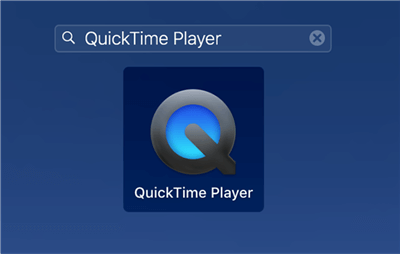
Zugriff auf den QuickTime Player auf dem Mac
So spiegeln Sie Ihren iPhone-Bildschirm mit QuickTime:
Schritt 1: Verbinden Sie Ihr iPhone über ein Lightning-Kabel mit Ihrem PC oder Mac.
Schritt 2: Starten Sie QuickTime auf Ihrem PC oder Mac.
Schritt 3: Navigieren Sie in der Menüleiste zu Datei > Neue Filmaufnahme.
Schritt 4: Klicken Sie auf den nach unten zeigenden Pfeil neben der Aufnahmetaste und wählen Sie Ihr iPhone aus der Liste der verfügbaren Kameras aus.
Schritt 5: Ihr iPhone-Bildschirm wird nun auf Ihrem PC oder Mac angezeigt und durch QuickTime gespiegelt.
FAQ
1. Ist Miracast mit dem iPhone kompatibel?
-Nein, Miracast wird von iPhones von Haus aus nicht unterstützt. Miracast ist eine Technologie, die vor allem von Android-Geräten und bestimmten Windows-PCs genutzt wird, während iPhones auf die Apple-eigene AirPlay-Technologie für die Bildschirmspiegelung angewiesen sind.
2. Was sind die Alternativen zum Miracast für iPhones?
-Es gibt mehrere Alternativen zu Miracast, um den Bildschirm Ihres iPhones zu spiegeln, z. B. die Nutzung von Apples AirPlay, um Inhalte auf kompatible Geräte wie Apple TV oder bestimmte Smart-TVs und Lautsprecher zu übertragen. Außerdem können Sie Programme von Drittanbietern wie AnyMiro oder AirServer verwenden, um Ihren iPhone-Bildschirm auf einen Computer oder andere Geräte zu spiegeln.
Fazit
Jetzt wissen Sie, wie Sie den Bildschirm Ihres iPhones auf größere Geräte übertragen können, auch wenn iOS-Geräte Miracast nicht unterstützen. Es gibt verschiedene Methoden, um die Bildschirme Ihres Smartphones oder anderer kompakter Geräte auf größere Displays zu projizieren. AnyMiro ist ein leichtes und benutzerfreundliches Tool zur Bildschirmspiegelung, das sowohl für Windows- als auch für Mac-Benutzer geeignet ist. Laden Sie es herunter und probieren Sie es noch heute aus!
Gratis Download (Win) Verfügbar für alle Windows Gratis Download (Mac) Verfügbar für alle Mac
Gratis Herunterladen* 100 % sauber und sicher
Verwandte Artikel

Weitere Fragen über Produkt? Kontaktieren Sie unser Support Team, um Lösungen zu bekommen >
