Zwei Wege: iTunes Musik auf iPad übertragen
In diesem Beitrag werden zwei Wege für Musik von iTunes auf iPad angezeigt. Einer davon ist Musik direkt zu senden, die Andere hängt von einer Software ab.
Wie wir wissen, bietet iTunes die Funktion des Herunterladens von Musik auf das iPad. Hier zeigen wir die detaillierten Schritte, wie Sie Musik von iTunes direkt auf das iPad übertragen. Aber weil es viele Apple-Anwender gibt, die sich beschweren, dass die Benutzung von iTunes sehr mühsam und nicht einfach zu bedienen ist. Andere sagen, dass sie ihre ursprünglichen Daten nach der Übertragung mit iTunes nicht mehr auf dem iPad finden können. Hier werden wir auch die zweite Methode zum Übertragen von Musik von iTunes auf iPad über ein Tool namens AnyTrans vorstellen, die sicher und effizient ist.
 Teil 1: Musik auf iPad übertragen – mit iTunes
Weg 1: Musik auf iPad übertragen – iTunes
Nach der Übertragung wird die alte Musik des iPads wahrscheinlich bedeckt, sogenannte Alte Musik vom iPad gelöscht wird. Sofern Sie die originale Musik auf iPad behalten, können Sie Weg 2 verwenden.
Schritt 1: Verbinden Sie zuerst Ihr iPad mit dem Computer > Öffnen Sie iTunes, falls es nicht automatisch öffnet > klicken Sie auf das Icon „iPad”.
Schritt 2: Wählen Sie Musik in links Menü aus > Dann markieren Sie „Musik synchronisieren” > wählen Sie ausgewählte Wiedergabeliste, Interpreten, Alben und Genres > markieren Sie die gewünschte Musik > Auf den Button „Anwenden” klicken.
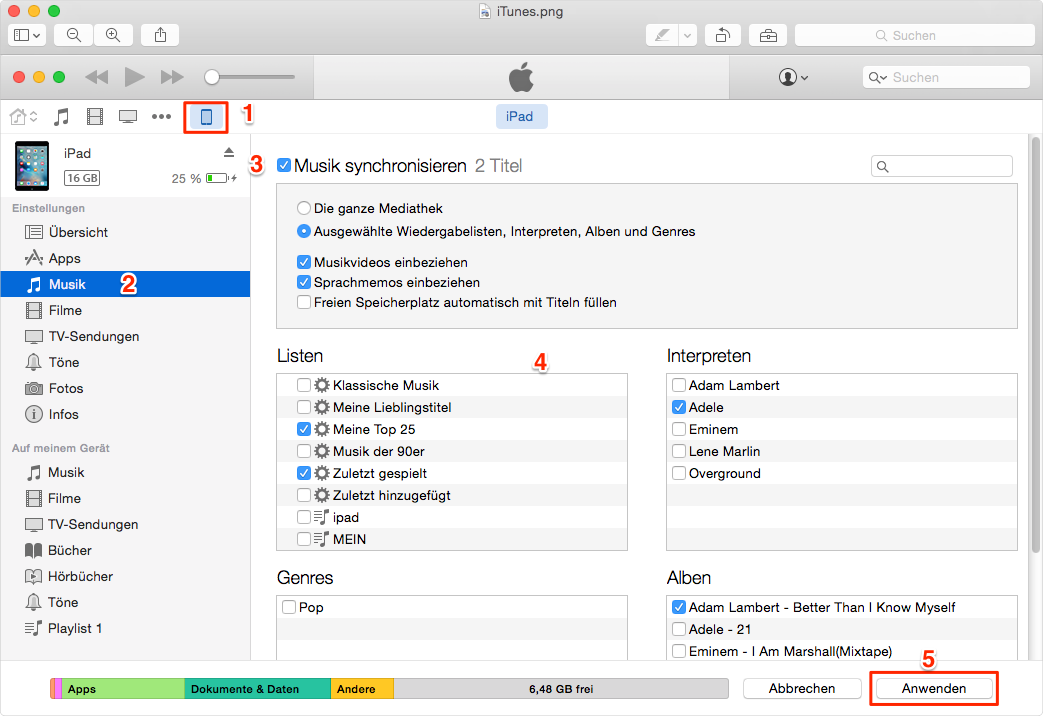
iTunes Musik direkt auf iPad übertragen
Weg 2: Musik auf iPad übertragen – AnyTrans
AnyTrans ist eines der nützlichsten und vielseitigsten Tools zur Datenübertragung und -verwaltung. Damit können Sie einige oder alle Musik von iTunes auf iPad in wenigen Minuten übertragen. Wenn es inkompatible Musik gibt, wird das inkompatible Format automatisch in das richtige Format für iPad konvertiert. Außerdem ist die Übertragung mit AnyTrans sicherer als iTunes und sehr einsteigerfreundlich, Sie können alle Operationen mit nur wenigen Klicks beenden, kein langwieriger Prozess!
Schritt 1: Laden Sie AnyTrans auf Computer herunter und öffnen Sie es > Schließen Ihr iPad an Ihren Computer an > AnyTrans starten > Tippen Sie auf „  ” (iTunes Bibliothek) links oben.
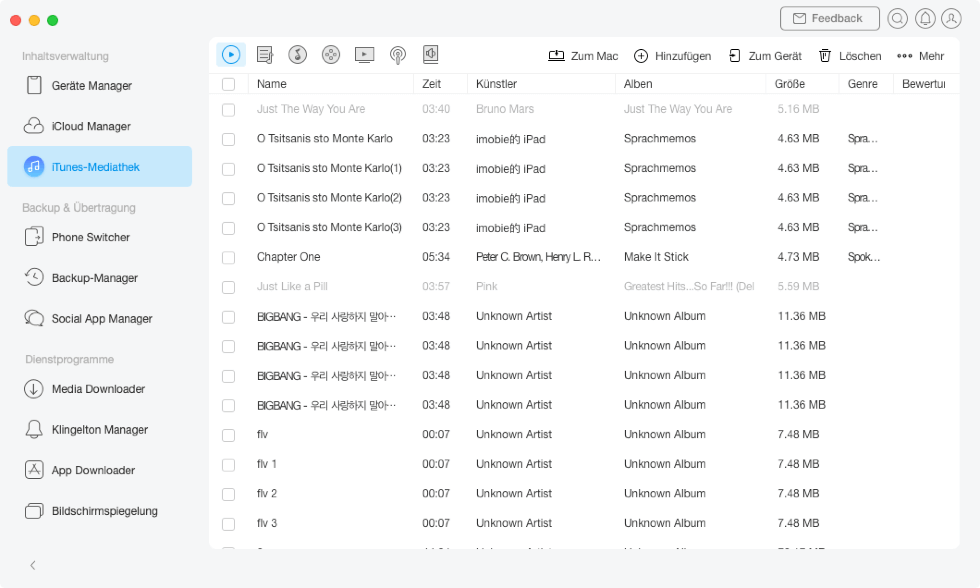
die-musik-aus-itunes-exportieren
Schritt 2: Markieren Sie Musik, die Sie wollen > Auf den Knopf „  “(auf Gerät senden) klicken.
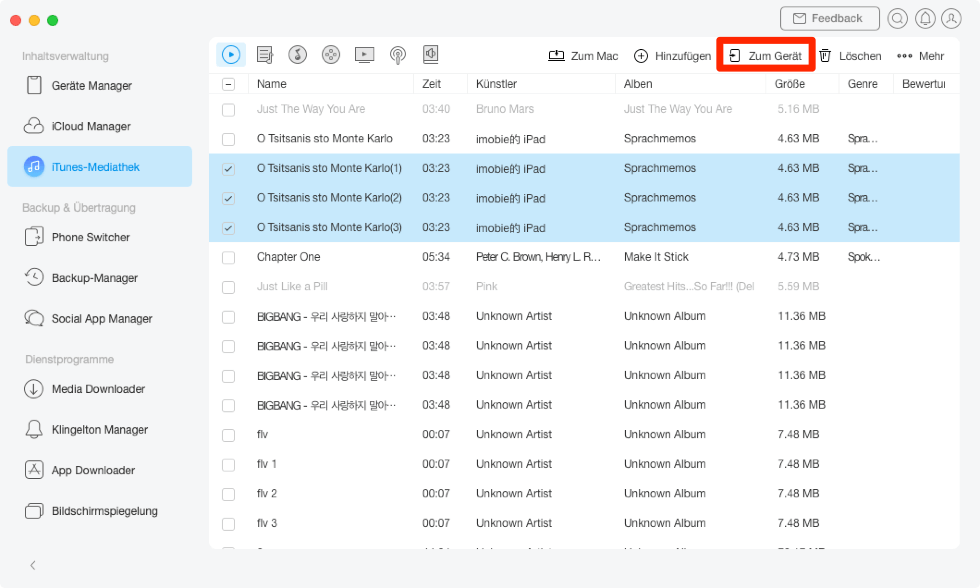
die-musik-auswaehlen-und-uebertragen
So einfach ist das, und dann sind es nur noch ein paar Sekunden des Wartens und eine erfolgreiche Übertragung!
AnyTrans ist nicht nur in der Lage, iTunes-Daten in allen Aspekten zu verwalten, sondern ermöglicht es Ihnen auch, Daten von iOS-Geräten, iCloud-Daten und sogar Sozial-Apps-Daten in derselben Plattform zu verwalten. Es gibt auch viele nützliche Funktionen, die Sie ausprobieren können, z. B. Datensicherung, Klingelton-Erstellung, YouTube-Video-Download, Bildschirmspiegelung usw.
Fazit
Als Sie den ganzen Artikel durchgelesen haben, wählen Sie zurzeit den besten Weg für Sie. Sie können AnyTrans herunterladen. Falls Sie Frage haben, schreiben Sie bitte an unten Kommentare. Am Ende teilen Sie den Text auf Ihre Facebook oder Twitter mit Ihren Freunden. Um Ihre ähnliche Probleme zu beheben. Danke für Ihr Lesen!
AnyTrans – iPhone Musik übertragen
- Die Software überträgt Ihre Lieder mit hoher Geschwindigkeit, nur innerhalb 5 Minuten werden über 500 Lieder auf iPhone erfolgreich laden.
- Mit 1-Klick Musik zwischen iOS-Geräten und Mac/PC ohne iTunes übertragen.
- Kein Schaden für Lieder und wird in Originalqualität aufbewahrt.
- Geeignet für alle iPhone Modelle und iOS Systeme.
Herunterladen für Win100% sauber und sicher
Herunterladen für Mac100% sauber und sicher
Gratis Herunterladen * 100% sauber und sicher



Sylar Müller arbeitet als erfahrener Autor bei iMobie und ist leidenschaftlicher Apple-Nutzer. Er beschäftigt sich intensiv mit praktischen Lösungen für Probleme rund um iOS und Android und teilt sein technisches Know-how gern mit den Anwendern.
Weitere Fragen über Produkt? Kontaktieren Sie bitte userem Support Team, um Lösungen schnell zu bekommen >
Das Könnte dich auch interessieren