3 Methoden: Erstellen Sie Ihren eigenen Klingelton auf dem iPhone
Möchten Sie Ihren eigenen iPhone-Klingelton erstellen, anstatt die Standardtöne zu verwenden? Diese Anleitung zeigt Ihnen einige Lösungen für dieses Problem.

Sie fragen sich, wie Sie Ihre Lieblingssongs als Benachrichtigungston auf dem iPhone nutzen können? Hier erfahren Sie drei unterschiedliche Verfahren, um aus Ihrer Musik einen persönlichen Klingelton für Ihr iPhone zu machen.
Sind die vorgegebenen Klingeltöne auf Ihrem iPhone nicht nach Ihrem Geschmack oder entspricht die Musik nicht Ihren Vorlieben? Besitzen Sie bereits einen Lieblingssong, sind sich aber unsicher, wie Sie ihn als Klingelton einrichten? Diese Herausforderung beschäftigt zahlreiche iPhone-Nutzer regelmäßig. Folgen Sie unserer Schritt-für-Schritt-Anleitung. Wir demonstrieren Ihnen detailliert den Ablauf.
Methode 1: Erstellen eines iPhone-Klingeltons mit iTunes
Viele Songs aus dem iTunes Store können direkt als Klingelton erworben werden. Öffnen Sie dazu den iTunes Store, geben Sie den gewünschten Titel in die Suchleiste ein, wählen Sie rechts die Rubrik „Klingeltöne“ aus und laden Sie Ihren Favoriten nach dem Kauf herunter.
Vorgehensweise:
Schtitt 1:Musik finden und hinzufügen: Lokalisieren Sie Ihre Audiodatei und ziehen Sie sie per Drag & Drop in die iTunes-Oberfläche, um sie der Mediathek beizufügen. > Klicken Sie anschließend auf die drei Punkte neben dem Musiktitel, um zum Informationsfenster zu gelangen.
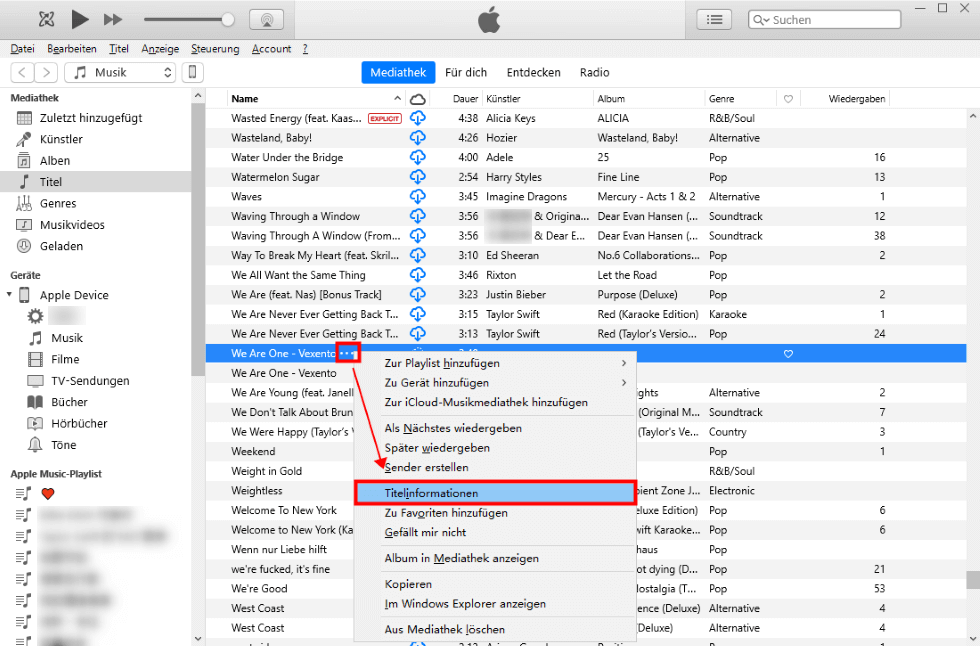
Die Titelinformationen-Schnittstelle aufrufen
Schtitt 2:Zeitfenster festlegen: Navigieren Sie zum Reiter „Optionen“ und passen Sie dort die Start- und Stoppzeit für den Klingelton an. Wichtig: Die maximale Dauer beträgt 40 Sekunden.
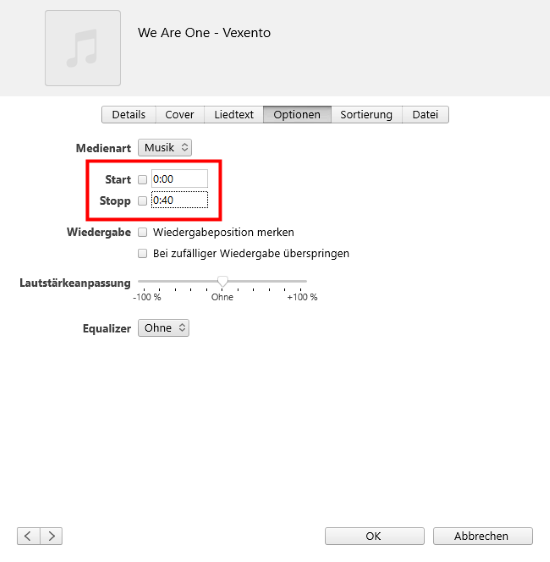
Den Zeitpunkt des Klingeltons ändern
Schtitt 3:Importeinstellungen aufrufen: Klicken Sie auf „Bearbeiten“ und suchen Sie dort nach „Einstellungen“.
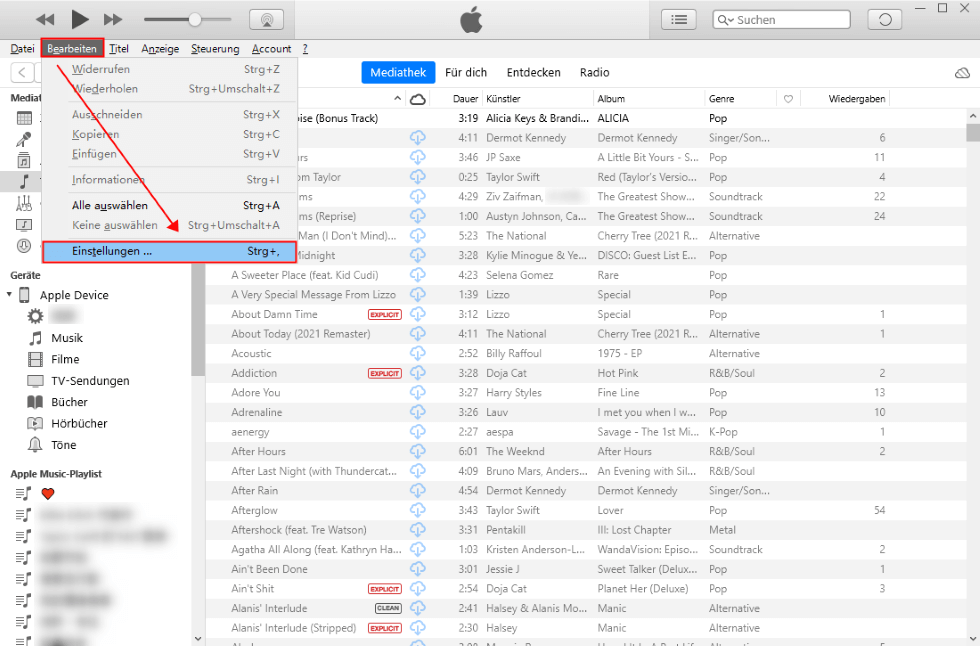
Klicken Sie auf „Einstellungen“
Schtitt 4:Importformat ändern: Wählen Sie „Importeinstellungen“ aus. Ändern Sie das Importformat hier auf „AAC-Encoder“.
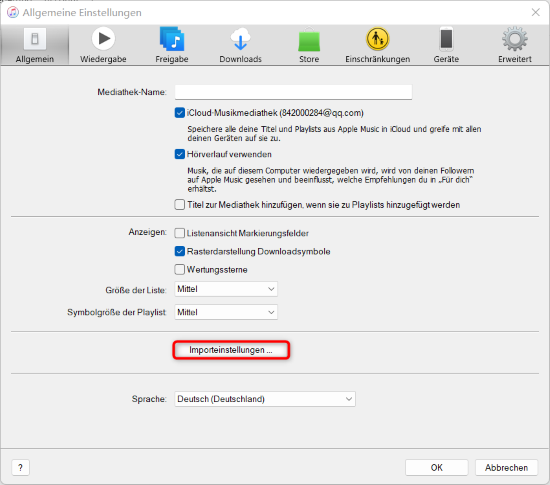
Importeinstellungen anklicken
Schtitt 5:Musik konvertieren: Gehen Sie zurück zur Hauptansicht, markieren Sie Ihre Musikdatei, klicken Sie auf „Ablage“, wählen Sie „Konvertieren“ und führen Sie die Umwandlung in das AAC-Format durch.
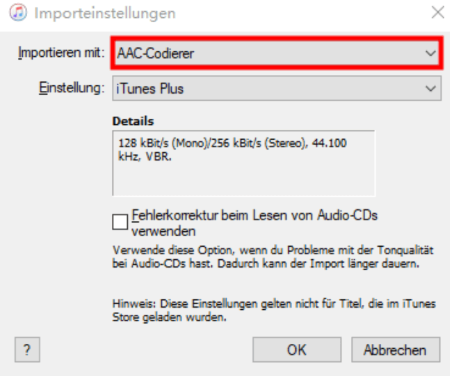
Das Importformat in AAC-Codierer ändern
Schtitt 6:Datei umbenennen und übertragen: Suchen Sie die konvertierte Musikdatei auf Ihrem Computer. Ändern Sie die Dateiendung von .m4a auf .m4r. Kopieren Sie diese .m4r-Datei anschließend und fügen Sie sie im Bereich „Klingeltöne“ Ihres Geräts innerhalb von iTunes ein.
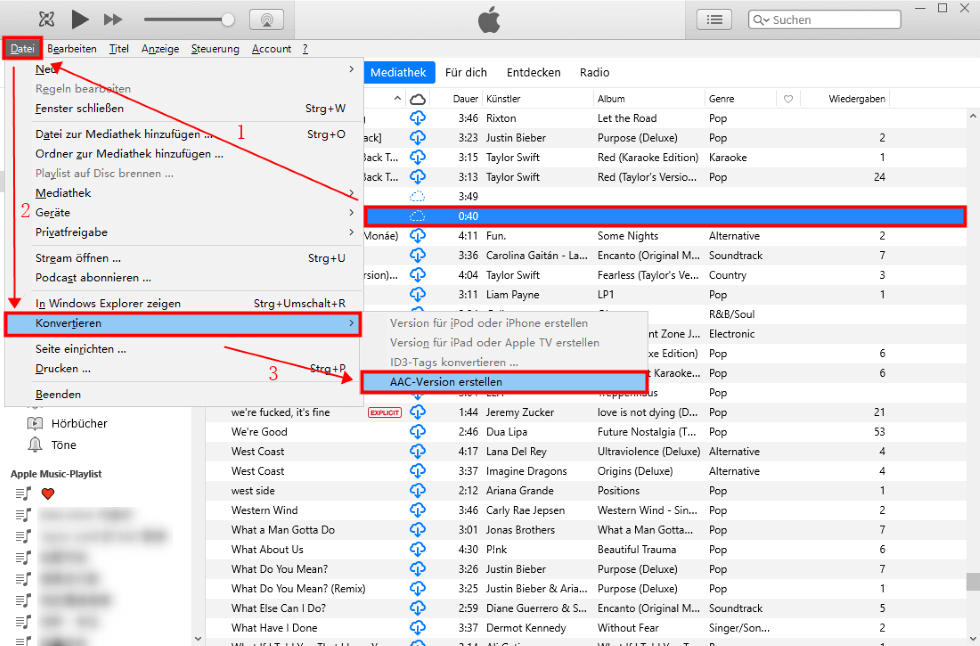
Die Musik in der AAC-Version konvertieren
Schtitt 7:Auf iPhone festlegen: Die Arbeit am Computer ist damit erledigt. Rufen Sie nun auf Ihrem iPhone die Einstellungen auf, suchen Sie den neuen Klingelton und weisen Sie ihn zu.
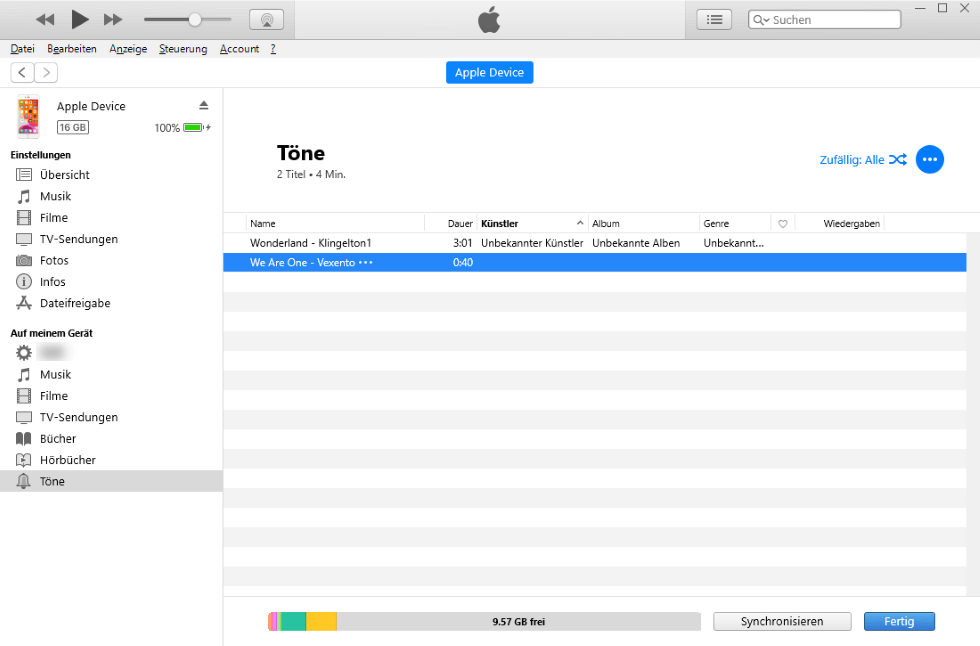
Den Klingelton in iTunes hinzufügen
Diese Variante ist zwar unkompliziert und schnell, kann jedoch kostspielig sein, wenn Sie Musik kaufen müssen. Zudem ist Ihr persönlicher Musikkatalog möglicherweise nicht vollständig vertreten, sodass Sie nicht immer Ihr Wunschlied finden. Wenn Sie eigene Musikdateien als Klingelton verwenden möchten, probieren Sie stattdessen die folgende Technik aus.
Methode 2: Verwenden von AnyTrans, um Ihre eigene Musik als iPhone-Klingelton zu erstellen
AnyTrans ist ein professionelles Tool für die Verwaltung und Übertragung von iPhone-Daten. Es verfügt über einen leistungsfähigen Klingelton-Manager, mit dem Sie mühelos Töne erstellen und auf Ihr iPhone übertragen können.

AnyTrans – All-in-One-Manager für iOS-Geräte
Übertragen Sie 27 Arten von iOS-Daten von einem iOS-Gerät auf einen PC/Mac, einschließlich Musik, Fotos, Videos, Kontakte, LINE usw. oder umgekehrt, und von einem iOS-Gerät auf ein anderes.
Vorteile:
- Einfache Handhabung: In lediglich zwei Schritten wird Ihre eigene Musik zum Klingelton.
- Flexible Musikquellen: Importieren Sie Musik direkt von Ihrem PC, aus Ihrer iTunes-Bibliothek oder sogar vom iPhone selbst. Erstellen Sie Klingeltöne aus vorhandenen Titeln – ohne lästige Suche oder Downloads.
- Hörbare Bearbeitung: Hören Sie den Ton während des Zuschneidens, um den gewünschten Ausschnitt präzise auszuwählen.
- Vielfältige Verwendung: Legen Sie den Ton als allgemeinen Klingelton oder speziell für Nachrichten fest.
So geht’s:
Schtitt 1:Installieren und verbinden: Laden Sie AnyTrans herunter, installieren und starten Sie es auf Ihrem PC/Mac. Verbinden Sie Ihr iPhone. Wählen Sie im Programm den Punkt „Klingelton Manager“ und klicken Sie auf „Vom Computer importieren“.
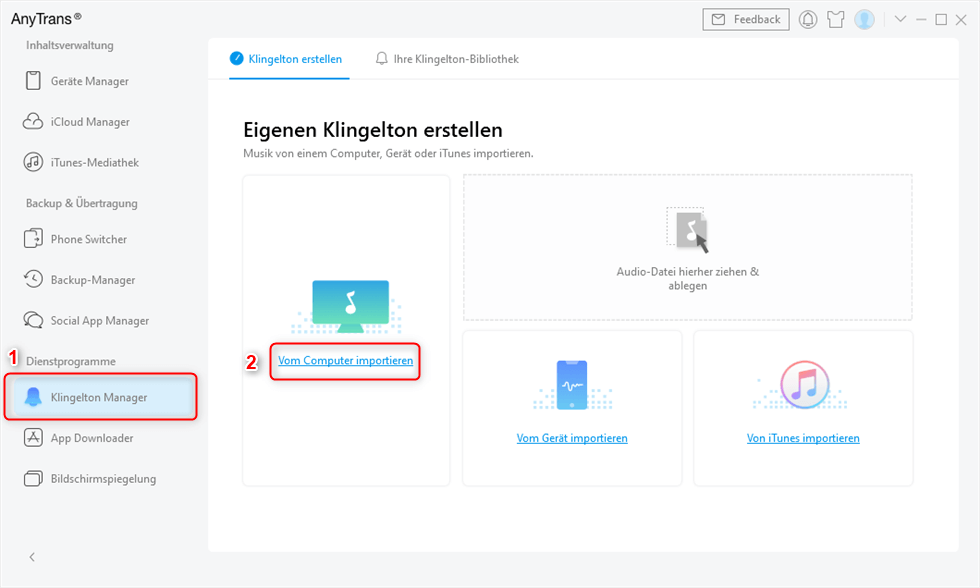
Auf Klingelton Manager klicken um Klingelton zu erstellen
Schtitt 2:Musik auswählen: Wählen Sie eine Songdatei auf Ihrem Rechner aus und klicken Sie „Öffnen“.
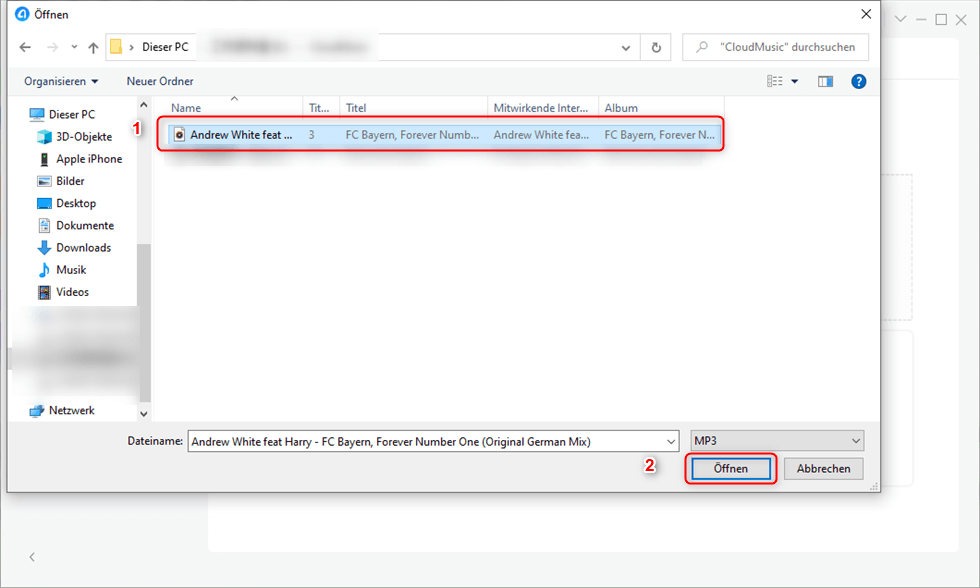
Ein Lied aussuchen
Schtitt 3:Ausschnitt schneiden und übertragen: Markieren Sie den gewünschten Teil der Musik. Klicken Sie dann auf „Zu iPhone hinzufügen“, um den Klingelton zu übertragen.
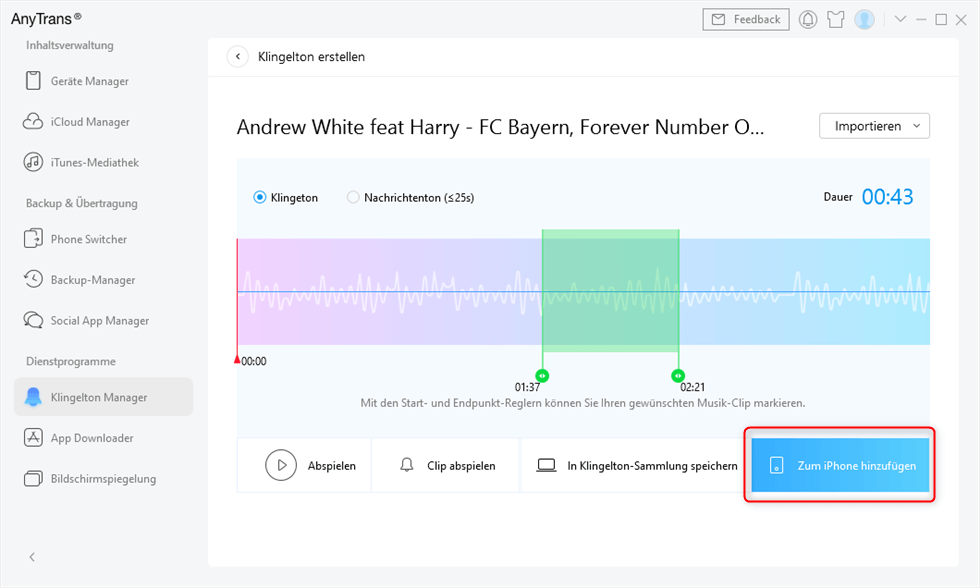
Klingelton direkt über AnyTrans bearbeiten
Schtitt 4:Verwenden: Nach erfolgreicher Übertragung finden Sie den neuen Klingelton in den iPhone-Einstellungen unter „Töne & Haptik“ und können ihn aktivieren.
Methode 3: Erstellen eines iPhone-Klingeltons mit GarageBand
GarageBand auf dem iPhone selbst bietet ebenfalls die Möglichkeit, individuelle Klingeltöne zu erstellen. Die vielseitige Musikproduktions-App unterstützt Sie dabei.
Anleitung:
Schtitt 1:App öffnen: Starten Sie GarageBand auf Ihrem iPhone. Wählen Sie die Spurenansicht (z.B. „Tasten“ oder „Amp“ – Hauptsache Sie gelangen zur Aufnahmeoberfläche).
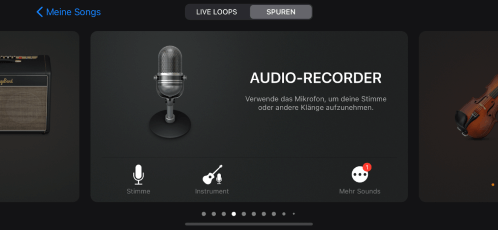
Mit dem GarageBand die Musik als Klingelton erstellen
Schtitt 2:Auf Spuren wechseln: Tippen Sie auf das Symbol (meist ein Würfel oder Schaltfläche mit Wellenform), um in die Spurenübersicht zu gelangen.
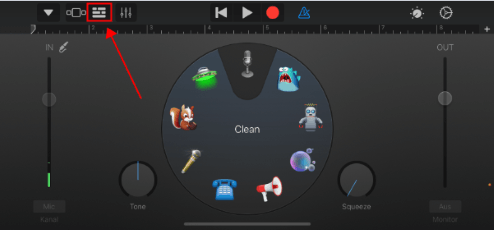
In den Track Modus wechseln
Schtitt 3:Musik hinzufügen: Suchen Sie das „+“-Symbol oder die Option „Spur hinzufügen“. Wählen Sie „Audiospur“ > „Audiobrowser“ > „Musik“, um einen Song aus Ihrer Apple Music-Bibliothek oder den Dateien einzufügen.
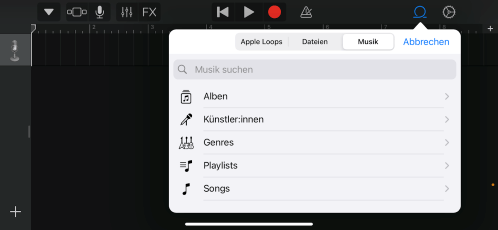
Musik hinzufügen
Schtitt 4:Länge anpassen: Ziehen Sie die Ränder des Audioclips, um den gewünschten Ausschnitt (max. 30 Sekunden) festzulegen. Tippen Sie oben links auf das Pfeilsymbol, um zum Projekt-Browser zurückzukehren.
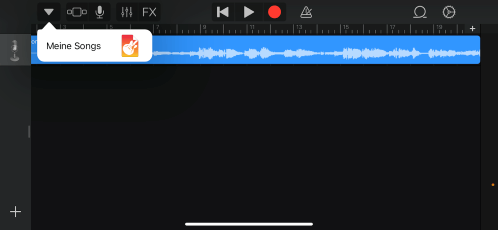
Zu „Meine Songs“ zurückkehren
Schtitt 5:Teilen: Halten Sie Ihr Projekt im Browser „Meine Songs“ gedrückt. Wählen Sie „Teilen“ aus dem Menü.
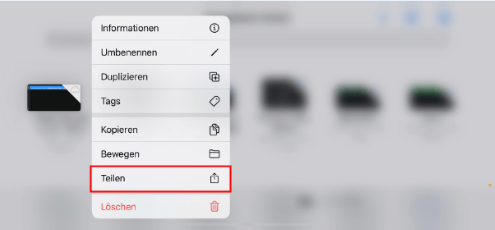
Bearbeitete Musik teilen
Schtitt 6:Als Klingelton exportieren: Tippen Sie auf „Als Klingelton“.
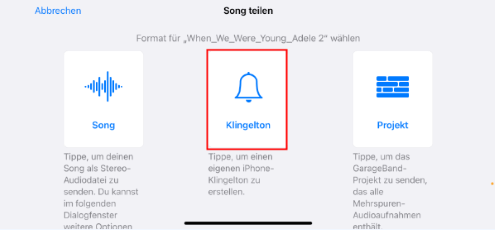
Als Klingelton teilen
Schtitt 7:Benennen und exportieren: Geben Sie einen Namen für Ihren Klingelton ein und tippen Sie auf „Exportieren“ (rechts oben).
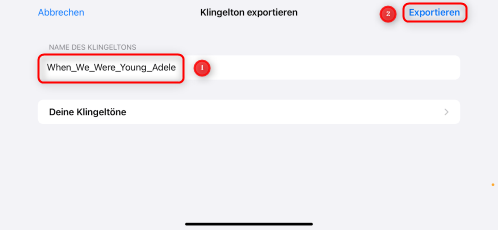
Den Namen bearbeiten
Schtitt 8:Zuweisen: Sie können den Ton jetzt als Standardklingelton, Standard-Nachrichtenton oder für bestimmte Kontakte festlegen.
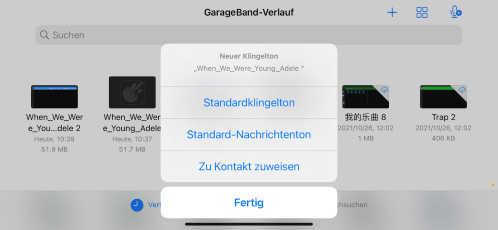
Mit dem GarageBand die Musik als Klingelton erstellen
Mehr Erfahrung:
Musik vom iPhone auf PC übertragen – ohne/mit iTunes
Ohne iTunes! Klingelton vom iPhone zu iPhone übertragen
2 Wege: Wie man die Videos vom PC auf iPhone ohne iTunes überträgt
Unser Leitfaden stellt drei effiziente Techniken zur Gestaltung persönlicher iPhone-Klingeltöne vor. Sollte Ihnen die manuelle Vorgehensweise zu aufwendig erscheinen, empfehlen wir die Nutzung von AnyTrans – hiermit gelingt die Erstellung mit minimalem Aufwand in wenigen Klicks. Bei weiteren Fragen zur Anwendung von AnyTrans nach Lektüre dieses Guides, kontaktieren Sie uns gerne. Wir freuen uns ebenfalls über Ihr Feedback.

AnyTrans – All-in-One-Manager für iOS
- Frei: Übertragen Sie Daten frei zwischen iPhone, iPad, iPod, iTunes, iCloud und PC.
- Einfach: Es lässt sich mit wenigen Klicks bedienen, sodass auch iPhone-/Computer-Anfänger sofort damit arbeiten können.
- Komplett: Unterstützt 27 Arten von iOS-Daten wie Musik, Fotos, Videos, Kontakte, WhatsApp usw.
- Schnell: Schnelle Datenübertragungsgeschwindigkeit (100 Lieder/Minute usw.), wodurch Sie Zeit sparen.
Gratis Download(Win) Verfügbar für alle Windows
Gratis Download(Mac) Verfügbar für alle Mac
Gratis Herunterladen * 100 % sauber und sicher
Verwandte Artikel

Weitere Fragen über Produkt? Kontaktieren Sie unser Support Team, um Lösungen zu bekommen >
