So geht’s: Auf TikTok live gehen mit PC
TikTok hat sich zur Top-Social-Media-Plattform für Live-Videoinhalte entwickelt. Wenn auch Sie ein einflussreicher Podcaster auf TikTok werden möchten, herzlichen Glückwunsch, Sie sind hier genau richtig. In dieser Anleitung erfahren Sie, wie Sie Live-Streams auf TikTok durchführen, einschließlich des Zugriffs auf Live-Streams auf TikTok, wie Sie mit TikTok LIVE-Streams Geld verdienen, wie Sie TikTok LIVE Studio verwenden und Best Practices für Live-Streams auf TikTok .

Nachdem TikTok die Live-Übertragungsfunktion eingeführt hatte, entwickelte es sich zu einer der beliebtesten Social-Media-Plattformen der Welt und bot Content-Erstellern eine neue Bühne für die Interaktion mit Fans. Dieser Artikel bietet Ihnen eine umfassende Anleitung, wie Sie Tiktok am PC live gehen können, egal ob auf dem Handy oder am PC, sodass Sie problemlos mit einem globalen Publikum in Kontakt treten können. Lassen Sie uns nun die unendlichen Möglichkeiten der TikTok-Liveübertragung erkunden.
Teil 1. Was ist TikTok LIVE?
TikTok LIVE ist eine Echtzeit-Video-Streaming-Funktion innerhalb der TikTok-Plattform, die es Content-Erstellern ermöglicht, direkt mit Fans zu interagieren, Lebensmomente zu teilen, persönliche Talente zu präsentieren und sogar Merchandise-Artikel zu verkaufen. TikTok LIVE ist wegen seiner Benutzerfreundlichkeit, hohen Interaktivität und starken Einbindung des Publikums beliebt. Insbesondere bietet TikTok LIVE vielfältige Funktionen wie Echtzeit-Interaktion, virtuelle Geschenke, Spezialeffektfilter und thematische Aktivitäten, was nicht nur den Spaß an Live-Übertragungen erhöht, sondern auch eine hohe Interaktivität und personalisierte Farbgebung des Live-Übertragungsprozesses ermöglicht. Über TikTok LIVE können Zuschauer virtuelle Geschenke kaufen und versenden, um den Moderator zu unterstützen. Diese Geschenke können in tatsächliches Einkommen umgewandelt werden und für YouTuber eine Möglichkeit sein, Geld zu verdienen.
Wenn auch Sie TikTok LIVE-Anker werden möchten, zeigt Ihnen dieser Leitfaden den Weg.
Teil 2. Wie kann ich auf TikTok live streamen?
Für eine Live-Übertragung auf der TikTok-Plattform müssen Sie die folgenden Bedingungen erfüllen:
1. App-Installation: Stellen Sie zunächst sicher, dass Sie die TikTok-App auf Ihrem Mobilgerät oder Computer installiert haben. Wenn es noch nicht installiert ist, können Sie es kostenlos im entsprechenden App Store herunterladen und ein TikTok-Konto erstellen.
2. Alters- und Fananforderungen: TikTok hat klare Altersbeschränkungen für Live-Übertragungen, die Nutzer müssen über 16 Jahre alt sein. Darüber hinaus muss Ihr Konto mindestens 1.000 Fans haben, um Live-Übertragungsberechtigungen zu erhalten.
3. Berechtigung für virtuelle Geschenke: Wenn Sie über 18 Jahre alt sind, sind Sie berechtigt, während Ihrer Live-Übertragung virtuelle Geschenke von Zuschauern zu erhalten, die in ein Einkommen für Sie umgewandelt werden können.
4. Befolgen Sie die Community-Richtlinien: Bevor Sie eine Live-Übertragung starten, stellen Sie sicher, dass Sie mit den Community-Richtlinien und Live-Übertragungsrichtlinien von TikTok vertraut sind und diese einhalten. Diese Vorschriften sollen eine gesunde Umgebung auf der Plattform aufrechterhalten und die Einhaltung aller Live-Inhalte sicherstellen.
Wenn Sie die oben genannten Bedingungen erfüllen, können Sie die TikTok LIVE-Funktion aktivieren und das interaktive und monetarisierte Erlebnis des Live-Streamings genießenTeil
Teil 3. Auf TikTok LIVE gehen mit Handy
Wenn Sie sich für TikTok LIVE qualifizieren, finden Sie hier einfache Anweisungen zum Livestreamen auf Ihrem Telefon.
Schritt 1: Starten Sie die TikTok-App und bereiten Sie den Livestream vor
Öffnen Sie Ihre TikTok-App > Melden Sie sich bei Ihrem Konto an > Schaltfläche „+“ (Schaltfläche „Erstellen“) am unteren Bildschirmrand > Beginnen Sie mit der Erstellung neuer Inhalte.
Schritt 2: Wählen Sie Live-Streaming-Optionen
Suchen Sie in der Benutzeroberfläche zur Inhaltserstellung auf der rechten Seite des Bildschirms die Option „LIVE“ und wählen Sie sie aus.
Schritt 3: Legen Sie Cover und Titel der Live-Übertragung fest
Bitte wählen Sie ein Titelbild aus und geben Sie einen Titel für Ihre Live-Übertragung ein.
Titel und Cover sind wichtige Faktoren bei der Entscheidung der Zuschauer, ob sie Ihrer Live-Übertragung beitreten möchten. Stellen Sie daher sicher, dass sie attraktiv genug sind.
Schritt 4: Passen Sie den Live-Übertragungseffekt an und starten Sie
Passen Sie vor Beginn der Live-Übertragung die Live-Übertragungseffekte oder Filter nach Bedarf an, um den visuellen Effekt der Live-Übertragung zu verbessern. > Wenn Sie fertig sind, klicken Sie auf dem Bildschirm auf die Schaltfläche „GO-LIVE“ > Starten Sie die Live-Übertragung.
Nachdem Sie die oben genannten Schritte ausgeführt haben, können Sie mit dem Live-Streaming auf TikTok beginnen.
Teil 4. Auf TikTok LIVE gehen mit PC
Wenn Sie der Meinung sind, dass der Bildschirm Ihres Mobiltelefons zu klein ist und Sie eine Live-Übertragung über Ihren PC übertragen möchten, empfehlen wir Ihnen, AnyMiro zu verwenden, um die Live-Übertragung von Ihrem Mobiltelefon auf Ihren PC zu spiegeln. AnyMiro ist eine leistungsstarke plattformübergreifende Bildschirmspiegelungsanwendung, die die nahtlose Spiegelung von Bildschirminhalten von Mobiltelefonen auf PC oder Mac unterstützt und sich besonders für den Einsatz bei Live-Übertragungen eignet. Im Vergleich zu ähnlichen Produkten bietet AnyMiro folgende Produktvorteile:
1. Unterstützung hoher Auflösung: AnyMiro unterstützt Auflösungen bis zu 4K und stellt so sicher, dass die Bildschirmspiegelung in Farbe und Detail nicht vom Originalbildschirm zu unterscheiden ist und eine erstklassige visuelle Qualität bietet.
2. Langfristig stabile Verbindung: AnyMiro kann eine stabile Bildschirmspiegelung für bis zu 10 Stunden bereitstellen, ohne sich Gedanken über Unterbrechungen machen zu müssen, geeignet für langfristige Live-Übertragungen und Spiele.
3. Audio- und Videosynchronisierung: AnyMiro kann Video und Audio synchronisieren, um sicherzustellen, dass Ton und Bild in der Live-Übertragung synchronisiert sind, wodurch das Seherlebnis des Publikums verbessert wird.
4. Benutzerfreundliche Oberfläche: AnyMiro verfügt über eine einfache und intuitive Benutzeroberfläche, die die Einrichtung und Verwendung auch für technische Anfänger erleichtert.
5. Benutzerdefiniertes Spiegelungserlebnis: Mit AnyMiro können Benutzer Einstellungen entsprechend ihrem persönlichen Stil anpassen, Layout und Anzeige anpassen und ein personalisiertes Bildschirmspiegelungserlebnis bieten.
6. Unterstützt gängige Live-Übertragungsplattformen: AnyMiro kann Bildschirminhalte von Mobiltelefonen nahtlos und ohne komplizierte Einstellungen auf gängige Live-Übertragungsplattformen wie OBS Studio, Twitch und YouTube übertragen.
Wenn Sie AnyMiro auch zum Livestreamen von TikTok auf dem PC nutzen möchten, können Sie es jetzt kostenlos herunterladen und ausprobieren.
Gratis Download (Win) Verfügbar für alle Windows Gratis Download (Mac) Verfügbar für alle Mac
Gratis Herunterladen* 100 % sauber und sicher
Schritt 1: Starten Sie AnyMiro und wählen Sie Ihr Gerät und Ihre Verbindungsmethode aus
Bitte starten Sie AnyMiro auf Ihrem PC > Wählen Sie nach Aufforderung die Option „Android“ oder „iPhone/iPad“ > Stellen Sie eine Verbindung über ein USB-Kabel her > Klicken Sie auf Ihrem Telefon auf „Vertrauen“, um die Verbindung zuzulassen.
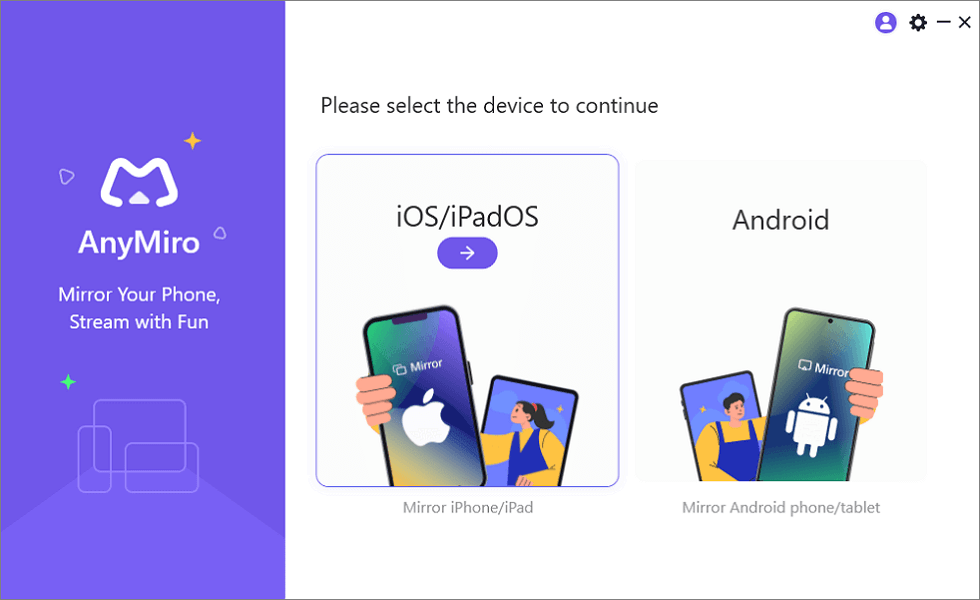
Wählen Sie iOS/iPadOS aus der Startoberfläche von AnyMiro
Schritt 2: Starten Sie die Bildschirmspiegelung
Bitte wählen Sie den Bildschirm oder die App aus, die Sie spiegeln möchten > klicken Sie auf die Schaltfläche „Starten“, um die Spiegelung zu starten.
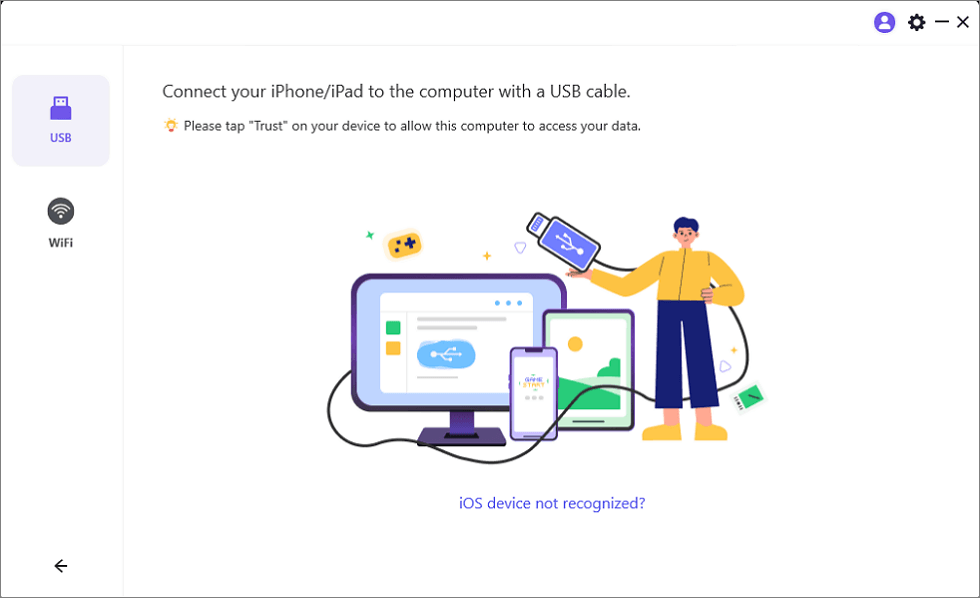
Verbinden Sie Ihr iPhone/iPad mit einem USB-Kabel
Schritt 3: Live-Übertragungsparameter festlegen
In AnyMiro können Sie die Auflösung und Bildrate der Live-Übertragung entsprechend den Anweisungen auf dem Bildschirm anpassen, um die beste Live-Übertragungsqualität sicherzustellen.
Schritt 4: Live-Streaming starten
Sie können den Titel, das Cover und andere zugehörige Parameter der Live-Übertragung auf TikTok gemäß den Eingabeaufforderungen festlegen > klicken Sie auf „Go-live“, um die Live-Übertragung zu starten > Ihr Mobiltelefonbildschirm wird auf den PC gespiegelt und über AnyMiro an die TikTok-Plattform übertragen.
Mit den oben genannten Schritten können Sie AnyMiro verwenden, um den Bildschirm Ihres Telefons auf den PC zu spiegeln und live auf TikTok zu übertragen.
Handy-Bildschirm mit/ohne USB-Kabel auf PC übertragen >
Handy-Display kaputt? Über den PC spiegeln! >
Fazit
Diese Anleitung beschreibt die Zugangsvoraussetzungen für die Live-Übertragung von TikTok und bietet detaillierte Anleitungen für die Live-Übertragung auf Mobilgeräten und PCs, um Benutzern dabei zu helfen, diese Plattform effektiver zu nutzen. Als leistungsstarkes Tool zur Bildschirmspiegelung bietet AnyMiro den Vorteil, dass es den Bildschirm des Mobiltelefons nahtlos auf den PC abbilden kann, was für mehr Flexibilität und Professionalität bei Live-Übertragungen sorgt.
Gratis Download (Win) Verfügbar für alle Windows Gratis Download (Mac) Verfügbar für alle Mac
Gratis Herunterladen* 100 % sauber und sicher
Verwandte Artikel
Weitere Fragen über Produkt? Kontaktieren Sie unser Support Team, um Lösungen zu bekommen >
