¿Por qué Google dice “Inicie sesión con la cuenta del propietario”? [Guía Última]
¿Te quedas atascado en la pantalla “Inicia sesión con una de las cuentas del propietario de este dispositivo”? Esta guía explica qué significa, por qué sucede, cómo solucionarlo (incluso sin la información del propietario anterior) y cómo evitarlo.

Android Trucos
Desbloquear Android
- Quitar bloqueo de pantalla
- Omitir cuenta de Google
- Desbloquear celular ZTC
- Eliminar el patrón
- Saltar cuenta Google Samsung
- Desbloquear celular con cuenta Google
- Formatear un Huawei
- TOP 5 Programas para liberar Samsung
- Top aplicaciones para desbloquear
- Desbloquear un Samsung
- Desbloquear una tablet Android
Recuperar datos Android
- Recuperar contactos borrados
- Recuperar fotos de borradas Google Fotos
- Recuperar contactos de SIM
- Recuperar videos borrados Samsung
- Recuperar fotos borradas Huawei
- Extraer datos de dispositivo dañado
- Recuperar archivos borrados
- Recuperar foto de WhatsApp
- Recuperar llamadas borradas Samsung
- Recuperar SMS borrados XiaoMi
El problema “Accede con una de las cuentas del propietario de este dispositivo” se debe principalmente a un restablecimiento de fábrica sin procesarlo a través de la configuración de Android. Para solucionarlo, puedes usar la cuenta de Google del anterior propietario o probar alguna herramienta de terceros para omitir FRP sin necesidad de acceder a la información de la cuenta.
Acabas de restaurar tu dispositivo Android a la configuración de fábrica o compraste uno de segunda mano restaurado a la configuración de fábrica, con la expectativa de que comenzara de cero. Pero en lugar de una pantalla de bienvenida, aparece un mensaje que dice “Accede con una de las cuentas del propietario de este dispositivo”. Con herramientas fáciles de usar como DroidKit, puedes evitar este mensaje sin las credenciales de inicio de sesión originales. Ahora, estás bloqueado y te preguntas qué salió mal. Este artículo te lo explica fácilmente y te ayuda a solucionarlo rápidamente.
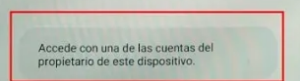
Accede con una de las cuentas del propietario de este dispositivo
ÍndiceOcultar
Qué significa “Accede con una de las cuentas del propietario de este dispositivo”
Cómo solucionar el problema de que Google solicita el inicio de sesión de la cuenta del propietario
Cómo evitar la pantalla “Accede con una de las cuentas del propietario de este dispositivo”
Preguntas frecuentes sobre el inicio de sesión de la cuenta de Google en Android
Qué significa “Accede con una de las cuentas del propietario de este dispositivo”
Este mensaje, “Accede con una de las cuentas del propietario de este dispositivo”, aparece al configurar un dispositivo Android después de un restablecimiento. Esto se debe a una capa de seguridad conocida como Protección contra Restablecimiento de Fábrica o simplemente Bloqueo FRP. Tras un restablecimiento, la FRP se activa y muestra este mensaje, impidiendo el acceso hasta que el propietario del dispositivo inicie sesión.
Aquí es cuando suele suceder:
- Compraste un Android de segunda mano o reacondicionado y el propietario anterior no eliminó su cuenta de Google.
- Olvidaste tu propio nombre de usuario de Google después de un reinicio.
- El dispositivo se restableció de forma remota o mediante el modo de recuperación de Android.
Esta capa de seguridad ayuda a minimizar el robo de teléfonos. Herramientas como DroidKit evaden el FRP mediante trucos en el proceso de configuración o modificando el software del sistema. No recuperan la cuenta anterior. Simplemente permiten usar el teléfono sin necesidad de iniciar sesión previamente.
Cómo solucionar el problema de que Google solicita el inicio de sesión de la cuenta del propietario
Si no puedes acceder a la cuenta de Google original, el teléfono se quedará bloqueado en la pantalla de configuración. Pero hay maneras de solucionarlo que no requieren grandes conocimientos técnicos, y DroidKit es una de ellas. DroidKit es una potente herramienta para omitir la FRP que facilita el bloqueo y elimina la pantalla de bloqueo de tu Android, ya sea con PIN, patrón, huella digital o contraseña, sin necesidad de la cuenta original. Funciona con la mayoría de los dispositivos Android, así que probablemente estés cubierto.
Qué puede hacer DroidKit:
- Omitir la verificación de la cuenta de Google después de restablecer sin ninguna información de la cuenta.
- No se requiere técnica de bypass de FRP. Fácil para nuevos usuarios.
- Desbloquea tus teléfonos o tabletas Android sin necesidad de contraseña.
- Funciona con la mayoría de los modelos de Android, incluidos Samsung, Xiaomi, Sony, Lenovo, etc.
Pasos para evitar el problema “Accede con una de las cuentas del propietario de este dispositivo” con DroidKit:
Paso 1: Descarga e instalación de DroidKit
Descarga DroidKit con el siguiente botón. Sigue las instrucciones para instalarlo en tu ordenador Windows o Mac.
Descarga gratis para todos windows & 100% seguro Descarga gratis para todos mac & 100% seguro
Descarga gratisPara Win & Mac
Paso 2: Conecta Android a DroidKit
Abre DroidKit y haz clic en “FRP Bypass”. Luego, conecta tu teléfono Android bloqueado mediante un cable USB.
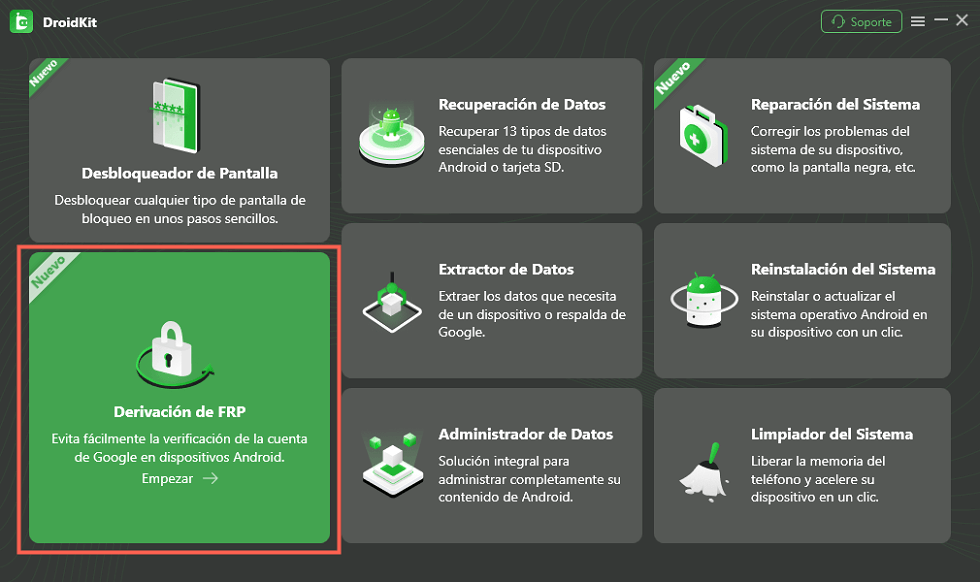
Haz clic en “Derivación de FRP”
Paso 3: Elige la marca de Android
DroidKit permite omitir FRP en varias marcas de Android. Puedes elegir tu marca de Android haciendo clic en su logotipo.
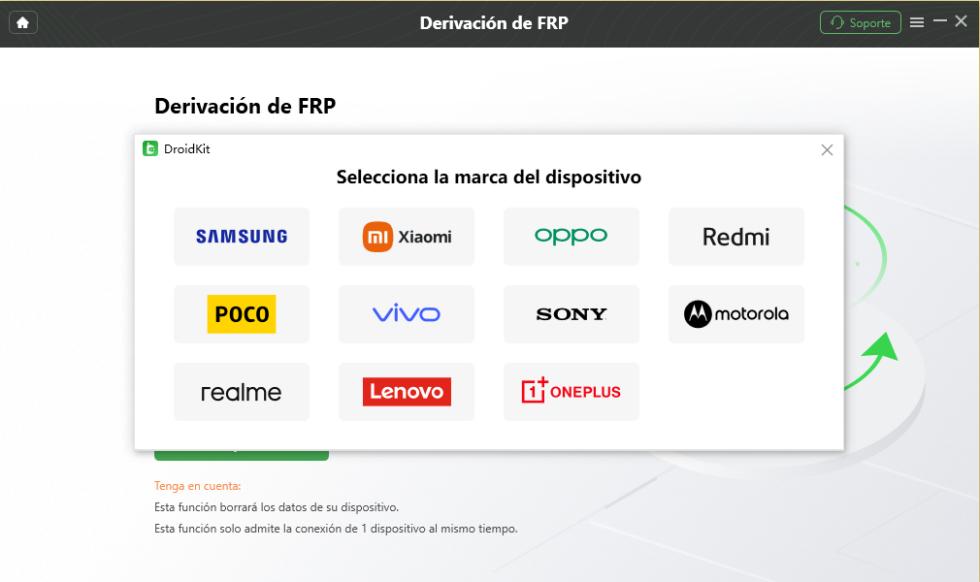
Selecciona la marca
Paso 4: Sigue la guía de Derivación de FRP
Sigue las instrucciones para activar el modo de recuperación de tu teléfono y continuar. Una vez configurados todos los ajustes, empieza a omitir el FRP con DroidKit.
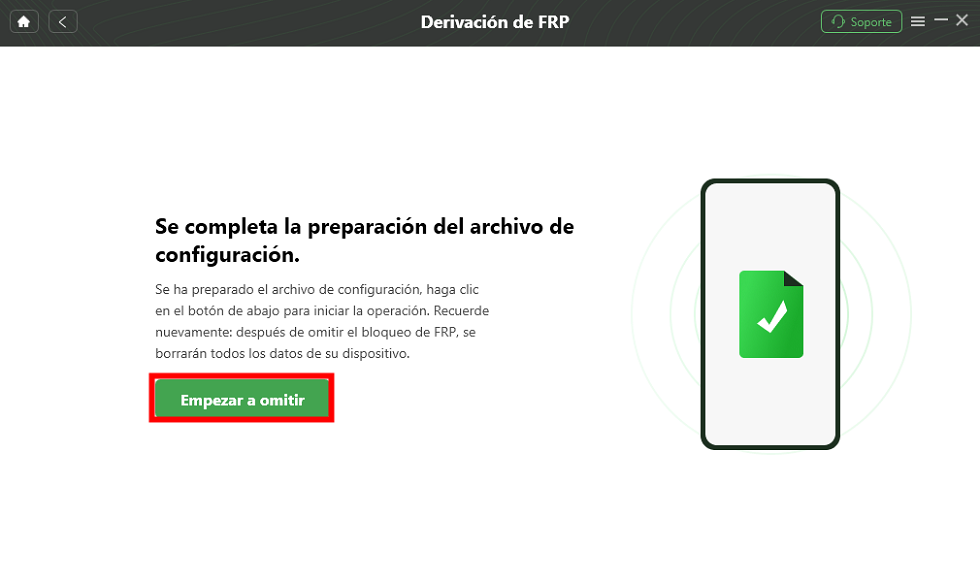
Haz clic en Empezar a omitir
Paso 5: Omitir la cuenta de Google con éxito
Una vez finalizado el proceso, tu dispositivo se reiniciará y se omitirá la página de verificación de la cuenta de Google. Usa tu propia cuenta de Google para configurarlo rápidamente.
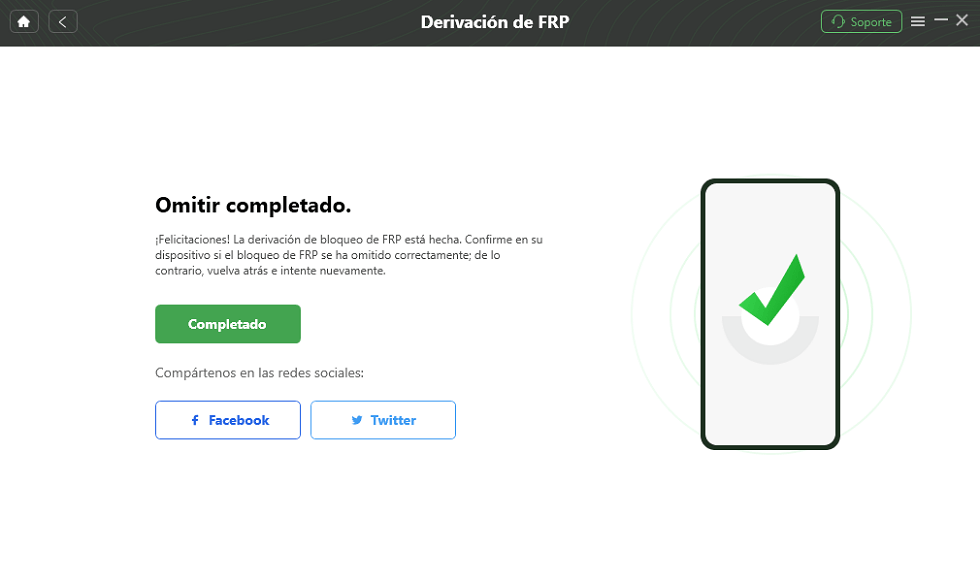
Omitir la cuenta de Google con éxito
Usuarios de Samsung: no olviden activar el desbloqueo OEM en las opciones de desarrollador de la aplicación Ajustes. Esta opción reduce el riesgo de bloqueo.
Cómo evitar la pantalla “Accede con una de las cuentas del propietario de este dispositivo”
Para simplificarlo, elimina la cuenta de Google original antes de restablecer los valores de fábrica para evitar que aparezca el mensaje “Accede con una de las cuentas del propietario de este dispositivo” durante la configuración. Si compras un dispositivo Android usado y el anterior propietario no ha eliminado sus credenciales de inicio de sesión, y tienes acceso a ellas, sigue estos pasos para evitar el FRP después de restablecer el dispositivo.
- Paso 1: Navega a la sección de cuentas en las opciones “Cuenta y respaldo” o “Usuarios y cuentas” en la aplicación de configuración de tu Android.
- Paso 2: Toca la cuenta de Google que deseas eliminar.
- Paso 3: toca Eliminar cuenta.
Una vez eliminada la cuenta de Google, puedes restablecer el teléfono de forma segura sin activar el FRP. También puedes consultar cómo desactivar el FRP para obtener información detallada.
- Si va a comprar un dispositivo usado, siempre pídale al vendedor que:
- Eliminar su cuenta de Google antes de entregar el teléfono
- Restablecer el dispositivo solo después de eliminar la cuenta
- Si el dispositivo ya está bloqueado por FRP o se bloquea después de un reinicio, pídale al vendedor que lo evite antes de pagar el dispositivo.
- Si no pueden hacerlo, no lo compres. Probablemente te quedarás atascado en la misma pantalla bloqueada.
Preguntas frecuentes sobre el inicio de sesión de la cuenta de Google en Android
1. ¿Cómo elimino mi cuenta de propietario de Android?
Busca la sección “Usuarios y cuentas” en la aplicación de configuración, tómate tu tiempo y elimina todas las cuentas que aparecen allí. Simplemente elige la cuenta que quieres eliminar y selecciona “Eliminar cuenta”.
2. ¿Puedo eliminar una cuenta de Google sin el propietario anterior?
Si el FRP está activo, no, necesitarás las credenciales de su cuenta. Pero herramientas como DroidKit pueden ayudarte a evitar la pantalla de bloqueo incluso si no tienes las credenciales del anterior propietario.
3. ¿Compré un teléfono de segunda mano y me sale este error. ¿Qué puedo hacer si el vendedor no responde?
En este caso, al no tener acceso a la cuenta del propietario anterior, necesitarás utilizar métodos para omitir la verificación FRP. Existen diversas guías y herramientas disponibles en línea que pueden ayudarte a superar este bloqueo y configurar el dispositivo con tu propia cuenta.
4. ¿Este bloqueo significa que mi teléfono es robado?
No necesariamente. Si bien el FRP es una medida antitrobo, este error es muy común cuando se restablece un dispositivo de forma incorrecta o cuando el anterior propietario de un equipo legítimo olvidó desvincular su cuenta.
5. ¿Por qué me pide iniciar sesión con “una de las cuentas del propietario” después de formatear mi Android?
Este mensaje se debe a la Protección contra Restablecimiento de Fábrica de Google. Es una medida de seguridad que se activa cuando se restablece el dispositivo sin haber eliminado previamente la cuenta de Google asociada, para verificar que el restablecimiento lo realiza el propietario legítimo.
Conclusión
El mensaje “Accede con una de las cuentas del propietario de este dispositivo” aparece cuando se activa el bloqueo FRP de Google tras un restablecimiento. Tanto si olvidaste tus datos de acceso como si compraste un teléfono usado, herramientas como DroidKit pueden ayudarte a evitar el bloqueo. ¿Quieres una configuración sencilla? Elimina las cuentas antes de restablecer y compra dispositivos de segunda mano solo en tiendas de confianza.
Descarga gratis para todos windows & 100% seguro Descarga gratis para todos mac & 100% seguro
Descarga gratisPara Win & Mac
Producto-relacionado preguntas? Contacta nuestro equipo de soporte para soluciones rápidas >
