Tres Métodos para Bloquear Samsung Perdido
Recientemente compré un nuevo teléfono Samsung, pero lo perdí por accidente. ¿Qué debo hacer? No se preocupe. Esta guía le enseñará cómo bloquear su teléfono Samsung en caso de robo. También puede intentar desactivar el teléfono o borrar datos de forma remota, entre otras opciones.

Android Trucos
Desbloquear Android
- Quitar bloqueo de pantalla
- Omitir cuenta de Google
- Desbloquear celular ZTC
- Eliminar el patrón
- Saltar cuenta Google Samsung
- Desbloquear celular con cuenta Google
- Formatear un Huawei
- TOP 5 Programas para liberar Samsung
- Top aplicaciones para desbloquear
- Desbloquear un Samsung
- Desbloquear una tablet Android
Recuperar datos Android
- Recuperar contactos borrados
- Recuperar fotos de borradas Google Fotos
- Recuperar contactos de SIM
- Recuperar videos borrados Samsung
- Recuperar fotos borradas Huawei
- Extraer datos de dispositivo dañado
- Recuperar archivos borrados
- Recuperar foto de WhatsApp
- Recuperar llamadas borradas Samsung
- Recuperar SMS borrados XiaoMi
Para la mayoría de las personas, los teléfonos inteligentes son una parte indispensable de la vida. Perder o que le roben el teléfono puede comprometer mucha información sensible. Si su teléfono o tableta se pierde o es robado, puede usar la función “Encontrar mi dispositivo” de Google para rastrearlo y bloquearlo, garantizando la seguridad de sus datos.
Además, si su teléfono o tableta Samsung se pierde, puede detener de forma remota Samsung Pay o borrar todos los datos del teléfono perdido. Si aún está buscando métodos para bloquear su teléfono Samsung cuando está perdido, continúe leyendo. Esta guía le proporcionará ayuda detallada.
ÍndiceOcultar
Usar “Encontrar mi móvil” para reportar/rastrear/desactivar un teléfono robado
Bloquear un Samsung perdido con “Encontrar mi dispositivo” de Google
Cómo encontrar un teléfono Samsung perdido usando el número IMEI
Cómo desbloquear un Samsung después de múltiples intentos de contraseña incorrectos
Preguntas Frecuentes
Usar “Encontrar mi móvil” para reportar/rastrear/desactivar un teléfono robado
“Encontrar mi móvil” de Samsung es una función multifuncional integrada en los teléfonos Samsung que se puede usar para rastrear y localizar un teléfono Samsung perdido. Incluso si el dispositivo está fuera de línea, “Encontrar mi móvil” de Samsung puede ayudarle a encontrarlo.
Además, incluso si el teléfono está perdido, aún puede hacer una copia de seguridad de los datos del teléfono en Samsung Cloud para evitar la pérdida de datos. Si le preocupa la seguridad de los pagos, puede evitar que otros usen su Samsung Pay. Con “Encontrar mi móvil” de Samsung, puede bloquear su dispositivo Samsung en caso de pérdida, evitar que otros accedan a su información, llamar al teléfono perdido, borrar datos de forma remota, etc.
Debe habilitar la función de control remoto en su dispositivo móvil para usar “Encontrar mi móvil” y controlar su dispositivo de forma remota a través de Internet usando su cuenta Samsung. Una vez que inicie sesión en su cuenta Samsung, se habilitará la función de control remoto. Para verificar si el control remoto está habilitado: Abra “Configuración” > “Biometría y seguridad” > “Encontrar mi móvil” > “Habilitar control remoto”.
A continuación se detalla cómo usar “Encontrar mi móvil” de Samsung:
Cómo bloquear un teléfono Samsung
Vaya a “Configuración” > toque “Pantalla de bloqueo y seguridad” o “Biometría y seguridad” > desplácese hacia abajo hasta “Encontrar mi móvil” > actívelo e inicie sesión en su cuenta Samsung. Si su teléfono está fuera de línea, active “Encontrar mi móvil” y habilite la búsqueda fuera de línea.
Acceda a este sitio web de Samsung > inicie sesión con la misma cuenta Samsung. Luego, puede seleccionar la función deseada para bloquear o proteger los datos.

Sitio web encontrar mi dispositivo de Samsung
Cuando elija bloquear la pantalla, el titular del teléfono ya no podrá acceder a la pantalla principal. El titular recibirá una notificación indicando que el teléfono está perdido y un número de teléfono al que llamar. Se requiere un PIN para desbloquear esta pantalla.
Cómo rastrear un teléfono Samsung robado
Puede usar la función “Rastrear ubicación” para localizar el teléfono en un mapa mediante el software de localización accesible en todos los teléfonos Android. Además, puede tocar “Hacer sonar” para activar el tono de llamada si acaba de perder el teléfono. Dado que el tono puede sonar solo si su dispositivo está cerca, se reproducirá a volumen máximo durante unos minutos para buscar su dispositivo.

Localiza el teléfono en un mapa mediante el software de localización
Cómo reportar el robo del teléfono
Puede contactar ese teléfono, y la persona que lo tenga será informada de que el dispositivo Samsung está perdido o robado; incluso si la persona que tiene el teléfono ha silenciado el volumen, el teléfono sonará a volumen máximo.
Cómo desactivar el teléfono de forma remota
También puede usar la función “Borrar datos” para eliminar toda la información en su teléfono Samsung, borrando así los datos de forma remota y evitando que los ladrones accedan a sus datos privados. Si el dispositivo está fuera de línea, el borrado se realizará la próxima vez que el dispositivo se conecte.
Borrar los datos restablecerá completamente su teléfono y eliminará todos sus datos, incluida la información financiera en Samsung Pay.
Bloquear un Samsung perdido con “Encontrar mi dispositivo”
“Encontrar mi dispositivo” es una herramienta práctica de Google que permite a los usuarios localizar, bloquear y eliminar datos de forma remota de un teléfono Android. Si su teléfono inteligente está vinculado a una cuenta de Google, esta función está habilitada por defecto. Para usar la herramienta, el teléfono debe estar encendido, haber iniciado sesión en la cuenta de Google, estar conectado a datos móviles o WiFi, ser visible en Google Play y tener habilitados los servicios de ubicación y “Encontrar mi dispositivo”. Siga estas instrucciones para localizar, bloquearlo o eliminarlo de forma remota:
- Navegue a la página de “Encontrar mi dispositivo” de Android.
- Inicie sesión con la misma cuenta de Google que usa en su teléfono.
- Si tiene varios teléfonos Android vinculados a su cuenta de Google, seleccione el teléfono correspondiente.
- Podrá ver la ubicación del teléfono en un mapa.
- En esta página, puede elegir hacer que el teléfono suene durante 5 minutos, bloquear el dispositivo Samsung y cerrar la sesión de la cuenta de Google, o borrar el contenido del dispositivo de forma remota.
Si elige borrar los datos del dispositivo, deberá iniciar sesión nuevamente. Tenga en cuenta que si el dispositivo ha sido formateado y no está conectado a Internet, esta función no estará disponible. Además, cuando use “Encontrar mi dispositivo” para acceder al equipo, se enviará una notificación al teléfono, lo que podría alertar al ladrón.
Cómo encontrar un Samsung perdido usando el número IMEI
Si sospecha que su dispositivo ha sido robado, debe notificar inmediatamente a su operador. El operador puede desactivar el servicio de su línea telefónica, evitando que el ladrón realice llamadas y envíe mensajes. El operador también puede proporcionarle el número IMEI de su teléfono, que necesitará para reportar el incidente a la policía. Para contactar a su operador, llame a los siguientes números:
T-Mobile: 1-877-453-1304
Verizon: 1-800-922-0204
Sprint: 1-888-211-4727
AT&T Mobility: 1-800-331-0500
Cómo desbloquear un Samsung después de múltiples intentos de contraseña incorrectos
Si encontró su teléfono perdido, pero el bloqueo FRP de Samsung sigue activo después de un restablecimiento, o si fue bloqueado por un ladrón u otra persona después de múltiples intentos de contraseña/patrón, ¿cómo desbloquearlo? DroidKit es una herramienta fácil de usar para desbloquear la pantalla de Android que puede desbloquear su teléfono Samsung de forma rápida y sencilla. Cuando se excede el número de intentos de contraseña incorrectos o si olvidó la contraseña, puede desbloquear su teléfono Samsung bloqueado. No necesita root para desbloquear el teléfono. Consulte los pasos siguientes:
- Instale DroidKit en su computadora > haga clic en Desbloqueador de pantalla.
Descarga gratuita para todos windows & 100% seguro Descarga gratuita para todos mac & 100% seguro
Descarga gratuitaPara Win & Mac
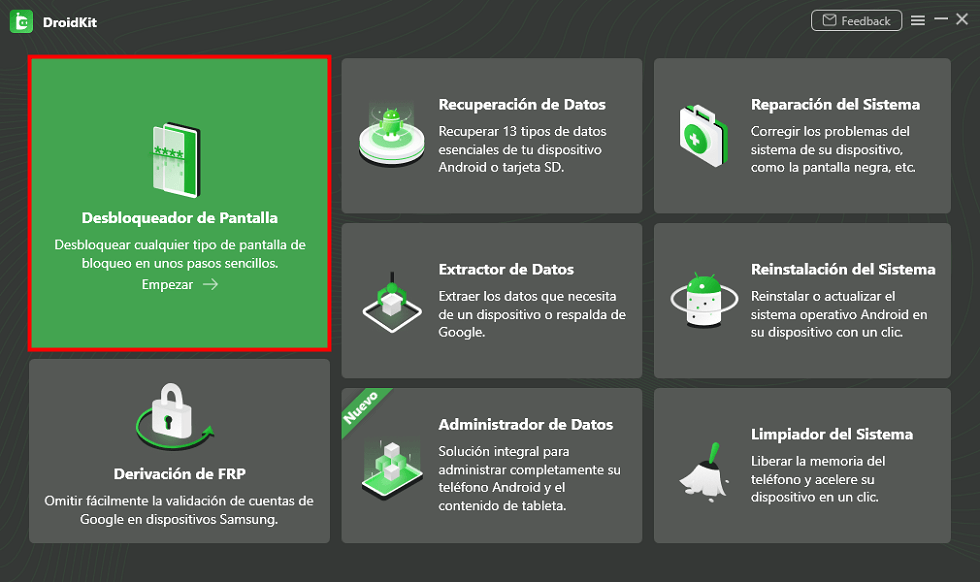
hacer clic en Desbloqueador de Pantalla
- Conecte su teléfono Samsung y haga clic en “Empezar”.
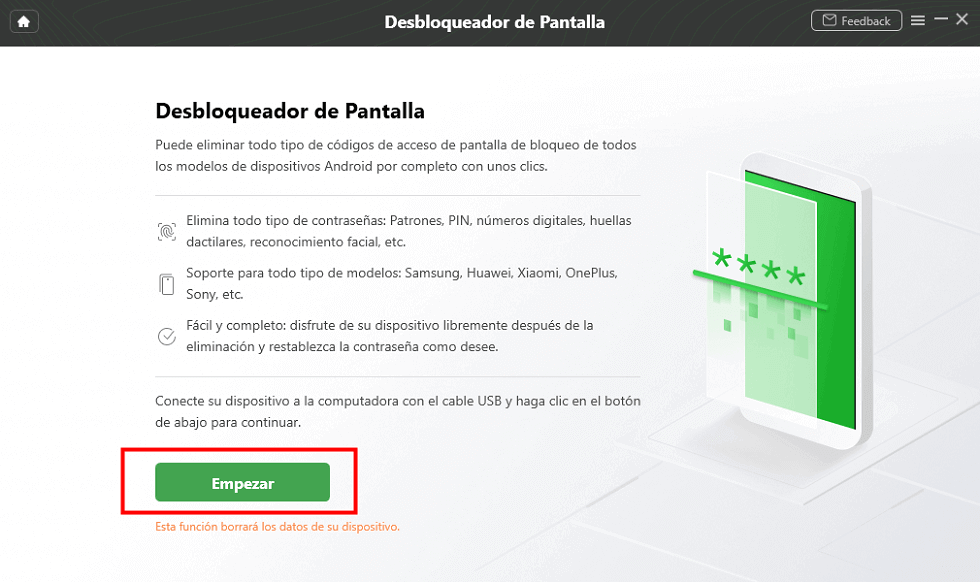
Empezar a desbloquear la pantalla
- Una vez que el perfil esté listo, haga clic en “Quitar ahora”.
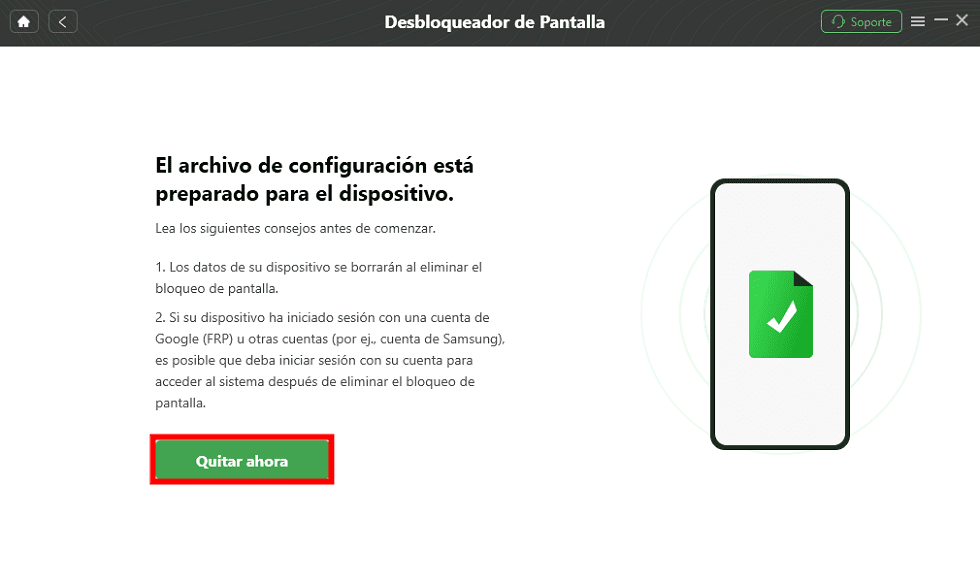
Selecciona quitar ahora para desbloquear un celular
- DroidKit identificará la marca de su dispositivo. Siga las instrucciones para eliminar la contraseña de la pantalla.
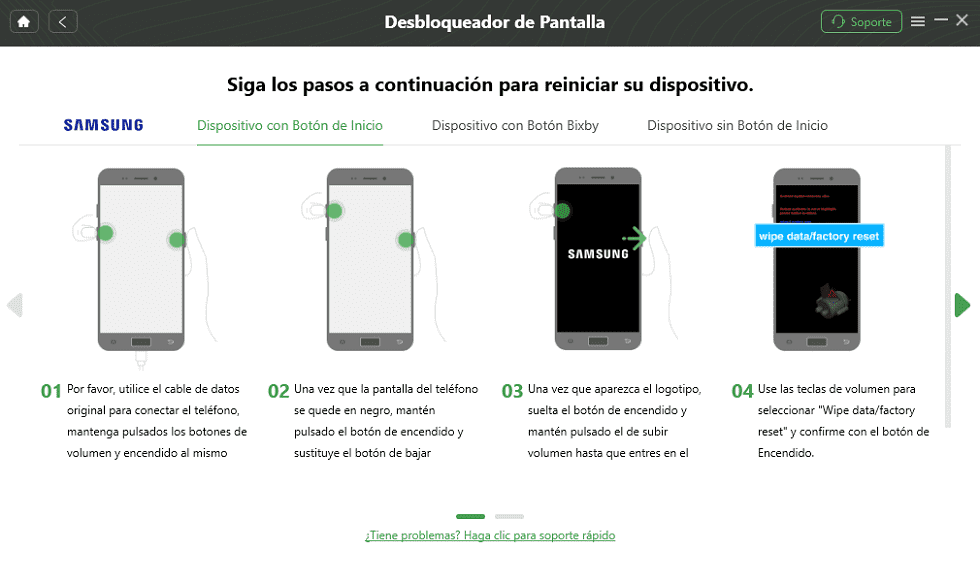
Entrar en el modo de recuperación
- DroidKit comenzará a desbloquear automáticamente. Espere un momento y verá una página de finalización como se muestra a continuación.
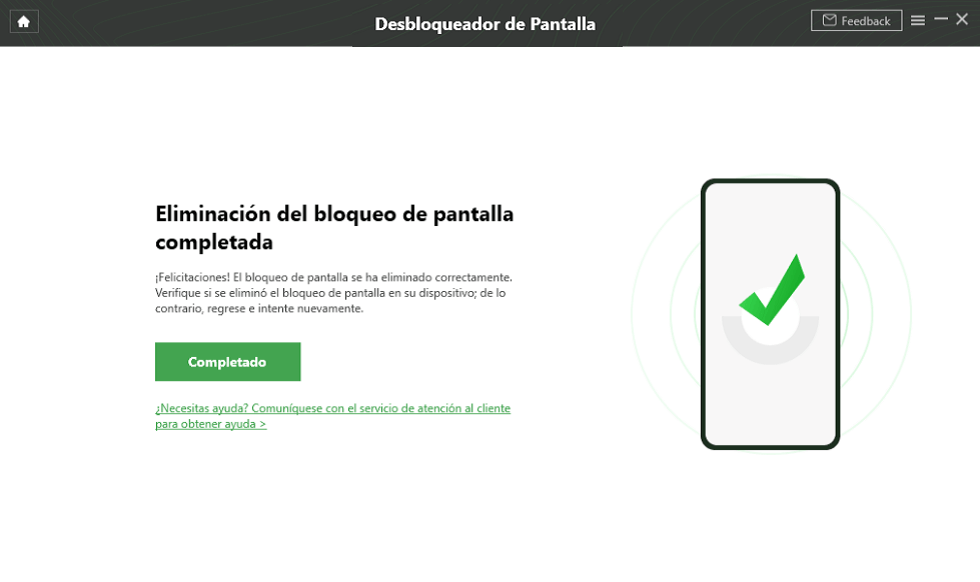
Desbloquear con éxito
Preguntas Frecuentes
P1: ¿Cómo puedo bloquear mi Samsung perdido o robado de forma remota?
Puede bloquear un celular robado con la cuenta Google utilizando la función “Encontrar mi dispositivo” de Google. Simplemente inicie sesión en su cuenta de Google en otro dispositivo, seleccione su teléfono perdido y elija la opción “Bloquear”. Esto asegurará que nadie más pueda acceder a su información personal.
P2: ¿Qué debo hacer inmediatamente después de perder mi teléfono Samsung?
Después de perder su teléfono, se recomienda usar la cuenta Google para rastrear y bloquear el dispositivo a través de “Encontrar mi dispositivo”. También puede contactar a su operador para desactivar la línea y reportar el IMEI a las autoridades.
P3: ¿Es posible desbloquear un Samsung si olvidé la contraseña después de muchos intentos?
Sí, si su teléfono Samsung está bloqueado debido a múltiples intentos fallidos, puede usar herramientas como DroidKit para desbloquearlo sin perder sus datos. Esta herramienta es segura y profesional.
P4: ¿Puedo recuperar mis datos después de bloquear y borrar mi teléfono de forma remota?
Si borró sus datos de forma remota mediante bloquear un celular robado con la cuenta Google, no podrá recuperarlos. Pero, si tenía una copia de seguridad en Samsung Cloud o Google Drive, puede restaurar sus datos en un nuevo dispositivo.
P5: ¿Cómo aseguro mi Samsung Pay si pierdo mi teléfono?
Puede desactivar Samsung Pay de forma remota mediante la función “Encontrar mi móvil” de Samsung. Inicie sesión en su cuenta Samsung, seleccione su dispositivo perdido y elija la opción para bloquear Samsung Pay, protegiendo así sus pagos.
Conclusión
En resumen, perder un teléfono Samsung no significa perder el control total. Gracias a funciones como “Encontrar mi móvil” de Samsung y “Encontrar mi dispositivo” de Google, puede localizar, bloquear e incluso borrar su dispositivo de forma remota para proteger su información sensible. Además, opciones como el uso del IMEI para reportar el robo y herramientas como DroidKit para desbloquear el dispositivo en caso de bloqueo por contraseña, ofrecen soluciones integrales. La clave está en actuar rápidamente y utilizar estas herramientas seguras para minimizar los riesgos y mantener sus datos a salvo.
Descarga gratuita para todos windows & 100% seguro Descarga gratuita para todos mac & 100% seguro
Descarga gratuitaPara Win & Mac
Producto-relacionado preguntas? Contacta nuestro equipo de soporte para soluciones rápidas >
