¿Cómo desbloquear un celular Honor X7/X8?
Si tienes un Honor X7 o X8 bloqueado por contraseña o cuenta Google, no te preocupes. En esta guía aprenderás cómo desbloquear o liberar tu celular Honor utilizando diferentes métodos efectivos, incluyendo opciones sin perder datos y con herramientas especializadas.

Android Trucos
Desbloquear Android
- Quitar bloqueo de pantalla
- Omitir cuenta de Google
- Desbloquear celular ZTC
- Eliminar el patrón
- Saltar cuenta Google Samsung
- Desbloquear celular con cuenta Google
- Formatear un Huawei
- TOP 5 Programas para liberar Samsung
- Top aplicaciones para desbloquear
- Desbloquear un Samsung
- Desbloquear una tablet Android
Recuperar datos Android
- Recuperar contactos borrados
- Recuperar fotos de borradas Google Fotos
- Recuperar contactos de SIM
- Recuperar videos borrados Samsung
- Recuperar fotos borradas Huawei
- Extraer datos de dispositivo dañado
- Recuperar archivos borrados
- Recuperar foto de WhatsApp
- Recuperar llamadas borradas Samsung
- Recuperar SMS borrados XiaoMi
Si tu HONOR X7 o X8 está bloqueado, primero identifica qué tipo de bloqueo tienes. Si el teléfono no acepta el PIN, patrón o contraseña, se trata de un bloqueo de pantalla. Si ya fue restablecido y durante la configuración solicita una cuenta de Google utilizada anteriormente, se trata de la protección FRP.
En esta guía encontrarás métodos para ambos casos. Ten en cuenta que algunas soluciones, como el restablecimiento de fábrica o el borrado remoto, eliminan los datos del dispositivo y no necesariamente eliminan la posterior verificación de la cuenta de Google.
ÍndiceNuevo
Método 1: Cómo desbloquear un celular Honor X7/X8 si olvidaste el patrón o PIN
Antes de continuar: este método restablece el teléfono de fábrica y borra los datos almacenados localmente. Además, si el dispositivo tenía una cuenta de Google vinculada y la protección del dispositivo estaba activa, después del reinicio puede solicitar una cuenta de Google utilizada anteriormente en el teléfono.
Si olvidaste el patrón o PIN y no tienes forma de entrar, puedes usar el modo recuperación para restablecer el dispositivo.
Paso 1 Apaga el celular.
Paso 2 Presiona al mismo tiempo Encendido + Subir volumen hasta que aparezca el logo de Honor.
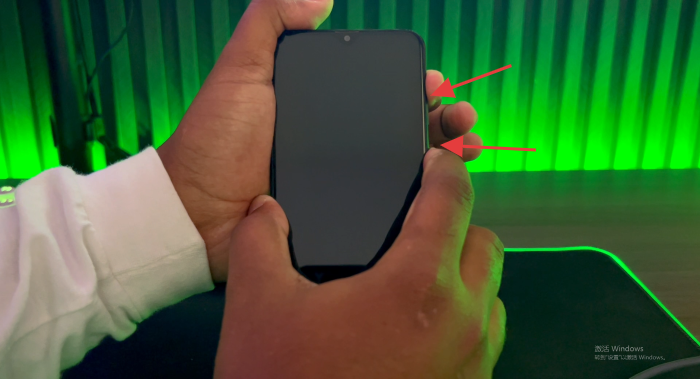
Restabercer de fábrica
Paso 3 En el menú de recuperación, usa los botones de volumen para seleccionar “Wipe data/factory reset”.
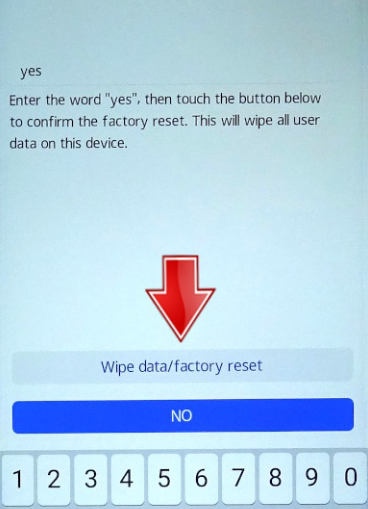
Paso 4 Confirma y espera que termine el proceso.
Paso 5 Selecciona “Reboot system now” para reiniciar el dispositivo.
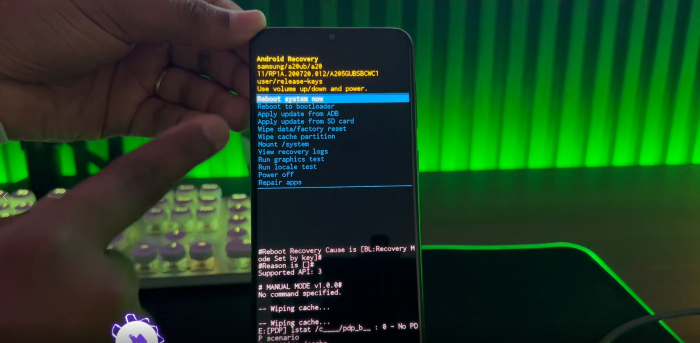
reboot system now
Método 2: Desbloquear un celular Honor X7/X8 usando Find My Device de Google
Si tu HONOR sigue vinculado a tu cuenta de Google y cumple los requisitos de Google Find Hub (antes Find My Device), puedes borrar el dispositivo a distancia. Este método puede ayudarte cuando no puedes acceder a la pantalla bloqueada, pero debes tener en cuenta que elimina los datos del teléfono y no desactiva automáticamente la protección FRP.
Para poder realizar el borrado remoto, el dispositivo debe estar vinculado a tu cuenta de Google y poder conectarse a Internet. Sigue estos pasos:
Paso 1. Abre Google Find Hub desde otro teléfono u ordenador e inicia sesión con la cuenta de Google asociada al HONOR.
Paso 2. Selecciona el dispositivo que quieres restablecer.
Paso 3. Entra en las opciones del dispositivo y selecciona la opción de restablecimiento de fábrica. Confirma el borrado después de revisar la advertencia sobre los datos.
Paso 4. Cuando el teléfono vuelva a iniciarse, sigue la configuración en pantalla. Si FRP estaba activo, puede solicitarte una cuenta de Google que se hubiera añadido y sincronizado previamente con el dispositivo.
Si habías vinculado el dispositivo a tu cuenta Google y activado la función Encontrar mi dispositivo, puedes borrar el dispositivo a distancia y eliminar el bloqueo.
Paso 1 Ve a Find My Device desde otro teléfono u ordenador.
Paso 2 Inicia sesión con la cuenta Google asociada al celular Honor.
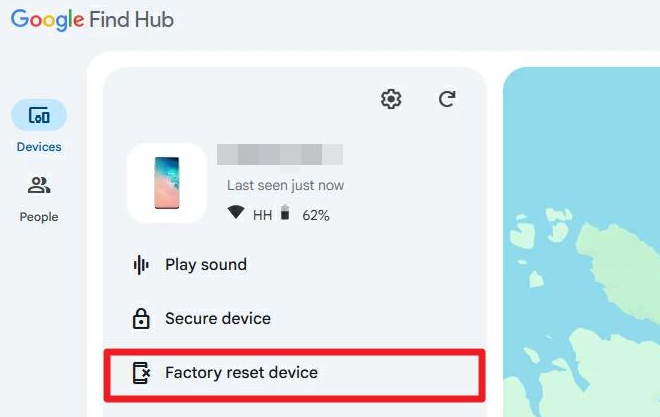
Paso 1 Selecciona el dispositivo bloqueado.
Paso 1 Haz clic en “Borrar dispositivo”.
Paso 1 Una vez completado, podrás configurarlo como nuevo.
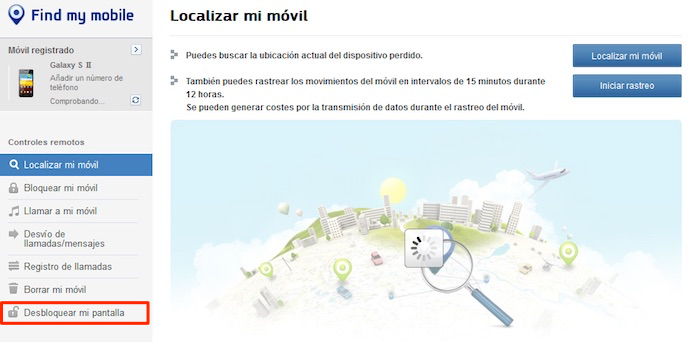
Samsung Buscar mi móvil
Método 3: Usar DroidKit para desbloquear Honor sin contraseña
Si no recuerdas el patrón, PIN o contraseña y los métodos anteriores no son adecuados para tu situación, puedes considerar una herramienta guiada en ordenador como DroidKit. Antes de empezar, comprueba la compatibilidad de tu modelo y ten en cuenta que la función Desbloqueador de Pantalla borra los datos del dispositivo durante la eliminación del bloqueo.
Antes de usar DroidKit:
- Utilízalo únicamente en un dispositivo propio o que estés autorizado a gestionar.
- Comprueba la compatibilidad del modelo y la versión de Android antes de iniciar el proceso.
- La eliminación del bloqueo de pantalla implica el borrado de los datos del dispositivo.
Pasos para desbloquear la pantalla con DroidKit:
Paso 1 Descarga DroidKit en tu PC o Mac.
Descargar Gratis(Win) Funciona en todos Windows Descargar Gratis(Mac) Funciona en todos Mac
Descargar GratisPara Win & Mac
Paso 2 Abre la herramienta y selecciona “Desbloqueador de Pantalla”.
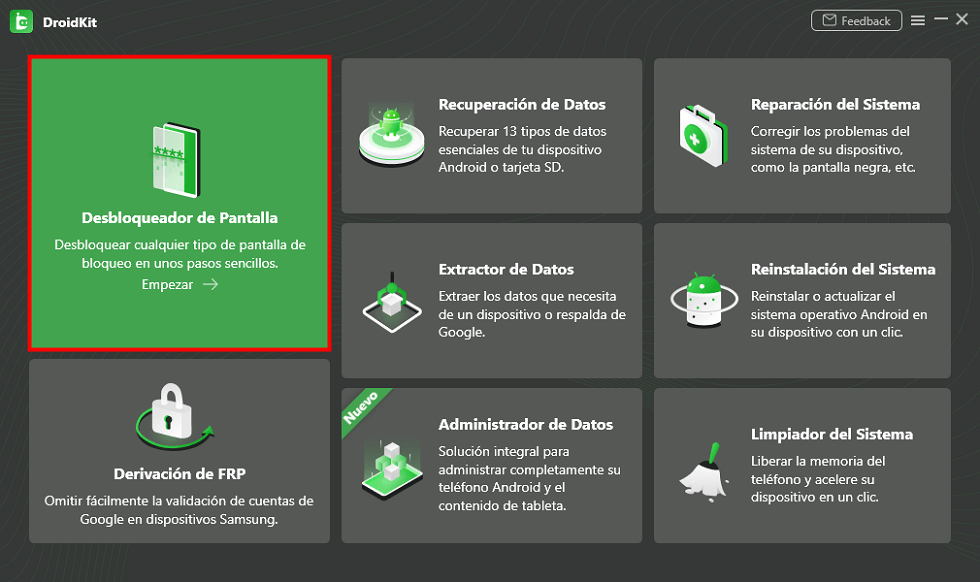
Droidkit desbloquear pantalla
Paso 3 Conecta el celular Honor mediante cable USB.
Paso 4 Haz clic en “Empezar” y sigue las instrucciones en pantalla.
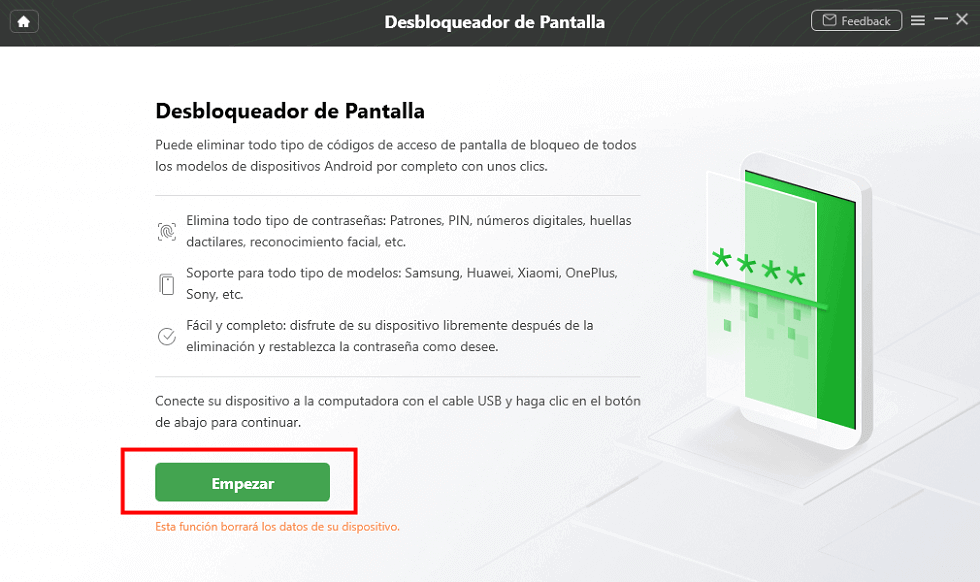
DroidKit desbloqueador empezar
Paso 5 Lee atentamente la información en el interfaz y luego haz clic en Quitar ahora
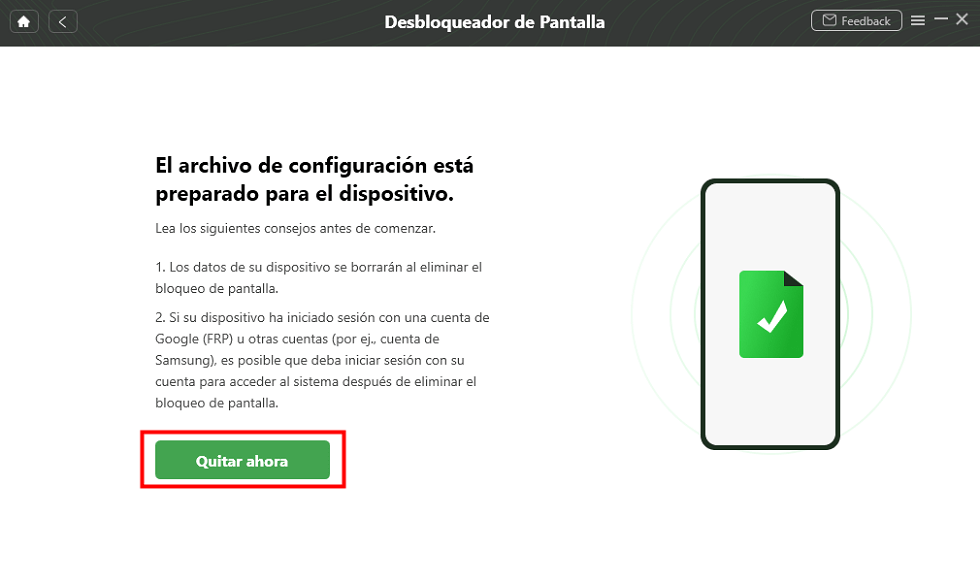
quitar ahora
Paso 6 Si el proceso se completa correctamente, el dispositivo se reiniciará. Sigue las indicaciones en pantalla para comprobar que el bloqueo de pantalla se ha eliminado.
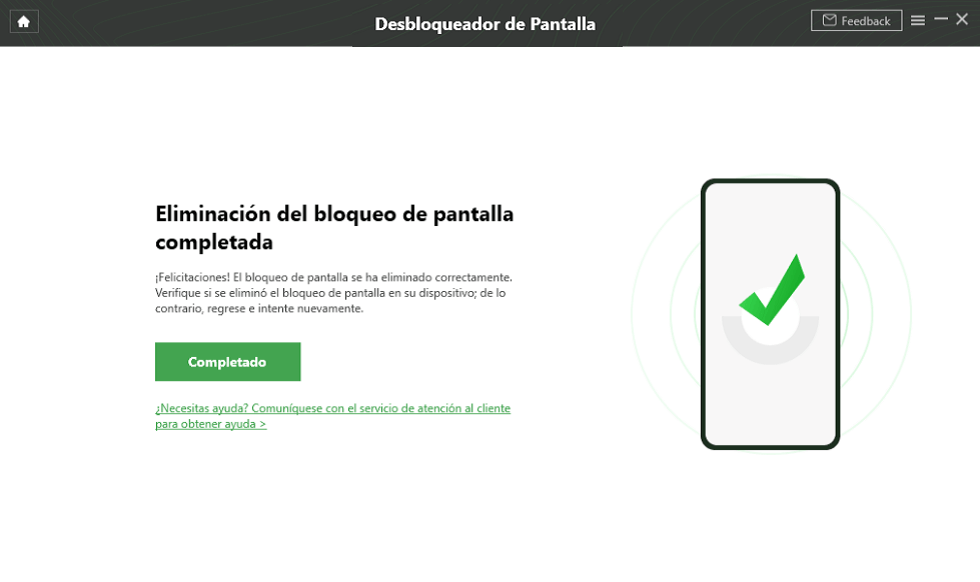
DroidKit desbloquear con éxito
Método 4: Cómo quitar la cuenta Google (FRP) en tu celular
Después de un restablecimiento de fábrica, si tu HONOR solicita una cuenta de Google utilizada anteriormente en el dispositivo, estás ante la protección FRP. En este caso, el primer paso debe ser intentar recuperar la cuenta de Google asociada. Si el teléfono es de segunda mano, pide al propietario anterior que te ayude a completar la verificación; si tienes un comprobante de compra, también puedes consultar al soporte oficial de HONOR.
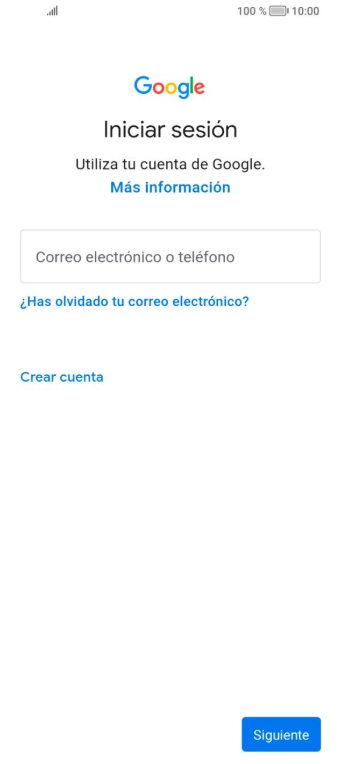
Si estás considerando una herramienta de FRP, comprueba antes la compatibilidad exacta de tu modelo, versión del sistema y situación de bloqueo. La compatibilidad puede cambiar entre modelos y versiones, por lo que no conviene asumir que un método funciona en todos los HONOR X7/X8.
Descargar Gratis(Win) Funciona en todos Windows Descargar Gratis(Mac) Funciona en todos Mac
Descargar GratisPara Win & Mac
Paso 1 Abre DroidKit y selecciona “Derivación de FRP”. Ve al sitio oficial de DroidKit y descarga el software en tu PC o Mac. Instálalo normalmente.
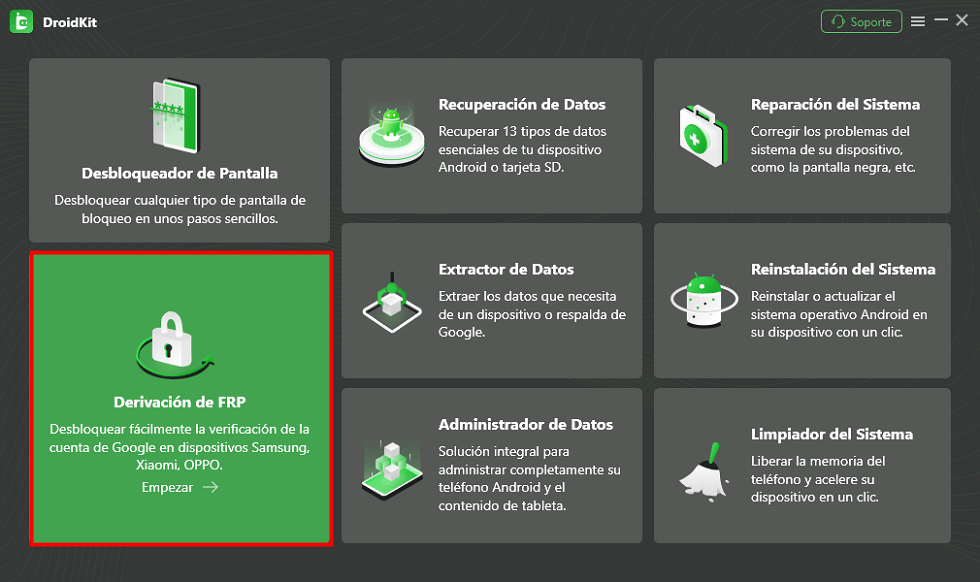
Selecciona Derivación de FRP
Paso 2 Conecta el celular por USB.
Paso 3 Haz clic en Empezar y elige el sistema y versión del dispositivo.

FRP bypass android Empezar
Paso 4 Después de descargar automáticamente el archivo preparado por DroidKit, haz clic en Empezar a omitir para continuar.
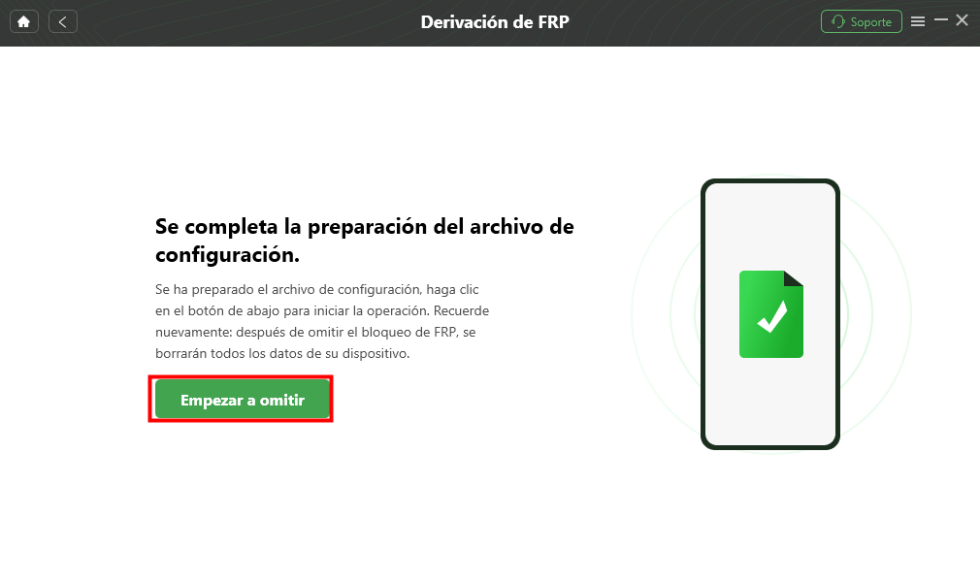
Pincha en Empezar a omitir – Bypass Celular
Paso 5 El programa detectará el dispositivo y te guiará paso a paso. Sigue las instrucciones (según modelo y versión de Android).
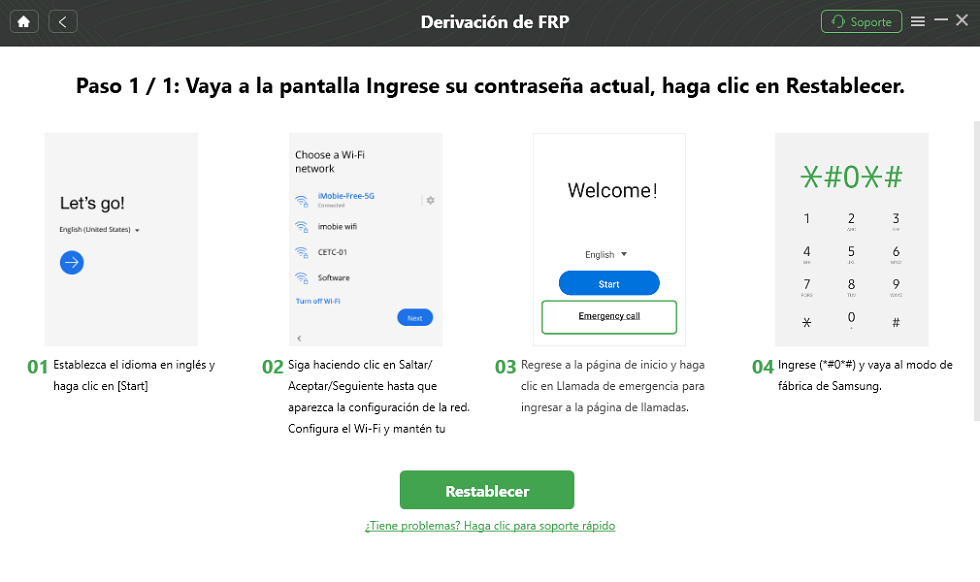
Sigue las instrucciones en pantalla para quitar cuenta Google
Paso 6 Si el proceso se completa correctamente, sigue las indicaciones del programa y comprueba en el teléfono si la pantalla de verificación FRP ha dejado de aparecer.
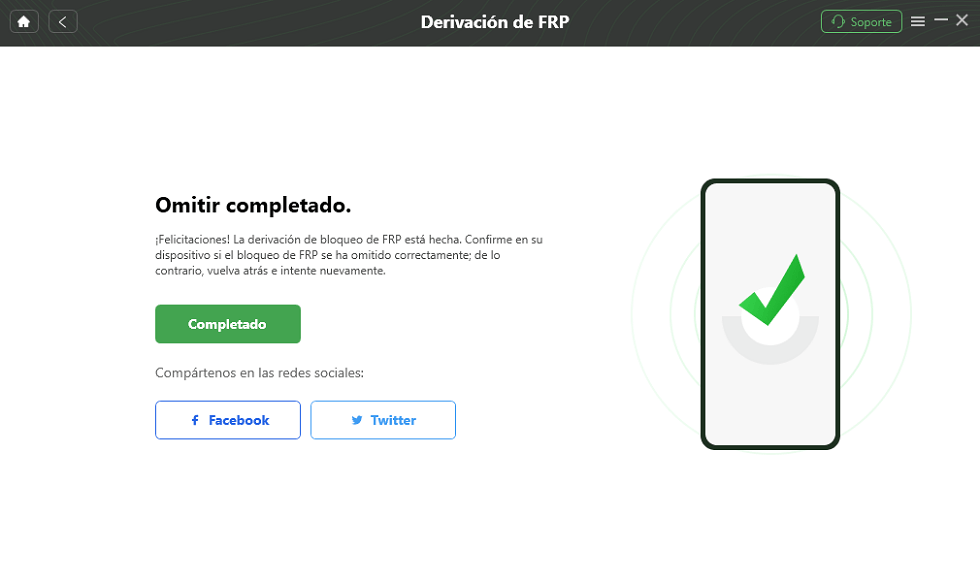
Omitir la cuenta de Google después de hacer un hard reset con éxito
La Derivación de FRP de DroidKit le permite eliminar la verificación de la cuenta de Google en dispositivos Samsung, Xiaomi, Redmi, POCO, OPPO, Motorola, Lenovo, VIVO, Realme, SONY, OnePlus que ejecutan Android 6 a Android 15.
Conclusión
Para desbloquear un HONOR X7/X8, primero debes distinguir entre un bloqueo de pantalla y la verificación FRP de Google. Un restablecimiento de fábrica o un borrado remoto puede eliminar el bloqueo de pantalla al borrar el dispositivo, pero después todavía puede ser necesario verificar una cuenta de Google utilizada anteriormente.
Si los métodos oficiales no resuelven tu situación, una herramienta guiada puede ser una alternativa siempre que tu dispositivo sea compatible. Antes de continuar, comprueba el modelo y la versión del sistema y revisa si el proceso implica pérdida de datos.
Tanto si olvidaste el PIN como si tu Honor X7/X8 está bloqueado, DroidKit te ofrece una solución todo en uno: elimina el bloqueo de pantalla y también el FRP de forma segura, sin complicaciones y sin necesidad de conocimientos técnicos.
DroidKit
Como una solución completa de Android, DroidKit tiene muchas funciones, como recuperar datos de Android, eliminar bloqueo de pantalla, eliminar bloqueo de cuenta de Google, recuperar datos de tarjeta SD, migrar datos de Android, etc.
Descargar Gratis(Win) Funciona en todos Windows
Descargar Gratis(Mac) Funciona en todos Mac
Descargar Gratis Para Win & Mac
Producto-relacionado preguntas? Contacta nuestro equipo de soporte para soluciones rápidas >
