¿Cómo desbloquear un teléfono sin contraseña?
¿Cómo desbloquear un teléfono sin contraseña si la olvidaste? En esta guía, te mostraremos cómo desbloquear un teléfono Android sin contraseña con 6 métodos sencillos y confiables.

Android Trucos
Desbloquear Android
- Quitar bloqueo de pantalla
- Omitir cuenta de Google
- Desbloquear celular ZTC
- Eliminar el patrón
- Saltar cuenta Google Samsung
- Desbloquear celular con cuenta Google
- Formatear un Huawei
- TOP 5 Programas para liberar Samsung
- Top aplicaciones para desbloquear
- Desbloquear un Samsung
- Desbloquear una tablet Android
Recuperar datos Android
- Recuperar contactos borrados
- Recuperar fotos de borradas Google Fotos
- Recuperar contactos de SIM
- Recuperar videos borrados Samsung
- Recuperar fotos borradas Huawei
- Extraer datos de dispositivo dañado
- Recuperar archivos borrados
- Recuperar foto de WhatsApp
- Recuperar llamadas borradas Samsung
- Recuperar SMS borrados XiaoMi

DroidKit: Desbloquea tu teléfono Android sin contraseña con un solo clic
- Si olvidas tu contraseña, ¿cómo desbloquear el teléfono sin ella? Descarga DroidKit gratis para desbloquear cualquier pantalla de Android, como contraseña, PIN, patrón, etc. Compatible con todos los teléfonos y tablets Android, incluyendo más de 20 000 modelos como Samsung, Vivo, Motorola, etc.
Descarga gratis
todo windows & 100% seguro
Descarga gratis
todo mac & 100% seguro
Descarga gratis 100% limpio & seguro
Configurar una contraseña, un patrón de bloqueo, un PIN, una huella dactilar o una protección contra el restablecimiento de fábrica en un teléfono Android es una forma común de evitar que los datos importantes o información privada sean vistos por intrusos. Sin embargo, si olvidas tu contraseña, código PIN o patrón de bloqueo, si tu celular Android se rompe con la pantalla rota e ingresas la contraseña incorrecta varias veces, no podrás acceder a tu celular ni a los archivos.
Entonces, ¿es posible desbloquear un teléfono sin contraseña? Si buscas una forma o herramienta para desbloquear un Android bloqueado, encontrarás la mejor solución en esta guía. Los siguientes 5 métodos sencillos y una videoguía te mostrarán cómo desbloquear un teléfono Android sin contraseña en detalle. Elige el que mejor se adapte a tu situación:
| Método | Mejor para | Dificultad |
| Herramienta de desbloqueo con un solo clic | La mayoría de los teléfonos Android | ⭐ Fácil |
| Desbloquear teléfono Samsung | Usuarios de dispositivos Samsung | ⭐⭐ Medio |
| Desbloqueo remoto de ADM | Dispositivos con Buscar mi dispositivo habilitado | ⭐⭐ Medio |
| Desbloqueo de cuenta de Google | Usuarios con cuentas de Google sincronizadas | ⭐⭐ Medio |
| Restablecimiento de fábrica para desbloquear el teléfono | Último recurso para dispositivos bloqueados | ⭐⭐⭐ Difícil |
Cada método tiene sus ventajas y desventajas: si desea la solución más fácil y rápida, la herramienta de desbloqueo de 1 clic es muy recomendable para desbloquear el teléfono sin contraseña.
¿Cómo desbloquear un teléfono sin contraseña con un solo clic?
Muchos métodos de desbloqueo pueden tener restricciones según la versión del sistema Android o el modelo del dispositivo. ¿Cómo desbloquear la contraseña de cualquier teléfono? Entonces, puedes usar DroidKit, herramienta para celular Android.
DroidKit te ofrece una herramienta para desbloquear teléfonos Android que te permite desbloquear cualquier contraseña y pantalla, incluyendo contraseñas numéricas, patrones, PIN de 4/6 dígitos o personalizado, reconocimiento facial o huella dactilar, etc. ¿Por qué elegir DroidKit para desbloquear tu teléfono sin contraseña? Aquí tienes algunas razones.
DroidKit: desbloquea la contraseña de cualquier teléfono Android
- Desbloquea todo tipo de bloqueos de pantalla en un teléfono Android en minutos.
- Desbloquea más de 20.000 modelos de teléfonos y tabletas Android.
- No se requieren conocimientos técnicos; no es necesario rootear su dispositivo.
- Omitir el bloqueo de FRP si olvidó la contraseña de su cuenta Google de Samsung.
Ahora, veamos cómo desbloquear un teléfono Android sin contraseña con los siguientes pasos:
Paso 1. Conecte su teléfono Android a la computadora.
Descarga DroidKit gratis e instálalo en tu computadora > Ejecútalo > Conecta tu teléfono Android a la computadora mediante su cable USB > Elige Desbloqueador de Pantalla.
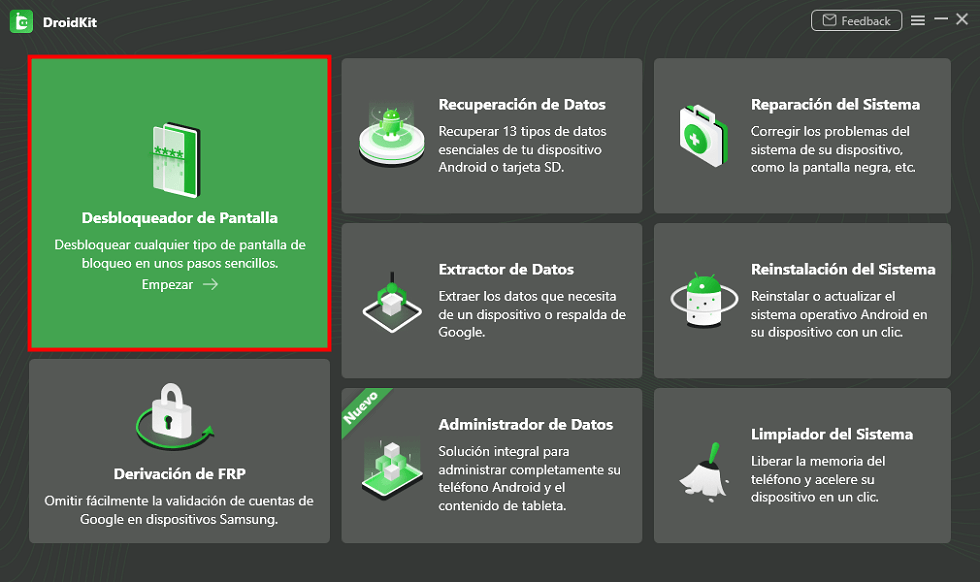
Elija Desbloqueador de Pantalla
Paso 2. Comienza a desbloquear la pantalla
Lea cómo este desbloqueador de teléfonos Android puede ayudarlo y diríjase al botón Empezar .
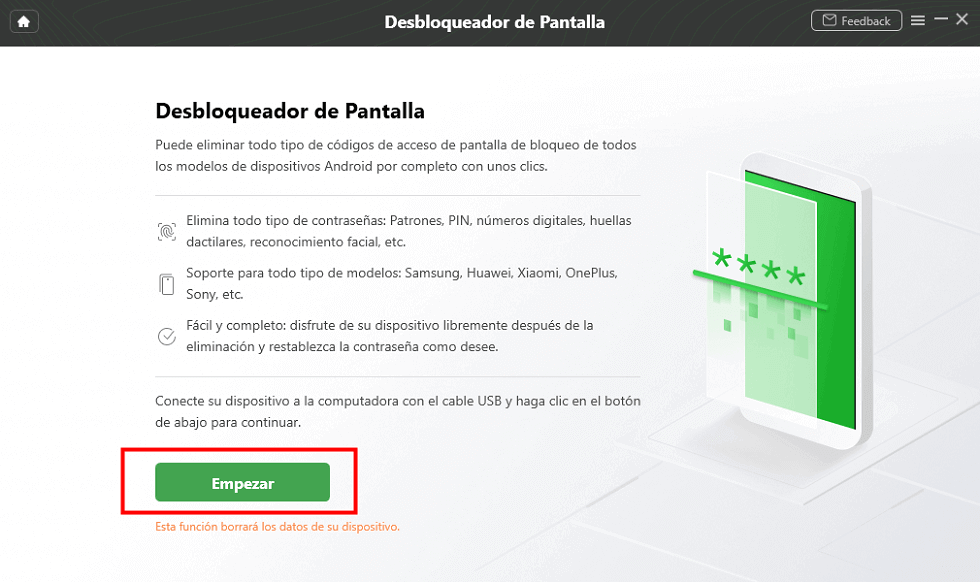
Empezar a desbloquear la pantalla
Paso 3. Haga clic en el botón Quitar ahora.
DroidKit preparará el archivo de configuración del dispositivo. Una vez preparado, verá la interfaz a continuación > Haga clic en el botón “Quitar ahora” .
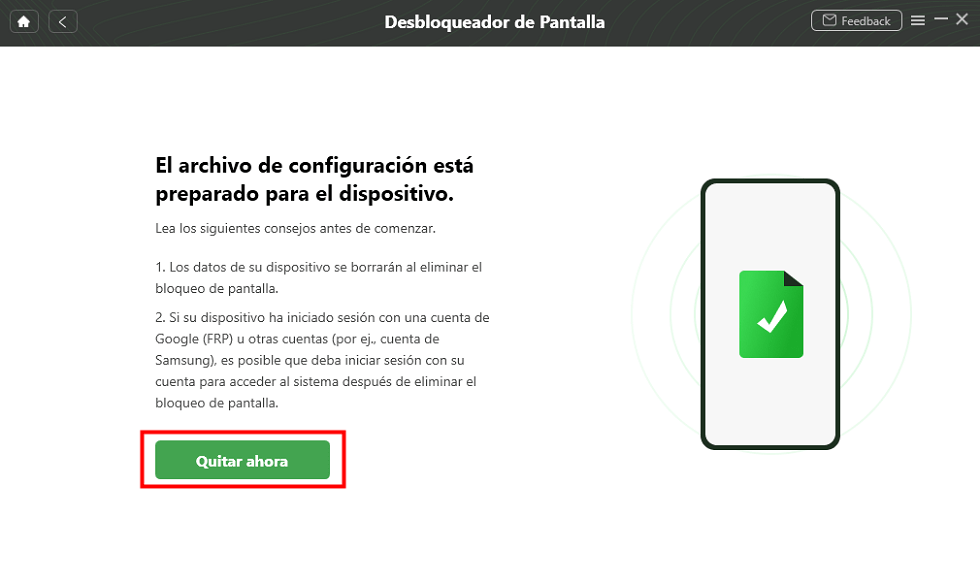
Haga clic en el botón de Quitar ahora
Paso 4. Confirme la marca del dispositivo que necesita desbloquear.
Selecciona la marca de tu dispositivo y haz clic en Siguiente. DroidKit te dará instrucciones para activar el modo de recuperación y borrar la caché.

Seleccione la marca de su dispositivo
Paso 5. La eliminación de la pantalla de bloqueo se realizó correctamente.
Una vez completados los pasos anteriores, DroidKit comenzará a eliminar el bloqueo de pantalla. Espere un momento; verá el mensaje “Eliminación del bloqueo de pantalla completada”, como se muestra a continuación.
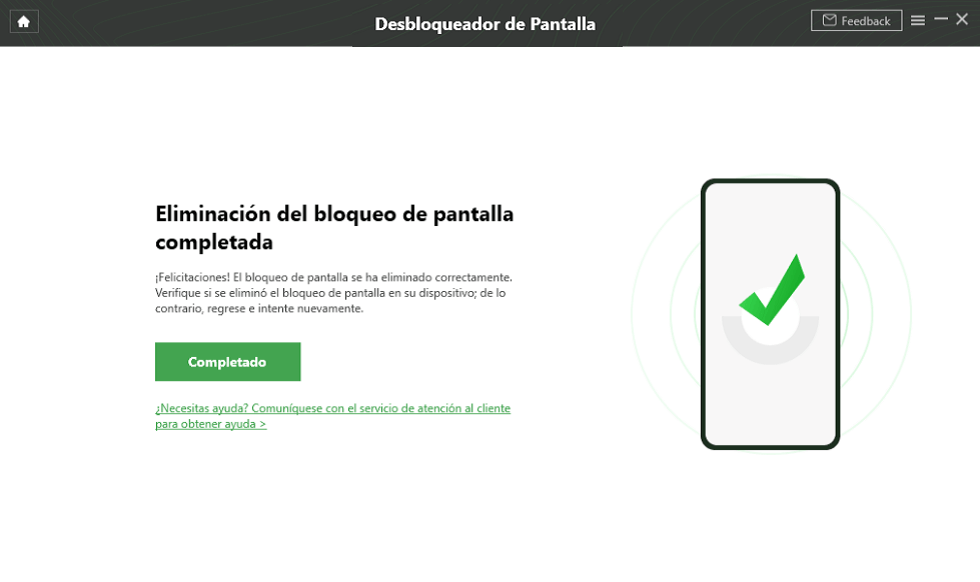
Desbloquear con éxito
¿Cómo desbloquear un teléfono Android sin contraseña [Samsung]?
Si usas un teléfono o tableta Samsung , tienes otro método para desbloquear un teléfono Android. Puedes usar “Buscar mi móvil” de Samsung para desbloquearlo si olvidas tu patrón, PIN o contraseña. De esta forma, puedes desbloquear tu teléfono de forma remota. Recuerda que debes iniciar sesión en tu cuenta Samsung en tu dispositivo. Estos son los pasos para desbloquear el teléfono sin contraseña.
Paso 1. Vaya a Samsung Find My Mobile
Visita Buscar mi móvil e inicia sesión con tu cuenta Samsung.
Paso 2. Haga clic en Desbloquear en las Opciones.

Seleccionar la opción de desbloquear
Paso 3. Confirmar para desbloquear

Pulse Desbloquear de nuevo para confirmar
Paso 4. Finaliza la verificación y el teléfono Samsung estará desbloqueado.
Ahora, todos los bloqueos de pantalla, incluido el bloqueo de patrón, el código PIN, la contraseña y los datos biométricos, se eliminarán de su teléfono Samsung.
¿Cómo desbloquear un teléfono sin contraseña a través de ADM de forma remota?
¿Cómo desbloquear un teléfono Android sin contraseña? Si habilitaste el Administrador de Dispositivos Android en tu teléfono antes de bloquearlo, puedes usar ADM para desbloquearlo. Esto te permite desbloquear tu teléfono con contraseña remotamente, incluso si lo pierdes . Ten en cuenta que tu teléfono debe tener Android 4.4 o superior.
Estos son los pasos para desbloquear un teléfono Android sin contraseña con ADM:
Paso 1. Visita Google Find My Device en tu computadora u otro teléfono inteligente. Inicia sesión con los datos de inicio de sesión de Google que también usaste en tu teléfono bloqueado.
Paso 2. Elija el dispositivo que desea desbloquear > Seleccione Bloquear > Ingrese una contraseña temporal y haga clic en Bloquear nuevamente.
Paso 3. Una vez completado, verás una confirmación debajo del cuadro con las opciones: Llamar, Bloquear y Borrar. También verás un campo para la contraseña en tu teléfono Android; solo tienes que introducir la contraseña temporal.
Paso 4. Por último, ve a la configuración de la pantalla de bloqueo de tu teléfono y deshabilita la contraseña temporal.
¿Cómo desbloquear un teléfono sin PIN/patrón a través de una cuenta de Google?
Una cuenta de Google también puede ayudarte a desbloquear tu teléfono sin patrón, PIN ni otros tipos de bloqueo de pantalla. Todos los teléfonos Android permiten introducir el código incorrecto cinco veces para bloquearlo. En ese momento, recibirás un mensaje indicando que debes esperar 30 segundos. Si tu teléfono tiene Android 4.4 o anterior, podrás desbloquearlo usando la función “¿Olvidé mi patrón?”. Aquí te explicamos cómo desbloquear el teléfono con esta función.
Paso 1. Ingrese un código incorrecto 5 veces en su dispositivo > Toque ¿Olvidó su patrón? en la parte inferior.
Paso 2. Introduce tu PIN de seguridad y pulsa Aceptar. O inicia sesión con tu cuenta de Google y pulsa Iniciar sesión. Tu dispositivo debería estar desbloqueado.
Lectura adicional: Cómo eliminar una cuenta de google de un celular
¿Cómo desbloquear un teléfono sin contraseña mediante restablecimiento de fábrica?
Restablecer la configuración de fábrica es el último método si no has podido desbloquear tu teléfono sin contraseña con los métodos anteriores. Todos los teléfonos Android se pueden desbloquear de esta manera. Pero antes, es recomendable hacer una copia de seguridad de todos los datos de tu dispositivo, ya que se borrarán tras el restablecimiento de fábrica. Si has hecho una copia de seguridad de tu teléfono, puedes seguir la guía sobre cómo desbloquear un teléfono Android sin contraseña. Aquí usaremos un teléfono Samsung como ejemplo.
Paso 1. Debes mantener presionados los botones Subir volumen, Encendido e Inicio al mismo tiempo.
Paso 2. Tu teléfono entrará en modo recuperación. Puedes usar los botones de subir y bajar el volumen para desplazarte y seleccionar la opción Restablecer valores de fábrica.

Mover a Borrar datos/Restablecer fábrica
Después del restablecimiento de fábrica, descubrirá que el bloqueo de pantalla se ha eliminado correctamente.
¿Preguntas frecuentes sobre cómo desbloquear un teléfono Android sin contraseña?
1. ¿Es posible desbloquear un teléfono sin saber la contraseña?
Sí, es posible. Puedes usar métodos como “Buscar mi dispositivo” de Google (si está habilitado), “Buscar mi móvil” de Samsung o herramientas de terceros como DroidKit para desbloquear tu teléfono sin contraseña, según el modelo y la configuración de tu dispositivo.
2. ¿Por qué no puedo desbloquear mi dispositivo Android?
Podrías quedarte bloqueado por haber ingresado la contraseña incorrecta demasiadas veces, haber olvidado el patrón o el PIN, o por un fallo del sistema. En algunos casos, las configuraciones de seguridad como la FRP (Protección contra Restablecimiento de Fábrica) también pueden impedir el acceso incluso después de un restablecimiento.
3. ¿Cómo desbloquear la contraseña del teléfono Android sin restablecer de fábrica?
Para desbloquear su teléfono sin reiniciarlo, intente:
- Software de desbloqueo con un solo clic que evita las pantallas de bloqueo sin borrar datos
- Google Find My Device, si está configurado
- Find My Mobile de Samsung, para usuarios de Samsung
Estas opciones ayudan a conservar sus datos: el restablecimiento de fábrica debería ser el último recurso.
Conclusión
Eso es todo sobre cómo desbloquear un teléfono Android sin contraseña. Como puedes ver en los métodos anteriores, DroidKit puede ser tu mejor opción para desbloquear un teléfono Android. Es compatible con todos los bloqueos de pantalla y modelos de dispositivos Android, y solo necesitas pulsar botones. Con DroidKit, puedes reiniciar tu dispositivo casi al instante. Así que no dudes en probar DroidKit gratis ahora.
DroidKit: Desbloquea la contraseña de cualquier teléfono
- Solución completa para Android que incluye desbloqueador de teléfonos Android para ayudarlo a ingresar a un teléfono Android bloqueado sin root, sin importar si olvidó la contraseña, PIN, patrón, huella digital o reconocimiento facial, etc.
- Además, es compatible con más de 20.000 modelos de teléfonos y tabletas, incluidos Samsung, Motorola, Google Pixel, Huawei, etc. E incluso es compatible con el último Android 13.
Descarga gratis
todo windows & 100% seguro
Descarga gratis
todo mac & 100% seguro
Descarga gratis 100% limpio & seguro
More Related Articles
Producto-relacionado preguntas? Contacta nuestro equipo de soporte para soluciones rápidas >
