¿Cómo Recuperar Mis Contactos de Mi Celular Anterior? 2026
¿Has perdido tu teléfono o borrado tus contactos por accidente? ¡No te preocupes! Lee este artículo para descubrir métodos infalibles para restaurar contactos en Android fácilmente.

Android Trucos
Desbloquear Android
- Quitar bloqueo de pantalla
- Omitir cuenta de Google
- Desbloquear celular ZTC
- Eliminar el patrón
- Saltar cuenta Google Samsung
- Desbloquear celular con cuenta Google
- Formatear un Huawei
- TOP 5 Programas para liberar Samsung
- Top aplicaciones para desbloquear
- Desbloquear un Samsung
- Desbloquear una tablet Android
Recuperar datos Android
- Recuperar contactos borrados
- Recuperar fotos de borradas Google Fotos
- Recuperar contactos de SIM
- Recuperar videos borrados Samsung
- Recuperar fotos borradas Huawei
- Extraer datos de dispositivo dañado
- Recuperar archivos borrados
- Recuperar foto de WhatsApp
- Recuperar llamadas borradas Samsung
- Recuperar SMS borrados XiaoMi
No hace mucho, todos solíamos guardar esas viejas y desgastadas libretas llenas solo de nombres y números de contacto. Cuando se perdía la libreta, normalmente no podíamos recuperar esos contactos. Pero con los avances tecnológicos, comenzamos a guardar los contactos en nuestros teléfonos.

Recuperar Contactos Android
Sin embargo, ¿qué pasa si perdemos el teléfono o eliminamos los contactos por accidente? No te preocupes, estos contactos pueden recuperarse. Sigue leyendo y te guiaremos paso a paso sobre cómo restaurar contactos en Android y teléfonos perdidos.
ÍndiceNuevo
Cómo restaurar contactos en Android sin copia de seguridad
¿Qué pasa si no hiciste una copia de seguridad de tus contactos antes? DroidKit – Kit de herramientas todo en uno para Android puede ayudarte a restaurar fácilmente tus contactos en Android, incluso sin copia de seguridad. Como software profesional de recuperación de datos para Android, DroidKit ofrece dos modos de recuperación, Recuperación Rápida y Recuperación Profunda, que te permiten recuperar los datos perdidos de tu dispositivo al máximo, por lo que incluso sin respaldo puedes recuperar tus contactos con facilidad.
Por supuesto, esta herramienta todo en uno no se limita a restaurar contactos. También puede reparar problemas del sistema Android, omitir la cuenta de Google/bloqueo FRP, extraer archivos desde Google, eliminar el bloqueo de pantalla de Android, entre otras funciones. ¡Echemos un vistazo a sus otras increíbles características!
Descargar Gratis(Win) Funciona en todos Windows Descargar Gratis(Mac) Funciona en todos Mac
Descargar GratisPara Win & Mac
- Sin copia de seguridad, sin root – La mayoría de las herramientas de recuperación para Android requieren rootear tu teléfono. Pero DroidKit rompe esa limitación, permitiéndote restaurar los datos que no habías respaldado, incluso sin root.
- Recupera 13 tipos de datos – DroidKit te ayuda a recuperar no solo contactos, sino también fotos, mensajes de texto, videos, WhatsApp, registros de llamadas y otros datos importantes.
- Nunca restaures a ciegas – Tienes total libertad para previsualizar y seleccionar los datos que deseas recuperar, evitando que tu valiosa memoria del teléfono se llene de archivos innecesarios.
- Compatible con más de 20,000 dispositivos Android – Samsung, Huawei, Xiaomi, LG, etc. DroidKit es compatible con casi todos los dispositivos Android del mercado.
Descarga DroidKit ahora y sigue los pasos a continuación para recuperar tus contactos antiguos en Android.
Paso 1. Abre DroidKit en tu computadora y selecciona Recuperación Rápida en la interfaz.
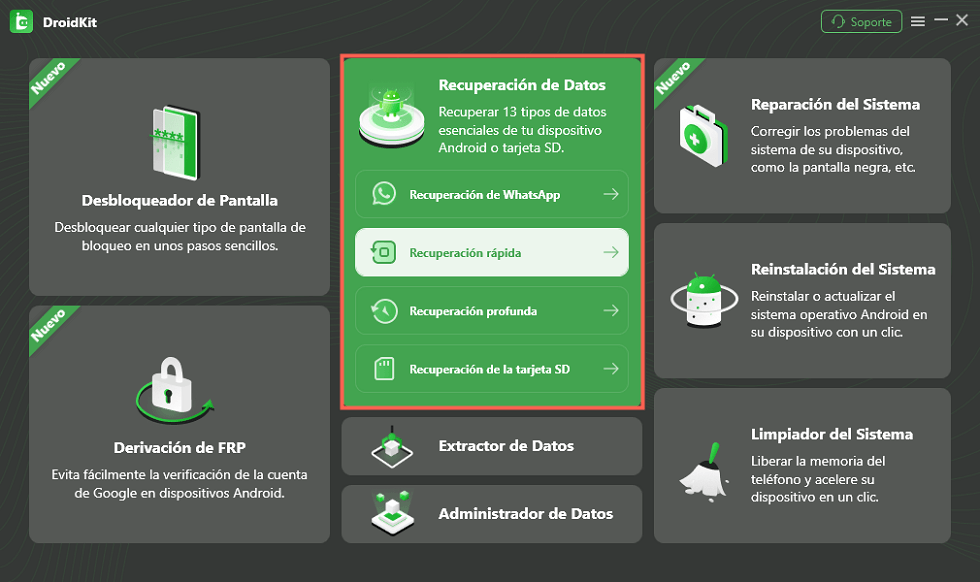
La interfaz de DroidKit
Paso 2. Verás los tipos de datos disponibles en la pantalla. Solo necesitas seleccionar Contactos y hacer clic en Empezar.
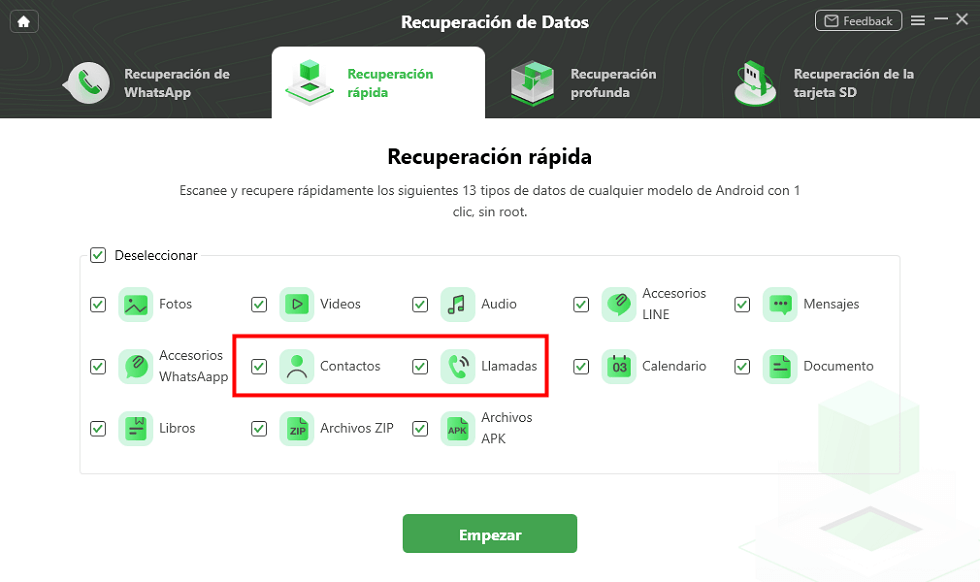
Cómo recuperar números de teléfonos borrados
Paso 3. Conecta tu teléfono Android a la computadora. Luego, DroidKit escaneará tu dispositivo y mostrará los datos encontrados.
Paso 4. Ahora puedes previsualizar y seleccionar los contactos que deseas restaurar, y hacer clic en el botón A PC. Solo espera un momento. Verás la siguiente interfaz cuando tus contactos se hayan restaurado correctamente.
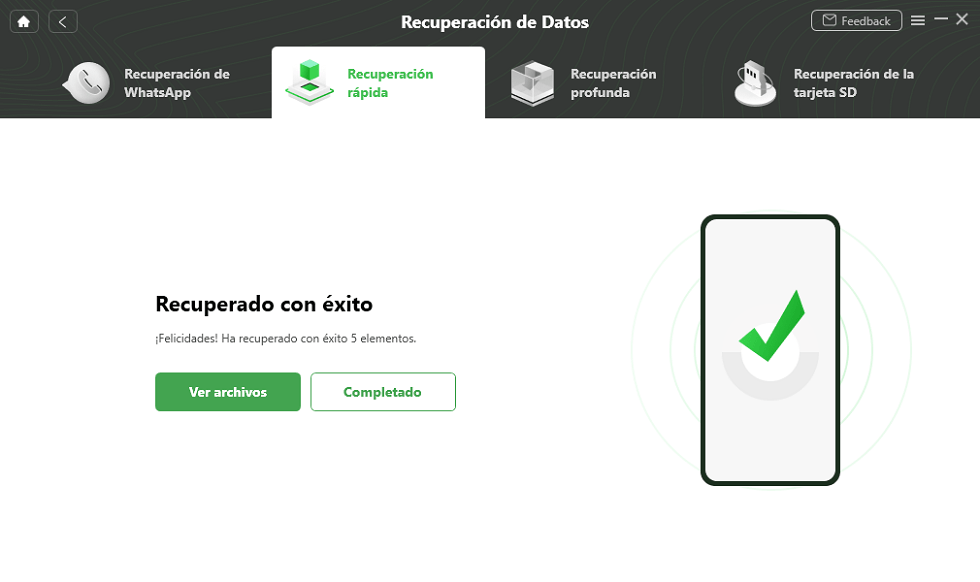
Recuperar las fotos borradas con éxito
Restaurar contactos desde la copia de seguridad de Google en Android
¿Sabías que casi todos los usuarios de Android en el mundo usan una cuenta de Google? ¡Así es! Y cada vez que añades una cuenta de Google a tu dispositivo Android, se te pide que sincronices tus datos con ella. Esto guarda automáticamente una copia de seguridad de tus datos importantes, incluidos tus contactos, para que puedas restaurarlos cuando lo necesites.
Eso es exactamente lo que vamos a hacer. A continuación te mostramos cómo recuperar contactos antiguos del teléfono usando la copia de seguridad de Google:
Paso 1. Primero asegúrate de que la cuenta de Google que contiene la copia de seguridad de tus contactos ya esté añadida a tu dispositivo Android. Si no es así, ve a Ajustes > Cuentas y pulsa “Añadir cuenta” para agregar tu cuenta de Google.

Pulsa “Añadir cuenta” para hacer una copia de seguridad con tu cuenta de Google.
Paso 2. Una vez que hayas añadido tu cuenta de Google, ve a Ajustes > Google, y aparecerán los detalles de tu cuenta.
Paso 3. Luego, desplázate hacia abajo y pulsa en Configurar y restaurar > Restaurar contactos. Aparecerá la copia de seguridad más reciente de tus contactos.

Haz clic en Restaurar contactos.
Paso 4. Ahora solo tienes que tocar la opción “Restaurar”, y tras algunas confirmaciones, todos los contactos de la copia de seguridad se guardarán en tu dispositivo. Verás “Contactos restaurados” cuando se haya completado.
Asegúrate de tener una conexión a Internet estable durante todo el proceso. El dispositivo Android solo restaurará los contactos que no estén ya disponibles para evitar duplicados.
Cómo recuperar contactos en un nuevo teléfono desde Gmail
Si cambiaste a un nuevo dispositivo Android, ¿cómo recuperar los números de teléfono del teléfono antiguo? Google Contacts también puede ser un buen asistente para restaurar contactos si activaste la sincronización de Google anteriormente. Solo necesitas iniciar sesión con tu cuenta de Gmail. Puedes usar la app de Google Contacts, pero la versión web también está disponible si perdiste tu teléfono.
Sin embargo, este método solo puede restaurar contactos que fueron eliminados en los últimos 30 días. Si ha pasado más tiempo, tendrás que probar otros métodos mencionados en este artículo. A continuación te mostramos los pasos detallados para recuperar contactos antiguos en un nuevo teléfono usando la página web de Google Contacts.
Paso 1. Abre la página de Google Contacts en tu computadora e inicia sesión con tu cuenta de Google.
Paso 2. Desplázate hacia abajo y haz clic en la opción Más en el panel izquierdo. Luego selecciona Deshacer cambios.
Paso 3. Aparecerá una ventana emergente para que elijas un período de tiempo. Selecciona uno según tu situación y haz clic en Deshacer.

Elige una hora y haz clic en Deshacer.
Paso 4. Toca en Google y haz clic en Restaurar contactos para recuperar tus contactos eliminados.
Los contactos que guardaste después de la hora que elijas se borrarán. Así que, para evitar perder estos contactos, por favor recuerda hacer una copia de seguridad.
Cómo recuperar contactos de un teléfono perdido
Además, algunos usuarios de iOS también han perdido su iPhone y quieren recuperar sus contactos. Con un rendimiento de clase mundial, los iPhones cuentan con su propio almacenamiento en la nube donde se guardan datos importantes. Los usuarios pueden acceder a ellos con su cuenta de iCloud.
Así que, si has perdido tu iPhone 15 u otro modelo, puedes preocuparte por todo menos por tus contactos. Veamos cómo podemos restaurar los contactos del iPhone perdido paso a paso.
Paso 1. Lo primero que debes hacer es conectar tu iPhone a una computadora usando un cable de conexión.
Paso 2. Después, abre el navegador, ve al sitio web oficial de iCloud e inicia sesión con tu ID de Apple.
Paso 3. Una vez que tu ID esté abierta, haz clic en la opción “Configuración avanzada”.
Paso 4. Ahora debes desplazarte hacia abajo y seleccionar “Restaurar contactos” desde la sección “Avanzado” en la parte inferior izquierda de la pantalla.

Elige Restaurar contactos en la sección Avanzado.
Paso 5. Selecciona el archivo de contactos que deseas restaurar y pulsa “Restaurar” cuando se te indique.

Selecciona el archivo de contactos y haz clic en Restaurar.
Paso 6. Ahora solo tienes que esperar pacientemente hasta que se complete todo el proceso. Asegúrate de no interrumpir tu iPhone durante todo el proceso. Finalmente, haz clic en “OK” cuando el proceso termine y podrás usar todos tus contactos con normalidad.
Conclusión
En este artículo, hemos hablado sobre los métodos para restaurar contactos en Android. Ya sea que no tengas una copia de seguridad o hayas perdido tu teléfono, aquí encontrarás un método fácil para recuperar tus contactos. Y el más recomendado es, sin duda, usar DroidKit, con el que puedes restaurar tus contactos sin copia de seguridad con solo unos clics. Si tienes alguna pregunta, no dudes en dejar un comentario.
Descargar Gratis(Win) Funciona en todos Windows Descargar Gratis(Mac) Funciona en todos Mac
Descargar GratisPara Win & Mac
Producto-relacionado preguntas? Contacta nuestro equipo de soporte para soluciones rápidas >
