Cómo Solucionar el Error “Custom Binary Blocked by FRP Lock” en Samsung
Si tu Samsung muestra el mensaje “custom binary blocked by FRP lock”, significa que el sistema ha bloqueado el arranque por seguridad tras un cambio de firmware. Este problema es común en Galaxy S7, J5 y otros modelos, pero tiene solución. En esta guía te explicamos qué significa el bloqueo FRP, por qué ocurre y los métodos más efectivos para eliminarlo.

Android Trucos
Desbloquear Android
- Quitar bloqueo de pantalla
- Omitir cuenta de Google
- Desbloquear celular ZTC
- Eliminar el patrón
- Saltar cuenta Google Samsung
- Desbloquear celular con cuenta Google
- Formatear un Huawei
- TOP 5 Programas para liberar Samsung
- Top aplicaciones para desbloquear
- Desbloquear un Samsung
- Desbloquear una tablet Android
Recuperar datos Android
- Recuperar contactos borrados
- Recuperar fotos de borradas Google Fotos
- Recuperar contactos de SIM
- Recuperar videos borrados Samsung
- Recuperar fotos borradas Huawei
- Extraer datos de dispositivo dañado
- Recuperar archivos borrados
- Recuperar foto de WhatsApp
- Recuperar llamadas borradas Samsung
- Recuperar SMS borrados XiaoMi

DroidKit
Como una solución completa de Android, DroidKit puede ayudarlo fácilmente a recuperar datos perdidos del teléfono Android, desbloquear la pantalla, saltar el bloqueo de FRP e incluso solucionar fallas del sistema.
Cuando recibes el mensaje “custom binary blocked by FRP/FAP lock” en la pantalla de tu Samsung, no podrás iniciar el teléfono de manera normal. Generalmente, este problema ocurre al intentar flashear el firmware de Samsung pero se detecta un archivo binario no autorizado. Entonces, ¿qué hacer si tu teléfono muestra este bloqueo y dice “custom binary blocked by FRP lock”?
Si no tienes idea de qué significa este mensaje o no sabes cómo evitarlo, debes eliminar o saltar el bloqueo. Claro, esto es más fácil decirlo que hacerlo, pero existen algunas estrategias comprobadas que pueden ayudarte.
Lo mejor es que estos métodos cubren todos los dispositivos Samsung, incluyendo Samsung Galaxy S7, Galaxy J5, etc.

Custom Binary Blocked by FRP Lock
ÍndiceNuevo
¿Qué es el bloqueo Binary FRP?
¿Por qué aparece el error Custom Binary Blocked by FRP Lock?
Solucionar Custom Binary Blocked by FRP Lock con Android ToolkitRecomendar
Solucionar Custom Binary Blocked by FRP Lock con un reinicio forzado
Solucionar Custom Binary Blocked by FRP Lock con un restablecimiento de fábrica
Solucionar Custom Binary Blocked by FRP Lock usando Odin
Comparación de los 4 Métodos
¿Qué es el bloqueo Binary FRP?
Antes de hablar sobre cómo solucionar el error “custom binary blocked by FRP”, primero debemos entender qué significa este bloqueo.
FRP es la abreviatura de Factory Reset Protection (Protección de restablecimiento de fábrica). Esta función de seguridad fue introducida por Android a partir de la versión Android 5.1.
Aunque pueda parecer confuso o inesperado que se haya agregado, su propósito es proteger tu teléfono. Gracias a esta medida de seguridad, los dispositivos Android pueden evitar manipulaciones de software no autorizadas y restablecimientos de fábrica que se realicen sin la autorización del propietario original.
¿Por qué aparece el error Custom Binary Blocked by FRP Lock?
Entonces, ¿por qué te enfrentas a este problema? Como mencionamos, se trata de una medida de protección de tu dispositivo.
El error Custom Binary Blocked by FRP Lock suele surgir cuando has reinstalado un Android OS o modificado configuraciones internas críticas en tu teléfono. Por ejemplo, si cambiaste el firmware original (Stock Firmware), es muy probable que aparezca este error.
El FRP Lock está vinculado a la cuenta de Google previamente registrada en el dispositivo. Por lo tanto, después de un restablecimiento, para volver a activar el teléfono durante la configuración inicial, se te pedirá ingresar ese mismo ID y contraseña de Google.
¿Cómo solucionar Custom Binary Blocked by FRP Lock en Samsung? Aunque se ha hablado mucho sobre este problema y existen varios métodos para saltar o eliminar este tipo de bloqueo, no siempre está claro cuáles realmente funcionan. Para la comodidad de los usuarios, probamos personalmente con un smartphone Samsung y recopilamos las técnicas más efectivas que pueden ayudarte a resolver este error cuando ocurra en tu dispositivo.
Solucionar Custom Binary Blocked by FRP Lock con Android Toolkit [Recomendado]
Existen muchas soluciones para el error custom binary blocked by FRP lock, pero no todas funcionan realmente. Por eso, la forma con mayor tasa de éxito es usar la herramienta todo en uno DroidKit, que permite eliminar o saltar el bloqueo FRP en teléfonos Samsung de manera sencilla.
Descargar Gratis(Win) Funciona en todos Windows Descargar Gratis(Mac) Funciona en todos Mac
Descargar GratisPara Win & Mac
Principales características de DroidKit:
- Elimina el bloqueo FRP/verificación de cuenta Google con solo unos clics.
- No necesitas introducir la contraseña de la cuenta Google para borrarla.
- El proceso tarda solo unos minutos, sin esperas largas.
- Compatible con todas las series Samsung, Mi, POCO y Oppo (Samsung J5/J2/S7, Xiaomi 13, Redmi Note 10, etc.), además de soportar Android 12/13.
- También desbloquea contraseña, patrón, PIN e incluso huella digital en Android.
- 100% seguro: sin pérdida ni filtración de datos.
Pasos para quitar el bloqueo FRP en Samsung/Xiaomi/Redmi con DroidKit
Paso 1. Abre la aplicación DroidKit en tu PC o Mac y selecciona la opción Derivación de FRP.
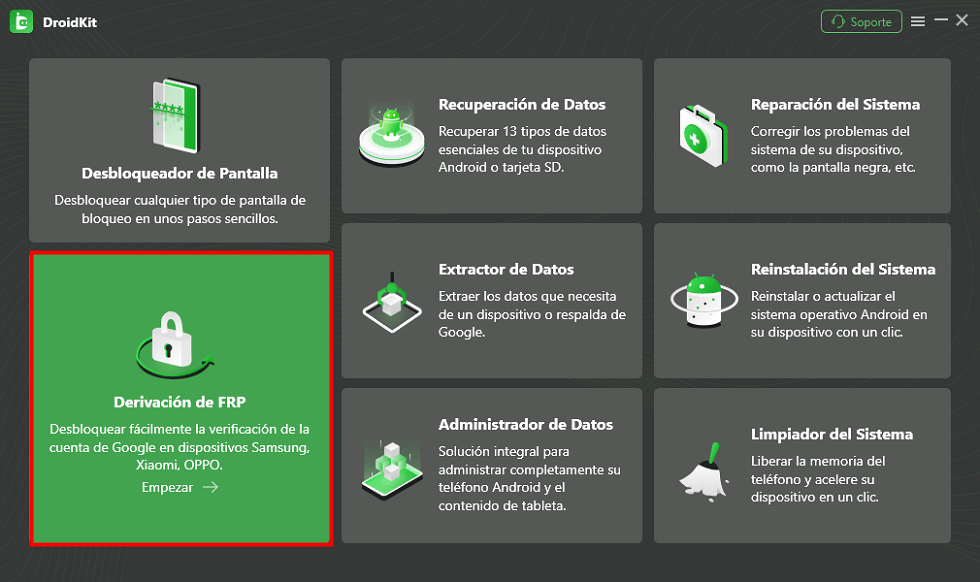
Selecciona Derivación de FRP
Paso 2. Conecta tu teléfono a la computadora y presiona el botón Empezar. Luego selecciona la marca de tu dispositivo.
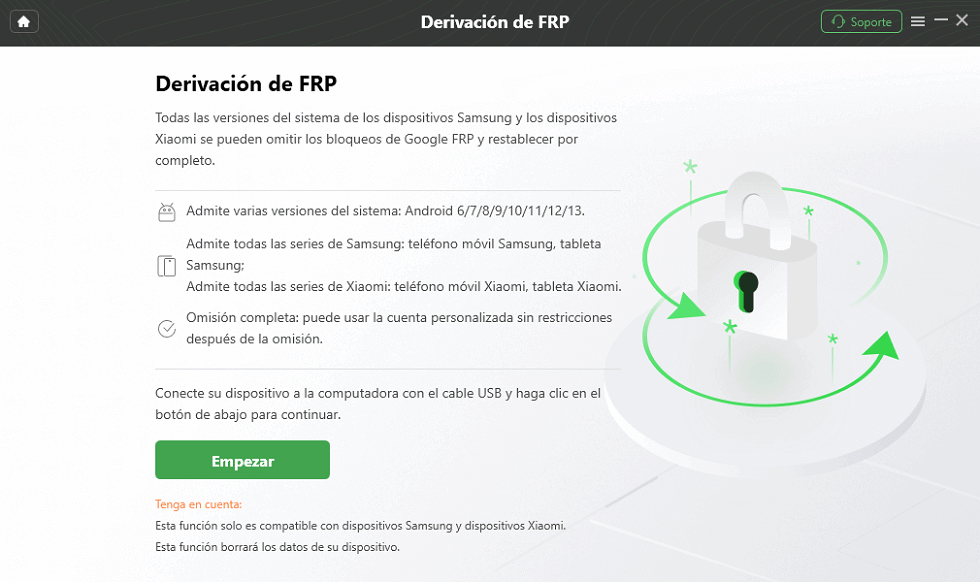
Lee la descripción de la herramienta y advertencias antes de continuar
Paso 3. Una vez que el archivo de configuración esté preparado, pulsa Empezar a omitir.

Haga clic en el botón Eliminar ahora
Paso 4. Desde la pantalla de recuperación de tu teléfono, verifica qué versión de Android tiene tu dispositivo y selecciónala en la lista.
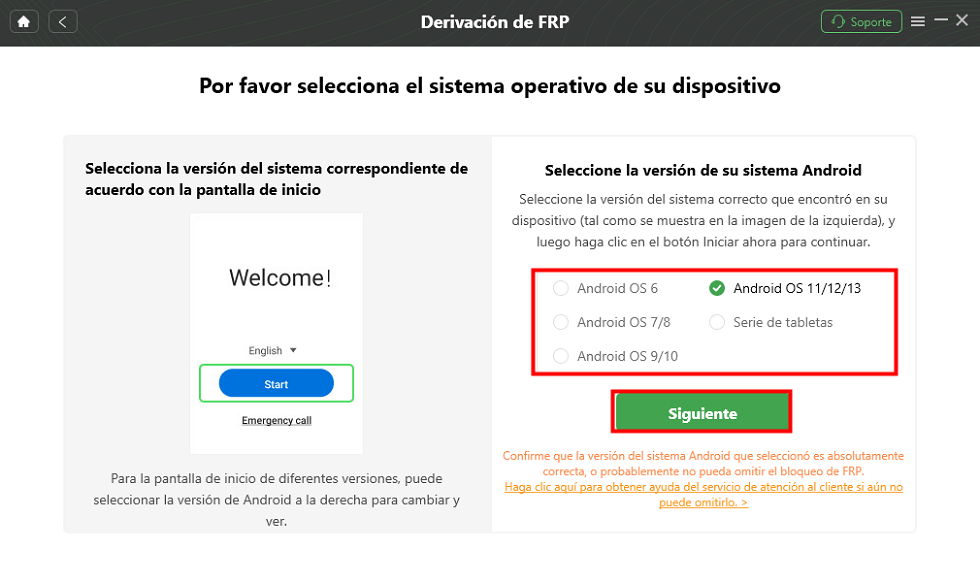
Selecciona la versión de Android y pincha en Siguiente – Bypass Celular
Paso 5. Sigue las instrucciones que aparecen en la pantalla para realizar la configuración correspondiente y haz clic en Reset. Cuando termines, DroidKit comenzará a saltar el bloqueo inmediatamente.
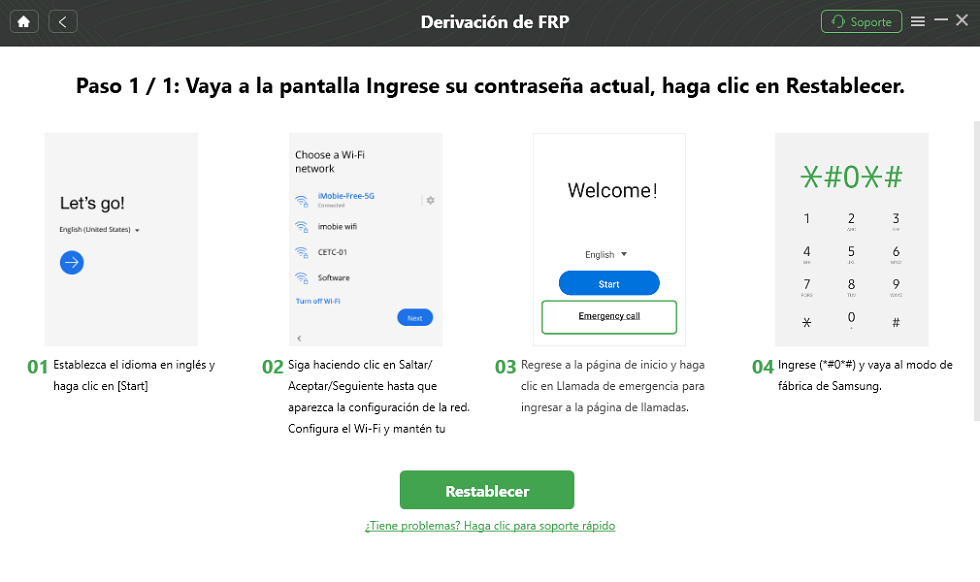
Sigue las instrucciones en pantalla para quitar cuenta Google
Paso 6. Una vez finalizado el proceso, el bloqueo FRP de Google se eliminará correctamente y tu teléfono se reiniciará automáticamente.
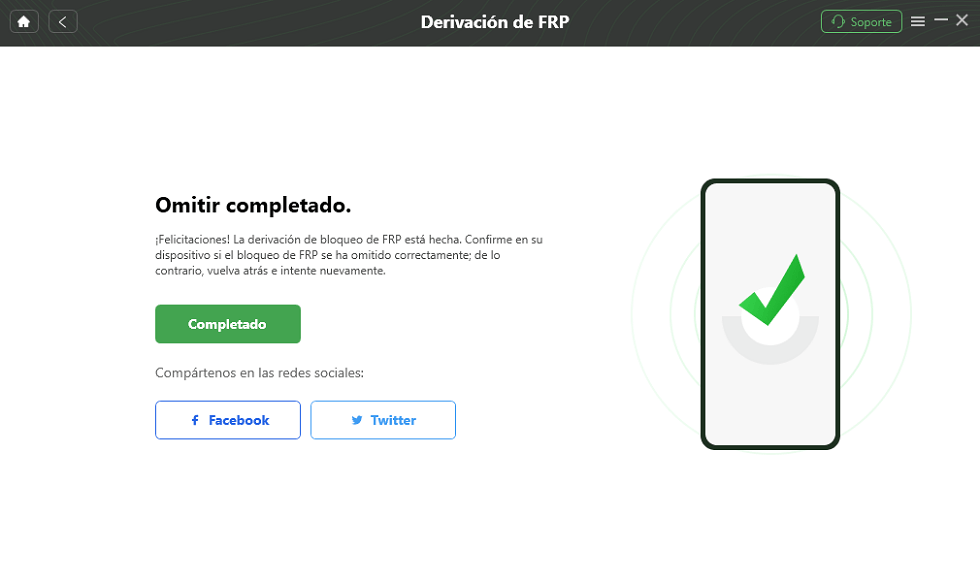
Quitar la cuenta de Google con éxito
Solucionar Custom Binary Blocked by FRP Lock con un reinicio forzado
Para la mayoría de los problemas relacionados con Android, un reinicio forzado ha demostrado ser una solución muy efectiva. Dado que el mensaje de error impide que el dispositivo arranque normalmente, el reinicio forzado debería ser tu primera opción para corregir el error en un Samsung S7 u otros modelos Samsung.
Pasos a seguir:
- Mantén presionados los botones de Encendido y Bajar volumen durante 5 a 7 segundos.
- Espera hasta que el dispositivo se reinicie automáticamente.

Reinicie el teléfono Samsung
Esta vez, no debería aparecer el mensaje de custom binary. Sin embargo, si vuelve a mostrarse, continúa con el siguiente método.
Solucionar Custom Binary Blocked by FRP Lock con un restablecimiento de fábrica
Si ya reiniciaste tu dispositivo pero sigue bloqueado por el FRP Lock, puedes intentar realizar un restablecimiento de fábrica desde el modo recuperación. Este método también es útil para eliminar o saltar el error FRP Lock.
Pasos a seguir:
Paso 1: Mantén presionados al mismo tiempo los botones de Encendido/Apagado, Inicio (Home) y Subir volumen hasta que aparezca una pantalla con varias opciones.
Paso 2: Usa la tecla de Bajar volumen para desplazarte hasta Wipe data/factory reset y selecciónalo con el botón de Encendido/Apagado.

Borrar datos y restablecer los ajustes de fábrica del dispositivo
Paso 3: Desplázate hasta Yes – delete all user data para confirmar el restablecimiento del Samsung, y espera pacientemente a que el proceso termine y el teléfono se reinicie normalmente.

Confirmar la eliminación de todos los datos de usuario
Después del restablecimiento, este problema no debería volver a aparecer. Sin embargo, si persiste, continúa con la siguiente solución que se explica a continuación.
Al realizar un restablecimiento de fábrica o hard reset, se perderán todos los datos y configuraciones almacenados en el teléfono. Una vez finalizado el proceso, deberás configurar tu dispositivo desde cero.
Solucionar Custom Binary Blocked by FRP Lock usando Odin
Algunos usuarios preguntan: ¿Odin elimina el FRP Lock? Sí, puedes usar Odin para solucionar el error custom binary blocked by FRP lock en modelos como Samsung J5/J2 u otros dispositivos Samsung. Si los métodos anteriores no resolvieron el problema, esta opción es muy efectiva. Usar el modo Download/Odin ha demostrado funcionar en la mayoría de los casos.
Pasos para usar Odin:
Paso 1. Descarga la última versión de Odin y el firmware Stock correspondiente a tu dispositivo.
Paso 2. Pon tu dispositivo Android en modo Download. Cuando aparezca la pantalla de descarga, presiona Subir volumen (Volume Up) para continuar o Bajar volumen (Volume Down) para cancelar.

Entrar en modo de descarga.
Paso 3. Abre Odin y selecciona Ejecutar como Administrador (Run As Administrator).

Ejecutar Odin como administrador.
Paso 4. Se abrirá la ventana de Odin. Conecta tu dispositivo mediante el cable USB.
Paso 5. Odin reconocerá rápidamente tu dispositivo y lo mostrará en la ventana del programa.

Se detecta Samsung.
Paso 6. Selecciona los archivos correspondientes del firmware descargado haciendo clic en AP, CP y CSC.

Añadir los archivos.
Paso 7. Una vez agregados los archivos, haz clic en Start para iniciar el proceso.

Odin muestra el mensaje «Pass».
Paso 8. Cuando Odin complete el procedimiento, mostrará el mensaje Pass y el teléfono se reiniciará automáticamente.
Comparación de los 4 Métodos
Después de revisar los distintos métodos para desbloquear tu dispositivo Android cuando aparece el mensaje “Custom Binary Blocked by FRP Lock”, es útil comparar sus ventajas y desventajas. La siguiente tabla ofrece un resumen claro de facilidad de uso, velocidad y compatibilidad de cada método:
| Método | Facilidad de uso | Velocidad | Compatibilidad | Comentarios |
| DroidKit | ⭐⭐⭐⭐ | ⭐⭐⭐⭐ | Samsung, Xiaomi, Redmi, POCO, Oppo, mayoría de celulares Android | Herramienta profesional, paso a paso, recomendado |
| Reinicio forzado | ⭐⭐⭐ | ⭐⭐⭐ | Samsung y otros Android | Primer intento recomendado, solución temporal |
| Restablecimiento de fábrica | ⭐⭐ | ⭐⭐⭐ | Samsung y otros Android | Efectivo, requiere respaldo previo |
| Odin | ⭐ | ⭐⭐⭐⭐ | Samsung compatible | Método técnico avanzado, requiere firmware correcto |
Como se puede observar, aunque los métodos tradicionales como reinicio forzado o restablecimiento de fábrica pueden ser útiles en ciertos casos, DroidKit destaca por su facilidad de uso y compatibilidad, ofreciendo una solución más completa y segura para usuarios de distintos dispositivos Android.
Conclusión
El error custom binary blocked by FRP lock puede ser frustrante, pero existen soluciones confiables. Entre todas, DroidKit es la opción más segura y rápida, compatible con múltiples marcas y modelos sin riesgo de pérdida de datos. Reinicio forzado, restablecimiento de fábrica y Odin son alternativas útiles según la situación y el nivel técnico del usuario.

DroidKit
Como una solución completa de Android, DroidKit tiene muchas funciones, como recuperar datos de Android, eliminar bloqueo de pantalla, eliminar bloqueo de cuenta de Google, recuperar datos de tarjeta SD, migrar datos de Android, etc.
Descargar Gratis(Win) Funciona en todos Windows
Descargar Gratis(Mac) Funciona en todos Mac
Descargar Gratis Para Win & Mac
FAQ – Preguntas frecuentes
Q1. ¿Qué significa “Custom Binary Blocked by FRP Lock”?
Es un error de seguridad de Android que bloquea el teléfono si detecta firmware no autorizado o modificaciones internas.
Q2. ¿Puedo usar Odin para cualquier Samsung?
Solo funciona con modelos compatibles y requiere descargar el firmware correcto.
Q3. ¿DroidKit es seguro?
Sí, elimina FRP sin pérdida de datos y es compatible con múltiples marcas y versiones de Android.
Producto-relacionado preguntas? Contacta nuestro equipo de soporte para soluciones rápidas >
