[5 métodos]Desbloquear un celular Nokia sin saber la contraseña
En la vida, ya sea porque hace mucho que no usas el móvil o porque el aparato se lo compraste a otra persona, puede haber situaciones en las que no puedas desbloquear tu móvil Nokia por ti mismo. Por otra parte, a veces las demandas urgentes en el trabajo o sociales nos obligan a acceder rápidamente a la información de nuestros móviles. ¿Cómo desbloquear un celular Nokia sin saber la contraseña?

Android Trucos
Desbloquear
Android
- Quitar bloqueo de pantalla
- Omitir cuenta de Google
- Desbloquear celular ZTC
- Eliminar el patrón
- Saltar cuenta Google Samsung
- Desbloquear celular con cuenta Google
- Formatear un Huawei
- TOP 5 Programas para liberar Samsung
- Top aplicaciones para desbloquear
- Desbloquear un Samsung
- Desbloquear una tablet Android
Recuperar datos
Android
- Recuperar contactos borrados
- Recuperar fotos de borradas Google Fotos
- Recuperar contactos de SIM
- Recuperar videos borrados Samsung
- Recuperar fotos borradas Huawei
- Extraer datos de dispositivo dañado
- Recuperar archivos borrados
- Recuperar foto de WhatsApp
- Recuperar llamadas borradas Samsung
- Recuperar SMS borrados XiaoMi
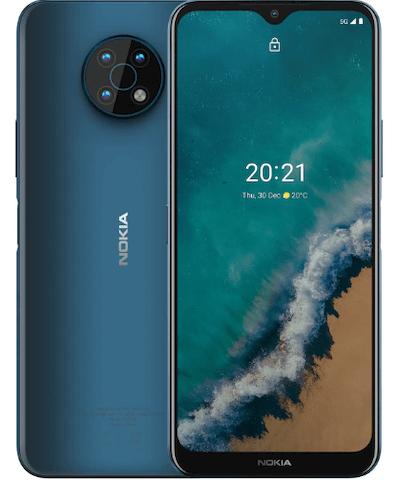
Si te estás preparando para una importante conferencia telefónica con un cliente o necesitas comprobar urgentemente un correo electrónico de trabajo y tu teléfono móvil Nokia está bloqueado. No hay necesidad de entrar en pánico ante esta situación, ya que este artículo te presenta cinco formas de desbloquear tu móvil Nokia sin contraseña. Tanto si eres un aficionado a la tecnología como un experto en móvil, estos prácticos consejos te ayudarán a recuperar el acceso a tu teléfono en cuestión de minutos.
Cómo desbloquear un celular Nokia sin saber la contraseña
ÍndiceOcultar
Método 1: Desbloquear la pantalla de Nokia por Buscar mi dispositivo en Google
Método 2: Cómo desbloquear un celular Nokia sin saber la contraseña [Nuevo]
Método 3: Desbloquear un celular Nokia mediante reseteo forzado
Método 4: Desbloquear el teclado de celular Nokia un código de seguridad
Método 5: Desbloquear Nokia con contraseña con respuesta a las preguntas de seguridad
Método 1: Desbloquear la pantalla de Nokia por Buscar mi dispositivo en Google
Si olvidas el código de la pantalla de tu teléfono Nokia, puedes utilizar Buscar mi dispositivo de Google para desbloquear el teléfono de forma remota. Estos son los pasos en breve:
Paso 1: Visita el sitio web de Buscar mi dispositivo: En tu ordenador u otro dispositivo, visita la página de Google Buscar mi dispositivo.
Paso 2: Accede a la cuenta de Google asociada a tu teléfono Nokia. Selecciona el teléfono Nokia que deseas desbloquear en la página.
Paso 3: Selecciona la opción Borrar dispositivo, que eliminará todos los datos del teléfono, incluido el bloqueo de pantalla.
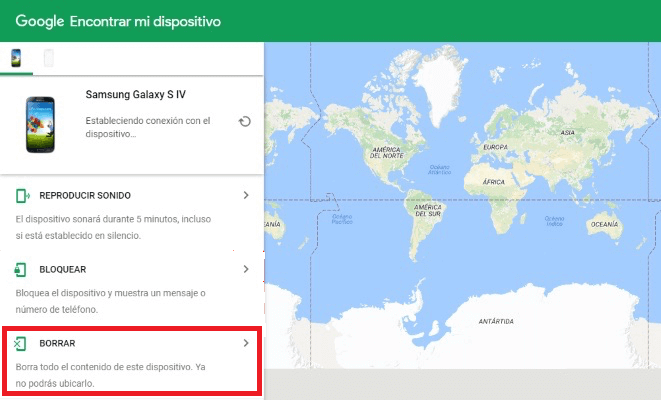
Desbloquear un celular con patrón
Paso 4: Una vez completado el borrado, el teléfono se reiniciará y se borrará la pantalla de bloqueo, tras lo cual podrás restablecer el dispositivo y recuperar tus datos.
Aprender más:Cómo desbloquear una tablet Android si olvidas la contraseña [4 maneras]>
Método 2: Cómo desbloquear un celular Nokia sin saber la contraseña [Nuevo]
iMobie DroidKit es una herramienta profesional de gestión de dispositivos Android, especial para desbloquear móviles Nokia en caso de que olvides la contraseña. Con DroidKit, puedes desbloquear la pantalla de tu teléfono de forma rápida y segura, garantizando al mismo tiempo la integridad de tus datos. Ventajas del iMobie Droidkit:
- DroidKit permite desbloquear dispositivos Nokia sin contraseña.
- DroidKit se dedica a proteger todos los datos de tu teléfono para que no se pierdan debido a las operaciones de desbloqueo.
- DroidKit también tiene muchas funciones como recuperación de datos, reparación del sistema, recuperar archivos borrados de Google Drive, saltar cuenta de Google, etc. Es una herramienta de gestión completa para dispositivos Android.
- Diseño de interfaz sencillo y pasos claros.
- Soporta Nokia y otros dispositivos Android, proporciona una solución de desbloqueo multidispositivo y multimarca.

iMobie DroidKit
Como una solución completa de Android, DroidKit tiene muchas funciones, como recuperar datos de Android, eliminar bloqueo de pantalla, eliminar bloqueo de cuenta de Google, recuperar datos de tarjeta SD, migrar datos de Android, etc.
Descargar Gratis(Win) Funciona en todos Windows
Descargar Gratis(Mac) Funciona en todos Mac
Descargar Gratis Para Win & Mac
Paso 1: Inicia iMobie Droidkit y en el menú principal de la aplicación, selecciona la herramienta Desbloqueo de pantalla y haz clic en el icono.
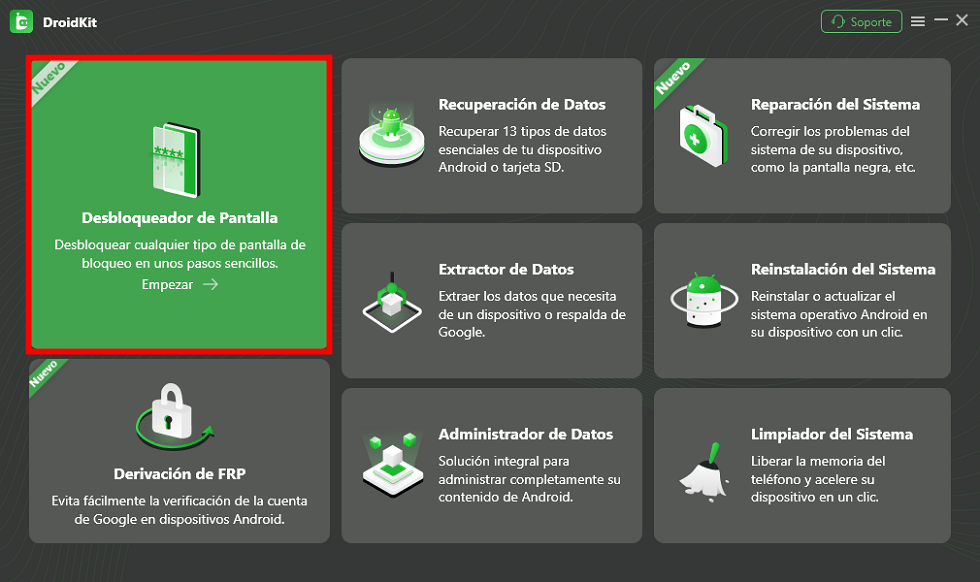
Desbloquear un celular Nokia sin saber la contraseña con iMobie Droidkit-Paso 1
Paso 2: Sigue las instrucciones para conectar el teléfono al ordenador con el cable USB y haz clic en Empezar para desbloquear un celular Nokia sin saber la contraseña.
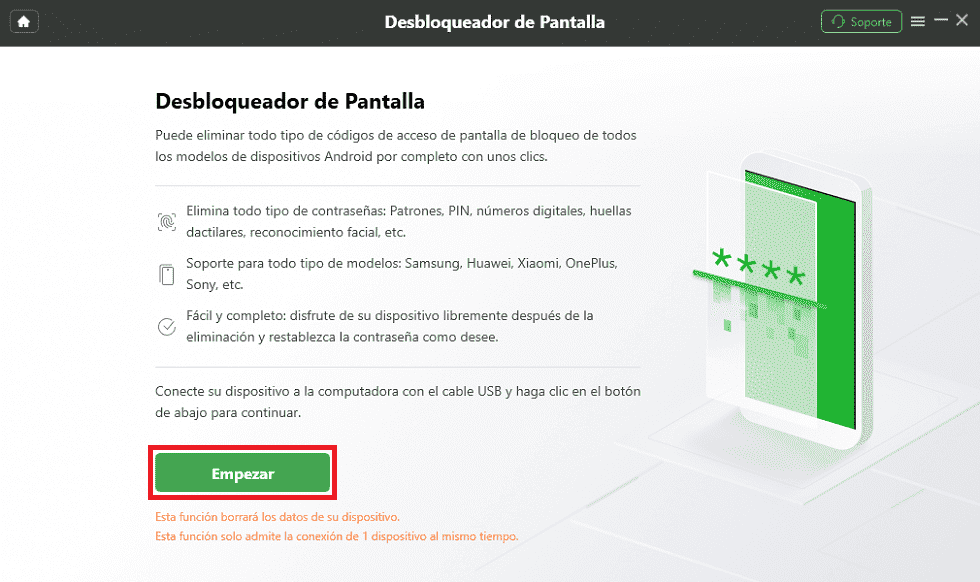
Desbloquear un celular Nokia sin saber la contraseña con Droidkit-Paso 2
Paso 3: Sigue las instrucciones de la aplicación para descargar el archivo del paquete de desbloqueo. A continuación, haz clic en Quitar ahora para desbloquearlo una vez finalizada la descarga.
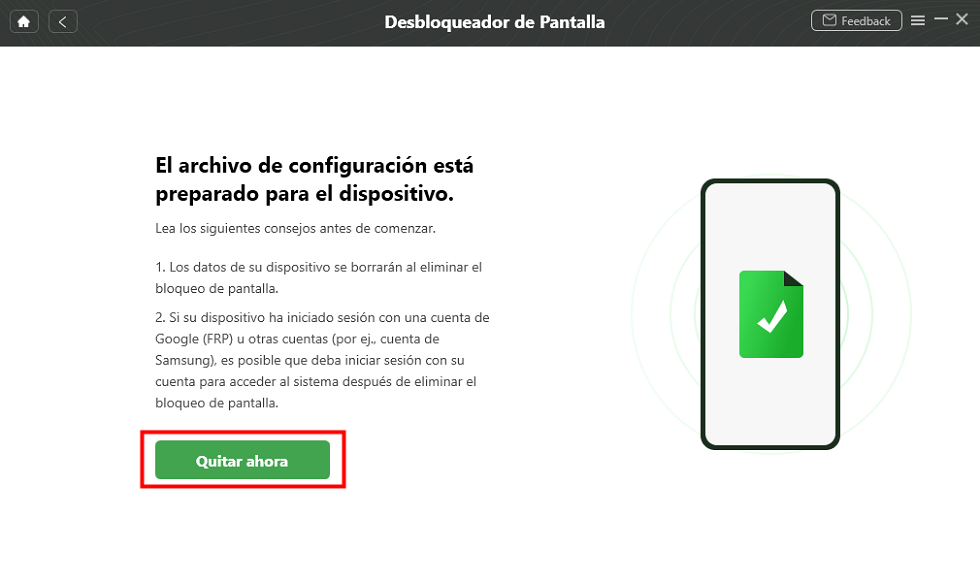
Solo haz clic en Quitar ahora
Paso 4: Espera pacientemente a que la aplicación complete el proceso de desbloqueo y podrás utilizar el teléfono desbloqueado.
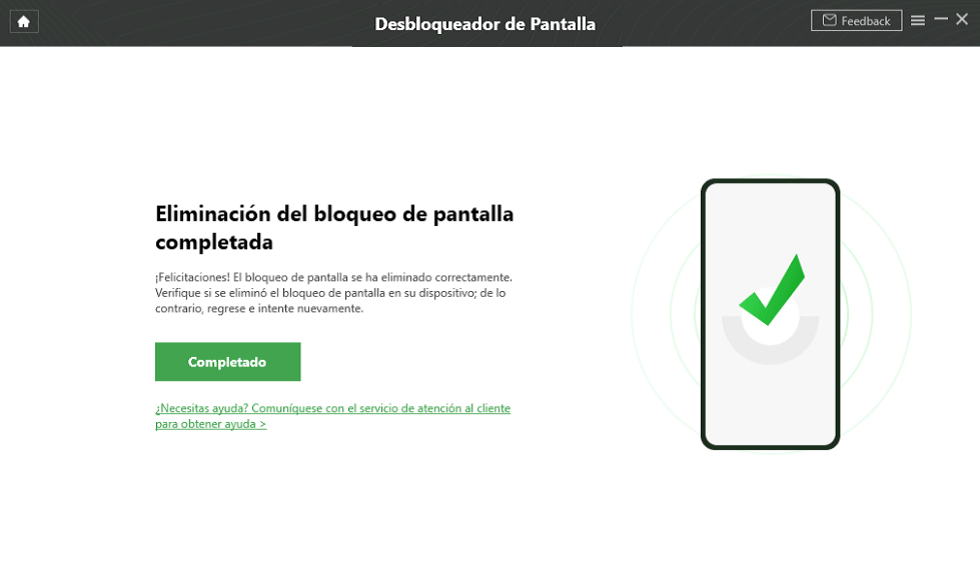
Desbloquear un celular Nokia con éxito
Aprender más: Cómo recuperar foto borrada de WhatsApp Android>
Método 3: Desbloquear un celular Nokia mediante reseteo forzado
Cuando olvidas el código de pantalla de tu móvil Nokia, un restablecimiento forzado puede ser una forma eficaz de resolver el problema. Aunque este método borra todos los datos de tu teléfono, restaura el acceso al dispositivo rápidamente.
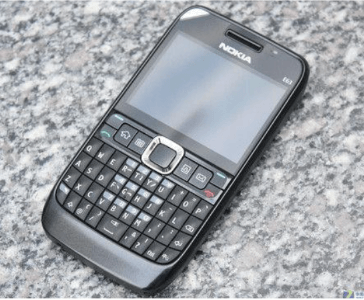
Desbloquear un celular Nokia mediante reseteo forzado
Paso 1:. Comienza por apagar completamente el teléfono.
Paso 2: Mantén pulsados los botones Subir volumen y Encendido simultáneamente hasta que aparezca el logotipo de Nokia y entres en el modo de recuperación.
Paso 3: Utiliza las teclas de volumen para desplazarte hasta la opción Borrar datos/restablecer de fábrica y pulsa la tecla de encendido para confirmar.
Paso 4: Selecciona Reiniciar sistema ahora para reiniciar el teléfono y el desbloqueo se habrá completado.
Método 4: Desbloquear el teclado de celular Nokia un código de seguridad
Desbloquear tu móvil Nokia puede ser complicado si has olvidado el código de seguridad del teclado. Sin embargo, con pasos específicos, puedes restablecer o desbloquear con éxito el código de seguridad del teclado. A continuación se describen brevemente los pasos a seguir:
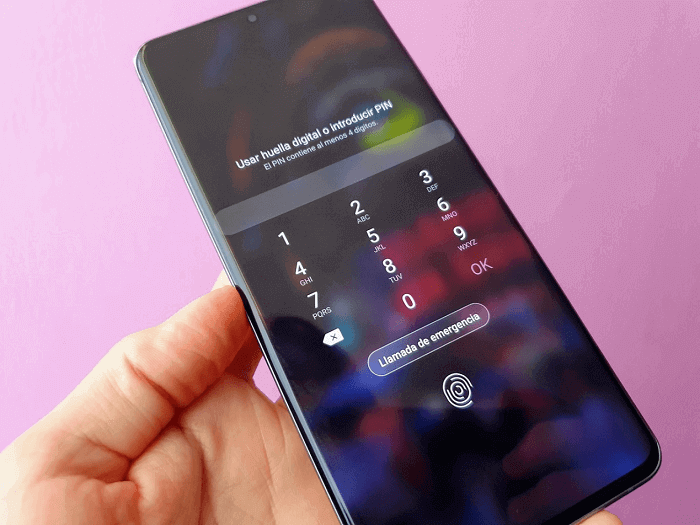
Quitar PIN Android
Paso 1: Busca el código maestro de restablecimiento que corresponde a tu dispositivo (normalmente puedes obtenerlo poniéndote en contacto con el Servicio de Atención al Cliente de Nokia).
Paso 2: Al iniciar el teléfono, ingresa el código de restablecimiento maestro en lugar del código de seguridad olvidado.
Paso 3: Una vez introducido correctamente, el código de seguridad del teclado del teléfono se liberará y el dispositivo volverá a su uso normal.
Aprender más:Las Mejores 6 Aplicaciones para Eliminar la Cuenta Google de tu Motorola>
Método 5: Desbloquear Nokia con contraseña con respuesta a las preguntas de seguridad
Además de los métodos mencionados, utilizar una contraseña previamente establecida y las respuestas a las preguntas de seguridad también puede ayudarte a recuperar rápidamente el acceso a tu dispositivo. Este método no sólo es cómodo, sino que también garantiza que no perderás tus datos. Estos son los pasos para desbloquear tu teléfono Nokiaediante contraseña y preguntas de seguridad:

Desbloquear Nokia con contraseña
Paso1: En la pantalla de bloqueo de tu celular, intenta introducir la contraseña que recuerdes.
Paso 2: Si la contraseña es incorrecta varias veces, se te pedirá que respondas a la pregunta de seguridad establecida.
Paso 3: Tras responder correctamente a la pregunta, el sistema te permitirá restablecer la contraseña, desbloqueando así el teléfono.
Conclusión
Ya sea utilizando la opción de restablecimiento, con la ayuda de una herramienta especial o a través de la recuperación de cuenta, cada método está diseñado para ayudarte a desbloquear rápidamente tu teléfono en caso de apuro. Esperemos que estos consejos resuelvan tus necesidades inmediatas y te recuerden que debes mantener a salvo tus contraseñas y hacer copias de seguridad de tus datos para evitar problemas similares en el futuro.
Descargar Gratis(Win) Funciona en todos Windows Descargar Gratis(Mac) Funciona en todos Mac
Descargar GratisPara Win & Mac
Producto-relacionado preguntas? Contacta nuestro equipo de soporte para soluciones rápidas >
