4 Formas para Desbloquear Samsung S20/21/22 + Ultra
En su vida diaria ocupada, a menudo accidentalmente olvida la contraseña de la pantalla de bloqueo del teléfono móvil. Cuando descubres que tu teléfono móvil Samsung S20 Ultra está bloqueado porque has introducido la contraseña incorrecta varias veces seguidas, te preocupa llegar tarde a una reunión, así como que la información importante de tu teléfono esté bloqueada. No se preocupe, hoy vamos a hablar de cuatro formas prácticas de desbloquear Samsung S20/21/22+Ultra, para que pueda hacer frente fácilmente a un momento tan embarazoso.

Android Trucos
Desbloquear Android
- Quitar bloqueo de pantalla
- Omitir cuenta de Google
- Desbloquear celular ZTC
- Eliminar el patrón
- Saltar cuenta Google Samsung
- Desbloquear celular con cuenta Google
- Formatear un Huawei
- TOP 5 Programas para liberar Samsung
- Top aplicaciones para desbloquear
- Desbloquear un Samsung
- Desbloquear una tablet Android
Recuperar datos Android
- Recuperar contactos borrados
- Recuperar fotos de borradas Google Fotos
- Recuperar contactos de SIM
- Recuperar videos borrados Samsung
- Recuperar fotos borradas Huawei
- Extraer datos de dispositivo dañado
- Recuperar archivos borrados
- Recuperar foto de WhatsApp
- Recuperar llamadas borradas Samsung
- Recuperar SMS borrados XiaoMi
La tecnología ha traído una gran comodidad a nuestras vidas, pero de vez en cuando puede causar algún problema. Por ejemplo, acabas de adquirir el Samsung S22+ Ultra y, tras una actualización del sistema, de repente te das cuenta de que has olvidado la compleja contraseña que habías establecido. El perfil de trabajo del teléfono, las fotos de la familia y varias aplicaciones que utilizas a diario son inaccesibles. En este punto, se hace imperativo desbloquear el teléfono de forma rápida y segura. No te preocupes, vamos a presentarte cuatro métodos de desbloqueo eficaces que te permitirán disfrutar de la comodidad de la tecnología mientras te enfrentas a estas situaciones inesperadas.
ÍndiceOcultar
Método 1: Usar SmartThings Find para desbloquear Samsung S20/21/22 + Ultra
Método 2: La mejor opción para liberar Samsung S20S20/21/22 + Ultra: DroidKit – Desbloquear Cualquier Teléfono Android HOT
Método 3: Usar Google Buscar mi dispositivo para desbloquear Samsung S20/21/22 + Ultra
Método 4: Usar el modo de recuperación para desbloquear Samsung S20/21/22 + Ultra
Método 1: Usar SmartThings Find para desbloquear Samsung S20/21/22 + Ultra
SmartThings Find es una herramienta muy útil cuando se trata de desbloquear teléfonos móviles de la serie Samsung S20, S21, S22. Es un servicio de gestión remota proporcionado por Samsung, que se utiliza principalmente para ayudar a los usuarios a localizar dispositivos perdidos y también tiene la función de desbloquear teléfonos móviles. Siempre que el teléfono esté conectado y la función esté activada de antemano, podrás controlar y desbloquear el teléfono a distancia desde otro dispositivo.
Paso 1: En primer lugar, asegúrate de que tu dispositivo Samsung ha iniciado sesión en su Samsung Account y de que la función Buscar mi teléfono está activada. Esto se suele configurar en los Ajustes del teléfono -> Biometría y seguridad -> Buscar mi teléfono.
Paso 2: Puedes acceder a ella utilizando la versión web: findmymobile.samsung.com.
Paso 3: Inicia sesión en SmartThings Find utilizando tu Samsung Account.
Una vez iniciada la sesión, el sistema mostrará la ubicación de tu teléfono Samsung en un mapa.
Paso 4: Una vez que conozcas la ubicación de tu teléfono, puedes tomar otras medidas, como bloquearlo de forma remota o borrar los datos.
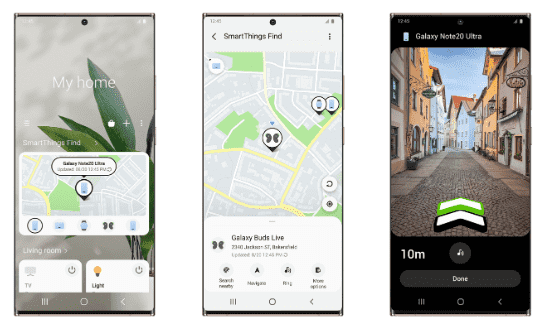
Usar SmartThings Find para desbloquear Samsung S20/21/22 + Ultra.
Método 2: La mejor opción para liberar Samsung S20S20/21/22 + Ultra: DroidKit – Desbloquear Cualquier Teléfono Android
DroidKit es una eficaz y completa herramienta de gestión de móviles diseñada para usuarios de Android, cuyo objetivo es ayudar a los usuarios a resolver una amplia gama de problemas de teléfonos móviles, incluyendo el desbloqueo, la recuperación de datos y la reparación del sistema. Es compatible con una amplia gama de dispositivos Android, incluyendo Samsung S20/21/22+Ultra, proporcionando una solución integral que permite a los usuarios gestionar y optimizar fácilmente sus teléfonos.
Ventajas del DroidKit:
- Soporta desbloquear múltiples bloqueos de pantalla, incluyendo PIN, patrón, huella digital, etc, fácil de operar.
- No necesita permiso de root, proteger la seguridad del dispositivo y no perderá datos.
- Compatible con una variedad de modelos de Samsung, adecuado para S20, S21, S22 series y otros dispositivos Android.
- Proporcionar la función de recuperación de datos completa, incluso si el dispositivo está bloqueado, todavía se puede extraer información importante,Esto incluye la fijación de binarios personalizados bloqueados por FRP, etc..
- Integrar la función de reparación del sistema, que puede arreglar los problemas del sistema Android y mantener su dispositivo funcionando sin problemas.
Descarga e instala DroidKit en tu ordenador. Sigue estos pasos:
Descargar Gratis(Win) Funciona en todos Windows Descargar Gratis(Mac) Funciona en todos Mac
Descargar GratisPara Win & Mac
Paso 1: Conecta el teléfono al ordenador mediante un cable USB y asegúrate de que el teléfono está en estado reconocible. Haz clic en Screen Unlocker para Desbloquear Samsung s20.
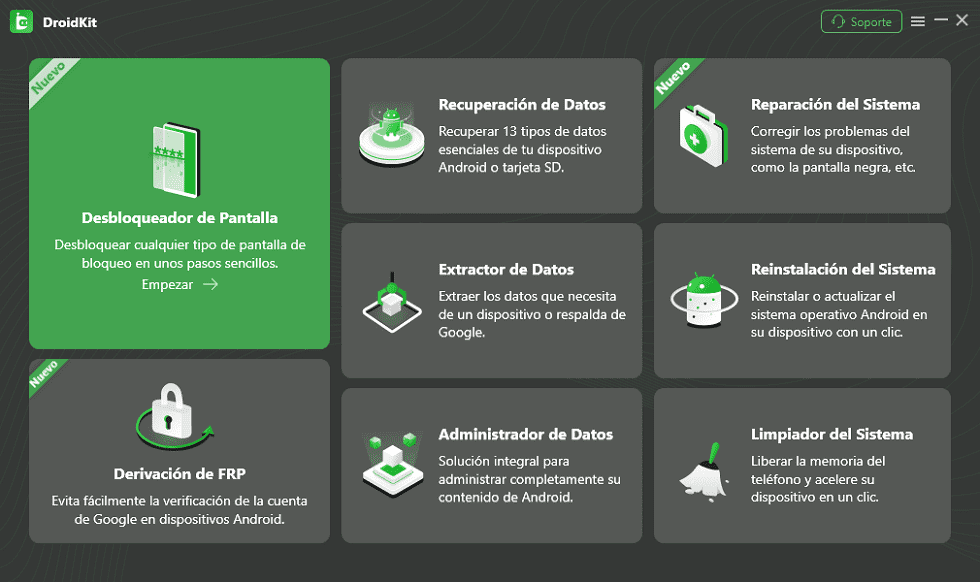
Desbloquear Samsung S20S20/21/22 + Ultra con DroidKit-Paso 1.
Paso 2: Una vez que haya hojeado los siguientes consejos, puede hacer clic en el botón
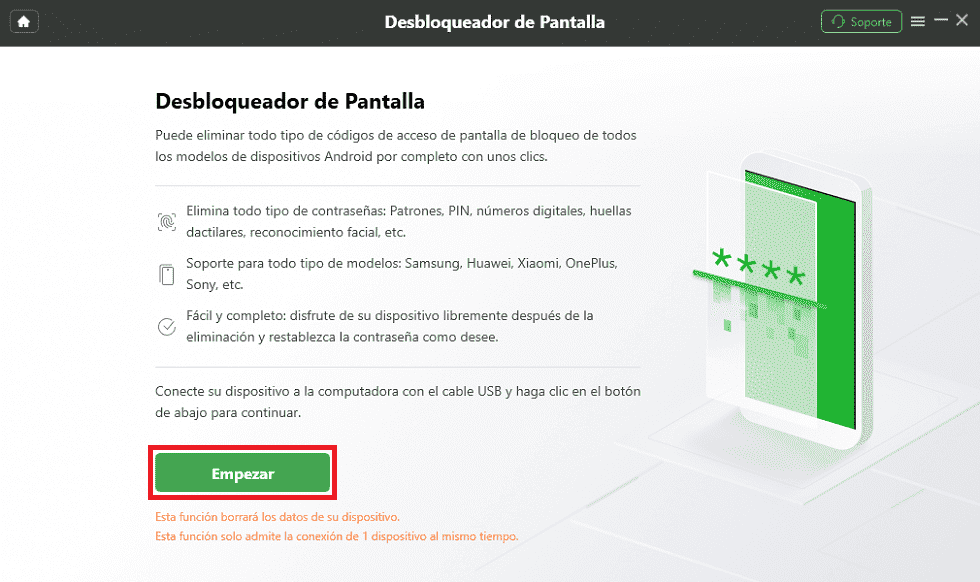
Desbloquear Samsung S20S20/21/22 + Ultra con DroidKit-Paso 2.
Paso 3: Presta atención a las instrucciones, haz clic en Remove Now para Desbloquear samsung s20.
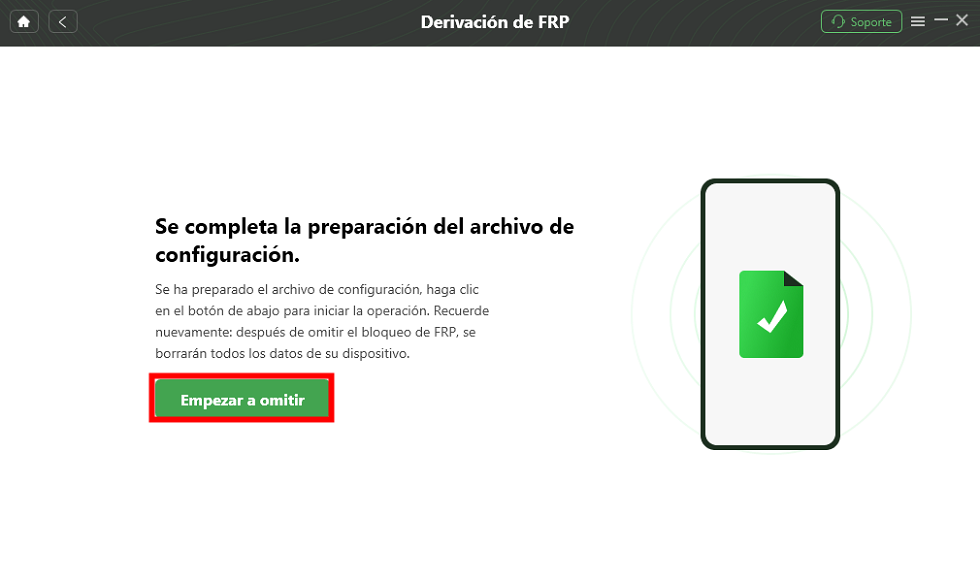
Desbloquear Samsung S20S20/21/22 + Ultra con DroidKit-Paso 3.
Paso 4: En este paso, identificará la marca de tu dispositivo. A continuación, sigue las instrucciones en pantalla de tu Samsung para quitar la contraseña de la pantalla.
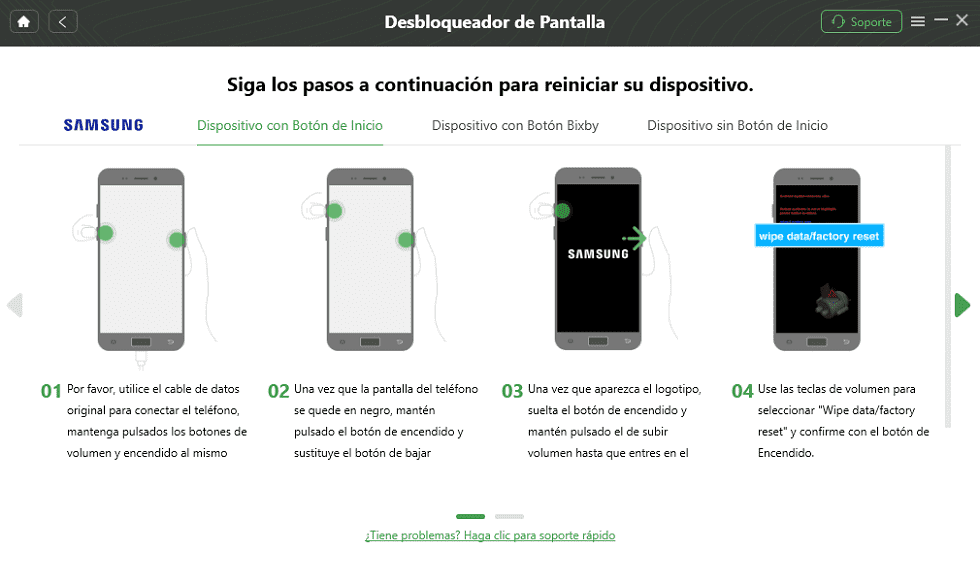
Desbloquear Samsung S20S20/21/22 + Ultra con DroidKit-Paso 4.
Paso 5: Un rato después, verás la pantalla de eliminación de bloqueo Completado como la foto y el dispositivo se reinicia de nuevo lo que significa que puede acceder al dispositivo Samsung ahora.
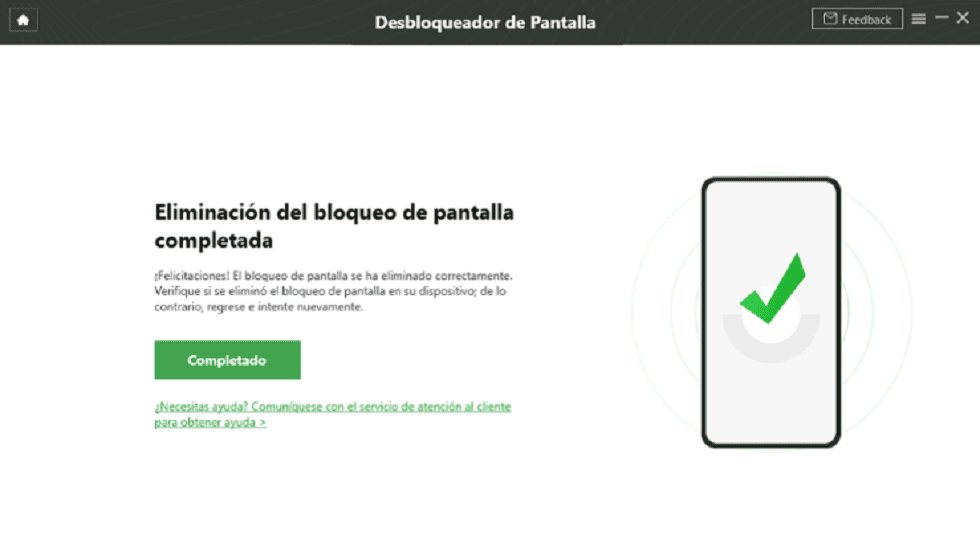
Desbloquear Samsung S20S20/21/22 + Ultra con DroidKit-Paso 4.
Método 3: Usar Google Buscar mi dispositivo para desbloquear Samsung S20/21/22 + Ultra
Utilizar la función de Google Buscar mi dispositivo puede ayudarte a desbloquear tus móviles Samsung de las series S20, S21 y S22, especialmente si has olvidado tu contraseña o tu dispositivo está bloqueado. Esta función no sólo localiza el dispositivo, sino que también realiza un desbloqueo remoto.
Paso 1: En primer lugar, abre un navegador en otro dispositivo y visita Google Buscar mi dispositivo. Accede a la cuenta de Google asociada a tu teléfono Samsung.
Paso 2: Una vez iniciada la sesión, busca y selecciona tu Samsung bloqueado en la lista.
Paso 3: En la página del dispositivo, verás varias opciones, como «Reproducir sonido», «Bloquear» y «Borrar datos». Haz clic en «Bloquear», podrás establecer una nueva contraseña de bloqueo de pantalla para reemplazar la antigua.
Paso 4: Introduce la nueva contraseña cuando se te solicite y confírmala.
Paso 5: Cuando hayas terminado, vuelve a tu Samsung e introduce la nueva contraseña para desbloquear y utilizar tu teléfono sin problemas.
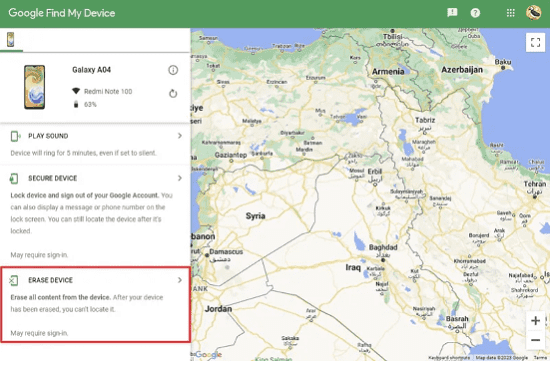
Usar Google Buscar mi dispositivo para desbloquear Samsung S20/21/22 + Ultra.
Aprender más:Guía Completa para Reinstalar Sistema Operativo Android>
Método 4: Usar el modo de recuperación para desbloquear Samsung S20/21/22 + Ultra
Acceder al modo de recuperación en los teléfonos móviles Samsung de las series S20, S21 y S22 puede ayudarte con diversos problemas, como desbloquear el teléfono. El modo de recuperación ofrece una variedad de opciones para borrar datos, restaurar el sistema y mucho más. A continuación encontrará unas breves instrucciones paso a paso .
Cómo entrar en el modo de recuperación de Samsung:
Paso 1: En primer lugar, mantén pulsado el botón de encendido y selecciona la opción «Apagar».
Paso 2: Mantén pulsados los botones Subir volumen y Encender al mismo tiempo hasta que veas el logotipo de Samsung, luego suelta el botón Encender pero sigue manteniendo pulsado el botón Subir volumen hasta que entres en la pantalla del Modo Recuperación.
Paso 3: En la pantalla del Modo Recuperación, puedes utilizar las teclas de volumen para navegar por las diferentes opciones. La tecla de encendido se utiliza para confirmar la selección.
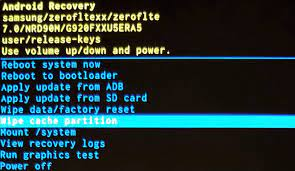
Usar el modo de recuperación para desbloquear Samsung S20/21/22 + Ultra
Desbloquee el dispositivo Samsung utilizando el modo de recuperación:
Paso 1: En el menú del Modo Recuperación, utiliza las teclas de volumen para seleccionar la opción «Borrar datos/Restablecer ajustes de fábrica» y pulsa la tecla de encendido para confirmar.
Paso 2: Se te pedirá que confirmes si deseas borrar todos los datos, utiliza las teclas de volumen para seleccionar «Sí» y pulsa la tecla de encendido para confirmar.
Paso 3: Una vez borrados los datos, selecciona la opción «Reiniciar sistema ahora». El teléfono se reiniciará y se borrarán todos los datos, incluida la contraseña de la pantalla de bloqueo.
Paso 4: Después de reiniciar, el teléfono volverá a los ajustes de fábrica. Sigue las instrucciones que aparecen en pantalla para restablecer el dispositivo y el teléfono quedará desbloqueado.
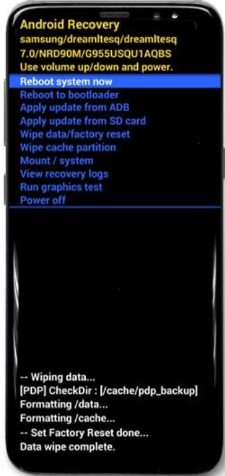
Usar el modo de recuperación para desbloquear Samsung S20/21/22 + Ultra
Conclusión
En resumen, cuando los teléfonos móviles de la serie Samsung S20, S21 o S22 están bloqueados, no te asustes, es importante elegir el método adecuado. Si quieres un desbloqueo simple y rápido, te recomendamos que pruebes DroidKit, que no sólo soporta el desbloqueo del código de la pantalla, sino que también soluciona problemas del sistema sin perder datos, por lo que realmente puedes hacer que tu teléfono vuelva a la normalidad rápidamente. Es una gran opción para aquellos que quieren una forma sencilla y eficaz de desbloquear tu teléfono.
Descargar Gratis(Win) Funciona en todos Windows Descargar Gratis(Mac) Funciona en todos Mac
Descargar GratisPara Win & Mac
Producto-relacionado preguntas? Contacta nuestro equipo de soporte para soluciones rápidas >
