Cómo quear una tablet sin saber la contraseña Samsung
Las tabletas son cada vez más populares debido a su portabilidad y versatilidad; sin embargo, en ocasiones es posible que olvides la contraseña de tu tableta, especialmente en algunos momentos críticos. Entonces, ¿cómo desbloquear una tablet Samsung sin saber el patrón? Este artículo presentará cinco métodos.




En la era de la información actual, las contraseñas de los dispositivos son cada vez más importantes para proteger nuestros dispositivos contra el acceso de otros. Sin embargo, con el creciente número de dispositivos tecnológicos, hoy en día nos resulta más fácil olvidar estas contraseñas, ya sean contraseñas de pago o contraseñas de correo electrónico. Especialmente si usted es un usuario de una tableta Samsung que busca la eficiencia, no poder recordar la contraseña de desbloqueo de este importante dispositivo puede convertirse en una gran preocupación para usted.
Si descubre que ha olvidado la contraseña de su tablet Samsung y no puede consultar correos electrónicos de trabajo importantes, este artículo le proporciona los métodos de descifrado más completos y completos para desbloquear su tablet Samsung.
ÍndiceOcultar
Parte 1. Cómo usar DroidKit para desbloquear tablet Samsung sin saber la contraseña
Parte 2. Cómo desbloquear una tablet Samsung usando Google encuentra mi dispositivo
Parte 3. Cómo desbloquear una tableta Samsung usando Samsung Buscar mi teléfono
Parte 4. Cómo desbloquear una tablet Samsung sin saber el patrón (Android 4.4 o superior)
Parte 5. Cómo desbloquear una tablet Samsung con restablecimiento completo
Parte 1. Cómo usar DroidKit para desbloquear tablet Samsung sin saber la contraseña
Para desbloquear tu tableta Samsung sin saber la contraseña, puedes utilizar DroidKit, una herramienta de terceros. DroidKit es una aplicación especializada en descifrar contraseñas que te ayuda a desbloquear tu tableta rápidamente sin reiniciar ni dañar el dispositivo. Tiene las siguientes ventajas:
- Puede eliminar todo tipo de contraseñas para tabletas Samsung, como PIN, huella digital y reconocimiento facial, y le permite restablecer la contraseña después de la eliminación.
- fácil de usar, no requiere tecnología para desbloquear la tablet Samsung en casa.
- Droidkit puede quitar cuenta Google de Samsung, Xiaomi, OPPO y eliminar la cuenta de Google.
- Amplia gama de aplicaciones, soporta desbloquear varios modelos de dispositivos Samsung como Galaxy Z Fold5, Galaxy S23, etc.
Descargar Gratis(Win) Funciona en todos Windows Descargar Gratis(Mac) Funciona en todos Mac
Descargar GratisPara Win & Mac
A continuación, vamos a detallar cómo utilizar DroidKit para desbloquear la tableta de Samsung. Los pasos específicos son los siguientes:
Paso 1: Descargue e instale la aplicación DroidKit. Luego, inicie Droidkit y seleccione la función de Desbloqueo de Pantalla.
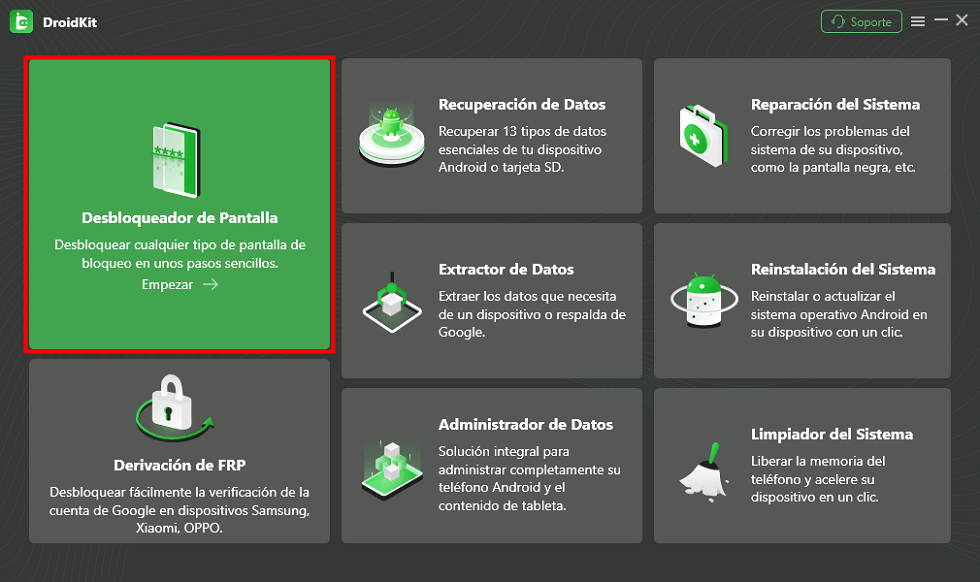
Haz clic en Desbloqueador de pantalla
Paso 2: Conecte su tablet Samsung a su computadora. Lee atentamente las instrucciones y haz clic en “Empezar” cuando hayas terminado para desbloquear una tablet samsung sin saber la contraseña.
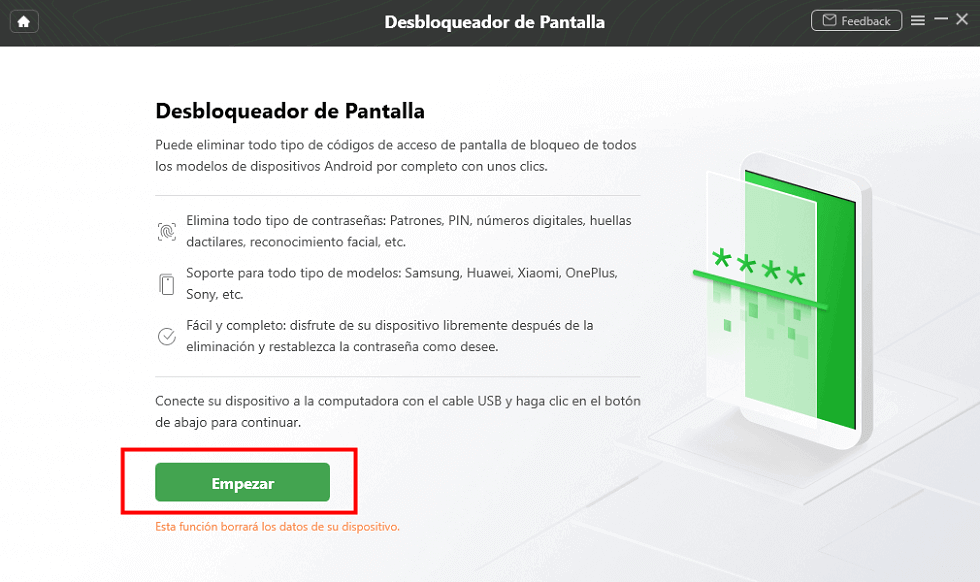
Conecta tu celular y haz clic en Empezar
Paso 3: Una vez después de escanear el dispositivo y preparar el archivo de configuración para tu dispositivo Android, haz clic en el botón Quitar ahora.
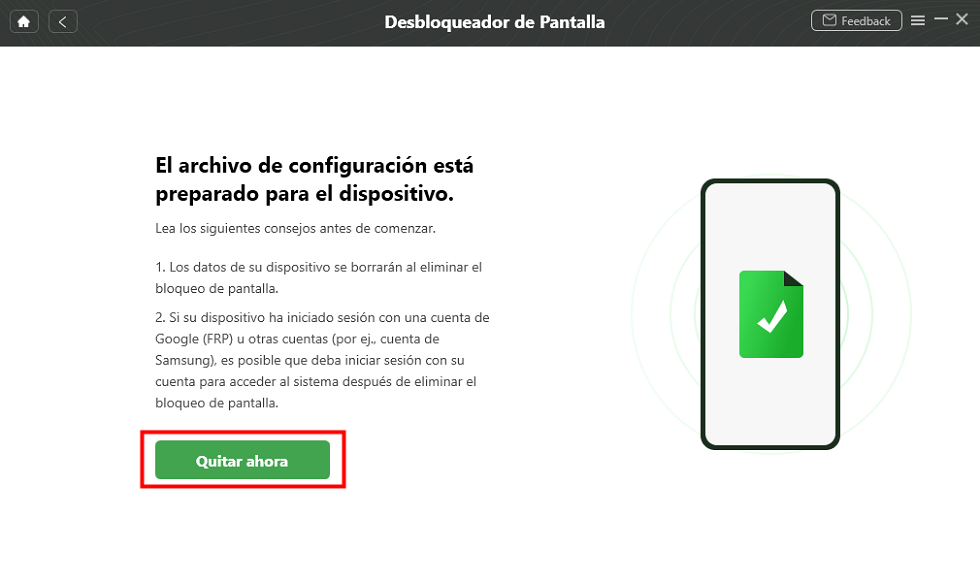
Solo haz clic en Quitar ahora
Paso 4: Siga las instrucciones en pantalla y ponga la tableta en modo de recuperación. Haga clic en “Siguiente” y el programa de craqueo comenzará a ejecutarse automáticamente. Por último, sólo tienes que esperar un poco y utilizar tu tablet Samsung con normalidad una vez que se haya desbloqueado correctamente.
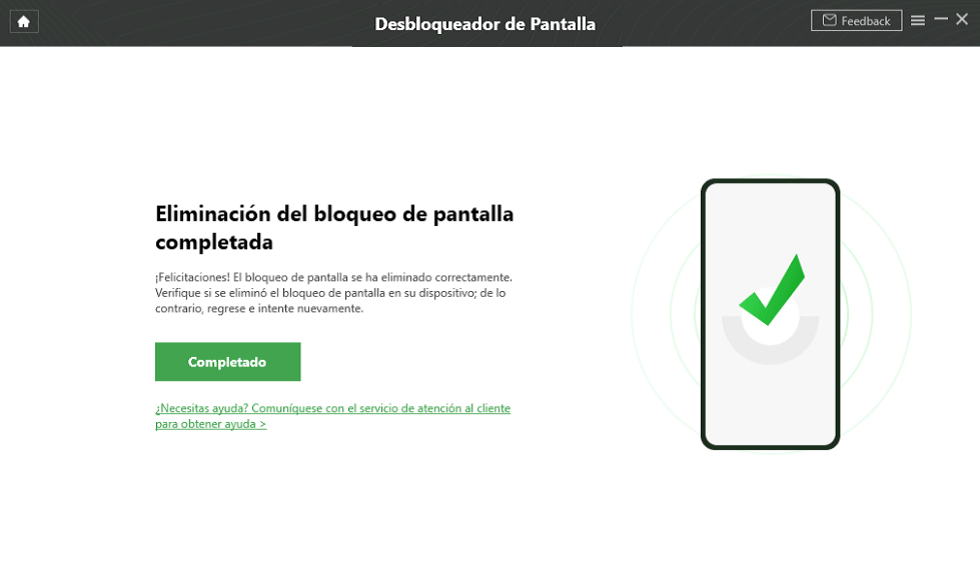
Espera un momento antes de desconectar el celular
Parte 2. Cómo desbloquear una tablet Samsung usando Google encuentra mi dispositivo
Google Encontrar mi dispositivo te ayuda a gestionar y proteger tu dispositivo de forma remota en caso de que lo pierdas u olvides la contraseña. Con esta función, puedes bloquear a distancia tu dispositivo.
Paso 1: Antes de utilizar Google Encontrar mi dispositivo, asegúrate de que el dispositivo desbloqueado está conectado a Internet.
Paso 2: Abre un navegador en cualquier dispositivo, visita el sitio web de Google Encontrar mi dispositivo e inicia sesión con la cuenta de Google asociada al dispositivo perdido.
Paso 3: En la página, verás una lista de todos los dispositivos asociados a tu cuenta de Google. Selecciona la tableta Samsung que necesitas desbloquear.
Paso 4: Por último, selecciona Borrado remoto de todos los datos del dispositivo y que establezcas una nueva contraseña. De este modo, podrás utilizar el dispositivo con normalidad.
Ten en cuenta que esta función puede no funcionar si el dispositivo no está conectado a Internet o se ha reiniciado.
Parte 3. Cómo desbloquear una tableta Samsung usando Samsung Buscar mi teléfono
Samsung Buscar mi teléfono es una función de los dispositivos Samsung similar a Google Buscar mi móvil. A continuación encontrarás una breve descripción y los pasos para desbloquear tu tableta Samsung con Samsung Buscar mi teléfono.
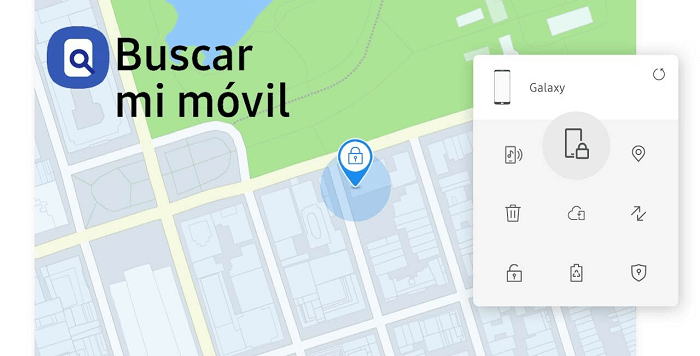
Cómo desbloquear un celular con contraseña sin borrar nada para Samsung
Paso 1: Antes de utilizar Samsung Buscar mi teléfono, asegúrate de que el dispositivo que deseas desbloquear está conectado a Internet.
Paso 2: Abre el navegador en cualquier dispositivo, visita el sitio web de Samsung Buscar mi móvil (findmymobile) e inicia sesión con la cuenta de Samsung asociada al dispositivo.
Paso 3: En la página principal, verás una lista de todos los dispositivos asociados a tu cuenta Samsung. Selecciona tu tablet Samsung. En el panel de control de Buscar mi móvil, selecciona la opción Desbloquear. Es posible que tengas que proporcionar las credenciales de tu cuenta Samsung para confirmar tu identidad.
Paso 4: Una vez que hayas seleccionado la opción de desbloqueo y verificado correctamente tu identidad, el sistema enviará un comando de desbloqueo remoto a tu tableta para desbloquearla.
Ten en cuenta que para utilizar Samsung buscar mi teléfono, tendrás que activar la función en tu dispositivo y asegurarte de que has iniciado sesión en tu cuenta de Samsung.
Parte 4. Cómo desbloquear una tablet Samsung sin saber el patrón (Android 4.4 o superior)
Si utilizas Android 4.4 o posterior en tu tableta Samsung y has olvidado el patrón de desbloqueo, puedes desbloquearla siguiendo estos pasos:
Paso 1: Introducir varios códigos de acceso incorrectos: Introduce un patrón de desbloqueo incorrecto en la tableta hasta que el sistema muestre “Olvidé patrón”.
Paso 2: Toca “Olvidé el patrón”: Una vez que el sistema detecte varios intentos de desbloqueo incorrectos, aparecerá en la pantalla “Olvidé el patrón” o una opción similar. Pulsa esta opción.
Paso 3: Introducir las credenciales de la cuenta de Google: Se te pedirá que introduzcas el nombre de usuario y la contraseña de la cuenta de Google asociada a tu tableta.
Paso 4: Restablecer patrón de desbloqueo: Después de la verificación correcta, se te dará la opción de restablecer el patrón de desbloqueo. Sigue las instrucciones para restablecer el nuevo patrón de desbloqueo.
Parte 5. Cómo desbloquear una tablet Samsung con restablecimiento completo
Restablecimiento de fábrica es un proceso que restaura un dispositivo a sus valores de fábrica, lo que elimina todos los datos del usuario y borra los ajustes del dispositivo. Ten en cuenta que antes de realizar un restablecimiento de fábrica, asegúrate de haber realizado una copia de seguridad de tus datos importantes, ya que esta operación no será recuperable. A continuación se indican los pasos para realizar un hard reset en tu tablet Samsung:
Paso 1: Asegúrese de quetsu tableta Samsung está apagada. Normalmente, puedes entrar en el modo de recuperación pulsando una combinación de teclas específica en tu dispositivo. Una combinación de teclas común podría ser pulsar los botones Bajar volumen y Encendido al mismo tiempo, pero los distintos modelos de tabletas Samsung podrían tener combinaciones diferentes.
Paso 2: Una vez en el modo de recuperación, puedes utilizar las teclas de volumen del dispositivo para navegar hasta “wipe data/factory reset” u opciones similares. Utilice el botón de encendido para confirmar su elección.
Paso 3: En la siguiente pantalla, confirma tu elección, que normalmente implica seleccionar “Sí” o una opción similar. Utilice las teclas de volumen para desplazarse y el botón de encendido para confirmar.
Paso 4: Espera a que finalice la operación, que puede tardar algún tiempo. Una vez completado, volverá al menú del Modo de Recuperación.
Paso 5: En el menú del modo de recuperación, selecciona “Reiniciar sistema ahora” para reiniciar el dispositivo.
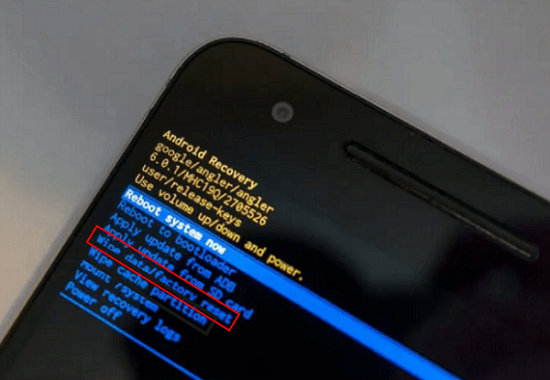
Coloca el menú de Recuperación de Android y selecciona la opción de Wipe data/Factory reset
Conclusión
Hay varias formas de considerar el desbloqueo de una tableta Samsung sin saber la contraseña Samsung. Personalmente, si fuera yo, sin duda optaría por Droidkit, ya que es relativamente sencillo y sin complicaciones. Por favor, elige el método de desbloqueo apropiado según tus necesidades y situación específica, y asegúrate de entender cuidadosamente los pasos y riesgos potenciales antes de realizar la operación. Espero que este artículo pueda ayudarte
Descargar Gratis(Win) Funciona en todos Windows Descargar Gratis(Mac) Funciona en todos Mac
Descargar GratisPara Win & Mac
Android Trucos
Desbloquear
Android
- Quitar bloqueo de pantalla
- Omitir cuenta de Google
- Desbloquear celular ZTC
- Eliminar el patrón
- Saltar cuenta Google Samsung
- Desbloquear celular con cuenta Google
- Formatear un Huawei
- TOP 5 Programas para liberar Samsung
- Top aplicaciones para desbloquear
- Desbloquear un Samsung
- Desbloquear una tablet Android
Recuperar datos
Android
- Recuperar contactos borrados
- Recuperar fotos de borradas Google Fotos
- Recuperar contactos de SIM
- Recuperar videos borrados Samsung
- Recuperar fotos borradas Huawei
- Extraer datos de dispositivo dañado
- Recuperar archivos borrados
- Recuperar foto de WhatsApp
- Recuperar llamadas borradas Samsung
- Recuperar SMS borrados XiaoMi
Producto-relacionado preguntas? Contacta nuestro equipo de soporte para soluciones rápidas >
