Cómo Desbloquear un Celular sin Saber la Contraseña
Aprende cómo desbloquear un celular Android sin saber la contraseña usando Google, Smart Lock, modo seguro, restablecimiento de fábrica y DroidKit para recuperar el acceso de forma sencilla y segura.

Android Trucos
Desbloquear
Android
- Quitar bloqueo de pantalla
- Omitir cuenta de Google
- Desbloquear celular ZTC
- Eliminar el patrón
- Saltar cuenta Google Samsung
- Desbloquear celular con cuenta Google
- Formatear un Huawei
- TOP 5 Programas para liberar Samsung
- Top aplicaciones para desbloquear
- Desbloquear un Samsung
- Desbloquear una tablet Android
Recuperar datos
Android
- Recuperar contactos borrados
- Recuperar fotos de borradas Google Fotos
- Recuperar contactos de SIM
- Recuperar videos borrados Samsung
- Recuperar fotos borradas Huawei
- Extraer datos de dispositivo dañado
- Recuperar archivos borrados
- Recuperar foto de WhatsApp
- Recuperar llamadas borradas Samsung
- Recuperar SMS borrados XiaoMi
Olvidar la contraseña, el PIN o el patrón de desbloqueo de un celular Android es un problema más común de lo que parece. Después de varios intentos fallidos, muchos usuarios terminan con el teléfono bloqueado y sin acceso a sus fotos, contactos, aplicaciones o documentos importantes.
La buena noticia es que existen varias formas de recuperar el acceso a un dispositivo Android. Algunas soluciones utilizan herramientas oficiales de Google, mientras que otras recurren a programas especializados capaces de eliminar distintos tipos de bloqueo de pantalla.
En esta guía descubrirás cómo desbloquear un celular sin saber la contraseña mediante 8 métodos efectivos, incluyendo soluciones para Samsung, Xiaomi, Huawei, Motorola, OPPO, Vivo y otras marcas Android.
Respuesta rápida
Si olvidaste la contraseña de tu celular Android, las soluciones más efectivas son:
- Google Encontrar mi dispositivo.
- DroidKit Desbloqueador de Pantalla.
- Smart Lock.
- Cuenta de Google (modelos antiguos).
- Modo seguro.
- ADB.
- Hard Reset.
- Herramientas oficiales del fabricante.
La opción más sencilla para la mayoría de usuarios suele ser DroidKit, ya que permite eliminar PIN, patrón, contraseña, huella digital y bloqueo facial en dispositivos compatibles.
ÍndiceOcultar
Forma 1: Desbloquear un celular sin saber la contraseña por Google Encontrar mi dispositivo
Forma 2: Cómo desbloquear un móvil sin saber la contraseña [Recomendado]
Forma 3: Cómo desbloquear un celular con patrón por medio del modo seguro
Forma 4: Recupera la contraseña del celular con Gmail
Forma 5: Desbloquear un celular sin saber el patrón mediante Smart Lock
Forma 6: Elimina el sistema de bloqueo con ADB
Forma 7: Desbloquear un celular sin saber la contraseña desde una llamada
Forma 8: Cómo desbloquear un móvil sin saber la contraseña con Hard Reset
¿Cuál es el Mejor Método para Desbloquear un Android?
La mejor solución dependerá de tu situación.
| Situación | Método recomendado |
| Tienes acceso a Google | Encontrar mi dispositivo |
| Olvidaste PIN o patrón | DroidKit |
| Android antiguo | Gmail |
| Aplicación bloqueando el sistema | Modo seguro |
| Usuario avanzado | ADB |
| Último recurso | Hard Reset |
Para la mayoría de usuarios, DroidKit ofrece la solución más rápida y sencilla gracias a su amplia compatibilidad y proceso guiado.
Forma 1: Desbloquear un celular sin saber la contraseña por Google Encontrar mi dispositivo
Si tu celular es un Android y tienes acceso a la cuenta de Google asociada a tu celular bloqueado, puedes probar a usar la herramienta Encontrar mi dispositivo, de acceso gratuito. Para poder llevar esto a cabo, necesitarás un dispositivo con acceso a Internet. Si quieres saber cómo desbloquear un celular sin saber el patrón de esta forma, sigue estos pasos:
Paso 1: Busca Encontrar mi dispositivo en Google e inicia sesión con la cuenta asociada al celular bloqueado.
Paso 2: En la lista, encuentra tu teléfono y pincha sobre Borrar dispositivo. Cuando te soliciten, pincha sobre Siguiente.
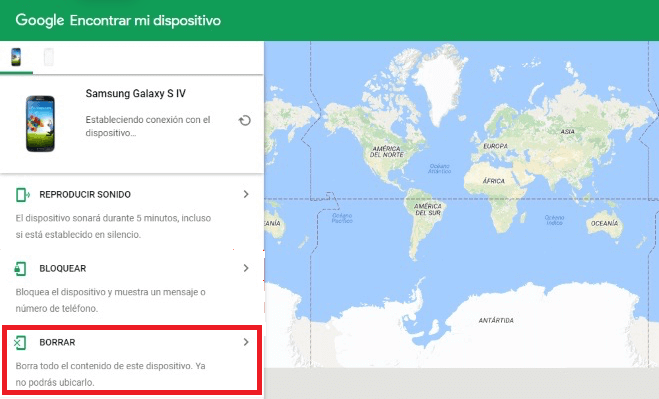
Paso 3: Hecho esto, podrás volver a iniciar sesión con esta cuenta y restablecer tu forma de desbloqueo.
Ventajas
✅ Método oficial de Google.
✅ Gratuito.
✅ Compatible con la mayoría de dispositivos Android.
Desventajas
❌ Elimina los datos almacenados localmente.
Aprender más:[5 formas]Cómo desbloquear un celular LG>
Forma 2: Cómo desbloquear un móvil sin saber la contraseña [Recomendado]
Si la herramienta de Encontrar mi dispositivo no te ha servido para desbloquear tu celular, te recomiendo probar la aplicación de iMobie DroidKit. Se trata de una aplicación diseñada para solventar problemas que puedan sucederle a tu celular Android. Algunas de las ventajas de esta aplicación son:
- Compatibilidad: Soporta más de 20,000 dispositivos Android.
- Sin necesidad de root: Funciona sin requerir permisos de root, lo que la hace más segura.
- Interfaz intuitiva: Fácil de usar, incluso para usuarios sin conocimientos técnicos.
- Prevención de riesgos: Minimiza el riesgo de daños a los datos durante la reparación o recuperación.
- Rapidez y eficacia: Es capaz de desbloquear el celular en cuestión de unos pocos clics de manera efectiva.
- Multitud de funciones: Aparte de desbloquear un celular sin saber la contraseña, iMobie DroidKit recuperar y gestionar los datos de tu celular, reinstalar el sistema Android, saltar el bloqueo FRP del celular, etc.
Si quieres saber cómo desbloquear un teléfono sin saber la contraseña con DroidKit, sigue estos pasos:
Paso 1: Instala iMobie DroidKit en tu computadora.

iMobie DroidKit – Desbloquear pantalla de Android seguramente
- Puede desbloquear bloqueos de pantalla como contraseñas numéricas, códigos PIN, patrones, autenticación biométrica, etc.
- Compatible con casi todas las marcas de Android como Samsung, Xperia, Huawei, XiaoMi, Motorola, etc.
- Puede eliminar varios tipos de bloqueo de pantalla basados en la tecnología X-Unlock.
Descargar Gratis(Win) Funciona en todos Windows
Descargar Gratis(Mac) Funciona en todos Mac
Descargar Gratis Para Win & Mac
Paso 2: Con la aplicación abierta, elige “Desbloqueador de Pantalla” desde la interfaz principal.
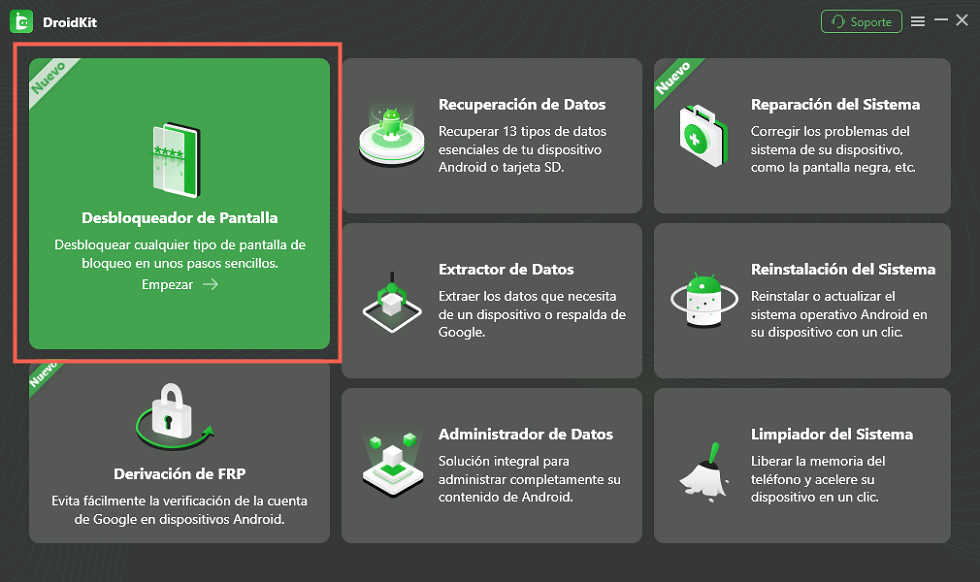
Paso 3: Conecta tu dispositivo bloqueado mediante un cable USB y presiona “Empezar” para iniciar el proceso.
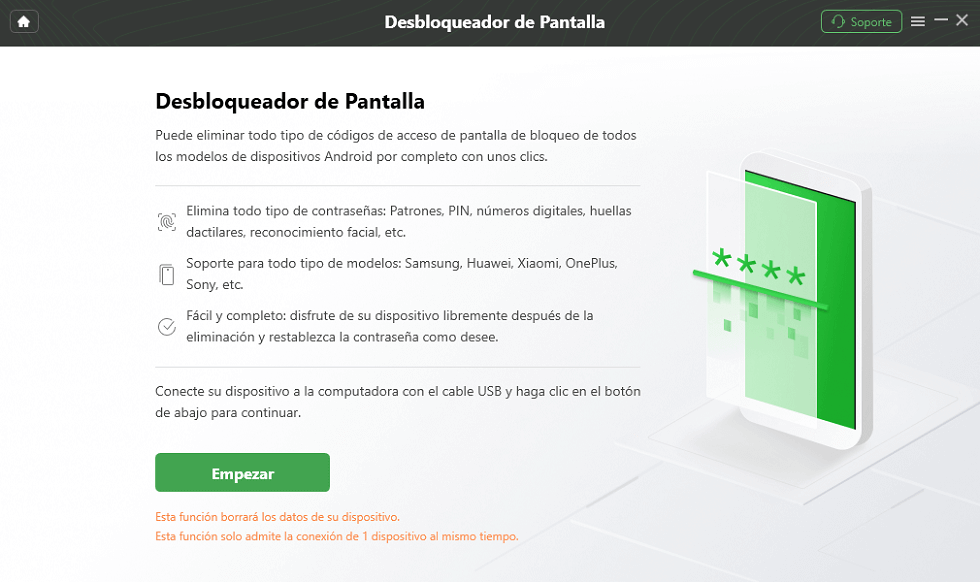
Paso 4: Lee las indicaciones del programa y, hecho esto, pincha sobre Quitar ahora para desbloquear un celular sin saber la contraseña.
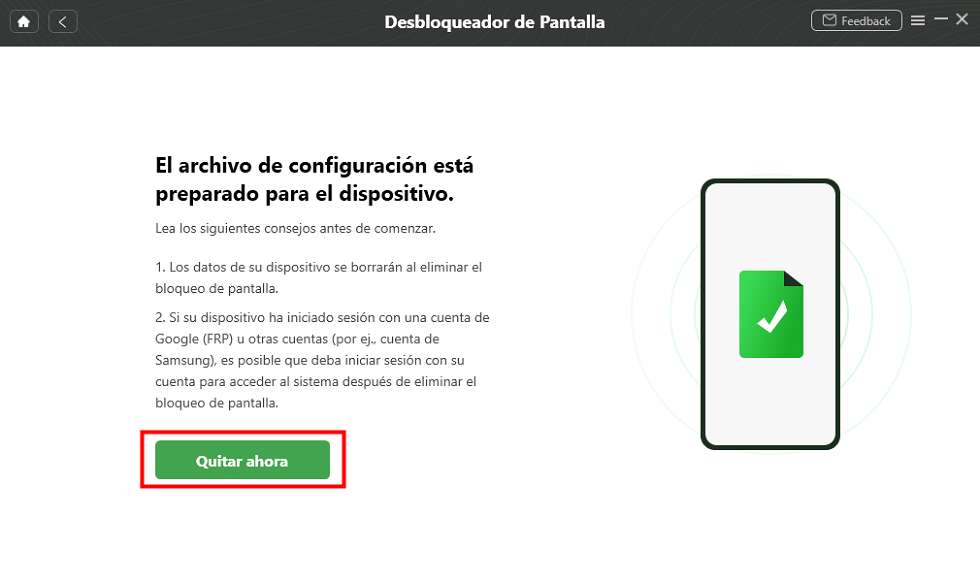
Paso 5: Ahora solo te queda esperar para poder usar tu celular nuevamente. La aplicación te confirmará una vez haya terminado el desbloqueo.
Forma 3: Cómo desbloquear un celular con patrón por medio del modo seguro
Una forma para desbloquear un celular sin saber la contraseña sin tener que descargar ninguna aplicación es mediante el modo seguro que hay en nuestros dispositivos Android. Se trata de una función en la cual las aplicaciones del teléfono dejan de estar activos. Por lo que si tu celular está bloqueado por una aplicación, puedes probar a usar este método. Sigue estos pasos:
Paso 1: Mantén pulsado el botón de encendido de tu celular (depende del dispositivo, normalmente es con este botón) hasta que aparezca la opción de Reiniciar con Modo seguro. En este momento, pinchamos sobre esta.
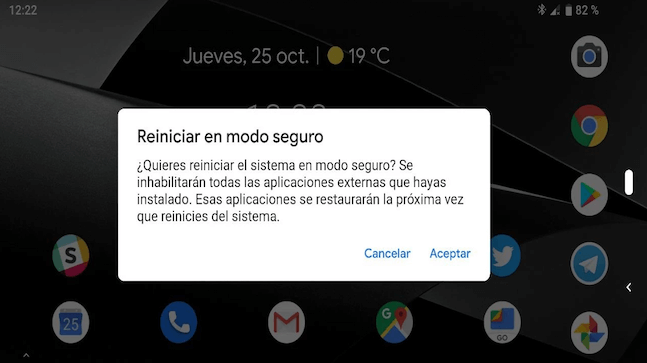
Paso 2: Una vez el celular reinicie, puedes desinstalar la aplicación que bloqueaba tu dispositivo o restablecerlo, perdiendo los datos que tenías previamente.
Cuándo Funciona
Este método solo es útil cuando el bloqueo proviene de aplicaciones externas y no del sistema Android.
Aprender más:8 Programas para desbloquear Android desde PC gratis>
Forma 4: Recupera la contraseña del celular con Gmail
Si tu celular es antiguo y tienes acceso a tu cuenta de Google, puedes probar lo siguiente para desbloquear un teléfono sin saber la contraseña:
Paso 1: Introducir mal la contraseña o el patrón, dependiendo de la forma de desbloqueo que esté configurada, cinco veces, hasta que aparezca la opción de Olvidó su contraseña.
Paso 2: En este momento, pinchamos sobre esta opción e introducimos las credenciales de nuestra cuenta de Google asociada al celular.
Importante
Esta función ya no está disponible en la mayoría de dispositivos Android modernos.
Forma 5: Desbloquear un celular sin saber el patrón mediante Smart Lock
Los celulares Android de la actualidad suelen tener una opción llamada Smart Lock, función que permite que tu teléfono se desbloquee de forma automática, sin introducir la contraseña o la forma de desbloqueo que tienes configurado. Para ello, es necesario establecer previamente una serie de condiciones con las cuales tu celular se desbloquee de forma automática, algunos ejemplos serían cuando este esté conectado a un dispositivo concreto por Bluetooth, cuando estés en cierta ubicación, etc.
Aprender más:Cómo desbloquear una tablet Android si olvidas la contraseña>
Forma 6: Elimina el sistema de bloqueo con ADB
Otro método para desbloquear un celular sin saber la contraseña es mediante ADB, Android Debug Bridge. Esta forma es más compleja, puesto que requiere de algunos códigos informáticos, pero no te preocupes, si sigues estos pasos, podrás desbloquear un teléfono sin saber la contraseña fácilmente:
Paso 1: Activa la depuración USB en tu teléfono Android (si es posible).
Paso 2: Instala la aplicación para poder usar ADB en tu computadora.
Paso 3: Conecta el dispositivo bloqueado a tu ordenador usando un cable USB.
Paso 4: Abre la terminal o el símbolo del sistema en tu PC y escribe el comando: adb shell rm /data/system/gesture.key (elimina el archivo de bloqueo).
Paso 5: Reinicia el teléfono. Hecho esto, deberías poder usar tu celular nuevamente.
Advertencia
Este método está orientado a usuarios avanzados y no funciona si la depuración USB no estaba activada anteriormente.
Forma 7: Desbloquear un celular sin saber la contraseña desde una llamada
Un pequeño truco que puede funcionar dependiendo del celular que uses puede ser llamar al teléfono bloqueado. No es algo que funcione de forma segura, pero, por lo sencillo que es, puede resultar interesante probarlo.
Paso 1: Con otro teléfono, llama a tu celular.
Paso 2: En llamada, intenta acceder a tu celular, ya que en ocasiones puede desbloquearse solo durante llamadas.
Paso 3: Una vez dentro, elimina el bloqueo de pantalla que tengas.
Importante
Actualmente este método tiene una tasa de éxito muy limitada y solo funciona en determinados modelos antiguos.
Forma 8: Cómo desbloquear un móvil sin saber la contraseña con Hard Reset
Si nada de lo anterior te ha servido para desbloquear un celular sin saber la contraseña, puedes probar este último método que te voy a explicar a continuación. Cabe destacar que si llevas esto a cabo, perderás toda la información que tenías previamente en tu dispositivo, por lo que te recomiendo tener una copia de seguridad. Continúa leyendo si quieres saber cómo desbloquear un celular sin saber la contraseña:
Paso 1: Apaga tu celular.
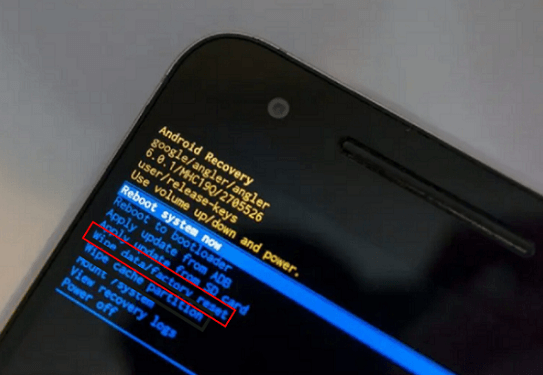
Paso 2: Con el teléfono apagado, mantén presionados los botones de encendido y subir volumen (generalmente, depende del celular) para entrar en el modo de recuperación.
Paso 3: Una vez dentro, baja hasta la opción de wipe data/factory reset y comienza el reseteo.
Ventajas
✅ Funciona en la mayoría de dispositivos Android.
Desventajas
❌ Borra todos los datos almacenados.
❌ Puede activar el bloqueo FRP.
Preguntas Frecuentes
¿Cómo desbloquear un celular Android si olvidé el patrón?
Puedes utilizar Google Encontrar mi dispositivo, Smart Lock, una cuenta Google (en modelos antiguos) o herramientas especializadas como DroidKit.
¿Se puede desbloquear un celular sin perder los datos?
Depende del modelo y del método utilizado. Algunas soluciones permiten conservar los datos, mientras que otras requieren restablecer el dispositivo.
¿DroidKit elimina PIN, patrón y contraseña?
Sí. DroidKit puede eliminar distintos tipos de bloqueo de pantalla, incluidos PIN, patrones, contraseñas, huellas digitales y reconocimiento facial en dispositivos compatibles.
¿Qué pasa después de hacer un Hard Reset?
El dispositivo volverá a su configuración de fábrica. Además, puede activarse el bloqueo FRP de Google si estaba habilitado previamente.
Conclusión
Olvidar la contraseña de un celular Android puede parecer un problema grave, pero existen diferentes formas de recuperar el acceso al dispositivo.
Entre todas las soluciones disponibles, DroidKit destaca por ser una herramienta especializada capaz de eliminar distintos tipos de bloqueo de pantalla en pocos pasos y sin necesidad de conocimientos técnicos avanzados.
Si buscas una forma rápida, segura y compatible con la mayoría de marcas Android, DroidKit es una de las mejores opciones disponibles actualmente.
Descargar Gratis(Win) Funciona en todos Windows Descargar Gratis(Mac) Funciona en todos Mac
Descargar GratisPara Win & Mac
Producto-relacionado preguntas? Contacta nuestro equipo de soporte para soluciones rápidas >
