[4 Formas] Eliminar cuenta de Google después de resetear a modo de fábrica
En este artículo, descubrirás cómo eliminar cuenta de Google después de resetear a modo de fábrica, para que puedas acceder fácilmente a tu celular o dispositivo si has olvidado la contraseña de la cuenta y no tienes forma de recuperarla.

Android Trucos
Desbloquear
Android
- Quitar bloqueo de pantalla
- Omitir cuenta de Google
- Desbloquear celular ZTC
- Eliminar el patrón
- Saltar cuenta Google Samsung
- Desbloquear celular con cuenta Google
- Formatear un Huawei
- TOP 5 Programas para liberar Samsung
- Top aplicaciones para desbloquear
- Desbloquear un Samsung
- Desbloquear una tablet Android
Recuperar datos
Android
- Recuperar contactos borrados
- Recuperar fotos de borradas Google Fotos
- Recuperar contactos de SIM
- Recuperar videos borrados Samsung
- Recuperar fotos borradas Huawei
- Extraer datos de dispositivo dañado
- Recuperar archivos borrados
- Recuperar foto de WhatsApp
- Recuperar llamadas borradas Samsung
- Recuperar SMS borrados XiaoMi
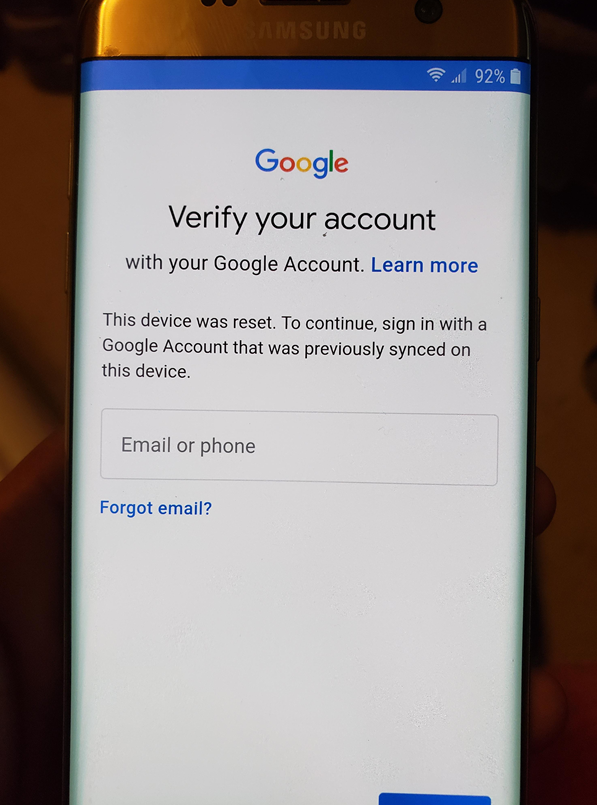
Si después de restablecer tu Android a modo de fábrica aparece una pantalla que te pide iniciar sesión con una cuenta de Google utilizada anteriormente en el dispositivo, se ha activado la protección FRP (Factory Reset Protection).
Si conoces una cuenta de Google que estuvo previamente sincronizada con el teléfono, úsala primero para completar la configuración. Si has olvidado la contraseña o el correo, intenta recuperar la cuenta antes de recurrir a otros métodos. A continuación, veremos qué opciones existen cuando el teléfono ya ha sido restablecido.
ÍndiceOcultar
Forma 1: Introducir el ID y la contraseña de cuenta Google para desbloquear la pantalla
Forma 2: Cómo eliminar cuenta de Google después de resetear a modo de fábrica sin contraseñaRecomendado
Forma 3: Eliminar cuenta de Google después de resetear a modo de fábrica mediante Wifi
Forma 4: Eliminar cuenta de Google después de resetear a modo de fábrica con llamada de emergencia
Consejos adicionales: Cómo desactivar el bloqueo de FRP de Google/SAMSUNG
Forma 1: Introducir el ID y la contraseña de cuenta Google para desbloquear la pantalla
La primera opción debe ser iniciar sesión con una cuenta de Google que haya estado añadida y sincronizada previamente con el dispositivo. Esto permite verificar que eres el propietario o una persona autorizada para configurar el teléfono después del restablecimiento.
Si recuerdas el correo pero no la contraseña, utiliza primero la recuperación oficial de la cuenta de Google. Si tampoco recuerdas el correo, comprueba tus cuentas habituales o utiliza las opciones de recuperación de Google desde un dispositivo u ordenador que hayas usado anteriormente.
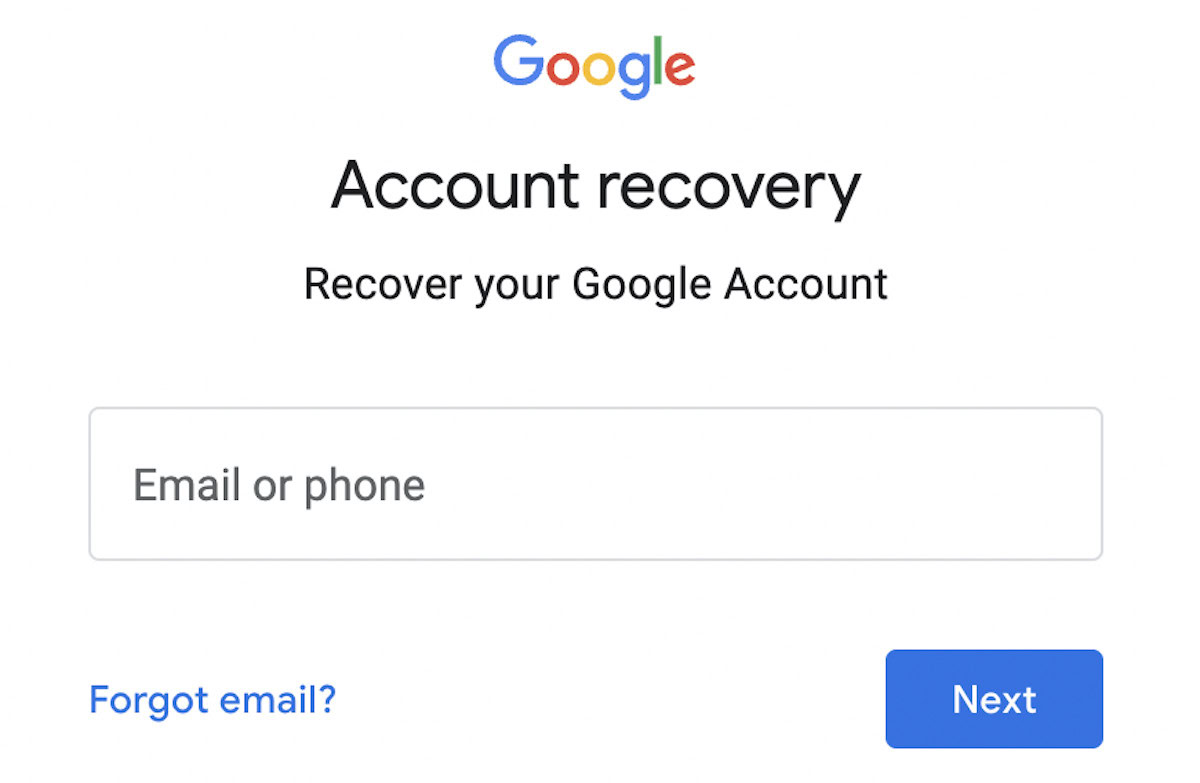
Si se trata de un teléfono de segunda mano, pide al propietario anterior que complete la verificación. Si tienes un comprobante de compra pero no puedes recuperar la cuenta, también puedes consultar al fabricante o al vendedor antes de probar una herramienta externa.
Aprender más:Cómo quitar cuenta Google Xiaomi (Para Android 6 y superior)>
Forma 2: Cómo eliminar cuenta de Google después de resetear a modo de fábrica sin contraseña
Si ya has intentado recuperar la cuenta original y el dispositivo es tuyo o tienes autorización para gestionarlo, puedes considerar una herramienta guiada en ordenador como DroidKit.
Antes de empezar, comprueba la compatibilidad de tu dispositivo. La función Derivación de FRP admite determinados modelos de Samsung, Xiaomi, Redmi, POCO, OPPO, Motorola, Lenovo, VIVO, Realme, SONY y OnePlus con versiones compatibles de Android. El procedimiento puede variar según la marca, el modelo, la versión del sistema y el parche de seguridad.
- Requiere ordenador: el proceso se realiza desde Windows o macOS mediante conexión USB.
- Versión gratuita: permite comprobar si el dispositivo puede ser detectado; para ejecutar la Derivación de FRP se necesita la versión activada.
- Datos: la función Derivación de FRP borra los datos del dispositivo durante el proceso.
- Compatibilidad: no debe considerarse una solución universal para todos los modelos y parches de seguridad.
Si tu dispositivo cumple los requisitos, puedes seguir las instrucciones que muestra DroidKit para tu marca y versión de Android.
Paso 1: Descarga DroidKit desde la web oficial de iMobie y luego instálalo en tu ordenador. Una vez finalizada la instalación, abre la aplicación.
Descargar Gratis(Win) Funciona en todos Windows Descargar Gratis(Mac) Funciona en todos Mac
Descargar GratisPara Win & Mac
Paso 2: Selecciona la herramienta Derivación de FRP para desactivar FRP en tu dispositivo Android. Conecta tu celular al ordenador mediante un cable USB.
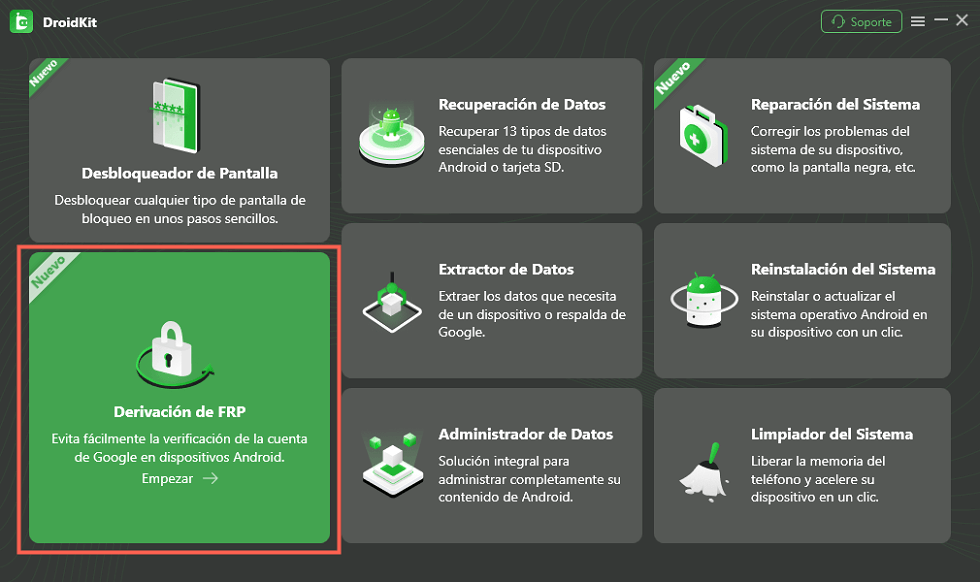
Selecciona Derivación de FRP
Paso 3: Revisa la información y la advertencia sobre los datos antes de continuar. La función Derivación de FRP borra los datos del dispositivo, por lo que debes aceptar este riesgo antes de seleccionar Empezar.
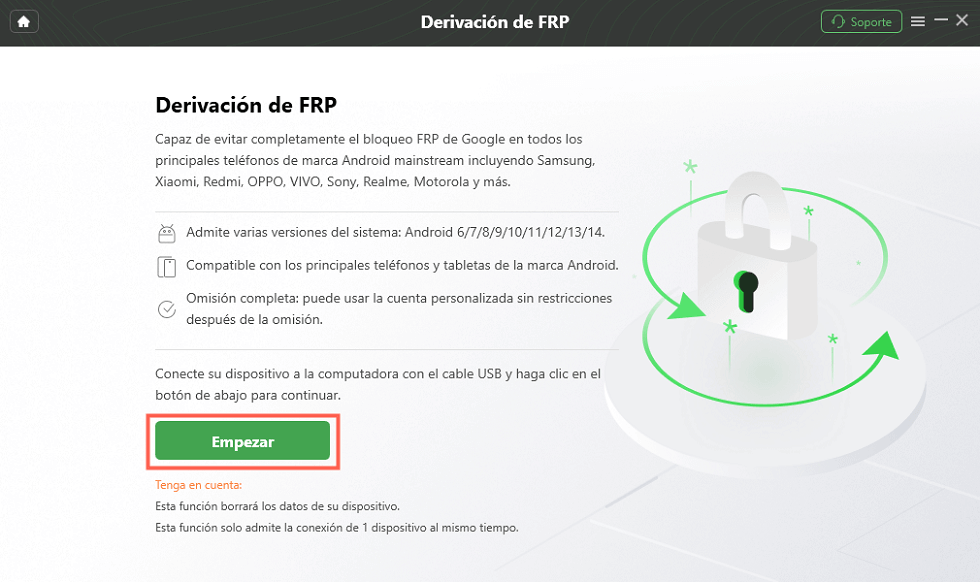
Conecta tu teléfono y comienza para eliminar cuenta de Google después de resetear a modo de fábrica
Paso 4: Selecciona la marca y la versión del sistema siguiendo las instrucciones que muestra DroidKit. Es importante elegir la información correcta, ya que el procedimiento puede variar según el dispositivo.
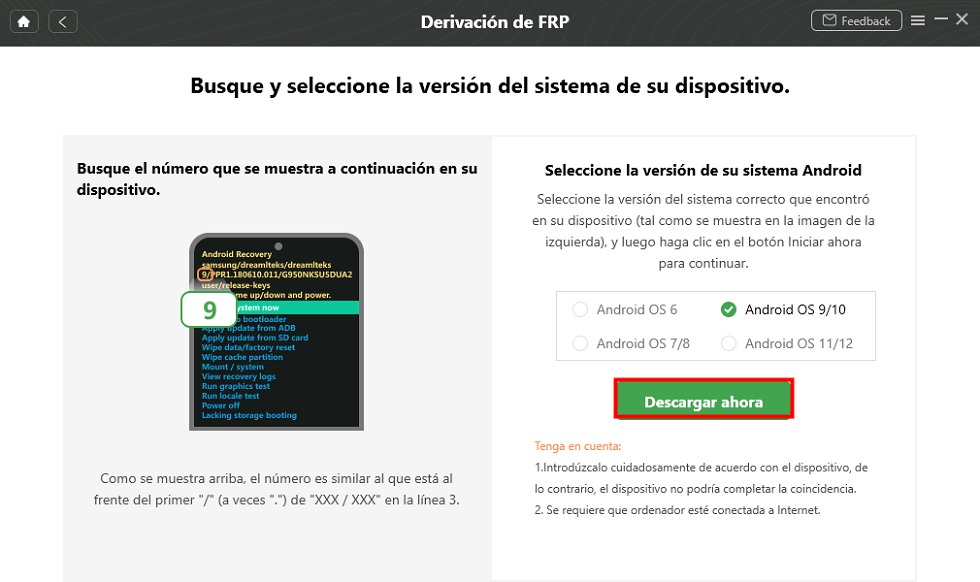
Seleccione la versión del sistema del dispositivo para eliminar cuenta de Google después de hacer un hard reset
Paso 5: Sigue únicamente las instrucciones específicas que aparecen en DroidKit para tu modelo y versión de Android. No todos los dispositivos utilizan el mismo modo o los mismos pasos.
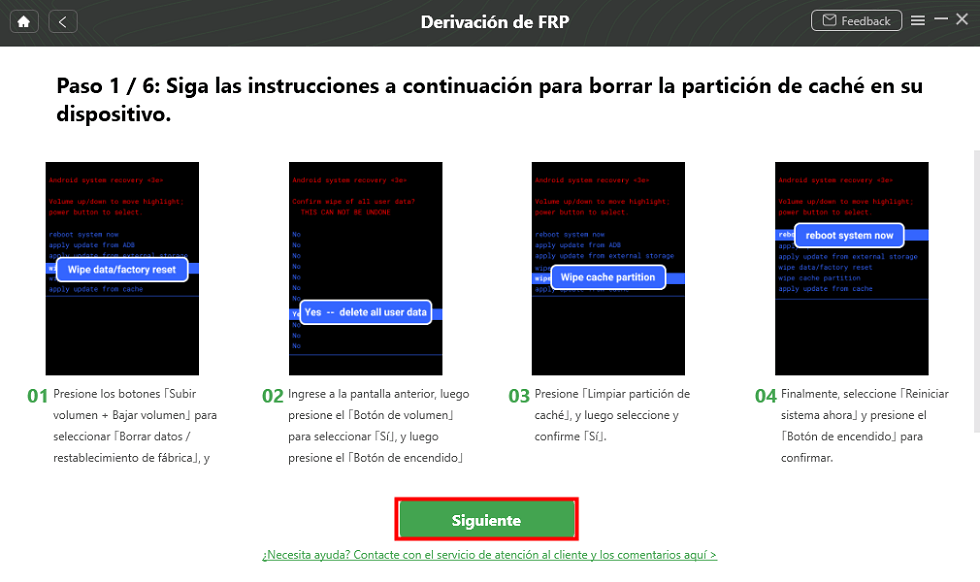
Sigue los seis pasos para borrar la partición de caché de tu dispositivo
Paso 5: Inicia el proceso y mantén el teléfono conectado mediante USB mientras DroidKit está trabajando.
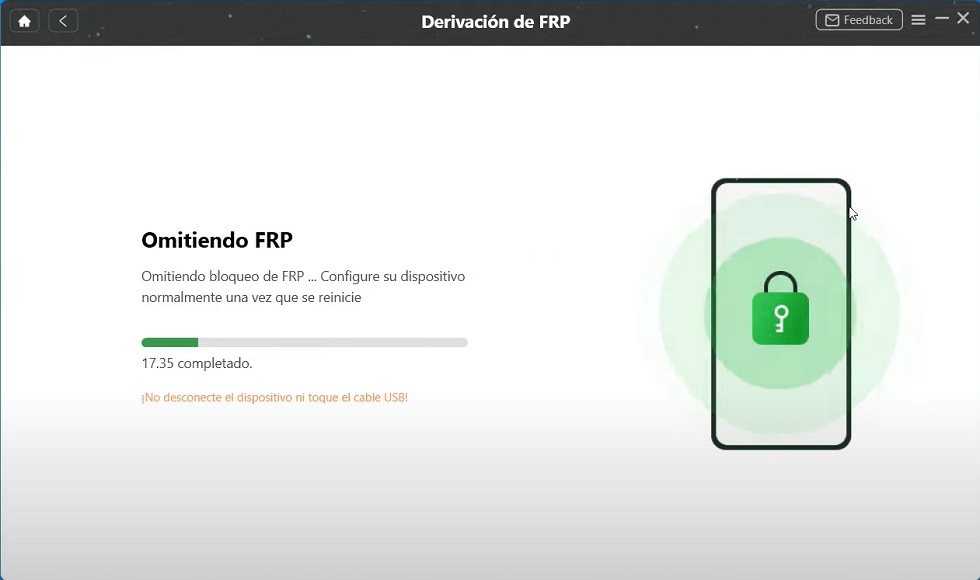
Está omitiendo el bloqueo de FRP para eliminar cuenta de Google después de resetear a modo de fábrica
Paso 7: Si el proceso se completa correctamente, el dispositivo se reiniciará. Comprueba en el propio teléfono si la pantalla de verificación FRP ha dejado de aparecer antes de desconectarlo.
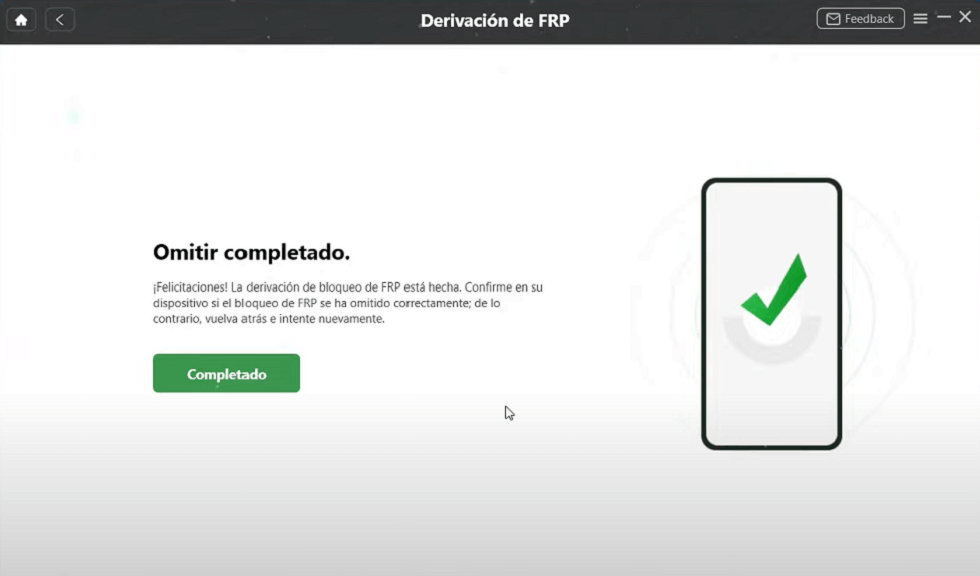
Cómo eliminar cuenta de Google después de resetear a modo de fábrica con éxito
Forma 3: Eliminar cuenta de Google después de resetear a modo de fábrica mediante Wifi
Algunos tutoriales antiguos intentan acceder a ajustes del sistema desde la pantalla de WiFi, el teclado o los menús de ayuda. Estos métodos dependen de rutas o fallos presentes en determinadas versiones antiguas de Android y suelen dejar de funcionar después de actualizaciones o parches de seguridad.
Limitación: no recomendamos este método como solución principal para dispositivos Android actuales. Si estás bloqueado después de un restablecimiento, intenta primero recuperar la cuenta original o utiliza un método cuya compatibilidad pueda comprobarse para tu modelo y versión.
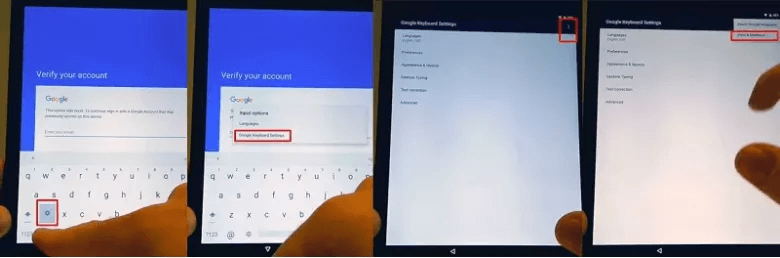
Forma 4: Eliminar cuenta de Google después de resetear a modo de fábrica con llamada de emergencia
También existen tutoriales antiguos que utilizan opciones de la pantalla de llamada de emergencia para intentar acceder a otros menús del sistema. Su funcionamiento depende del modelo y de versiones antiguas del software, y no debe considerarse un método general para eliminar FRP.
Además, la función de llamada de emergencia debe reservarse para situaciones de emergencia reales. Para un dispositivo propio bloqueado por FRP, prioriza la recuperación de la cuenta, el soporte del fabricante o una solución compatible y autorizada.
Consejos adicionales: Cómo desactivar el bloqueo de FRP de Google/SAMSUNG
Si todavía puedes entrar en Android y estás preparando el teléfono para venderlo, entregarlo o restablecerlo, elimina primero tu cuenta de Google desde los ajustes del dispositivo. Así reduces el riesgo de que el siguiente inicio quede detenido por la verificación FRP.
La ruta exacta puede variar según la marca y la versión de Android, pero normalmente encontrarás la cuenta en Ajustes > Cuentas o una sección similar. Para hacerlo, sigue estos pasos:
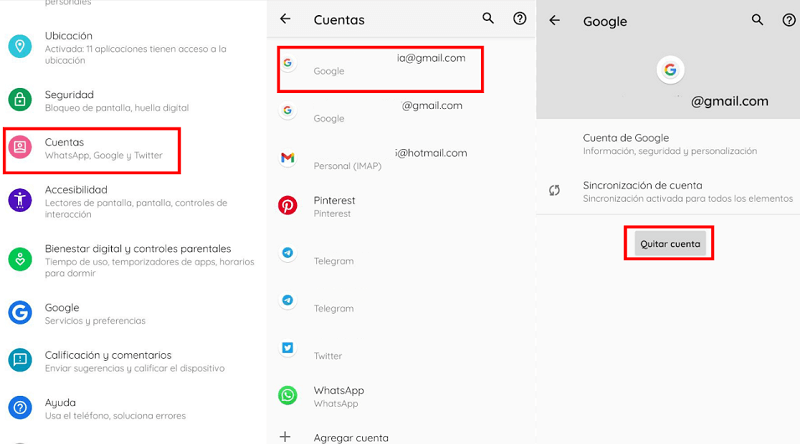
Cómo eliminar una cuenta de google de un celular
- Paso 1: Dirígete a Ajuste” en tu dispositivo Android.
- Paso 2: Selecciona Cuentas y respaldo.
- Paso 3: Ingresa a Cuentas y selecciona la cuenta que deseas quitar.
- Paso 4: Pulsa en Quitar cuenta.
Al desactivar el bloqueo de FRP, evitarás que el dispositivo solicite la verificación de la cuenta de Google después de un restablecimiento de fábrica. Esto facilitará el proceso de eliminar la cuenta de Google después de resetear a modo de fábrica en el futuro.
Conclusión
Si tu Android solicita una cuenta de Google después de un restablecimiento de fábrica, intenta primero iniciar sesión o recuperar una cuenta que haya estado previamente sincronizada con el dispositivo. En un teléfono de segunda mano, también conviene contactar al propietario anterior o al fabricante si dispones de un comprobante de compra.
Si no puedes recuperar la cuenta y el dispositivo es tuyo o tienes autorización para gestionarlo, una herramienta como DroidKit puede ser una alternativa para modelos compatibles. Antes de utilizarla, comprueba la marca, la versión de Android, las limitaciones del proceso y el posible borrado de datos.

iMobie DroidKit
Como una solución completa de Android, iMobie DroidKit puede ayudarlo fácilmente a recuperar datos perdidos del teléfono Android, desbloquear la pantalla, saltar el bloqueo de FRP e incluso solucionar fallas del sistema.
Producto-relacionado preguntas? Contacta nuestro equipo de soporte para soluciones rápidas >
