FRP bypass Android 16: ¿Por qué es tan difícil saltar el bloqueo?
Las actualizaciones de seguridad en Android 16 han parcheado los métodos manuales tradicionales para quitar la cuenta de Google. En este artículo, analizamos por qué fallan los tutoriales ‘sin PC’ y repasamos las vías de recuperación oficiales. También exploramos alternativas seguras de escritorio para usuarios autorizados que necesitan recuperar el acceso a su dispositivo.

Respuesta rápida: En Android 16, las actualizaciones de seguridad han bloqueado de forma definitiva los antiguos métodos manuales como TalkBack y los códigos de marcación de emergencia. Intentar quitar la cuenta de Google ahora requiere opciones oficiales o herramientas especializadas “con PC”.
El bloqueo FRP (Factory Reset Protection) es una medida de seguridad vital diseñada para evitar el acceso no autorizado tras un restablecimiento de fábrica. Con la llegada de Android 16, la seguridad es mucho más robusta, frustrando a muchos usuarios que ven cómo los trucos del pasado ya no funcionan en sus pantallas. Antes de continuar, es fundamental establecer una advertencia legal clara: cualquier intento de realizar un frp bypass Android 16 o saltar el bloqueo de Google exige estrictamente que seas el propietario legal del dispositivo o cuentes con la autorización expresa para hacerlo.
Opciones oficiales antes de intentar eliminar FRP
Antes de recurrir a programas de terceros o buscar trucos raros en internet, es fundamental agotar las vías oficiales establecidas por Google y los fabricantes para solucionar el bloqueo Google tras restablecimiento. Estas deben ser siempre tu primer paso de resolución:
- Recuperación oficial de Google: Usa la opción “¿Has olvidado tu correo o contraseña?” desde otro dispositivo o computadora para restaurar el acceso a la cuenta original vinculada al teléfono.
- Contactar al vendedor original: Si se trata de un celular de segunda mano, contacta a la persona que te lo vendió y pídele que elimine el dispositivo desde el panel de seguridad de su cuenta de Google.
- Acudir al servicio técnico oficial: Si tienes la factura original o prueba de compra legal, puedes presentarla en un centro de soporte autorizado (Samsung, Motorola, Xiaomi, etc.) para que eliminen el bloqueo de manera gratuita y segura.
Intentar estas opciones te ahorrará tiempo y evitará riesgos innecesarios antes de explorar soluciones de software.
¿Por qué los tutoriales de “FRP bypass sin PC” fallan en Android 16?
Es muy normal sentirse frustrado cuando sigues un video de YouTube paso a paso y descubres que los menús de tu teléfono no coinciden con los de la pantalla.
La razón es técnica pero sencilla: los parches de seguridad de Android 16 han cerrado las lagunas críticas que permitían entrar a los ajustes del sistema desde la pantalla de configuración inicial. El clásico método de accesibilidad (TalkBack) y el truco de acceder por el marcador de llamadas de emergencia han sido casi totalmente parcheados.
Además de la pérdida de tiempo, la mayoría de estos tutoriales prometen quitar la cuenta “sin PC”, exigiéndote descargar archivos APK desde enlaces poco fiables. Instalar estos APKs no verificados expone tu dispositivo a riesgos de malware y robo de datos muy graves. Dado que los menús cambian constantemente en cada actualización, los métodos manuales quedan obsoletos en semanas, preparando el terreno para alternativas de escritorio mucho más estructuradas.
Comparativa: Métodos “Sin PC” vs Herramientas “Con PC”
Si te preguntas si es mejor intentar instalar una aplicación en el celular o usar un programa para desbloquear Android desde PC, aquí tienes un resumen de la realidad actual para esta nueva versión del sistema operativo.
| Criterio | Métodos “Sin PC” (APKs manuales) | Herramientas “Con PC” (Software guiado) |
| Riesgo de Malware | Alto (requiere instalar APKs de dudosa procedencia). | Bajo (software verificado instalado en Windows/Mac). |
| Complejidad Técnica | Muy alta (menús confusos y pasos que cambian rápido). | Baja (interfaz visual guiada paso a paso). |
| Tasa de Fallo en Android 16 | Casi total (accesibilidad y marcadores parcheados). | Más estable (depende del parche de seguridad). |
| Pérdida de Datos / Estado | Inevitable (el bloqueo ocurre sobre un equipo ya formateado). | Inevitable (el proceso opera sobre un equipo ya formateado). |
| Seguridad del Proceso | Altamente riesgoso y desorganizado. | Flujo controlado, aunque suele requerir formateo. |
En resumen, para dispositivos con Android 16, la ruta “con PC” es mucho más segura y realista, dejando atrás la confusión de las pantallas que no coinciden y estableciendo expectativas claras sobre el estado de los datos.
Una alternativa más segura: Quitar cuenta de Google con DroidKit (Con PC)
Cuando las opciones oficiales no son suficientes y los métodos manuales han fallado, una alternativa más estructurada es usar un software de escritorio. DroidKit ofrece un módulo dedicado, DroidKit FRP Bypass, que funciona como un asistente guiado para propietarios de dispositivos compatibles.
Es importante tener expectativas realistas: el éxito de esta herramienta depende directamente de la marca (como Samsung, Xiaomi, Motorola), el modelo exacto y el parche de seguridad de Android 16 específico. Por ello, te recomendamos verificar activamente si tu marca y modelo están soportados en la página oficial de compatibilidad de DroidKit antes de descargar el programa o comenzar el proceso. Además, este flujo implica un borrado de datos (factory reset) y solo debe usarse en dispositivos propios o autorizados.
Pasos generales del flujo de trabajo guiado:
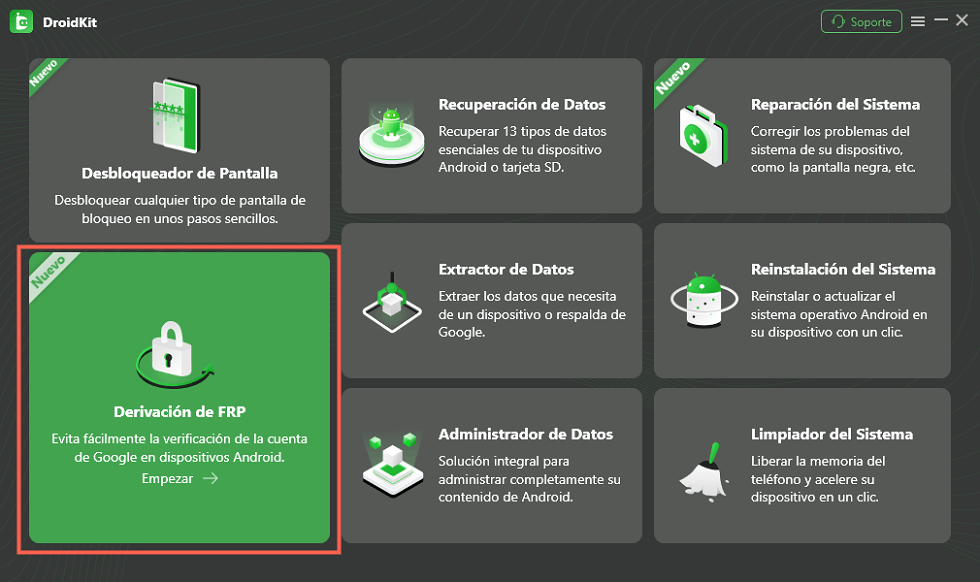
1.Descarga e instala DroidKit en tu computadora y selecciona el módulo Derivación de FRP.
Descargar Gratis(Win) Funciona en todos Windows Descargar Gratis(Mac) Funciona en todos Mac
Descargar GratisPara Win & Mac
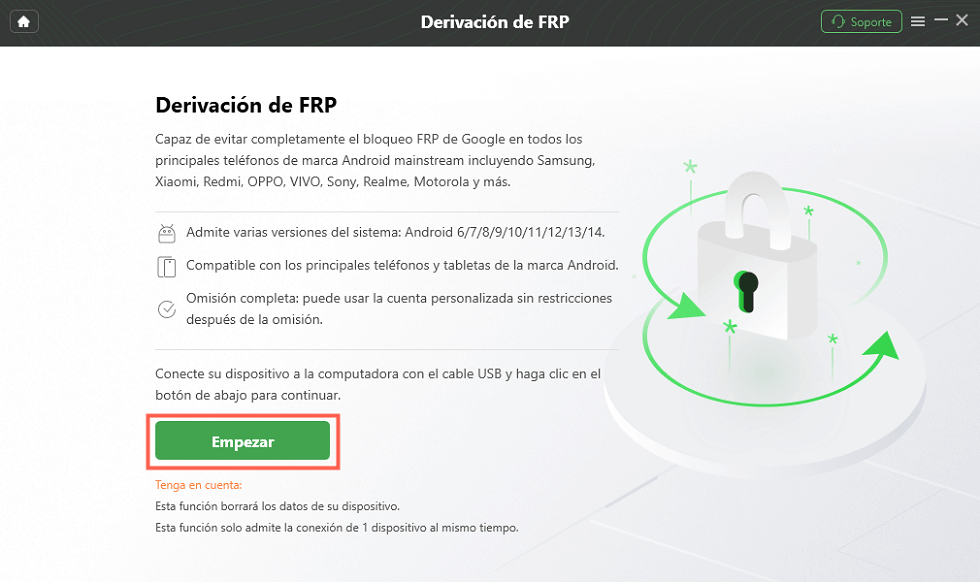
2.Conecta tu dispositivo Android al PC mediante un cable USB original.
3.Selecciona la marca de tu teléfono para que DroidKit inicie la comprobación de compatibilidad y prepare el archivo correcto.
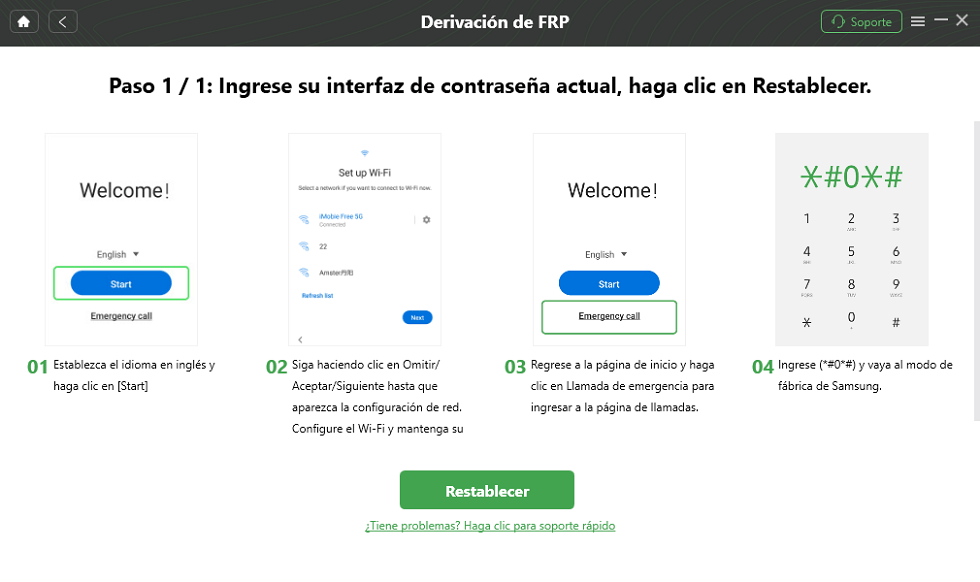
4.Sigue las instrucciones visuales en pantalla para poner el dispositivo en modo de recuperación.
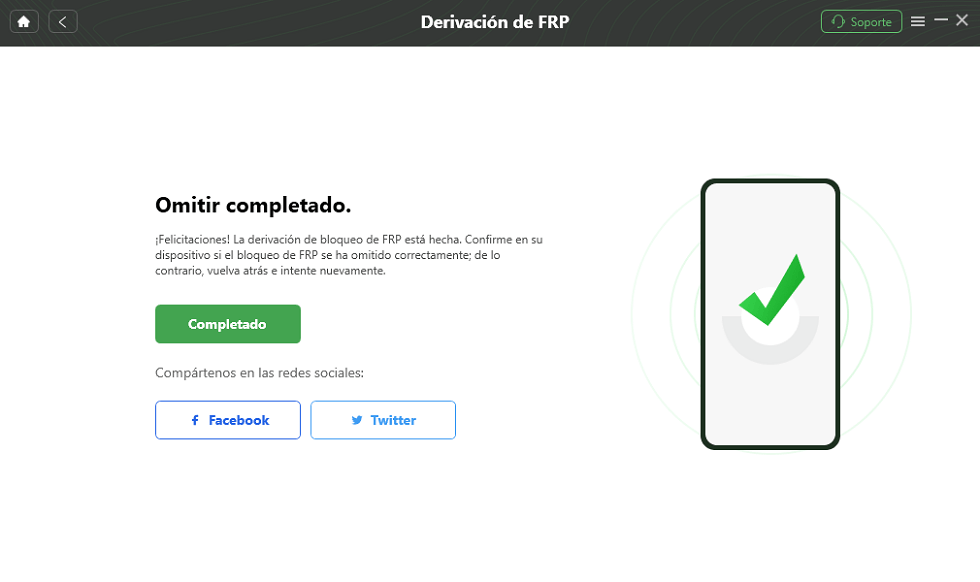
5.Permite que el programa complete el proceso guiado de eliminación del bloqueo.
Al terminar, podrás comprobar si puedes acceder y configurar tu teléfono como nuevo. Comprueba siempre la compatibilidad de tu modelo antes de empezar.
Preguntas Frecuentes sobre el bloqueo en Android 16
¿Cómo quitar la cuenta de Google en Android 16 sin PC?
En Android 16, intentar el frp bypass sin computadora es extremadamente difícil e inseguro. Los parches de Google bloquean los métodos manuales, por lo que se recomienda recurrir a canales oficiales o herramientas guiadas desde un PC.
¿Funciona el método de TalkBack en Android 16?
Prácticamente no. Las actualizaciones de seguridad recientes han cerrado la vulnerabilidad que permitía usar TalkBack para acceder a menús internos desde la pantalla de configuración.
¿Qué programa usar para hacer FRP bypass en Samsung con Android 16?
Puedes evaluar herramientas de escritorio estructuradas como DroidKit, que cuentan con módulos guiados específicos. El soporte siempre dependerá de la versión exacta de tu parche de seguridad.
¿Es posible saltar el bloqueo FRP si olvidé mi correo y contraseña de Google?
Sí, puedes superar la verificación de cuenta Google y recuperar el acceso si puedes demostrar la propiedad del dispositivo en un centro oficial o utilizando software de PC compatible, siempre y cuando las opciones básicas de recuperación de cuenta no funcionen.
¿Es seguro descargar APKs para eliminar el FRP en Android 16?
No es seguro. Descargar APKs de “FRP bypass” desde orígenes desconocidos expone tu teléfono a virus, malware y robo de información personal.
¿Qué hago si compré un celular de segunda mano y tiene bloqueo de Google?
Primero, pide al vendedor original que elimine el dispositivo desde su cuenta. Si tienes un comprobante de compra legal y no puedes contactarlo, acude al soporte oficial o usa una herramienta de PC compatible con tu modelo.
Resumen: ¿Qué camino tomar para saltar cuenta de Google en Android 16?
En resumen, las actualizaciones de seguridad de Android 16 han hecho que los viejos trucos manuales y los tutoriales de YouTube “sin PC” sean no solo ineficaces, sino también un riesgo innecesario para tu dispositivo.
Si te enfrentas a la verificación de la cuenta de Google, tu primera acción debe ser siempre priorizar los canales oficiales de recuperación o acudir al fabricante con tu comprobante de propiedad legal.
Para aquellos usuarios autorizados que se encuentran atascados tras agotar estas opciones básicas, buscar un flujo guiado “con PC” es el siguiente paso más lógico. Puedes verificar la compatibilidad de tu teléfono en la página oficial y probar iMobie DroidKit como una vía estructurada y segura, dejando atrás la frustración del ensayo y error constante.
Descargar Gratis(Win) Funciona en todos Windows Descargar Gratis(Mac) Funciona en todos Mac
Descargar GratisPara Win & Mac
Producto-relacionado preguntas? Contacta nuestro equipo de soporte para soluciones rápidas >
