Home
recuperar-datos-android
Cómo recuperar fotos eliminadas definitivamente en Samsung en solo 3 minutos
Cómo recuperar fotos eliminadas definitivamente en Samsung en solo 3 minutos
Aprende paso a paso cómo recuperar fotos eliminadas definitivamente en Samsung, ya sea desde la nube, Google Photos o con iMobie DroidKit, la solución más efectiva para restaurar imágenes perdidas en minutos.

1930 words|6minute
Android Trucos
Desbloquear Android
- Quitar bloqueo de pantalla
- Omitir cuenta de Google
- Desbloquear celular ZTC
- Eliminar el patrón
- Saltar cuenta Google Samsung
- Desbloquear celular con cuenta Google
- Formatear un Huawei
- TOP 5 Programas para liberar Samsung
- Top aplicaciones para desbloquear
- Desbloquear un Samsung
- Desbloquear una tablet Android
Recuperar datos Android
- Recuperar contactos borrados
- Recuperar fotos de borradas Google Fotos
- Recuperar contactos de SIM
- Recuperar videos borrados Samsung
- Recuperar fotos borradas Huawei
- Extraer datos de dispositivo dañado
- Recuperar archivos borrados
- Recuperar foto de WhatsApp
- Recuperar llamadas borradas Samsung
- Recuperar SMS borrados XiaoMi
🔑 Puntos clave sobre la recuperación de fotos en Samsung
- Con o sin copia de seguridad, puedes recuperar fotos eliminadas definitivamente del almacenamiento interno de tu teléfono Samsung utilizando herramientas profesionales.
- Incluso si el dispositivo fue restaurado de fábrica o está dañado, aún puedes intentar recuperar los datos desde la tarjeta SD o la nube.
- Además, la papelera de Google Fotos o la recuperación desde Samsung Cloud también ofrecen métodos gratuitos para restaurar tus imágenes. Estos métodos son compatibles con todos los modelos principales, como la serie Galaxy S, Note y A.
Perder fotos valiosas en tu dispositivo Samsung puede ser frustrante, pero no hay motivo para entrar en pánico. En tan solo tres minutos, aprenderás cómo recuperar fotos eliminadas definitivamente en Samsung.
Ya sea que las borraste por accidente o quieras restaurarlas desde una copia de seguridad, esta guía te mostrará los pasos más rápidos y eficaces para recuperar tus imágenes perdidas.

No te preocupes demasiado por eso. En este artículo te mostraremos cómo recuperar fotos eliminadas definitivamente en Samsung de la manera más sencilla posible, aplicable a todos los modelos de Samsung. Sigue leyendo para descubrir qué puedes hacer si eliminaste accidentalmente fotos en tu Samsung Galaxy y cómo restaurarlas fácilmente sin perder calidad ni datos importantes.
ÍndiceNuevo
Recuperar fotos eliminadas definitivamente desde la Galería de Samsung
Recuperar fotos eliminadas definitivamente desde la memoria interna del teléfono Samsung Recomendar
Recuperar Fotos Eliminadas Permanentemente desde Samsung Cloud
Cómo Recuperar Fotos Eliminadas Permanentemente de Samsung con Google Photos
Comparativa de Métodos para Recuperar Fotos Eliminadas en Samsung
Recuperar fotos eliminadas definitivamente desde la Galería de Samsung
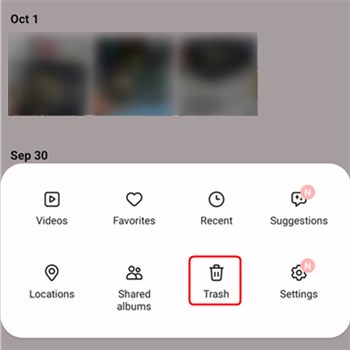
Además, puedes revisar la papelera en la aplicación Galería. La papelera mantiene las imágenes y videos eliminados durante 30 días, funcionando como una carpeta de fotos recientemente eliminadas.
Para recuperar fotos eliminadas sin usar computadora desde la Galería de Samsung:
- Abre la aplicación Galería y toca el Menú.
- Selecciona la Papelera y haz clic en Editar.
- Selecciona las fotos que deseas restaurar y toca Restaurar.
Recuperar fotos eliminadas definitivamente desde la memoria interna del teléfono Samsung
¿Se pueden recuperar fotos eliminadas en Samsung? ¡La respuesta es SÍ! Normalmente, para recuperar datos eliminados de Android sin computadora, primero necesitas rootear tu teléfono. Hacer root en un dispositivo móvil te da acceso al núcleo del sistema (kernel), lo que permite un mayor control sobre el teléfono. Sin embargo, este proceso también conlleva riesgos, como reducción del rendimiento, problemas con actualizaciones del sistema y mayor posibilidad de ataques de virus.
Afortunadamente, con la ayuda de iMobie DroidKit – Recuperación de Datos de Android, no es necesario rootear tu teléfono Android antes de recuperar fotos eliminadas. Además, puedes optar por la Recuperación Profunda con root, lo que garantiza la máxima tasa de éxito para recuperar fotos eliminadas en dispositivos Samsung. Es compatible con todos los teléfonos y tabletas Samsung.
Descarga gratis la última versión de iMobie DroidKit y sigue las siguientes instrucciones detalladas para recuperar fotos eliminadas en cualquier dispositivo Samsung.
Descargar Gratis(Win) Funciona en todos Windows Descargar Gratis(Mac) Funciona en todos Mac
Descargar GratisPara Win & Mac
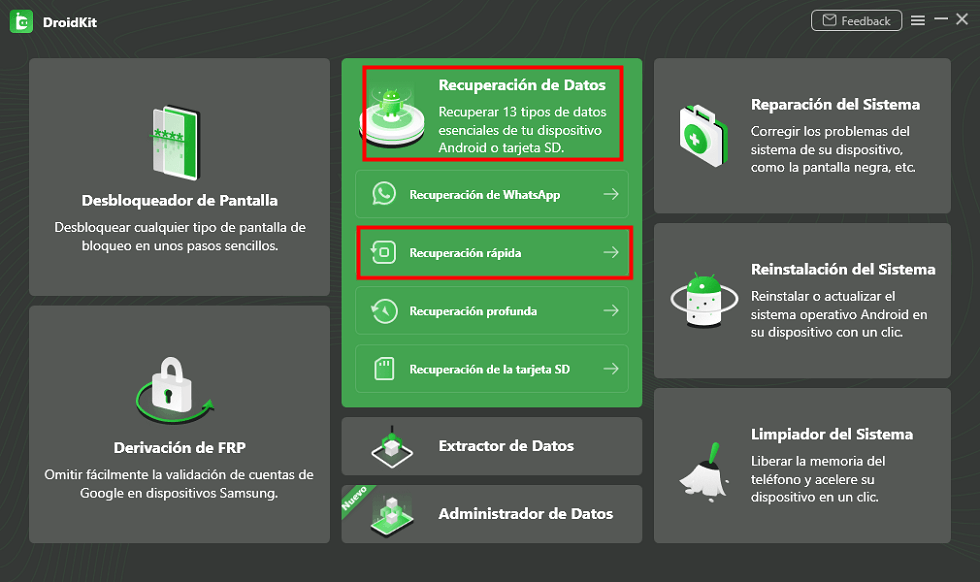
Paso 1. Abre iMobie DroidKit en tu computadora > Ve a la opción Recuperación de Datos y selecciona Recuperación Rápida desde.
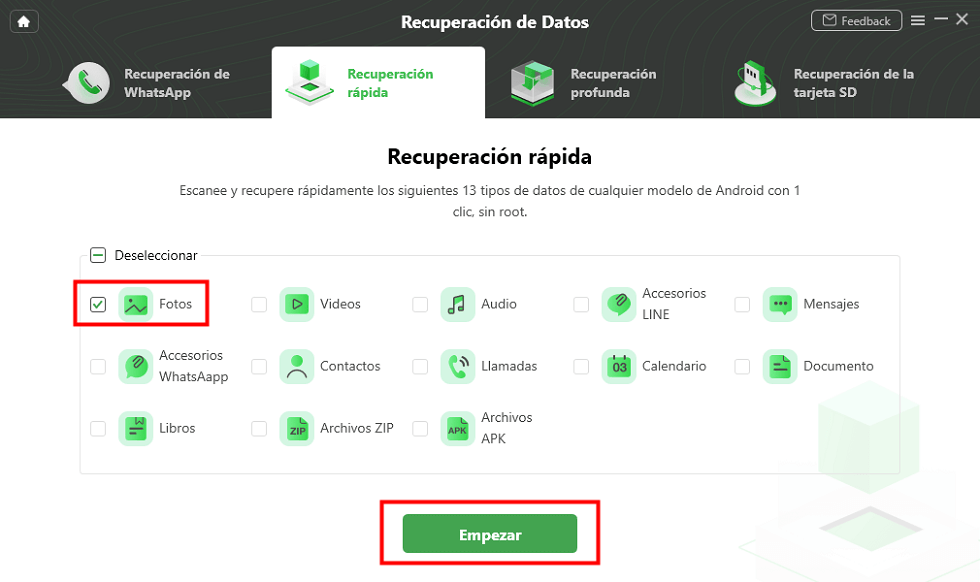
Paso 2. Selecciona los tipos de datos que deseas recuperar de tu dispositivo Samsung > Pulsa el botón Empezar para comenzar el proceso.
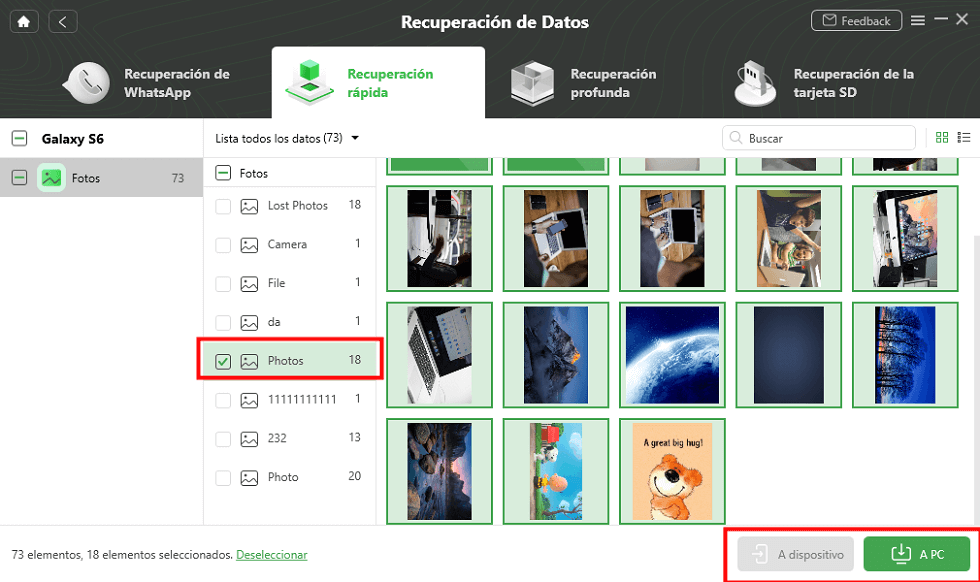
Paso 3. Conecta tu teléfono Samsung a la computadora mediante un cable USB siguiendo las instrucciones en pantalla > Espera a que el programa analice los archivos eliminados, previsualiza y selecciona las fotos que deseas recuperar, y elige si quieres restaurarlas al dispositivo o a la computadora.
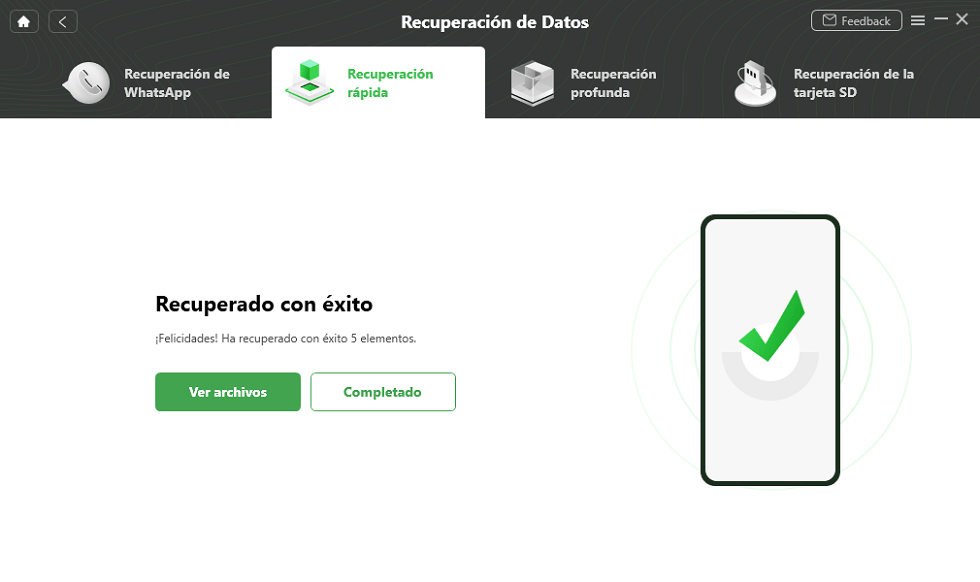
Paso 4. Cuando el proceso de recuperación finalice, aparecerá en pantalla el mensaje Recuperación completada con éxito.
Recuperar Fotos Eliminadas Permanentemente desde Samsung Cloud
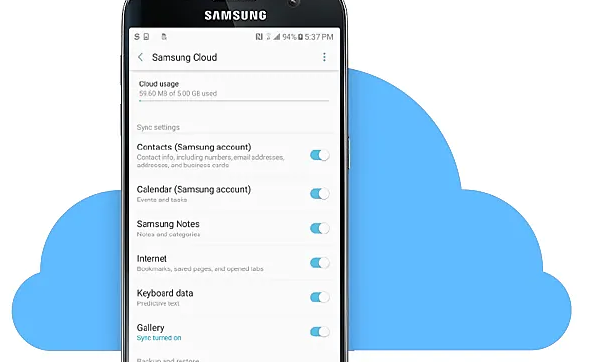
Samsung Cloud es un servicio de almacenamiento en la nube integrado en todos los dispositivos Samsung. Muchos usuarios lo utilizan como una herramienta gratuita de copia de seguridad y restauración, ideal para mantener sus fotos a salvo.
Samsung Cloud ofrece 15 GB de almacenamiento gratuito, y si tienes activada la copia de seguridad automática, todas las fotos de tu galería se sincronizan automáticamente con los servidores de Samsung. Así, incluso si tu teléfono se daña gravemente, puedes recuperar fotos eliminadas definitivamente con facilidad.
Nota importante: Para usar este método, la opción de sincronización automática de la galería debe estar activada. Si no lo está, significa que tus fotos no se han guardado en Samsung Cloud.
Pasos para recuperar fotos perdidas desde Samsung Cloud:
Paso 1. Abre los Ajustes en tu teléfono Samsung > Toca la opción Nube y cuentas.
Paso 2. Selecciona Samsung Cloud > Luego elige la opción Restaurar.
Paso 3. Desplázate hacia abajo y marca solo Fotos > Finalmente, toca el botón RESTAURAR para comenzar la recuperación.
Con estos simples pasos podrás recuperar fotos eliminadas definitivamente en tu Samsung desde la nube, siempre que la sincronización automática estuviera activada previamente.
Este método es muy sencillo, pero debes recuperar las fotos dentro de los 15 días posteriores a su eliminación. Esto se debe a que los archivos se guardan en la papelera de reciclaje de la nube durante ese período antes de eliminarse de forma definitiva. Si ya pasaron más de 15 días desde que borraste tus fotos, no te preocupes. Aún puedes probar otros métodos eficaces para recuperar fotos eliminadas definitivamente en tu Samsung.
Cómo Recuperar Fotos Eliminadas Permanentemente de Samsung con Google Photos
Aunque Google anunció que dejaría de ofrecer almacenamiento gratuito ilimitado para imágenes comprimidas desde el 1 de junio de 2021, Google Photos sigue siendo una de las plataformas más populares para compartir y almacenar fotos entre los usuarios de Android. Esto se debe principalmente a que cualquier persona con una cuenta de Google puede usar este servicio fácilmente.
Si eres usuario de Google Photos, sigue estos pasos para recuperar fotos eliminadas definitivamente en tu Samsung:
Paso 1. Abre la aplicación Google Photos en tu dispositivo Samsung y toca el menú en la esquina superior izquierda.
Paso 2. Selecciona Papelera o Bin y entra en la carpeta Fotos eliminadas recientemente.
Paso 3. Mantén presionadas las fotos que deseas restaurar y toca Restaurar.

Consejo adicional: Google Photos tiene una carpeta especial para fotos eliminadas llamada “Papelera”, a la que puedes acceder tocando Biblioteca en la parte inferior y seleccionando Papelera.
Comparativa de Métodos para Recuperar Fotos Eliminadas en Samsung
Si has perdido tus fotos importantes, no te preocupes: existen varios métodos para recuperar fotos eliminadas definitivamente en Samsung. A continuación, te mostramos una tabla comparativa con las tres formas más efectivas para recuperar tus imágenes, tanto desde el almacenamiento interno como desde la nube, para que elijas la que mejor se adapta a tu situación.
| Método | Requiere Copia de Seguridad | Nivel de Eficacia | Dificultad | Modelos Compatibles | Características Principales |
| iMobie DroidKit | ❌ No necesaria | ⭐⭐⭐⭐⭐ | Fácil | Todos los modelos Samsung (S, A, Note, etc.) | Recupera fotos incluso sin copia de seguridad o después de un restablecimiento de fábrica. Alta tasa de éxito y sin necesidad de root. |
| Samsung Cloud | ✅ Sí, requiere copia de seguridad previa | ⭐⭐⭐ | Media | Modelos con Samsung Cloud activo | Permite restaurar fotos si la sincronización automática estaba activada. Las fotos se conservan por 15 días en la papelera. |
| Google Photos | ✅ Sí, requiere sincronización con Google | ⭐⭐⭐⭐ | Fácil | Todos los modelos con cuenta Google | Recupera fotos desde la papelera de Google Photos hasta 60 días después de la eliminación. Sin necesidad de PC. |
Conclusión breve: Si no tienes una copia de seguridad activa o necesitas recuperar fotos eliminadas permanentemente, iMobie DroidKit ofrece la solución más completa y eficaz. En cambio, si usas servicios en la nube como Samsung Cloud o Google Photos, también puedes restaurar tus imágenes fácilmente dentro del periodo de conservación.
Preguntas Frecuentes sobre cómo recuperar fotos eliminadas definitivamente en Samsung
1. ¿Puedo recuperar fotos eliminadas definitivamente sin copia de seguridad?
Sí, puedes hacerlo con herramientas profesionales como iMobie DroidKit, que escanean la memoria interna del dispositivo y permiten recuperar fotos borradas en Samsung sin copia de seguridad, incluso después de un restablecimiento de fábrica.
2. ¿Cuánto tiempo guardan las fotos eliminadas en Samsung Cloud o Google Photos?
En Samsung Cloud, las fotos se conservan en la papelera durante 15 días antes de eliminarse de forma definitiva. En Google Photos, las imágenes permanecen hasta 60 días en la papelera, donde puedes restaurarlas fácilmente.
3. ¿Se pueden recuperar fotos si el teléfono está dañado o no enciende?
Sí. Si tu teléfono no funciona pero la tarjeta SD o la cuenta de Samsung Cloud sigue activa, aún puedes intentar recuperar tus fotos eliminadas definitivamente desde otro dispositivo o mediante iMobie DroidKit, que permite acceder a los datos del almacenamiento interno.
Conclusión
Perder recuerdos importantes puede ser desesperante, pero ahora ya sabes cómo recuperar fotos eliminadas definitivamente en Samsung de manera rápida y segura.
Tanto si usas iMobie DroidKit para restaurar imágenes del almacenamiento interno como si prefieres métodos gratuitos como Samsung Cloud o Google Photos, existen soluciones efectivas para cada situación.
Si buscas la opción más completa y con mayor tasa de éxito, iMobie DroidKit es la herramienta recomendada para recuperar fotos borradas en Samsung, incluso sin copia de seguridad.
Recupera tus recuerdos en minutos y sigue disfrutando de tu dispositivo sin preocupaciones.
Descargar Gratis(Win) Funciona en todos Windows Descargar Gratis(Mac) Funciona en todos Mac
Descargar GratisPara Win & Mac
Producto-relacionado preguntas? Contacta nuestro equipo de soporte para soluciones rápidas >
