[2026] Cómo actualizar mi Android manualmente a Android 13/12/11
Algunas veces necesitamos actualizar el sistema operativo Android de nuestro celular. Pero, ¿te has encontrado con la situación de que no podemos actualizar el sistema operativo a la última versión? No te preocupes, esta guía va a ayudarte a actualizar mi Android manualmente a Android 13/12/11.

Mantener tu teléfono Android actualizado con la versión más reciente del sistema operativo es importante para disfrutar de nuevas funciones, mejoras de seguridad y un rendimiento óptimo. Si no has recibido la actualización automática en tu dispositivo, no te preocupes. En este artículo, te presentaremos varias formas fáciles de actualizar tu Android manualmente a las versiones más recientes, como Android 13, Android 12 o Android 11. Aprenderás cómo verificar tu versión actual de Android, por qué es posible que no puedas actualizar tu teléfono, cómo forzar la actualización OTA y cómo actualizar tu Android manualmente utilizando tu PC. También te presentaremos una herramienta profesional, que puede facilitar el proceso de actualización. ¡Sigue leyendo para descubrir cómo actualizar tu Android de forma rápida y sencilla!
ÍndiceNuevo
Parte 1: Cómo verificar tu versión de Android
Antes de intentar actualizar tu Android, es importante verificar qué versión estás ejecutando actualmente. Sigue estos simples pasos para verificar la versión actual de tu sistema operativo Android:
Paso 1. Abre la aplicación “Configuración” en tu dispositivo Android.
Paso 2. Desplázate hacia abajo y selecciona “Sistema” o “Acerca del teléfono”, dependiendo de la configuración de tu dispositivo.
Paso 3. Busca la opción “Información del software” o “Información del sistema”.
Paso 4. Aquí encontrarás la información sobre la versión de Android que estás utilizando actualmente.
Parte 2: ¿Por qué no puedo actualizar mi teléfono?
Si no has recibido la actualización automática en tu teléfono Android, puede haber varias razones detrás de ello. Comprender estas razones te ayudará a identificar los posibles obstáculos para la actualización. Algunas de las razones comunes incluyen la falta de soporte de actualización por parte del fabricante, restricciones impuestas por el operador de telefonía móvil o problemas de compatibilidad con tu dispositivo. En esta parte, presentamos las posibles razones por las que no puedes actualizar tu teléfono y qué puedes hacer al respecto.
Parte 3: Cómo forzar la actualización OTA
Si deseas obtener la última versión de Android de inmediato, hay una opción que puedes explorar: forzar una actualización OTA (Over-the-Air). En esta sección, te presentaremos un método efectivo y confiable para forzar esta actualización. Te guiaremos a través de los pasos necesarios para realizar este proceso de manera segura y exitosa. Prepárate para descubrir cómo obtener la actualización más reciente y disfrutar de todas las ventajas que trae consigo, sin tener que esperar a que llegue automáticamente a tu dispositivo.
Paso 1. Abre la aplicación “Configuración” en tu teléfono Android para acceder a la configuración del sistema.
Paso 2. Ve a la sección “Sistema” y selecciona “Actualización del sistema” o “Actualizaciones de software”.
Paso 3. Toca la opción “Buscar actualizaciones” o “Buscar actualización” para que tu dispositivo inicie la búsqueda de actualizaciones disponibles.
Paso 4. Si hay una actualización disponible, sigue las instrucciones en pantalla para descargar e instalar la última versión de Android en tu dispositivo.
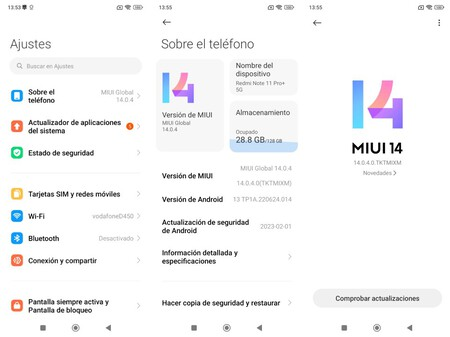
Cómo forzar la actualización OTA
Parte 4: Cómo actualizar mi android manualmente con PC [Rápido y Fácil]
Si estás buscando una opción alternativa para actualizar tu Android, te alegrará saber que puedes hacerlo manualmente utilizando tu PC. En esta parte, te proporcionaremos un método detallado, rápido y fácil para llevar a cabo esta actualización. Así, te recomendamos que puedas utilizar herramientas profesionales, como Droidkit. DroidKit es especializada en resolver todo tipo de problemas del sistema Android. Además, DroidKit tiene las ventajas siguientes:
- DroidKit es compatible con una amplia variedad de dispositivos Android y versiones del sistema operativo, lo que garantiza que puedas utilizarlo en tu dispositivo específico.
- Además de poder actualizar el sistema Android a la última versión rápidamente, DroidKit también es integral de otras funciones, como Desbloquear Pantalla, Omitir la cuenta de Google y Administrar Datos, etc.
- DroidKit puede ayudarte a resolver los problemas del sistema Android de forma segura, rápida y eficiente.
Paso 1. Descarga DroidKit en tu ordenador.
Descargar Gratis(Win) Funciona en todos Windows Descargar Gratis(Mac) Funciona en todos Mac
Descargar GratisPara Win & Mac
Paso 2. Inicia DroidKit y diríjase al panel de Reinstalación del sistema. Puede reinstalar o actualizar Android OS con un clic. Y conecta tu dispositivo al ordenador con un cable USB.
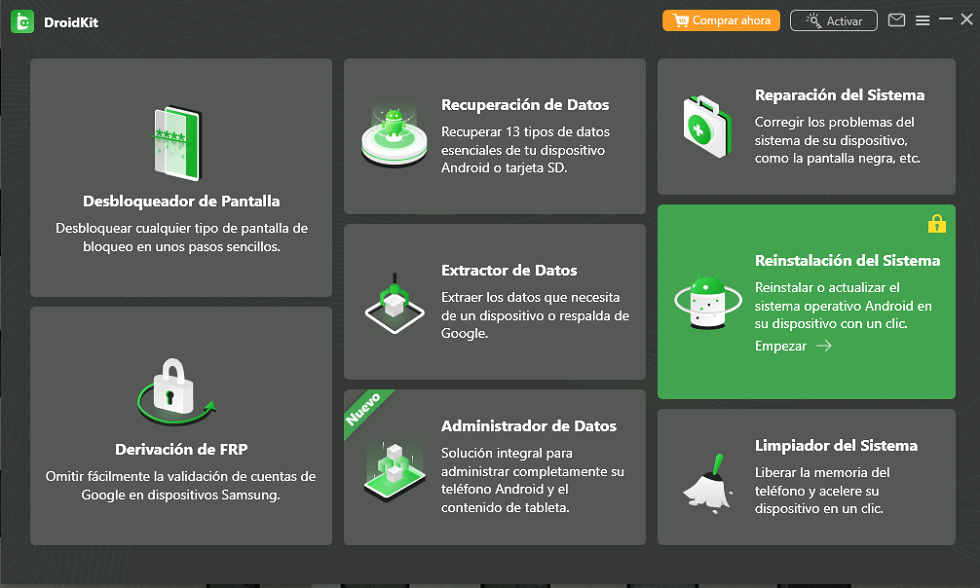
La interfaz de DroidKit
Paso 3. Haz clic en Empezar para la reinstalación del sistema.
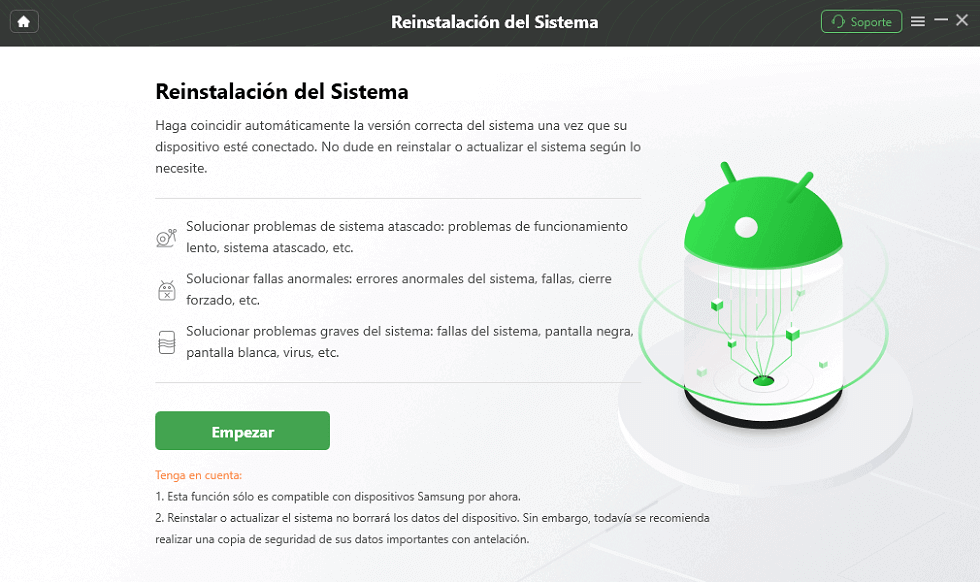
Toca Empezar
Paso 4. Seleccione una versión de firmware que desee instalar. Descargue el archivo y haga clic en Iniciar para reinstalar.
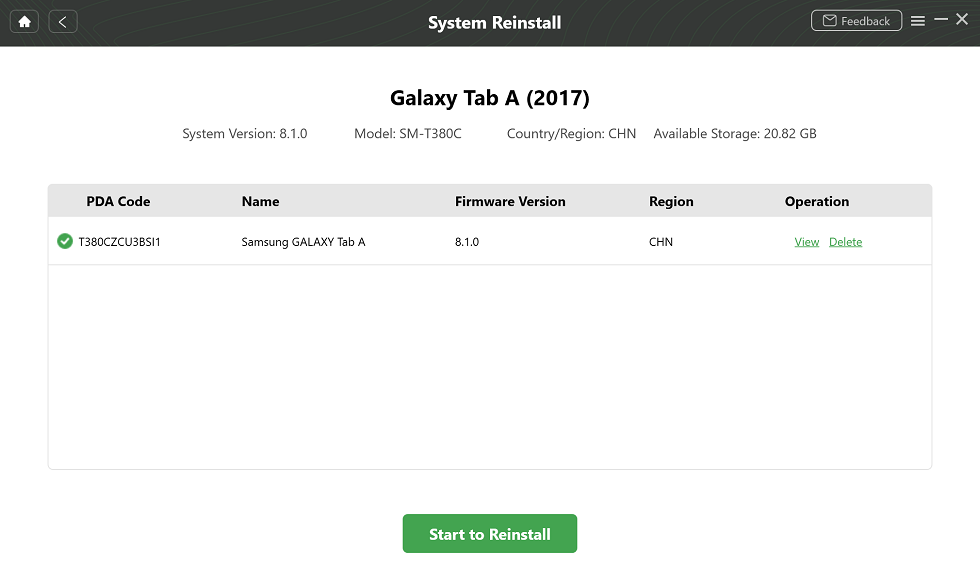
Seleccione la versión de Samsung para descargar
Paso 5. Sigue las instrucciones que aparecen en pantalla para poner tu dispositivo en modo de descarga. Posteriormente, DroidKit iniciará el proceso de actualización. Espere hasta que el sistema se actualice correctamente como se muestra en la siguiente imagen.
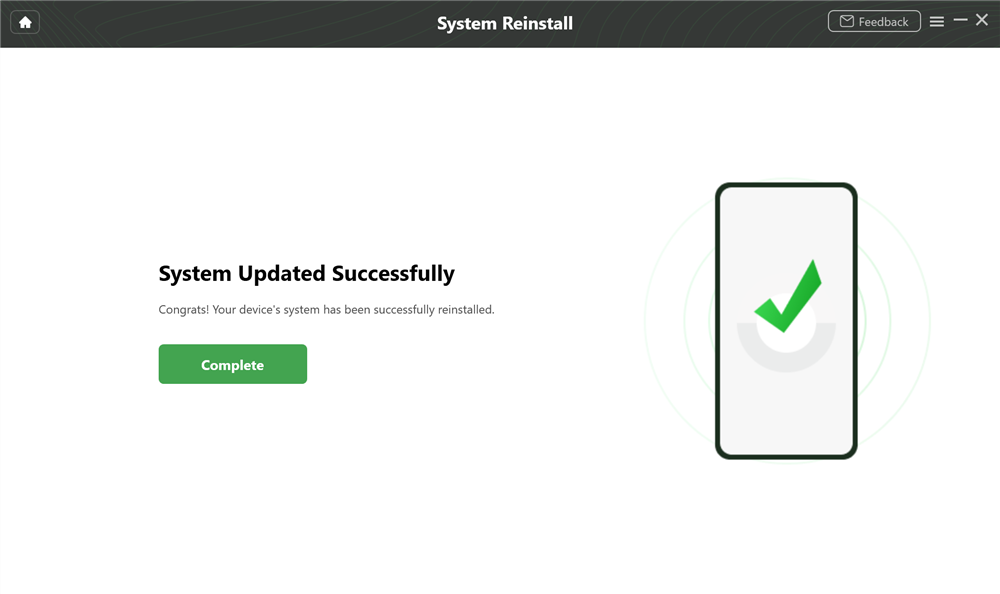
Sistema actualizado exitosamente
Parte 5: Cómo solucionar el problema de que Android no se puede actualizar
A veces, los obstáculos pueden surgir en el proceso de actualización de Android. En esta sección, abordaremos los posibles problemas que podrías enfrentar y te proporcionaremos soluciones efectivas para superarlos. Desde verificar tu conexión a Internet hasta liberar espacio en tu dispositivo y realizar un reinicio completo, te guiaremos a través de una serie de métodos probados y comprobados para solucionar los problemas que puedan surgir durante el proceso de actualización. No dejes que los obstáculos te detengan en tu búsqueda de una experiencia de Android actualizada y satisfactoria.
Método 1: Verificar tu conexión a Internet
Asegúrate de tener una conexión estable a Internet antes de intentar actualizar tu dispositivo. Verifica que estés conectado a una red Wi-Fi confiable o que tengas suficiente datos móviles disponibles.
Método 2: Liberar espacio en tu dispositivo
Si tu teléfono tiene poco espacio de almacenamiento disponible, es posible que no puedas realizar la actualización. Elimina aplicaciones, archivos y datos innecesarios para hacer espacio para la actualización.
Método 3: Utilizar Reparación del Sistema de DroidKit
Aparte de poder reinstalar el sistema operativo Android, DroidKit también puede reparar el sistema Android. Si el teléfono no se puede actualizar, puedes probar la función de Reparación del Sistema de DroidKit para solucionar este problema. Una vez que se complete la reparación, su dispositivo se colocará en el último sistema Android.
Paso 1. Inicia DroidKit en su PC y seleccione el modo Reparación del sistema.
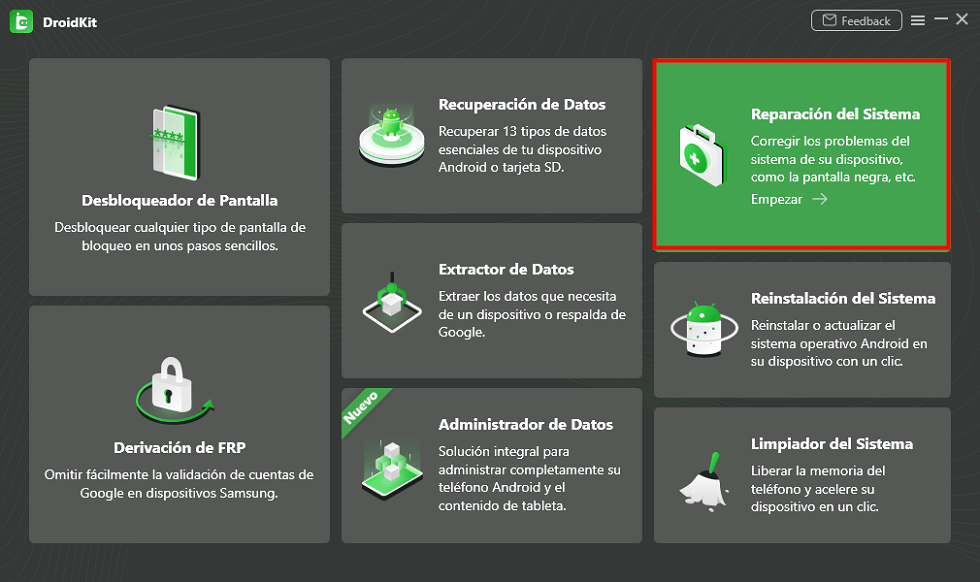
Reparación del sistema
Paso 2. Haz clic en el botón “Inicio” una vez que se haya detectado tu dispositivo Android.
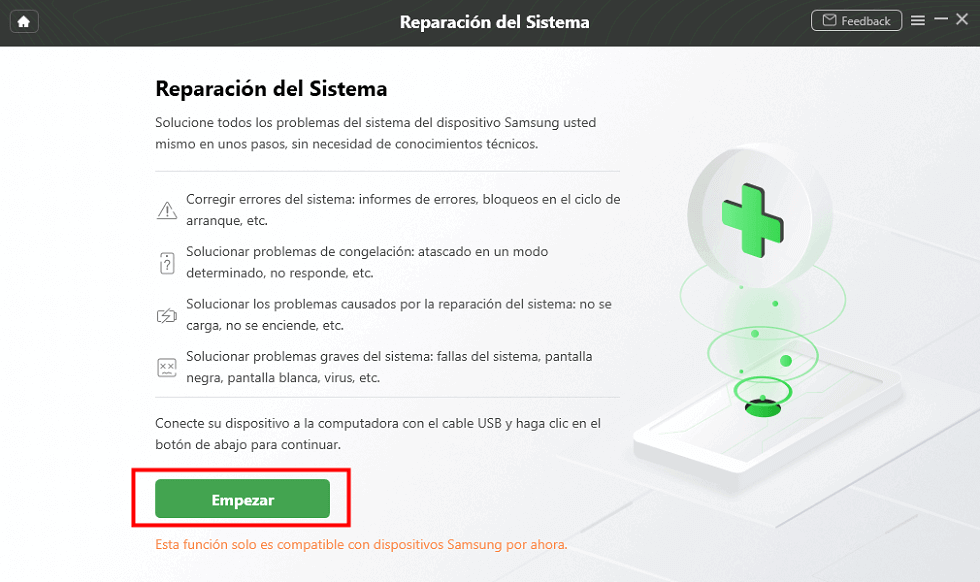
Haz clic en empezar
Paso 3. DroidKit obtendrá automáticamente el código PDA de tu dispositivo Samsung. Luego, haz clic en Descargar ahora para comenzar a descargar el firmware.
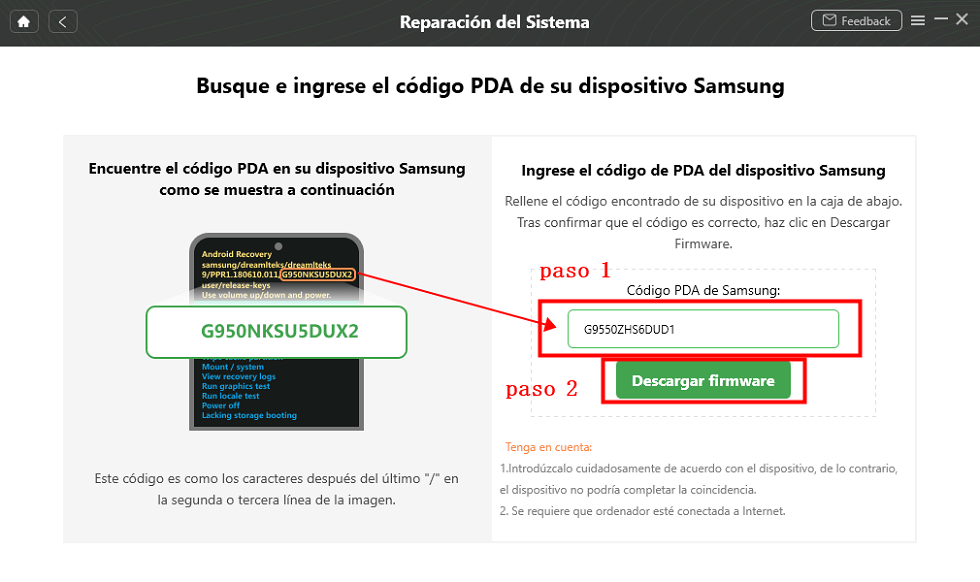
Ingresa el código de PDA
paso 4. A continuación, el software comienza a descargar el paquete de firmware. Después de eso, haz clic en Reparar ahora.
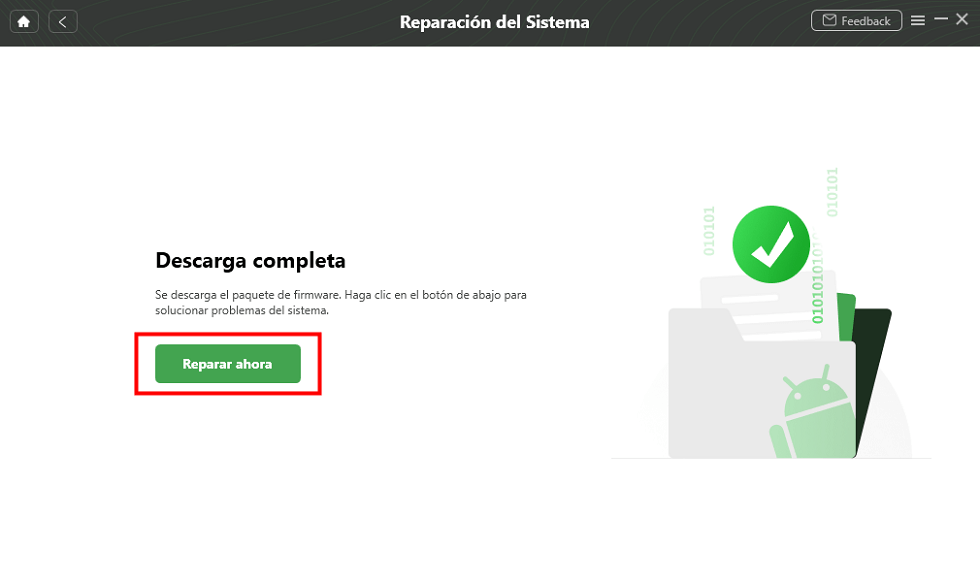
Dar clic a reparar ahora
Paso 5. Espera un momento, que DroidKit va a resolver automáticamente el problema de que Android no se puede actualizar.
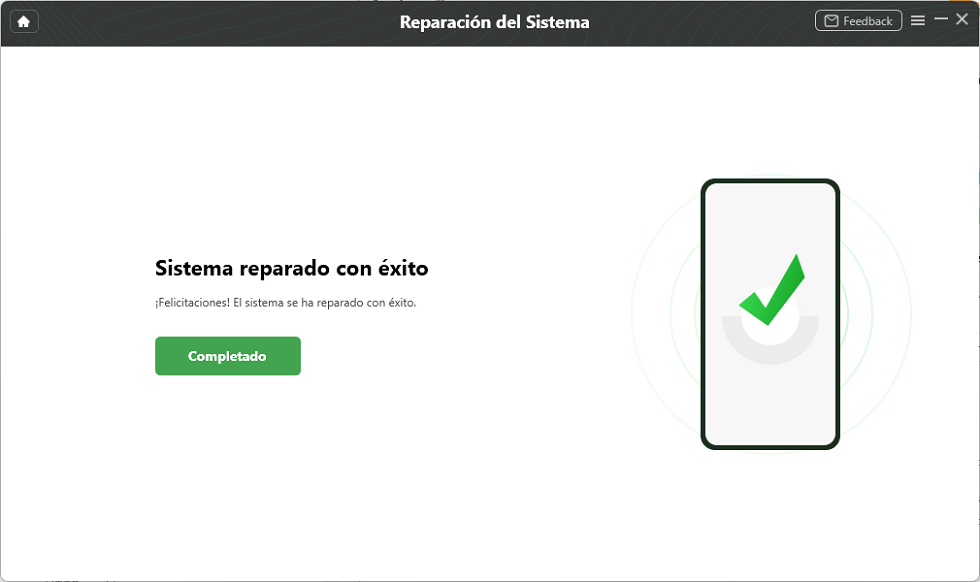
Solucionar el problema de el teléfono se puede actualizar
Artículos relacionados:
Conclusión
Actualizar tu teléfono Android a la última versión del sistema operativo es esencial para disfrutar de las nuevas funciones y mejoras de seguridad. Si no has recibido la actualización automática en tu dispositivo, puedes intentar los métodos mencionados en el artículo. Además, herramientas como DroidKit pueden simplificar el proceso de actualización al ofrecer funciones de reinstalación y reparación del sistema. Recuerda seguir las instrucciones específicas para tu dispositivo y tener precaución al realizar cualquier actualización manual. Con las instrucciones adecuadas y las herramientas correctas, podrás actualizar tu Android rápidamente y aprovechar al máximo las nuevas características y mejoras disponibles. ¡Disfruta de tu experiencia actualizada en Android!
Android Trucos
Desbloquear
Android
- Quitar bloqueo de pantalla
- Omitir cuenta de Google
- Desbloquear celular ZTC
- Eliminar el patrón
- Saltar cuenta Google Samsung
- Desbloquear celular con cuenta Google
- Formatear un Huawei
- TOP 5 Programas para liberar Samsung
- Top aplicaciones para desbloquear
- Desbloquear un Samsung
- Desbloquear una tablet Android
Recuperar datos
Android
- Recuperar contactos borrados
- Recuperar fotos de borradas Google Fotos
- Recuperar contactos de SIM
- Recuperar videos borrados Samsung
- Recuperar fotos borradas Huawei
- Extraer datos de dispositivo dañado
- Recuperar archivos borrados
- Recuperar foto de WhatsApp
- Recuperar llamadas borradas Samsung
- Recuperar SMS borrados XiaoMi
Artículos relacionados

Producto-relacionado preguntas? Contacta nuestro equipo de soporte para soluciones rápidas >
