Carga rápida Samsung no Funciona: 10 Soluciones Efectivas para Arreglarlo
¿La carga rápida Samsung no funciona en tu dispositivo? No te preocupes, has llegado al mejor lugar. Aquí descubrirás las causas más comunes por las que falla la carga rápida y 10 métodos comprobados para solucionarlo sin dañar tu móvil.

Android Trucos
Desbloquear Android
- Quitar bloqueo de pantalla
- Omitir cuenta de Google
- Desbloquear celular ZTC
- Eliminar el patrón
- Saltar cuenta Google Samsung
- Desbloquear celular con cuenta Google
- Formatear un Huawei
- TOP 5 Programas para liberar Samsung
- Top aplicaciones para desbloquear
- Desbloquear un Samsung
- Desbloquear una tablet Android
Recuperar datos Android
- Recuperar contactos borrados
- Recuperar fotos de borradas Google Fotos
- Recuperar contactos de SIM
- Recuperar videos borrados Samsung
- Recuperar fotos borradas Huawei
- Extraer datos de dispositivo dañado
- Recuperar archivos borrados
- Recuperar foto de WhatsApp
- Recuperar llamadas borradas Samsung
- Recuperar SMS borrados XiaoMi
Samsung es una de las marcas líderes en innovación móvil, y su función de carga rápida es de las más valoradas, ya que permite recargar la batería en pocos minutos. Sin embargo, en ocasiones este sistema deja de funcionar, provocando que el teléfono tarde horas en cargar.
En este artículo aprenderás:
- Por qué la carga rápida Samsung no funciona.
- Cómo activar la carga rápida en Samsung.
- 10 formas de arreglar el problema paso a paso.
¿Por qué la carga rápida Samsung no funciona?
Si tu dispositivo es compatible y aún así la carga rápida Samsung no funciona, las razones pueden ser varias:
1. Carga rápida desactivada
La mayoría de móviles Samsung permiten activar o desactivar la función. Si no está activada en los ajustes, el teléfono cargará de forma normal (lenta).
2. Sistema operativo desactualizado
La carga rápida requiere versiones recientes de Android. Si tu sistema no está actualizado, la función puede fallar.
3. Problemas de hardware
Un puerto USB dañado, un conector roto o el desgaste del cable pueden impedir que el móvil cargue rápidamente.
4. Configuración de batería incorrecta
Si activaste ahorro de energía u otros ajustes que limitan el consumo, la carga rápida podría deshabilitarse automáticamente.
10 formas de arreglar cuando la carga rápida Samsung no funciona
A continuación, los métodos más efectivos para reparar el problema:
ÍndiceNuevo
1. Activar la carga rápida
2. Usar el adaptador y cargador correctos
3. Revisar el estado de la batería
4. Desactivar la depuración USB
5. Probar el modo seguro
6. Verificar actualizaciones de software
7. Realizar un restablecimiento de fábrica
8. Reparar el sistema del celular con DroidKitRecomendar
9. Limpiar la caché del sistema
10. Revisar los ajustes de la batería
1. Activar la carga rápida
Una de las principales razones por las que la carga rápida no funciona en tu dispositivo Android o Samsung podría ser que no hayas activado esta función, tal como se mencionó anteriormente. La mejor manera de resolverlo es navegar al panel correcto en tu teléfono para habilitarla.
Sigue la guía paso a paso a continuación:
Paso 1: Ve a Ajustes en tu teléfono Android tocando el ícono de engranaje en la pantalla de inicio.
Paso 2: Desplázate hacia abajo, busca Cuidado del dispositivo y batería entre las opciones y tócala.
Paso 3: Luego selecciona Batería > Más ajustes de batería.
Paso 4: En la pantalla siguiente, asegúrate de activar todas las opciones que aparecen debajo de la sección Carga.
Paso 5: Después de completar los pasos, verifica si la carga rápida comienza a funcionar.
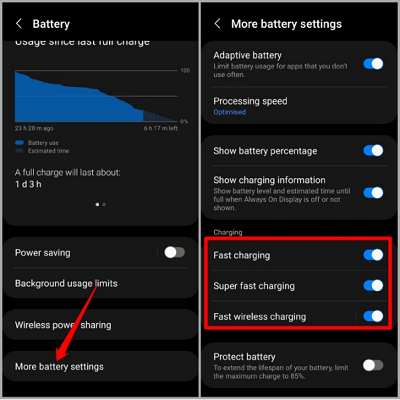
Activar la carga rápida de Samsung
2. Usar el adaptador y cargador correctos
Samsung cuenta con su propio adaptador (también llamado “cargador”) que es capaz de cargar tu dispositivo a la máxima velocidad en el menor tiempo posible.
Si usas uno distinto, tu dispositivo podría cargarse más lentamente, lo cual puede resultar frustrante.
Por eso te recomendamos utilizar siempre el adaptador y el cargador originales y adecuados.
3. Revisar el estado de la batería
Si las soluciones anteriores no funcionan en tu dispositivo, considera comprobar la vida útil de la batería, ya que podría haber un problema con ella. A veces, el uso excesivo —como mantener el dispositivo constantemente conectado a la corriente— puede debilitar la batería. Cuando eso sucede, el dispositivo tarda más en cargarse.
La mejor solución en este caso es reemplazar la batería. Sin embargo, antes de hacerlo, te recomendamos comprobar el estado de la batería del dispositivo para confirmar que realmente sea el problema. Así puedes hacerlo en tu teléfono Samsung:
Paso 1: Abre el menú Ajustes y selecciona Cuidado del dispositivo y batería.
Paso 2: Pulsa el ícono de Diagnóstico; se te redirigirá a abrir la aplicación Samsung Members. Asegúrate de tenerla instalada, y si no, descárgala.
Paso 3: Cuando se abra la aplicación, pulsa en Estado de la batería. Inmediatamente aparecerá una pantalla que mostrará la salud de tu batería.
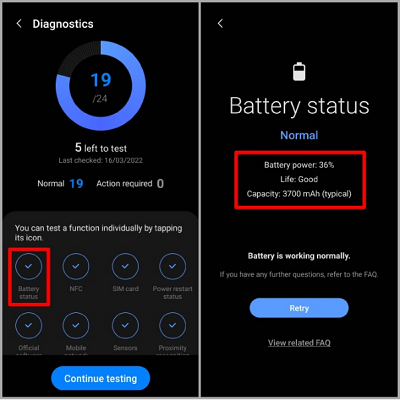
Comprueba el estado de la batería Samsung
Si el estado de la batería muestra Bueno, entonces no hay de qué preocuparse. Pero si indica lo contrario, deberías considerar comprar una nueva.
4. Desactivar la depuración USB
Si has activado la función de Depuración USB en tu dispositivo Samsung, esto puede causar problemas con la carga rápida. Para solucionarlo, debes desactivar la depuración USB.
Pasos a seguir:
- Abre Ajustes y desplázate hasta Opciones de desarrollador.
- Busca la sección Depuración y mueve el interruptor junto a Depuración USB hacia la izquierda para desactivarla.
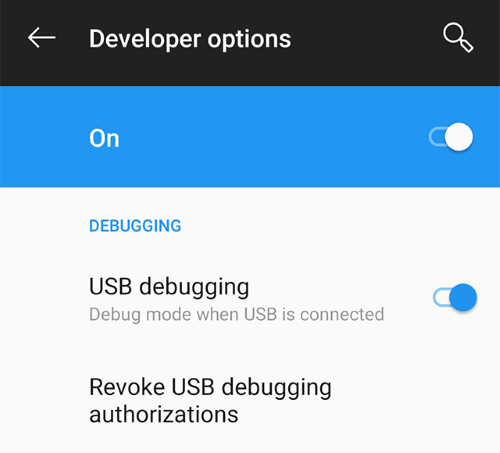
Desactivar el modo de depuración USB
5. Probar el modo seguro
¿Notaste que la carga rápida de Samsung no funciona después de instalar o abrir alguna aplicación en tu teléfono? Es posible que esa app esté ralentizando el funcionamiento del dispositivo y afectando la velocidad de carga.
Para verificarlo, inicia tu teléfono en Modo seguro y comprueba si la carga rápida funciona.
Pasos para iniciar un Samsung en Modo seguro:
- Mantén presionado el botón de Encendido hasta que aparezcan los íconos de Apagar, Reiniciar y Modo de emergencia.
- Mantén presionado el botón Apagar y aparecerá la opción de Modo seguro. Pulsa para ingresar al Modo seguro.
- Una vez en Modo seguro, intenta cargar el dispositivo durante unos minutos.
- Si la carga rápida funciona, desinstala la aplicación que esté causando el problema.
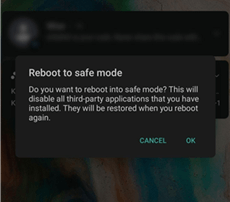
Poner el teléfono en modo seguro
6. Verificar actualizaciones de software
El sistema operativo de cualquier smartphone o computadora es fundamental para su funcionamiento, por lo que mantenerlo actualizado es importante. Debes actualizar ocasionalmente el OS de tu Samsung para mejorar el rendimiento y disfrutar de las últimas funciones disponibles.
No instalar la actualización más reciente puede causar problemas como que la carga rápida de Samsung no funcione, entre otros inconvenientes. Para evitarlo, sigue estos pasos para descargar e instalar la última actualización:
Pasos:
- En la pantalla de inicio, toca el ícono de engranaje para abrir Ajustes.
- Desplázate hacia abajo y selecciona Actualización de software.
- Pulsa en Descargar e instalar para comenzar la instalación del sistema operativo.
- Asegúrate de tener una conexión de datos estable para evitar retrasos.
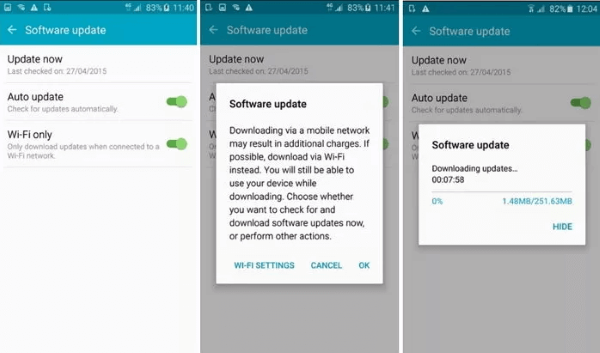
Comprueba las actualizaciones de software en Android
7. Realizar un restablecimiento de fábrica
El restablecimiento de fábrica puede ser útil si las soluciones anteriores no funcionan. Puedes restablecer tu teléfono Samsung para solucionar problemas de carga rápida siguiendo estos pasos:
Pasos:
- Ve a Ajustes tocando el ícono de engranaje.
- Selecciona Administración general y luego toca Restablecer.
- Pulsa Restablecer datos de fábrica en las opciones que aparecen.
- Ingresa tu contraseña o PIN si se solicita, y comenzará el restablecimiento de fábrica.
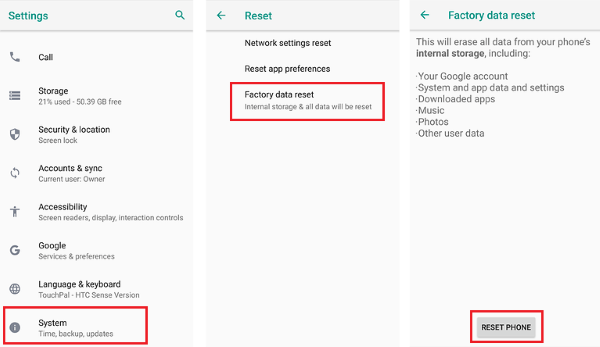
Realizar restablecimiento de fábrica
8. Reparar el sistema del celular con DroidKit
Si las soluciones anteriores no funcionan, DroidKit es una herramienta útil que puedes probar para reparar tu Samsung. Con este software, puedes reparar fácilmente el sistema Android descargando un paquete de firmware compatible para escanear y reparar tu dispositivo sin riesgo de dañarlo.
Además de solucionar problemas de carga rápida, también puede corregir diversos problemas del sistema Samsung, como pantalla negra en tablets Samsung, pantalla táctil que no responde, aplicaciones que se cierran constantemente, entre otros. Este software es compatible con todos los modelos Samsung y es muy fácil de usar.
Pasos para reparar tu dispositivo:
Paso 1: Descarga la última versión de DroidKit – Reparación del sistema Android en tu computadora.
Descargar Gratis(Win) Funciona en todos Windows Descargar Gratis(Mac) Funciona en todos Mac
Descargar GratisPara Win & Mac
Paso 2: Abre DroidKit, conecta tu dispositivo Android y selecciona la función Reparación del Sistema.
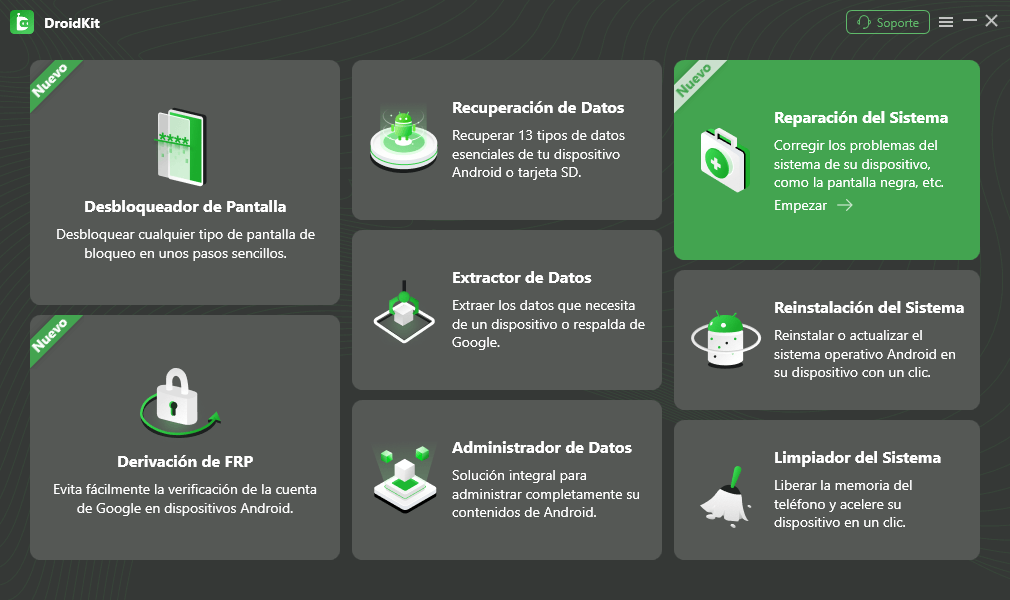
Haga clic en la función de reparación del sistema
Paso 3: Una vez que DroidKit detecte tu dispositivo, haz clic en Empezar para continuar.

Comenzar a reparar el teléfono
Paso 4: DroidKit identificará automáticamente el código PDA de tu Samsung. Luego haz clic en Download Now para descargar el firmware.
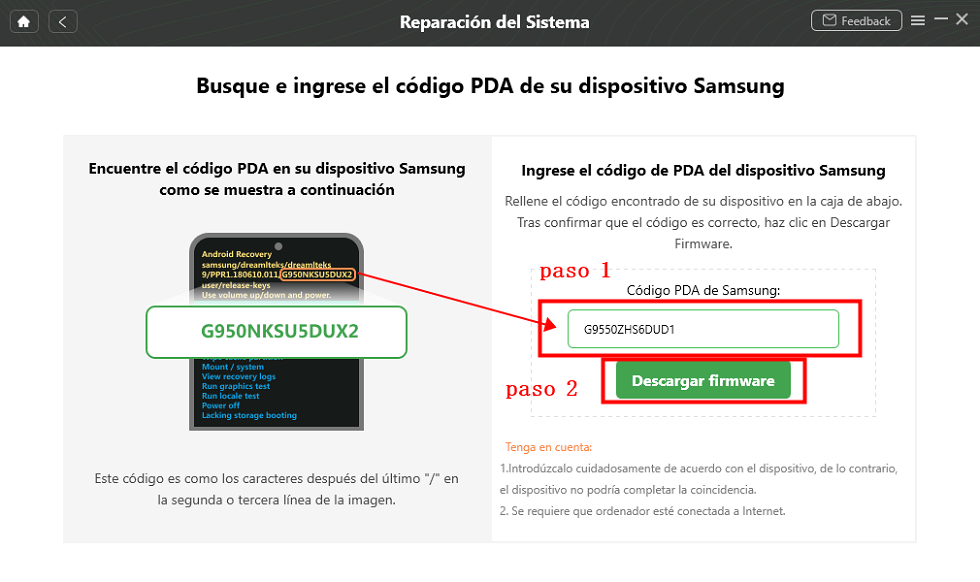
Ingresa el código de PDA–Mejor App para reparar error en Android
Si no hay un código PDA coincidente, deberás poner tu dispositivo en modo recuperación para obtener el código PDA.
Paso 5: Después de descargar el firmware, haz clic en Reparar ahora.
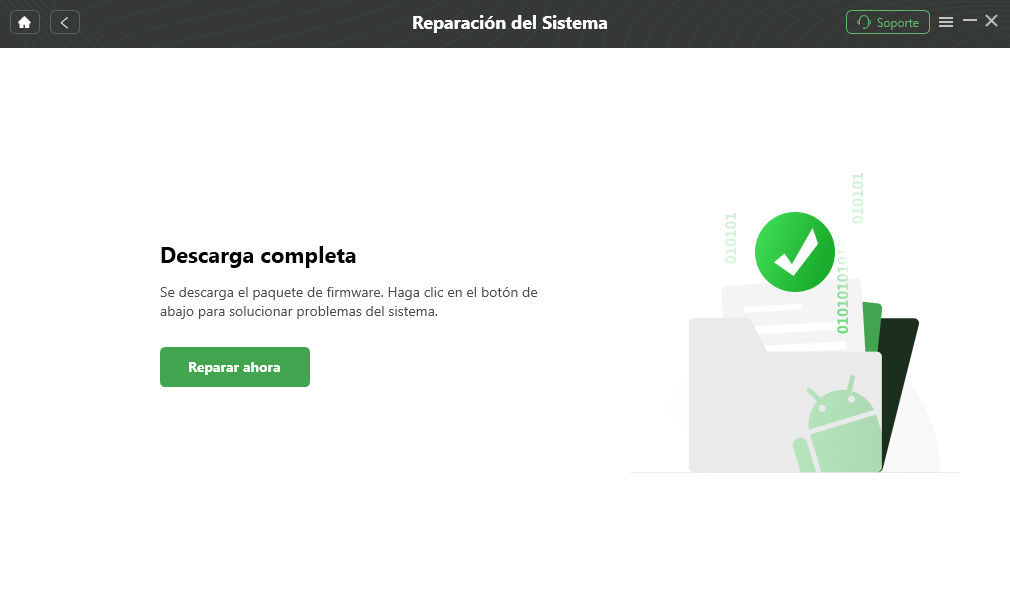
hacer clic en el botón
Paso 6: Coloca tu dispositivo en modo de descarga. Una vez finalizado, DroidKit comenzará automáticamente a reparar el sistema Samsung. Al completar el proceso, aparecerá la página System Fixed Successfully, indicando que todos los problemas del sistema se han solucionado y tu dispositivo Android se reiniciará.
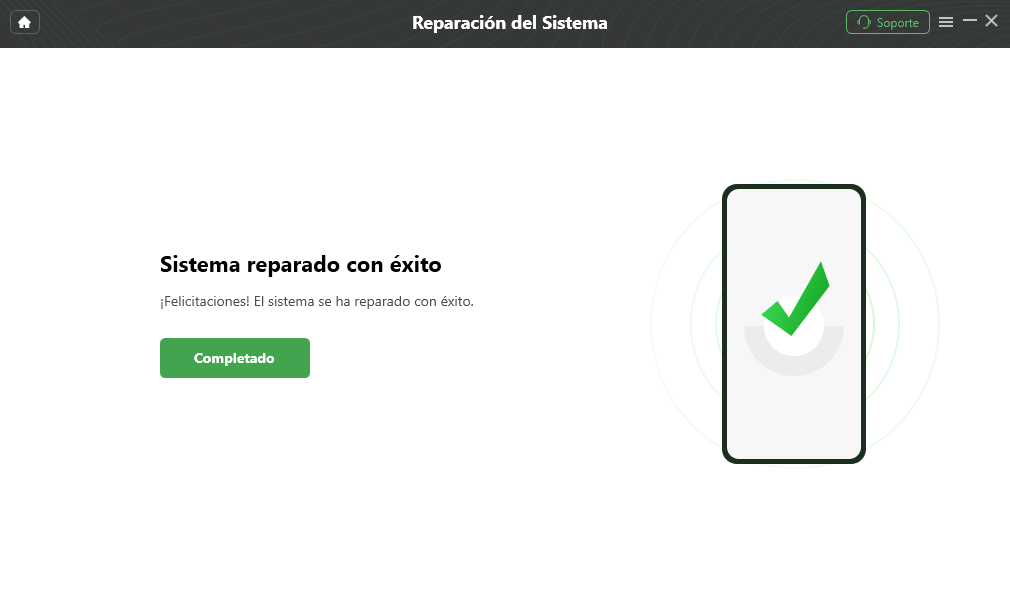
el sistema reparado con éxito
9. Limpiar la caché del sistema
La caché del sistema puede generar problemas en tu dispositivo cuando se acumula en exceso. Un exceso de caché reduce el rendimiento del teléfono, lo que puede afectar funciones como la carga rápida. Para solucionarlo, debes limpiar la caché del sistema.
Pasos para limpiar la caché en un dispositivo Samsung:
- Toca el ícono de engranaje en la pantalla de inicio para abrir Ajustes.
- Selecciona Ajustes adicionales y abre la carpeta Almacenamiento.
- Pulsa en Aplicaciones para ver todas las apps del teléfono.
- Selecciona cada aplicación y toca Borrar caché.
- Repite este procedimiento para todas las aplicaciones; la caché del sistema se eliminará automáticamente.
10. Revisar los ajustes de la batería
Por último, te recomendamos revisar los ajustes de la batería para solucionar problemas de carga rápida en Samsung. Es posible que hayas activado el modo de ahorro de energía, lo cual disminuye la velocidad de carga.
Si este es el caso, desactiva el modo de ahorro de energía para que tu dispositivo pueda cargar rápidamente.
Conclusión
La carga rápida Samsung no funciona puede deberse a fallos de software, configuraciones incorrectas o incluso problemas de hardware. Antes de acudir a un técnico, prueba las soluciones de esta guía: desde activar la función en los ajustes hasta reparar el sistema con DroidKit.
Con estos 10 métodos, podrás recuperar la velocidad de carga de tu Samsung y mantener tu dispositivo funcionando al máximo rendimiento.

DroidKit
Como una solución completa de Android, DroidKit puede ayudarlo fácilmente a recuperar datos perdidos del teléfono Android, desbloquear la pantalla, saltar el bloqueo de FRP e incluso solucionar fallas del sistema.
FAQ
Q1. ¿Cómo activar la carga rápida en Samsung?
Entra en Ajustes > Cuidado del dispositivo > Batería > Más ajustes de batería, y activa las opciones de carga rápida.
Q2. ¿Por qué mi Samsung carga muy lento?
Las causas pueden ser: cargador no original, puerto dañado, batería deteriorada, sistema desactualizado o aplicaciones en segundo plano que ralentizan la carga.
Q3. ¿DroidKit es seguro para reparar Samsung?
Sí. DroidKit es una herramienta confiable que permite reparar el sistema sin borrar tus datos, compatible con todos los modelos de Samsung.
Producto-relacionado preguntas? Contacta nuestro equipo de soporte para soluciones rápidas >
