¿Por qué mi celular Samsung se congela y cómo solucionarlo?
Si tu celular Samsung se congela, puede deberse a apps incompatibles, almacenamiento lleno o fallos del sistema. Para solucionarlo, limpia la caché, actualiza el software, desinstala apps problemáticas en Modo Seguro, fuerza un reinicio o realiza un restablecimiento de fábrica. DroidKit ofrece una solución rápida y segura para reparar el sistema sin perder datos. Estos métodos ayudan a restaurar el funcionamiento normal de tu Samsung de manera efectiva.

Android Trucos
Desbloquear Android
- Quitar bloqueo de pantalla
- Omitir cuenta de Google
- Desbloquear celular ZTC
- Eliminar el patrón
- Saltar cuenta Google Samsung
- Desbloquear celular con cuenta Google
- Formatear un Huawei
- TOP 5 Programas para liberar Samsung
- Top aplicaciones para desbloquear
- Desbloquear un Samsung
- Desbloquear una tablet Android
Recuperar datos Android
- Recuperar contactos borrados
- Recuperar fotos de borradas Google Fotos
- Recuperar contactos de SIM
- Recuperar videos borrados Samsung
- Recuperar fotos borradas Huawei
- Extraer datos de dispositivo dañado
- Recuperar archivos borrados
- Recuperar foto de WhatsApp
- Recuperar llamadas borradas Samsung
- Recuperar SMS borrados XiaoMi
¿Tu celular Samsung se congela constantemente y no sabes cómo solucionarlo? Este problema puede ser frustrante, ya que impide usar el teléfono con normalidad. Las causas más comunes incluyen apps incompatibles, falta de espacio de almacenamiento, errores del sistema o hardware dañado. En esta guía, te mostramos métodos prácticos y efectivos para desbloquear tu Samsung, desde limpiar la caché y actualizar el software, hasta usar herramientas avanzadas como DroidKit, que permite reparar el sistema de manera segura y rápida. Con estos pasos, recuperarás el rendimiento óptimo de tu dispositivo.
ÍndiceNuevo
¿Por qué mi celular Samsung se congela?
Método 1: Revisar almacenamiento y limpiar la partición de caché
Método 2. Actualizar el software de Android
Método 3. Descongelar mediante software de reparación de Android Recomendar
Método 4. Eliminar aplicaciones incompatibles
Método 5. Forzar el Reinicio del Teléfono Samsung
Método 6. Restablecer tu Teléfono a la Configuración de Fábrica
¿Por qué mi celular Samsung se congela?
Los celulares Samsung pueden congelarse por varios motivos:
- Rendimiento lento del sistema operativo
- Hardware dañado
- Aplicaciones de terceros maliciosas o incompatibles
- Espacio insuficiente de almacenamiento
- Bajo rendimiento del dispositivo
Si tu teléfono se bloquea, consulta los siguientes métodos para solucionar un celular congelado Samsung.
Método 1: Revisar almacenamiento y limpiar la partición de caché
Generalmente, cuando el teléfono tiene menos del 10% del espacio de almacenamiento disponible, pueden ocurrir problemas como que el Samsung se congele. Si tu teléfono muestra espacio insuficiente recientemente, aprende cómo liberar espacio.
En la mayoría de los dispositivos, puedes verificar el almacenamiento disponible en Ajustes, aunque la ubicación exacta puede variar según el modelo. Para más información, consulta con el fabricante. Aquí tomamos como ejemplo un Samsung Galaxy S10:
Pasos a seguir:
- Ve a Ajustes > Administración general > Almacenamiento en tu Samsung. (También puedes abrir Smart Manager directamente desde el escritorio).
- Pulsa en Optimizar ahora. El teléfono detectará automáticamente y limpiará la caché generada.
- Luego, puedes eliminar manualmente fotos, música u otros archivos innecesarios para liberar más espacio.
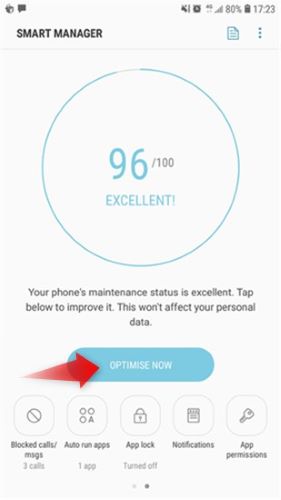
Limpiar la caché de basura
Método 2. Actualizar el software de Android
Las actualizaciones del sistema pueden mejorar el rendimiento de tu teléfono y resolver problemas como que el Samsung se congele. Por eso es importante revisar regularmente si tu dispositivo tiene actualizaciones disponibles y actualizarlo a la última versión a tiempo.
Pasos para verificar e instalar actualizaciones en un Galaxy:
- Ve a Ajustes > Actualización de software > Descargar e instalar > Actualizar ahora.
- Asegúrate de estar conectado a una red Wi-Fi estable antes de descargar la actualización.
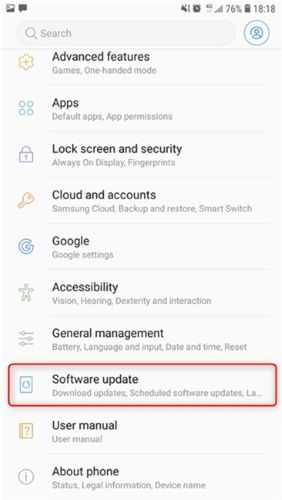
Comprobar si hay actualizaciones de software para Android
Descargar mediante una red móvil puede generar costos adicionales. Es recomendable usar una red Wi-Fi estable para la actualización. Antes de realizar la actualización del software, asegúrate de que tu dispositivo tenga suficiente espacio de almacenamiento.
Método 3. Descongelar mediante software de reparación de Android
Si tu teléfono Samsung sigue sin responder, necesitarás una herramienta potente de reparación del sistema. Aquí recomendamos DroidKit, una solución completa para teléfonos Android. Puede solucionar diversos problemas del sistema, como pantalla congelada, pantalla negra en Samsung Galaxy, pantalla táctil que no responde, entre otros.
Además, DroidKit ofrece:
- Descongelar tu dispositivo Android sin necesidad de ROOT.
- Solucionar problemas del sistema Android con un solo clic.
- Instalación 100% segura y estable del ROM oficial para reparar el dispositivo.
- No se requieren habilidades técnicas.
Descargar Gratis(Win) Funciona en todos Windows Descargar Gratis(Mac) Funciona en todos Mac
Descargar GratisPara Win & Mac
Pasos para solucionar que el Samsung se congele:
Paso 1. Descarga e instala DroidKit en tu computadora y ábrelo. Conecta tu dispositivo Android y selecciona el panel Reparación del Sistema.
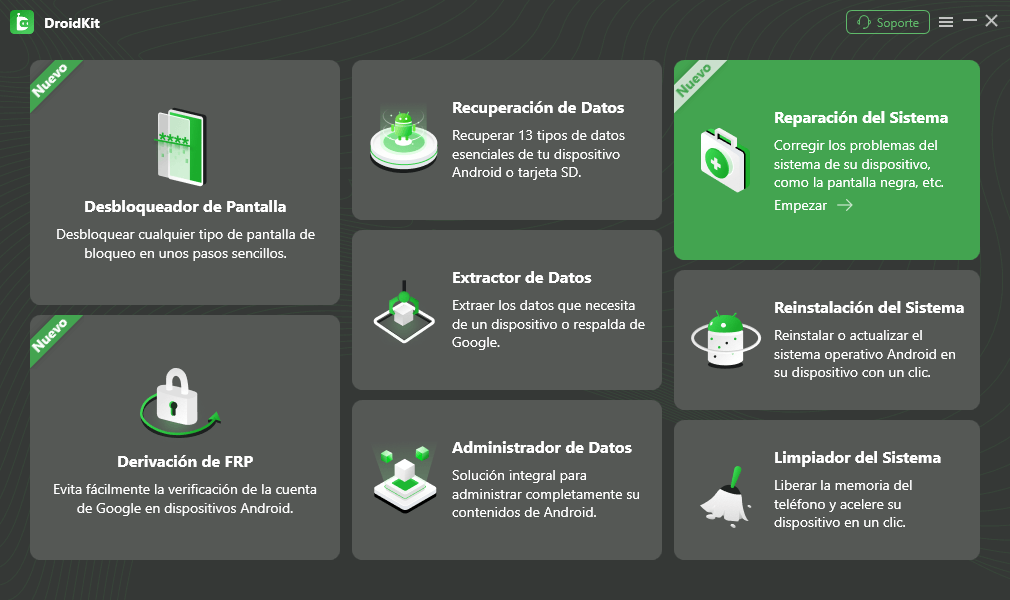
Haga clic en la función de reparación del sistema
Paso 2. Cuando DroidKit detecte tu dispositivo, haz clic en Empezar para continuar.

Comenzar a reparar el teléfono
Paso 3. DroidKit identificará automáticamente el código PDA de tu Samsung. Luego descarga el firmware.
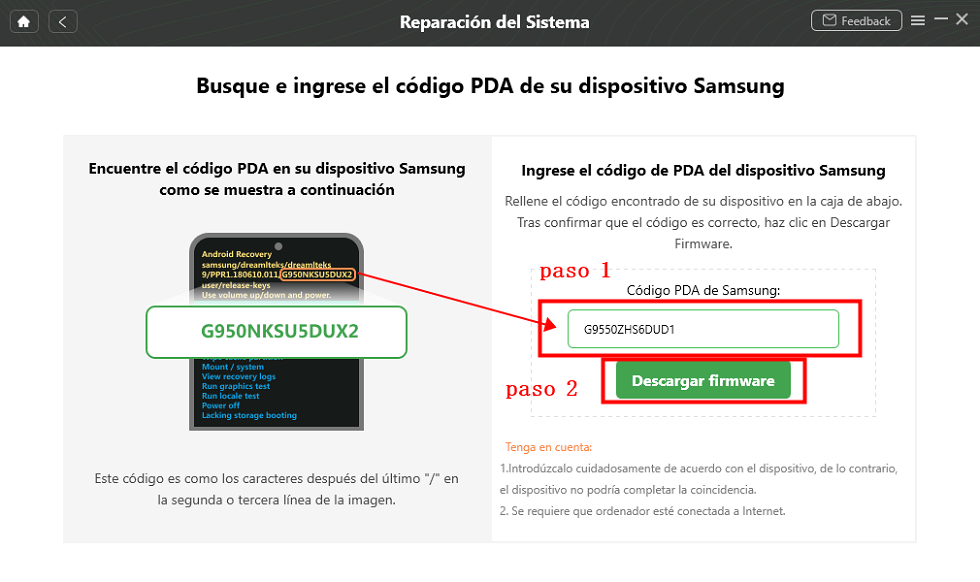
Ingresa el código de PDA–Mejor App para reparar error en Android
Paso 4. Una vez descargado el firmware, haz clic en Reparar ahora.
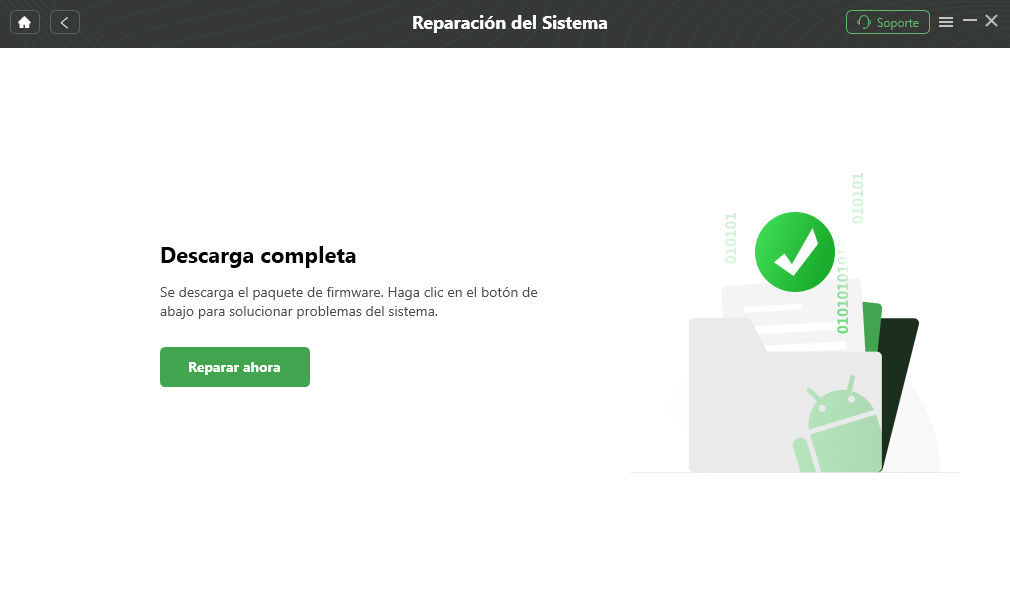
hacer clic en el botón
Paso 5. Coloca tu dispositivo en modo de descarga siguiendo las instrucciones que aparecen en pantalla.
Paso 6. Al finalizar, DroidKit comenzará automáticamente a reparar el sistema Android. Cuando termine, aparecerá la pantalla Sistema reparado con éxito, indicando que el sistema ha sido reparado correctamente.
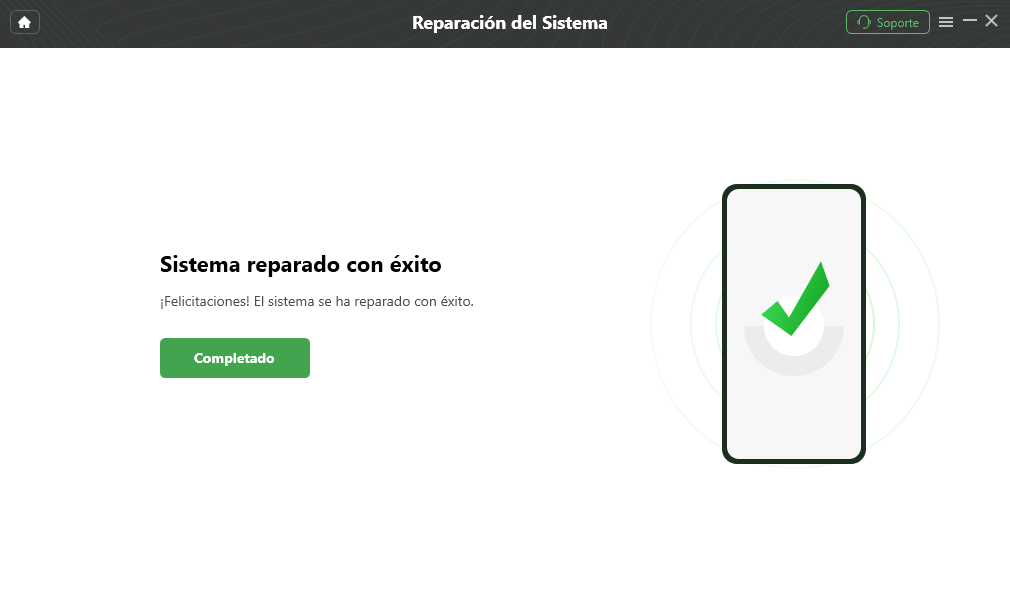
el sistema reparado con éxito
Método 4. Eliminar aplicaciones incompatibles
Debido a las características del sistema Android, no todas las aplicaciones de terceros descargadas en el teléfono son seguras o compatibles. En algunos casos, ciertas apps inestables o maliciosas pueden provocar que el Samsung Galaxy se congele o deje de responder.
Para comprobar si el problema es causado por alguna aplicación, lo más recomendable es poner el dispositivo en Modo Seguro y luego eliminar las apps problemáticas.
Pasos para hacerlo:
Paso 1. Asegúrate de que tu dispositivo esté apagado. Si no lo está, apágalo primero.
Paso 2. Mantén presionado el botón de Encendido (Power) hasta que aparezca el logo de Samsung Galaxy en la pantalla y suéltalo.
Paso 3. Inmediatamente, mantén presionada la tecla de Bajar Volumen (Volume Down) hasta que el dispositivo termine de reiniciarse.
Paso 4. Una vez iniciado, verás en pantalla el indicador de Modo Seguro (Safe Mode). En este modo, solo se ejecutan las aplicaciones del sistema.
Paso 5. Revisa la lista de aplicaciones descargadas y desinstala aquellas que puedan estar causando el congelamiento.
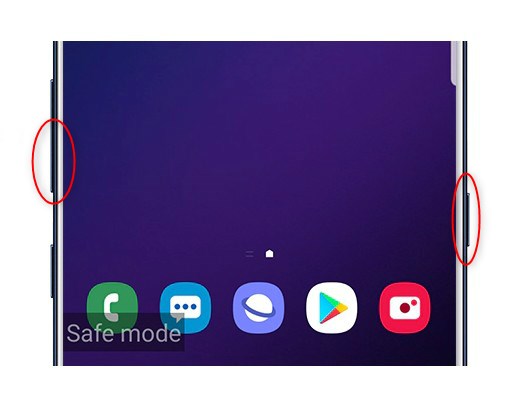
Desinstalar aplicaciones en modo seguro
Al eliminar las apps conflictivas, tu teléfono debería volver a funcionar con normalidad.
Método 5. Forzar el Reinicio del Teléfono Samsung
Si los tres métodos anteriores no te ayudaron a solucionar el problema de pantalla congelada en tu Samsung, puedes intentar la forma más rápida: forzar el reinicio de tu dispositivo. Generalmente, esto puede resolver fallos simples del sistema en teléfonos Android.
Así puedes reiniciar un Samsung cuando está congelado:
Paso 1. Mantén presionados al mismo tiempo los botones Encendido (Power) y Bajar Volumen durante más de siete segundos.
Paso 2. Suelta ambos botones cuando veas aparecer el logotipo de Samsung Galaxy en la pantalla.
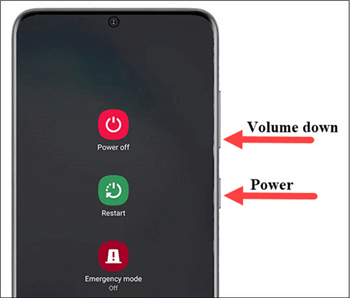
Forzar el reinicio del teléfono Android
Método 6. Restablecer tu Teléfono a la Configuración de Fábrica
El restablecimiento de fábrica es la última opción que puedes intentar para descongelar tu teléfono. Esperamos que hayas podido resolver el problema de que tu Samsung se queda congelado antes de llegar hasta aquí.
Si tu teléfono sigue congelado después de arrancar o ni siquiera enciende por alguna razón, un restablecimiento de fábrica podría solucionar el problema.
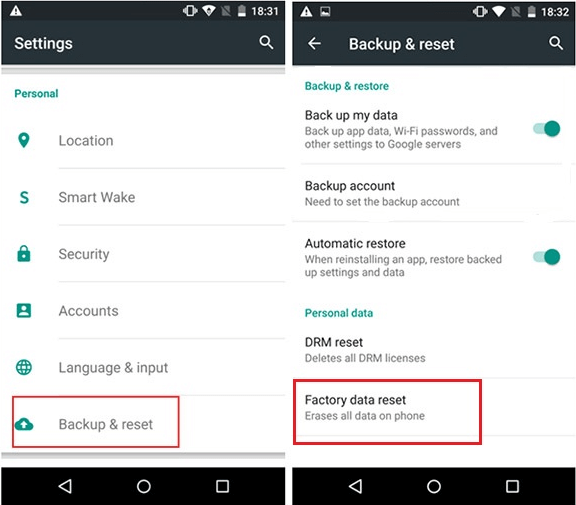
Restablecimiento de fábrica del teléfono Android
⚠️ Atención: Ten en cuenta que al restablecer tu teléfono de fábrica se borrarán todos los datos y configuraciones de tu dispositivo Android, por lo que es recomendable hacer una copia de seguridad antes de llevarlo a cabo.
Conclusión
Si tu celular Samsung se congela, puede deberse a falta de memoria, apps dañinas o fallos del sistema. Prueba primero liberar espacio, actualizar Android, eliminar aplicaciones problemáticas o reiniciar el dispositivo. Si nada funciona, una herramienta profesional como DroidKit puede reparar el sistema sin perder datos y devolver la fluidez a tu teléfono.
Descargar Gratis(Win) Funciona en todos Windows Descargar Gratis(Mac) Funciona en todos Mac
Descargar GratisPara Win & Mac
FAQ
Q1. ¿Por qué mi celular Samsung se congela constantemente?
Puede deberse a aplicaciones incompatibles, almacenamiento lleno, sistema desactualizado o fallas en el hardware.
Q2. ¿DroidKit es seguro para descongelar mi teléfono?
Sí, descongela dispositivos Android sin ROOT y sin pérdida de datos.
Q3. ¿Cómo puedo liberar espacio de manera rápida?
Elimina fotos, música o apps innecesarias y limpia la caché desde Configuración > Almacenamiento.
Q4. ¿Se pierden datos al restablecer de fábrica?
Sí, por eso siempre se recomienda hacer un respaldo antes de usar esta opción.
Producto-relacionado preguntas? Contacta nuestro equipo de soporte para soluciones rápidas >
