Mi celular no se conecta a Wi-Fi, ¿cómo solucionarlo?
Para hacer un mejor uso de los celulares, las redes inalámbricas se han convertido en una infraestructura esencial. Sin embargo, a veces podemos encontrarnos con un problema común: ¿por qué mi dispositivo no puede utilizar la red inalámbrica? En este artículo exploraremos algunas de las posibles razones y cómo resolver estos problemas.

En la era digital actual, los móviles se han convertido en una parte indispensable de nuestras vidas, no sólo como herramienta de comunicación, sino también como dispositivo importante para obtener información, interactuar socialmente y entretenerse. Un día, de repente, descubrió que su dispositivo no podía conectarse a la red Wi-Fi de su casa. Incluso si intenta ingresar su contraseña repetidamente, aún no podrá conectarse. Es posible que esté ansioso porque necesita una conexión a Internet estable para completar una tarea laboral muy urgente.
Mi celular no se conecta a wifi.
No te preocupes, puede haber muchas razones para este problema, a continuación analizaré las posibles razones de este problema y propondré la mejor solución para el problema de que el celular móvil no se conecta a WiFi. Por favor sigue leyendo.
Android Trucos
Desbloquear
Android
- Quitar bloqueo de pantalla
- Omitir cuenta de Google
- Desbloquear celular ZTC
- Eliminar el patrón
- Saltar cuenta Google Samsung
- Desbloquear celular con cuenta Google
- Formatear un Huawei
- TOP 5 Programas para liberar Samsung
- Top aplicaciones para desbloquear
- Desbloquear un Samsung
- Desbloquear una tablet Android
Recuperar datos
Android
- Recuperar contactos borrados
- Recuperar fotos de borradas Google Fotos
- Recuperar contactos de SIM
- Recuperar videos borrados Samsung
- Recuperar fotos borradas Huawei
- Extraer datos de dispositivo dañado
- Recuperar archivos borrados
- Recuperar foto de WhatsApp
- Recuperar llamadas borradas Samsung
- Recuperar SMS borrados XiaoMi
ÍndiceNuevo
Parte 1. ¿Por qué mi móvil no se conecta al wifi?
Parte 2. Cómo solucionar “Mi celular no se conecta a wifi”
- Método 1. Uso de la función de reparación del sistema de Droidkit.
- Método 2. Volver a conectarse a una red Wi-Fi
- Método 3. Restablecer los ajustes de red del teléfono
- Método 4. Actualizar el sistema
- Método 5. Restablecer los ajustes de fábrica del móvil
Parte 3. Preguntas frecuentes sobre que los móviles no se pueden conectar a wifi
Parte 1. ¿Por qué mi móvil no se conecta al wifi?
En primer lugar, cuando tu teléfono móvil no puede conectarse a WiFi, puede ser porque la distancia es demasiado grande y no se puede recibir la señal, o puede haber algunos problemas con el propio teléfono móvil. Hay varias posibilidades.
- Distancia, señal débil. Puede que no puedas conectarte a la Wi-Fi en una habitación de tu casa, pero sí en otra. O en algún lugar público, tu teléfono móvil no puede conectarse a Wi-Fi de forma estable.
- Problemas de configuración. Ha introducido la contraseña Wi-Fi correcta, pero sigue sin poder conectarse a la red. En este punto, asegúrese de que está introduciendo la contraseña Wi-Fi correcta. A veces, las mayúsculas y minúsculas o los caracteres especiales pueden causar problemas. Puedes intentar copiar y pegar la contraseña para evitar errores ortográficos.
- Problemas con el router. Tu teléfono móvil puede conectarse a otras redes Wi-Fi, pero no se conecta en el router específico de tu casa. Puede que haya un problema con el propio router. Prueba a reiniciar el router, que a veces puede solucionar los problemas de conexión. Si el problema persiste, considere la posibilidad de actualizar el firmware del router o póngase en contacto con su proveedor de servicios de Internet para obtener ayuda.
- Conflicto de direcciones IP. Esta situación suele deberse a que varios dispositivos se conectan a la misma red, lo que provoca conflictos de direcciones IP y que el teléfono no pueda conectarse.
Parte 2. Cómo solucionar “Mi celular no se conecta a wifi”
Para los problemas anteriores, debería probar las siguientes soluciones.
Método 1. Uso de la función de reparación del sistema de Droidkit.
Si se enfrentan a problemas con tu celular no se conecta correctamente a WiFi, recomiendo encarecidamente probar la función de reparación del sistema de Droidkit para resolver esta molestia. Droidkit es un conjunto de herramientas específicamente para Android, también es una poderosa herramienta de mantenimiento del dispositivo que juega un papel excelente en la reparación del sistema y puede ayudarlo a resolver varios problemas móviles. Además, puede desbloquear varios bloqueos de pantalla de Android, saltar la cuenta de Google, restaurar datos eliminados en Android, administrar datos de manera efectiva y otras funciones poderosas. Las ventajas de Droidkit incluyen:
- La interfaz de la herramienta está diseñada para ser sencilla e intuitiva, por lo que incluso los usuarios sin conocimientos técnicos pueden utilizarla fácilmente sin necesidad de rootear;
- Droidkit se puede utilizar no sólo para la fijación de los problemas de conexión WiFi, sino también para varios otros problemas del sistema, tales como bloqueos, lag, pérdida de datos, el celular se reinicia solo etc.
- La función de reparación del sistema de Droidkit puede localizar y arreglar rápidamente varios problemas del sistema, incluyendo problemas de conectividad WiFi.
- Droidkit utiliza tecnología avanzada para garantizar que el proceso de reparación sea seguro y no dañe tu dispositivo ni tus datos.
Descargar Gratis(Win) Funciona en todos Windows Descargar Gratis(Mac) Funciona en todos Mac
Descargar GratisPara Win & Mac
Paso 1: En primer lugar, inicia DroidKit en tu ordenador y conecta tu dispositivo. A continuación, haz clic en Modo de Reparación del Sistema.
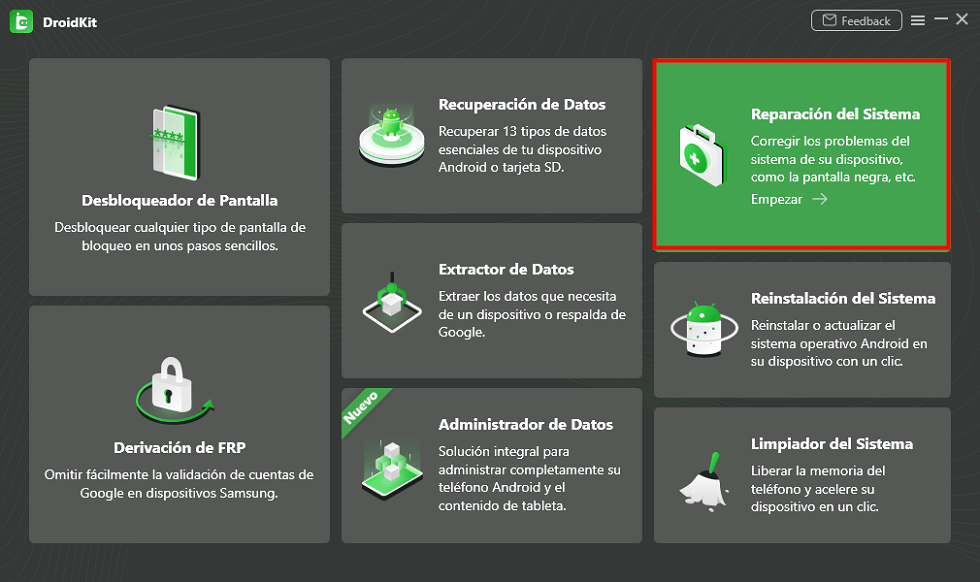
Reparación del sistema
Paso 2: Cuando DroidKit detecte tu dispositivo, aparecerá la siguiente página en tu ordenador. Haz clic en el botón Empezar para agarrar WIFI.
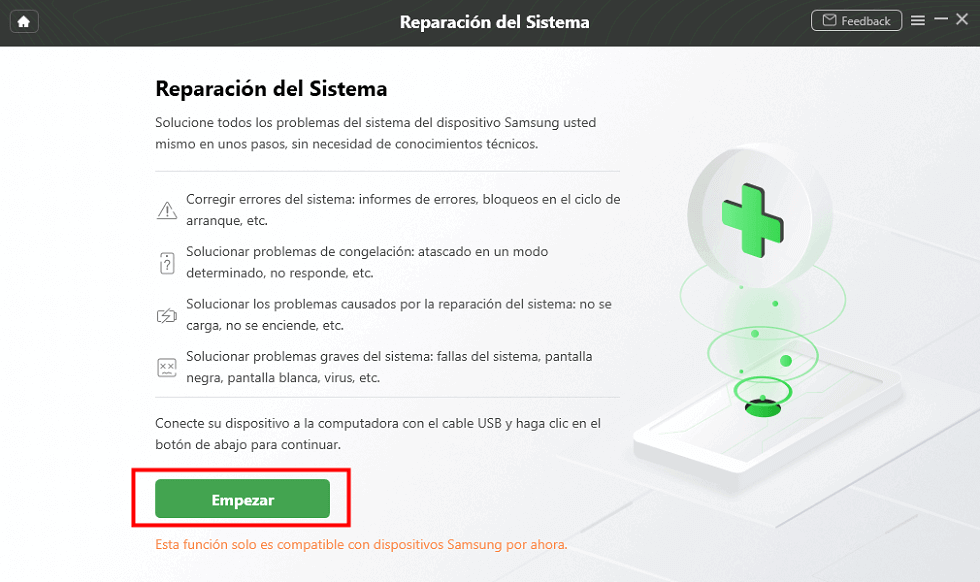
Haz clic en empezar para sacar el modo seguro del celular
Paso 3: En este paso, Droidkit hará coincidir automáticamente el código PDA del teléfono. Es necesario hacer clic en el botón “Descargar firmware“.
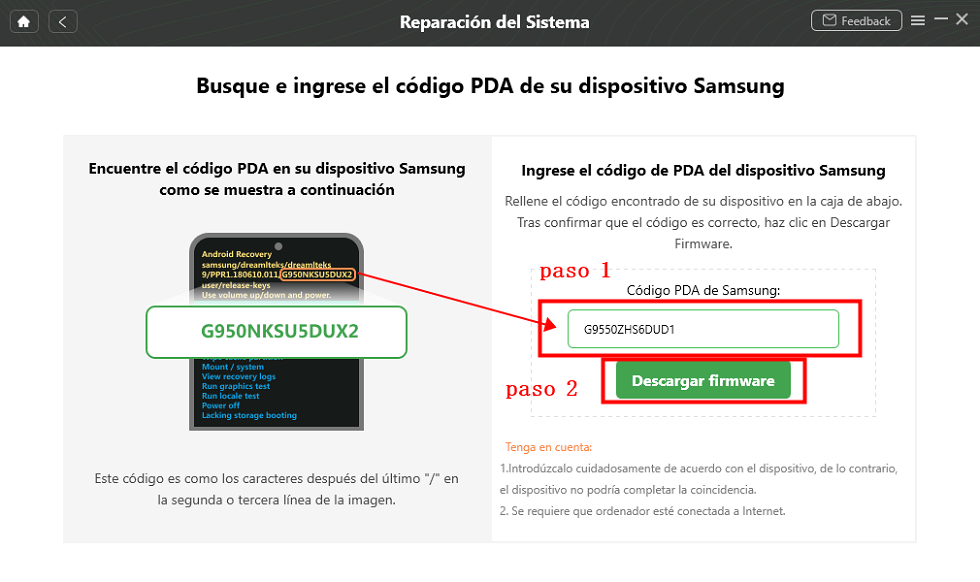
Ingresa el código de PDA para quitar modo seguro Android
Paso 4: Una vez finalizada la descarga del firmware, pulsa el botón Reparar ahora para iniciar el proceso de reparación. También debes prestar atención a las instrucciones en pantalla para poner tu dispositivo en modo descarga.
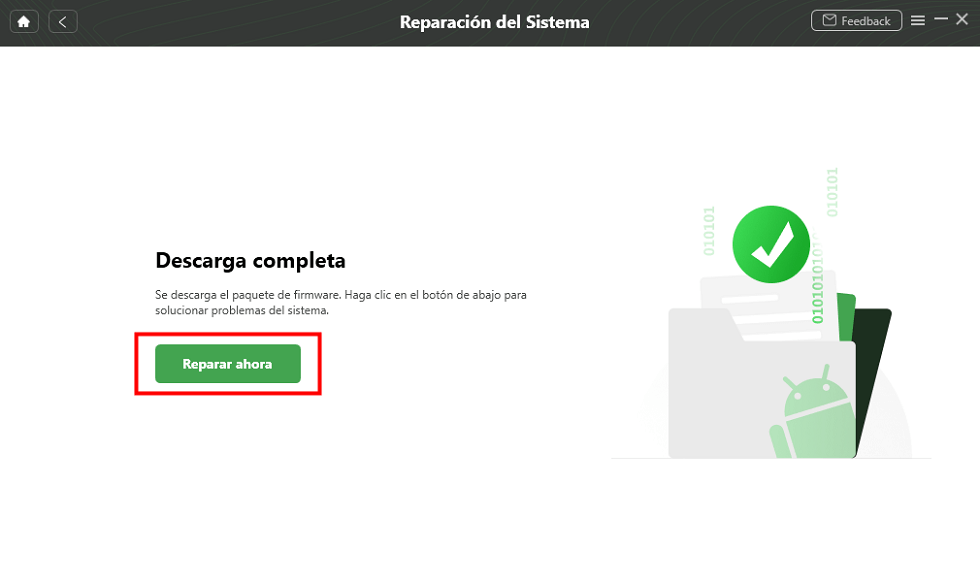
Dar clic a reparar ahora a quitar el modo seguro de un celular
Paso 5: A continuación, se iniciará automáticamente la reparación de su sistema Android. Después de unos momentos, el proceso de reparación se completará y podrás conectarte a wifi normalmente y navegar por internet con tu teléfono.
Método 2. Volver a conectarse a una red Wi-Fi
Generalmente, si no podemos conectarnos al wifi, debemos comprobar primero la señal Wi-Fi y seguir los pasos que se indican a continuación:
- Asegúrate de que estás dentro del área de cobertura de tu router Wi-Fi. Enciende el wifi y configúralo en los ajustes de tu teléfono.
- Busca las redes Wi-Fi disponibles. Tu red debería aparecer en la lista.
- Si ya te has conectado antes a la red, prueba a “olvidar la red” y volver a conectarte. Esto suele resolver los problemas de contraseña o conexión.
- Introduce la contraseña Wi-Fi correcta. La contraseña distingue entre mayúsculas y minúsculas, así que asegúrate de que coincide con la configuración de tu router.
Método 3. Restablecer los ajustes de red del teléfono
Restablecer los ajustes de red del teléfono suele ser una forma eficaz de resolver los problemas de conectividad, ya que borrará los ajustes de red y los restablecerá a su estado predeterminado.
- Abre los ajustes de tu teléfono y busca “Sistema” o “Gestión general”. Busca y haz clic en la opción “Restablecer”. Selecciona “Restablecer configuración de red” u otra opción similar. Selecciónala.
- Normalmente se te pedirá que confirmes la acción, ya que esto borrará los ajustes de red. Confirme y continúe.
- Es posible que tengas que introducir el código de desbloqueo. El teléfono empezará a restablecer los ajustes de red, lo que puede tardar un rato. Una vez completado, el teléfono se reiniciará.
Método 4. Actualizar el sistema
Los problemas relacionados con la conectividad Wi-Fi pueden resolverse actualizando el sistema operativo de tu teléfono, estos son los pasos a seguir:
- En primer lugar, asegúrate de que tienes las actualizaciones del sistema disponibles en tu teléfono. Android: Ajustes > Sistema > Actualización de software.
- Abre la opción Actualización del sistema y comprueba si hay una actualización disponible. Si hay una actualización disponible, verás una opción de descarga. Haz clic en ella y espera a que se complete la descarga.
- Una vez finalizada la descarga, se te pedirá que instales la actualización.
- Una vez finalizada la actualización y reiniciado el teléfono, intenta volver a conectarse a Wi-Fi En los ajustes de Wi-Fi, busca las redes disponibles y selecciona la red a la que deseas conectarte. Introduce la contraseña (si es necesaria) e intenta conectarte.
Método 5. Restablecer los ajustes de fábrica del móvil
Muchos problemas pueden resolverse restaurando el teléfono a los ajustes de fábrica, incluidos los problemas relacionados con la conectividad Wi-Fi. Sin embargo, ten en cuenta que este proceso restaurará tu teléfono a su estado original, borrando todos los datos almacenados en él.
- Abre los ajustes de tu teléfono y busca la opción “Sistema” o “Administración general”. En ella, puedes encontrar la opción “Restaurar” o “Ajustes de fábrica”. Selecciona “Restaurar ajustes de fábrica”.
- Normalmente se te pedirá que confirmes la acción, ya que esto borrará todos los datos de tu teléfono. Confirma y continúa.
- Una vez completado, el teléfono se reiniciará como si fuera nuevo y tendrás que restablecerlo, incluida la reconexión a la red Wi-Fi.
Aprender más:[6 Formas] ¿Cómo solucionar el error de mi celular no reconoce el chip?>
Parte 3. Preguntas frecuentes sobre que los móviles no se pueden conectar a wifi
Al conectarse a Wi-Fi, ¿has introducido una contraseña de Wi-Fi incorrecta?
Asegúrate de introducir la contraseña Wi-Fi correcta. La contraseña distingue entre mayúsculas y minúsculas, así que comprueba la ortografía. Si no estás seguro de la contraseña, puedes consultar la etiqueta del router o iniciar sesión en la interfaz de gestión del router para encontrar la contraseña correcta.
Incluso dentro de la cobertura Wi-Fi, la conexión puede ser inestable o incapaz de conectarse en absoluto, lo que puede ser causado por la mala calidad de la señal. ¿Qué puedes hacer en este caso?
1. Intenta acercarte al router Wi-Fi para mejorar la intensidad de la señal. 2. Reinicia el router para eliminar posibles problemas de conexión. Considera la posibilidad de utilizar un extensor de señal Wi-Fi o un sistema Wi-Fi de malla para ampliar la cobertura.
Conclusión
La incapacidad de un móvil para conectarse a una red inalámbrica puede deberse a diversos motivos, como señales débiles, problemas de configuración, problemas con el router y conflictos de direcciones IP. Solucionar estos problemas suele requerir algunos pasos sencillos, como ajustar la ubicación, comprobar la contraseña, reiniciar el router o resolver conflictos de direcciones IP. Si eso no es posible, puedes utilizar la herramienta profesional Droidkit para ayudarte a resolver el problema. Si conoces las causas y las soluciones a estos problemas comunes, podrás disfrutar de la comodidad de una conexión inalámbrica a Internet más fácilmente. Lo que es más importante, ser paciente suele resolver la mayoría de los problemas de conexión.
Descargar Gratis(Win) Funciona en todos Windows Descargar Gratis(Mac) Funciona en todos Mac
Descargar GratisPara Win & Mac
Producto-relacionado preguntas? Contacta nuestro equipo de soporte para soluciones rápidas >
