3 Métodos para recuperar datos de un celular que no prende
¿Está buscando métodos para recuperar datos de un teléfono que no enciende? Un teléfono que no enciende puede parecer inútil, pero aún es posible recuperar sus datos con los métodos efectivos que hemos listado. ¡Siga leyendo para resolver su problema!

Android Trucos
Desbloquear Android
- Quitar bloqueo de pantalla
- Omitir cuenta de Google
- Desbloquear celular ZTC
- Eliminar el patrón
- Saltar cuenta Google Samsung
- Desbloquear celular con cuenta Google
- Formatear un Huawei
- TOP 5 Programas para liberar Samsung
- Top aplicaciones para desbloquear
- Desbloquear un Samsung
- Desbloquear una tablet Android
Recuperar datos Android
- Recuperar contactos borrados
- Recuperar fotos de borradas Google Fotos
- Recuperar contactos de SIM
- Recuperar videos borrados Samsung
- Recuperar fotos borradas Huawei
- Extraer datos de dispositivo dañado
- Recuperar archivos borrados
- Recuperar foto de WhatsApp
- Recuperar llamadas borradas Samsung
- Recuperar SMS borrados XiaoMi

DroidKit – Recuperar Datos de un Teléfono Muerto Sin Necesidad de Copia de Seguridad
Enfrentarse a un teléfono que no enciende es una experiencia frustrante, especialmente por el riesgo de perder datos valiosos. Afortunadamente, existen soluciones confiables. Este artículo explica cómo funciona la recuperación de datos en estos casos y presenta DroidKit como la opción más completa para recuperar contactos, mensajes y fotos de su Samsung o Android sin complicaciones, incluso sin copia de seguridad.
Descarga gratuitapara todos windows & 100% seguro
Descarga gratuitapara todos mac & 100% seguro
Descarga gratuita Para Win & Mac
¿Su teléfono Android no enciende y le preocupa perder todas sus fotos y archivos importantes? No se preocupe, recuperar sus datos es posible. Esta guía le mostrará los métodos más efectivos para extraer información de un dispositivo que no pende, con una solución destacada: DroidKit, una herramienta poderosa que puede rescatar sus datos sin necesidad de una copia de seguridad previa.
ÍndiceOclutar
¿Se pueden recuperar datos de un teléfono que no enciende?
- Solución 1: Extraer archivos desde la tarjeta SD de Android
- Solución 2: Recuperar datos desde una copia de seguridad del teléfono
- Solución 3: Recuperar datos de un teléfono muerto sin copia de seguridadRecomendación
Cómo recuperar datos de un dispositivo que no enciende
Intentar reparar el teléfono sin pérdida de datos
Preguntas frecuentes sobre recuperación de datos
¿Se pueden recuperar datos de un teléfono que no prende?
Antes de profundizar en cómo recuperar datos de un teléfono que no enciende, es importante entender las causas del problema y si realmente es posible recuperar la información. Las razones por las que tu dispositivo Android no enciende pueden ser una o varias de las siguientes:
- Tu dispositivo Android se quedó bloqueado en modo reposo o apagado. En este caso, no podrá encenderse al iniciarse.
- La batería necesita cargarse.
- El software o el sistema operativo instalado pueden estar dañados.
- Tu dispositivo Android está obstruido por polvo o suciedad, lo que hace que el hardware no funcione correctamente.
- El botón de encendido está dañado, por lo que no se puede activar el dispositivo.
Ahora que conoces las posibles causas, es momento de responder: ¿se pueden recuperar datos de un teléfono muerto? ¡La respuesta es sí! Afortunadamente, puedes recuperar datos rápidamente de un teléfono que no enciende, pero solo si sigues los métodos correctos. A continuación, exploraremos las mejores soluciones.
¿Cómo recuperar datos de un teléfono que no prende?
¿Cómo recuperar datos de un teléfono dañado que no enciende? Dado que los datos pueden estar almacenados en una tarjeta SD o en una copia de seguridad, puedes recuperarlos fácilmente usando una computadora. Sigue leyendo para conocer los mejores métodos para solucionar el problema de un teléfono que no enciende.
Solución 1: Extraer archivos desde la tarjeta SD de Android
El primer método para recuperar datos de un teléfono que no enciende es extraer los archivos de la tarjeta SD. Para ello, solo necesitas un lector de tarjetas USB.
Si la tarjeta SD está encriptada, será casi imposible acceder a sus datos debido a las medidas de seguridad. Es necesario tener la depuración USB activada; de lo contrario, las herramientas externas no podrán conectarse al dispositivo para recuperar los datos. Además, los contactos del teléfono no se podrán recuperar.
Ahora, veamos cómo recuperar fotos de un Samsung/Android que no enciende usando este método:
- Retira la tarjeta SD de tu dispositivo Android e insértala en un lector de tarjetas USB.
- Conecta el lector de tarjetas USB a tu computadora.
- Una vez que la computadora detecte el lector, todos los datos guardados en el teléfono Android aparecerán en pantalla.
¡Puedes intentar abrir los archivos y revisar los datos que necesitas! Si la tarjeta SD fue formateada por error, intenta recuperar los archivos de una tarjeta SD formateada.
Solución 2: Recuperar datos desde una copia de seguridad del teléfono
Otro método para recuperar datos de un teléfono que no enciende es usar una copia de seguridad. Puedes usar servicios de almacenamiento en la nube, como Google Drive, para respaldar los datos de la memoria de tu dispositivo Android dañado.
Pero, si no has hecho una copia de seguridad de tu teléfono, no podrás recuperarlos no respaldados con este método.
Aquí tienes una guía detallada sobre cómo recuperar datos de un teléfono dañado usando una copia de seguridad de Google Drive:
- Accede al sitio web oficial de Google Drive en tu computadora e inicia sesión con la dirección de correo electrónico asociada a tu dispositivo Android.

Inicia sesión con la dirección de correo electrónico asociada a tu dispositivo Android
- En la pantalla principal de Google Drive, haz clic en “Almacenamiento” y luego selecciona la opción “Copias de seguridad” en la esquina superior derecha.

Haz clic en “Almacenamiento”
- Aquí verás las copias de seguridad más recientes de todos los dispositivos conectados a tu cuenta de Google. Solo haz clic en el archivo de copia de seguridad relacionado con tu dispositivo Android y presiona el botón “Descargar” para recuperar la copia en tu PC.
¡Usar una copia de seguridad del teléfono facilita la recuperación de datos de un dispositivo que no enciende!
Solución 3: Recuperar datos de un teléfono muerto sin copia de seguridad
Aunque los métodos anteriores pueden recuperar datos, tienen limitaciones, como restricciones en el tipo de datos, la necesidad de una copia de seguridad, etc. Por ello, recomendamos DroidKit, una herramienta de recuperación de datos para Android que te ayuda a recuperar datos de un teléfono que no enciende sin limitaciones. DroidKit permite recuperar 13 tipos de datos, como fotos, contactos, mensajes, archivos multimedia de WhatsApp y Line, etc. Es compatible con todos los dispositivos Samsung dañados debido a problemas del sistema. Ya sea que tu teléfono no funcione, se haya mojado, tenga la pantalla en negro, etc., puedes usar DroidKit para recuperar los datos. No requiere depuración USB ni copia de seguridad. Además, puedes previsualizar los datos internos antes de recuperarlos y extraerlos selectivamente o en su totalidad.
Ventajas principales de DroidKit:
- Recuperar datos de Android sin necesidad de copia de seguridad.
- No requiere depuración USB ni conocimientos técnicos.
- Recuperación rápida de datos de un teléfono muerto en minutos.
- Previsualización de datos antes de la recuperación.
Descarga gratuita para todos windows & 100% seguro Descarga gratuita para todos mac & 100% seguro
Descarga gratuitaPara Win & Mac
Pasos para recuperar datos de un teléfono que no enciende:
- Obtén la versión más reciente de DroidKit en tu computadora (compatible con Windows y Mac). Inicia el software y conecta tu teléfono dañado > Ve a “Extraer datos deseados” y selecciona “Desde el sistema” > “Dispositivo con sistema dañado”.
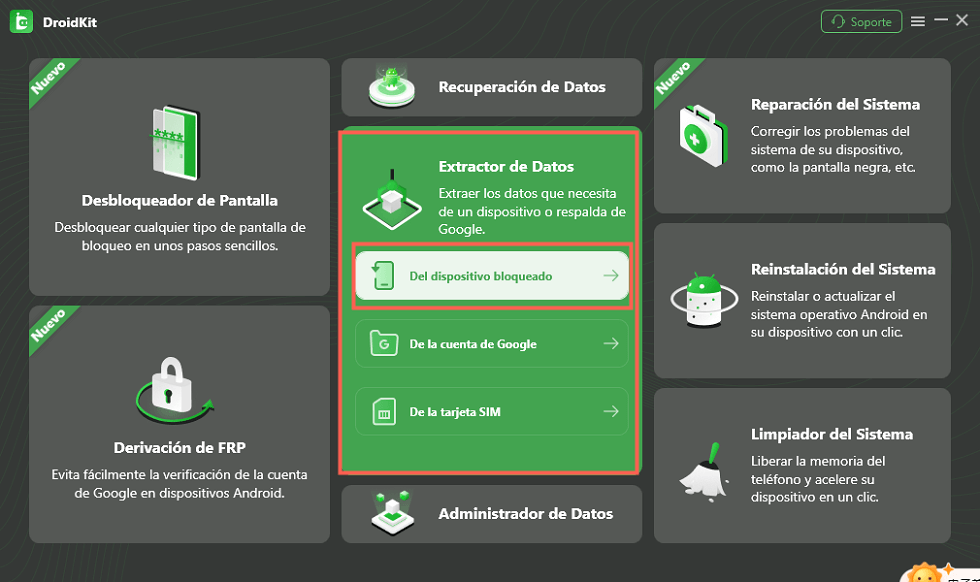
Ve a “Extraer datos deseados”
- Previsualiza los tipos de datos que se pueden recuperar con DroidKit. Selecciona el tipo de datos que quieras recuperar.
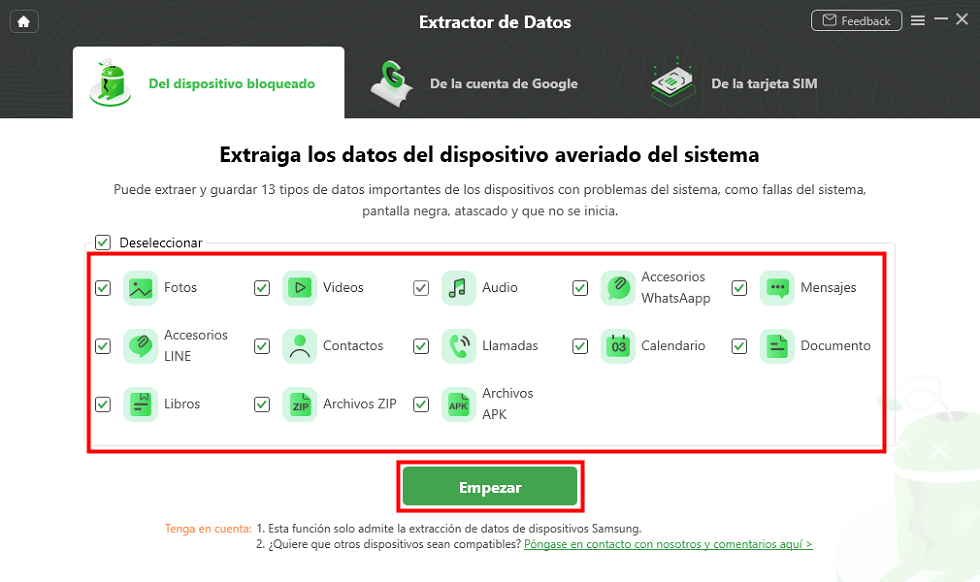
Puedes seleccionar el tipo de datos que quieras recuperar, solo tienes que dar clic a Empezar y conectar tu dispositivo por USB
- Pon tu dispositivo en modo de recuperación y obtén el código PDA. Ingresa el código y haz clic en “Descargar firmware” para reparar el sistema dañado.

Ingresa el código
- Una vez que llegues a la página de reparación exitosa del sistema, haz clic en el botón “Escanear ahora” y en unos minutos verá la página de éxito.
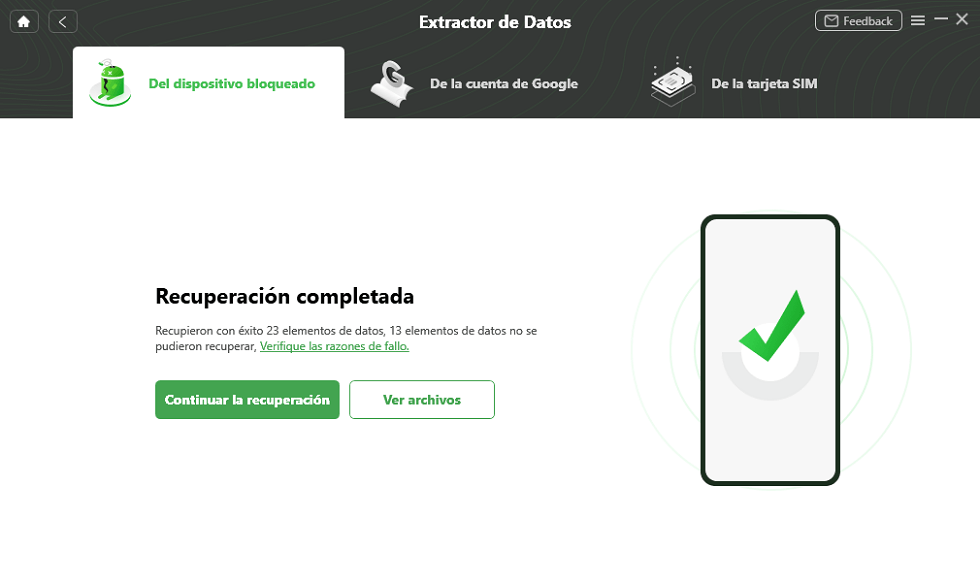
Extracción de datos Android dispositivo dañado con éxito
- Todos tus archivos internos, incluyendo las fotos, se listarán aquí. Selecciona los archivos deseados y recupéralos.
Intentar reparar el teléfono que no prende sin perder datos
Con los métodos anteriores, puedes recuperar los datos de tu teléfono que no enciende. Además, como consejo extra, te presentamos algunos métodos rápidos para reparar un dispositivo Android que no enciende. Todos estos métodos son fáciles de aplicar y te permitirán reparar tu dispositivo sin perder datos.
Método 1: Borrar la partición de caché
Tu dispositivo Android crea archivos de caché para acceder más rápido a las aplicaciones y el software. Por lo tanto, puedes intentar borrar la partición de caché para que encienda. Recuerda que entrar en modo de recuperación y borrar la partición de caché no eliminará ningún dato.
Guía para borrar la partición de caché en dispositivos Samsung:
- Mantén presionados los botones “Subir volumen” + “Inicio” + “Encendido” al mismo tiempo.
- Cuando aparezca el logo de Samsung, suelta solo el botón de “Encendido”.
- Usa el botón “Bajar volumen” para navegar hasta la opción “Borrar partición de caché” y presiona el botón “Encendido”.
¡Has borrado exitosamente la partición de caché de tu dispositivo Android! Ahora verifica si el dispositivo enciende. Si no, prueba el siguiente método.
Método 2: Retirar la tarjeta SD
La tarjeta SD o de almacenamiento en tu dispositivo Android podría ser la causa de que no encienda. Por lo tanto, intenta retirar la tarjeta SD y reinicia el dispositivo.

Retira la tarjeta SD
Si el dispositivo enciende después de retirar la tarjeta SD, el problema estaba en ella.
Si deseas recuperar datos de la tarjeta SD, consulta esta guía: El mejor software de recuperación de tarjetas SD para Android.
Método 3: Cargar tu dispositivo Android
Si tu dispositivo Android no enciende incluso al presionar el botón de encendido, es posible que la batería esté agotada. Es normal que no encienda inmediatamente al cargarlo, ya que la batería podría estar completamente descargada. Espera unos minutos antes de intentar encenderlo.
Simplemente conecta el cargador a tu dispositivo Android, espera 30-40 minutos e intenta encenderlo.
¡Con cualquiera de estos tres métodos, puedes reparar fácilmente tu dispositivo Android sin perder datos!
Preguntas frecuentes sobre recuperación de datos de un celular que no prende
P1: ¿Cómo recuperar fotos de un celular que no prende, como samsung?
Si deseas recuperar datos de un Samsung dañado, aún hay métodos disponibles dependiendo de la causa del problema. Para problemas comunes, recuperar datos desde la tarjeta SD o una copia de seguridad puede resolver el issue. Si tu Samsung está bloqueado o los métodos anteriores no funcionan, puedes usar una herramienta de recuperación de terceros como DroidKit, que recupera archivos del almacenamiento interno fácilmente.
P2: ¿Cómo recuperar datos de un Samsung con pantalla rota gratis?
- Si la pantalla de tu Samsung está rota pero aún funciona, puedes seguir estos pasos para recuperar datos gratis usando un cable USB:
- Conecta tu Samsung a la computadora mediante USB.
- Si el teléfono es reconocido y la transferencia de archivos USB está activada, puedes copiar los manualmente.
- Si la pantalla no responde pero aún es visible, usa un adaptador USB OTG con un mouse para navegar.
P3: ¿Cómo recuperar datos de un teléfono dañado que no prende?
Si tu teléfono está dañado y no enciende, puedes probar varios métodos para recuperar datos. La tarjeta SD y las copias de seguridad también son opciones. Además, DroidKit puede ayudarte a recuperar todos los datos fácilmente, sin copia de seguridad ni depuración USB.
Conclusión
Este artículo explicó claramente los mejores métodos para recuperar datos de un teléfono que no prende. Puedes seguir cualquiera de los métodos anteriores, pero asegúrate de seguir las guías paso a paso para evitar complicaciones. Recomendamos probar primero la versión gratuita de DroidKit, ya que es compatible con todos los Samsung con sistema dañado y puede recuperar todo tipo de datos. ¡No olvides intentar reparar tu dispositivo Android con los métodos que no causan pérdida de datos!
Descarga gratuita para todos windows & 100% seguro Descarga gratuita para todos mac & 100% seguro
Descarga gratuitaPara Win & Mac
Producto-relacionado preguntas? Contacta nuestro equipo de soporte para soluciones rápidas >
