Cómo transferir datos de Xiaomi a Samsung en 2026
La transmisión de datos se ha convertido en uno de los escenarios habituales en la vida diaria. Cuando cambia de un teléfono Xiaomi a un teléfono Samsung nuevo, primero debe transferir sin problemas sus datos importantes antiguos (como contactos, mensajes de texto, fotos, etc.) de Xiaomi a Samsung. Este artículo le presentará cinco formas de pasar datos Xiaomi a Samsung.

Tal vez has experimentado el mismo escenario que yo: la adquisición de un nuevo teléfono inteligente Samsung y no puede esperar para experimentar las nuevas características y mejoras de rendimiento en él, pero al mismo tiempo deseas conservar fácilmente los datos preciosos en su teléfono Xiaomi original para asegurar una transición suave y eficiente. Esta necesidad de transferencia de datos es un problema real al que se enfrentan la mayoría de los usuarios de móviles cuando actualizan sus dispositivos. Por lo tanto, vamos a explorar cómo lograr la transferencia de datos sin problemas de Xiaomi a Samsung de una manera fácil y divertida, trayendo una experiencia más agradable a la sustitución del dispositivo.
ÍndiceOcultar
Parte 1. Pasar datos de Xiaomi a Samsung con Droidkit
Droidkit – Una de las mejores app para pasar datos de Xiaomi a Samsung, es una potente y completa herramienta de gestión de datos para móviles que proporciona a los usuarios una gran variedad de útiles funciones, entre las que destaca el modo “Android Mover” en el campo de la transferencia de datos debido a su excelente rendimiento. Las funciones de Administrador de Datos de Droidkit están diseñadas para facilitar y hacer más eficientes las tareas de gestión de datos. Cabe destacar el modo “Android Mover”, que proporciona una forma rápida e intuitiva de pasar fácilmente datos de un Xiaomi a un Samsung. Estas son las ventajas:
- Transferir fotos, vídeos, contactos, SMS, etc. de Android a otros dispositivos Android.
- Rápida velocidad de transferencia, puede migrar los datos de Android a otro dispositivo en cuestión de minutos.
- Soporta eludir el bloqueo FRP en Xiaomi, Samsung, OPPO.
- Soporta la vista previa de datos en Xiaomi antes de transferir, y ser capaz de transferir de forma selectiva.
Descargar Gratis(Win) Funciona en todos Windows Descargar Gratis(Mac) Funciona en todos Mac
Descargar GratisPara Win & Mac
Ahora, asegúrate de que ha descargado e instalado correctamente la herramienta desde el sitio web oficial de Droidkit seleccionando la versión adecuada según su sistema operativo.
Paso 1: En la interfaz principal de Droidkit, busca y selecciona la función “Administrador de Datos”, luego haz clic en el modo “Android Mover”, esto inicia el proceso de transferencia de datos.
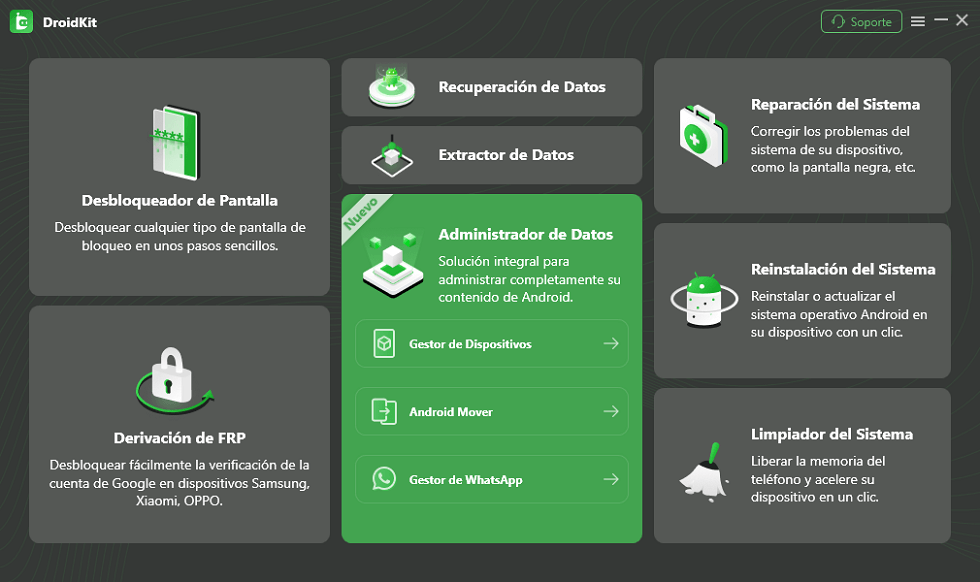
Selecciona la función de Androidt Mover
Paso 2: Seleccione Android a Android y presione Migrar ahora.
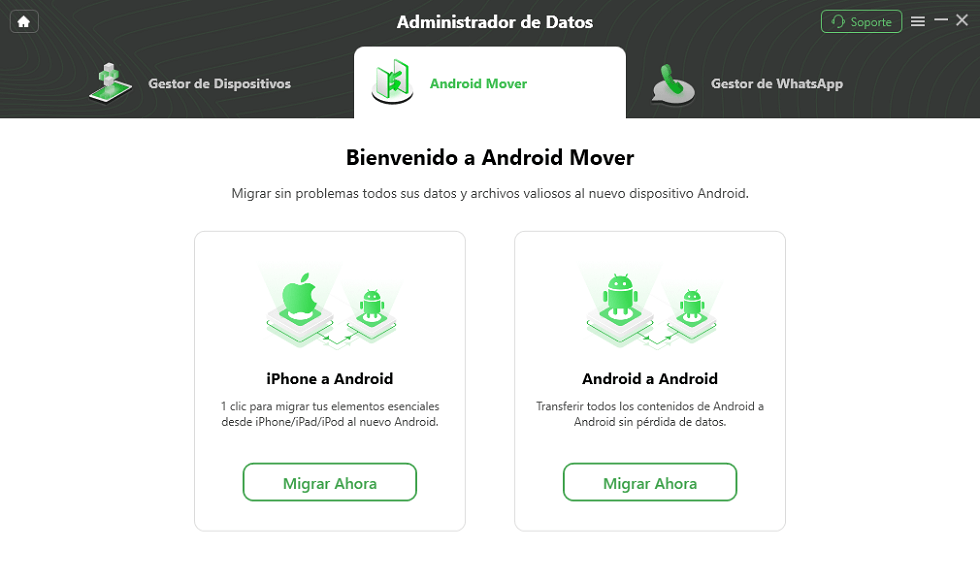
En Android Mover, puede pasar datos de Android a Android
Paso 3: Conecte sus teléfonos móviles Xiaomi y Samsung a la computadora, asegúrese de que el dispositivo tenga activado el modo de depuración USB y, una vez que la computadora lo reconozca, haga clic en Migrar ahora para pasar datos de un Xiaomi a un Samsung.
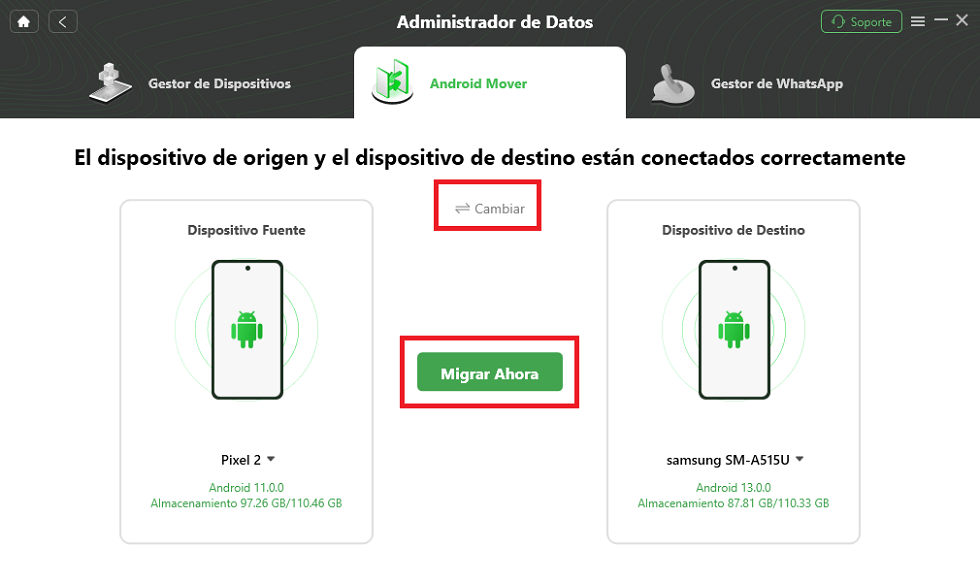
Conecta dos celulares para pasar datos de Android a Android
Paso 4: En este punto, se le presentarán múltiples opciones de tipos de datos, como contactos, SMS, fotos, etc. Dependiendo de tus necesidades, selecciona el tipo de datos que deseas transferir y haz clic en el botón “Siguiente”.
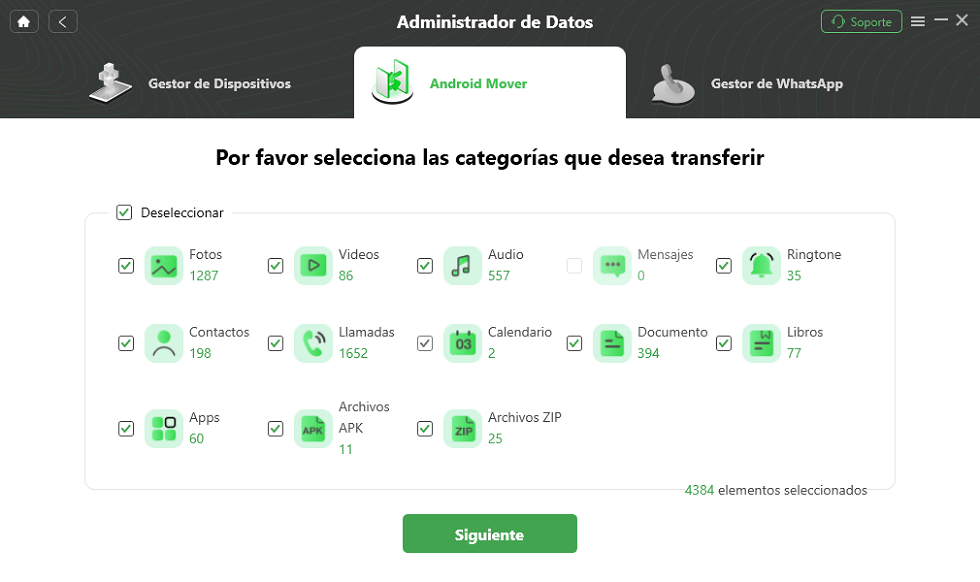
Pulsa Siguiente para pasar datos de un Xiaomi a un Samsung.
Paso 5: Espera pacientemente a que Droidkit complete el proceso de transferencia de datos. Una vez completada la transferencia, Droidkit te indicará que la transferencia se ha realizado correctamente. En este punto puedes desconectar tu teléfono y comprobar tu teléfono Samsung para asegurarte de que los datos se han transferido correctamente y son accesibles.
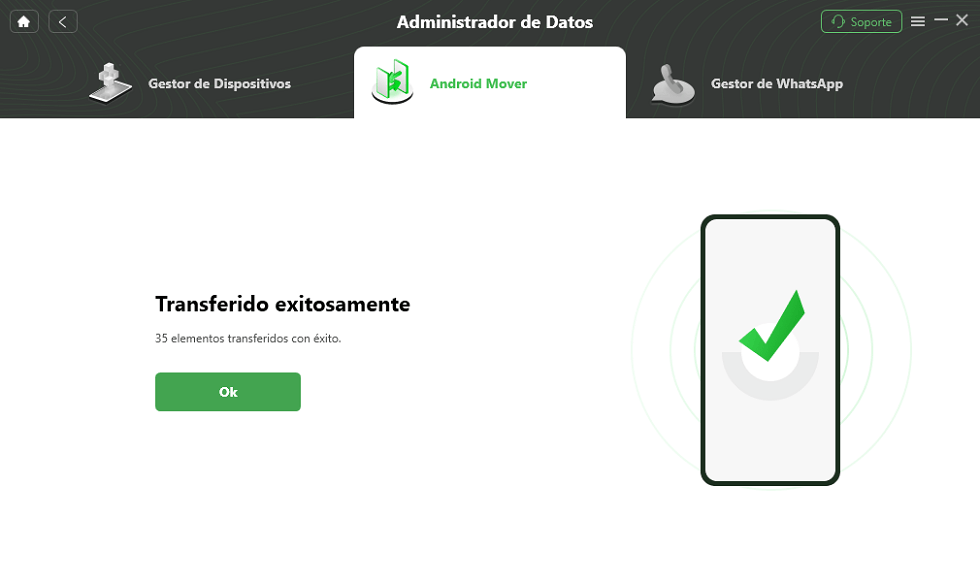
Pasar datos de un xiaomi a un samsung con éxito.
Parte 2. Pasar datos de Xiaomi a Samsung usando Smart Switch
Para resolver el problema de pasar datos de Xiaomi a Samsung. Samsung ha lanzado una herramienta potente y cómoda, Smart Switch, que es popular entre los usuarios por su sencillez y facilidad de uso, proporcionando una forma rápida y fiable de hacer que el proceso de migración de datos sea fácil y agradable. Ve las instrucciones detalladas paso a paso.
Artículos Recomendados:Transferir datos de Samsung a Samsung>
Paso 1: En primer lugar, descarga la aplicación “Smart Switch” en tu teléfono móvil Samsung y, a continuación, inicia Smart Switch en tu teléfono móvil Samsung. En la aplicación Smart Switch, selecciona “Inalámbrico” o “Con cable” en función de tus preferencias y de la compatibilidad del dispositivo. Si eliges inalámbrico, asegúrate de que ambos teléfonos están conectados a la misma red Wi-Fi.
Paso 2: Sigue las instrucciones de Smart Switch para descargar e instalar la aplicación “Smart Switch Mobile” en tu teléfono Xiaomi. A continuación, conecta tu Xiaomi a tu Samsung mediante un cable USB o una conexión inalámbrica.
Paso 3: En la aplicación Smart Switch, selecciona el tipo de datos que deseas transferir, como contactos, SMS, fotos, etc.Después de marcar la casilla, haz clic en “Iniciar transferencia”.
Paso 4: Smart Switch comenzará a transferir los datos seleccionados. Espera a que se complete la transferencia.
Paso 5: Una vez completada la transferencia, Smart Switch te indicará que la transferencia se ha realizado correctamente. En este punto, puedes desconectar los dos teléfonos y comprobar tu teléfono Samsung para asegurarte de que los datos se han transferido correctamente y se puede acceder a ellos con normalidad.
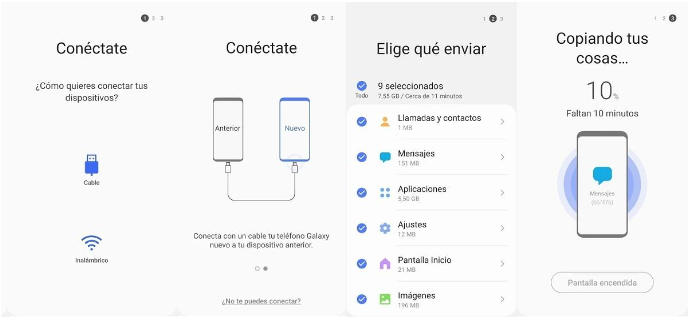
Samsung Smart Switch-app para pasar datos de Android a Android
Parte 3. Pasar datos de Xiaomi a Samsung vía Bluetooth
En la tecnología actual del móvil, la tecnología Bluetooth ha sido uno de los medios más importantes para interconectar dispositivos. Cuando deseas transferir datos de un teléfono Xiaomi a un Samsung, Bluetooth se convierte en una opción portátil y conveniente.
Paso 1: Activa Bluetooth en teléfonos Xiaomi y Samsung. Busque la opción Bluetooth en el menú Configuración.
Paso 2: Confirma la solicitud de emparejamiento de Bluetooth en tu teléfono Xiaomi. Normalmente aparecerá una ventana emergente pidiéndole que confirme el emparejamiento con el dispositivo especificado; haga clic en Confirmar.
Paso 3: Después de seleccionar los archivos que deseas transferir en tu teléfono Xiaomi, haz clic en el botón Enviar o Compartir y elija Enviar a través de Bluetooth. Selecciona el celular Samsung emparejado en la lista emergente de dispositivos.
Paso 4: Confirma la recepción de los datos transferidos por Bluetooth en tu teléfono Samsung. Es posible que tengas que buscar la notificación correspondiente en la barra de notificaciones o en los ajustes del sistema y hacer clic en Confirmar recepción.
Paso 5: Espera a que la transferencia se complete, una vez lo haya hecho, verás una notificación de recepción exitosa en tu teléfono móvil Samsung. En este momento podrás ver los datos que acabas de transferir en tu dispositivo.
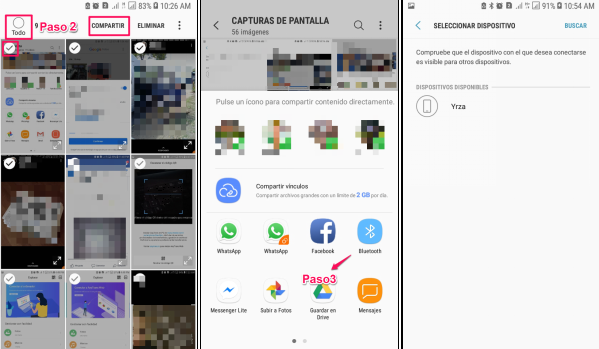
Pasar datos de Xiaomi a Samsung vía Bluetooth.
Parte 4. Pasar datos de Xiaomi a Samsung con Mi Mover
Además de los métodos anteriores, Xiaomi proporciona una herramienta potente y útil – Mi Mover, que no sólo es una forma rápida de transferir datos, sino también un poderoso asistente para los usuarios de Xiaomi al cambiar de dispositivo. Vamos a discutir cómo utilizar Mi Mover para transferir datos de Xiaomi a Samsung de una manera fácil.

Pasar datos de Xiaomi a Samsung con mi mover.
Paso 1: Busca y abre la aplicación Mi Mover en tu teléfono Xiaomi. En la pantalla principal de la app Mi Mover, selecciona la opción “Enviar”. Esto activará la función de transferencia de datos de Mi Mover.
Paos 2: En tu teléfono Xiaomi, Mi Mover generará un código QR. A continuación, abre la aplicación Cámara en tu teléfono Samsung y escanea el código QR en tu Xiaomi para establecer una conexión entre los dos teléfonos.
Paso 3: Una vez que los dos teléfonos se hayan conectado correctamente, Mi Mover mostrará una lista de los tipos de datos que se pueden transferir, como contactos, mensajes de texto, fotos, etc. Selecciona el tipo de datos que deseas transferir. Después de confirmar el tipo de datos seleccionado, haz clic en el botón “Iniciar transferencia”.
Paso 4: Una vez finalizada la transferencia, Mi Mover mostrará un mensaje indicando que la transferencia se ha realizado correctamente. En este momento, puedes comprobar tu móvil Samsung para asegurarte de que los datos se han transferido correctamente y se puede acceder a ellos con normalidad.
Parte 5. Utilice Google Drive para pasar datos de Xiaomi a Samsung
Cuando desees pasar datos de un Xiaomi a un Samsung, Google Drive se convierte en una opción extremadamente práctica. Como una poderosa herramienta de servicio en la nube, Google Drive no sólo proporciona almacenamiento de datos confiable, pero también permite la transferencia eficiente de datos entre dispositivos con su conveniente función de compartir.
Paso 1: Busca y abre la aplicación Google Drive en tu teléfono Xiaomi. En la aplicación Google Drive, inicia sesión en la cuenta de Google a la que deseas transferir los datos.
Paso 2: En Google Drive, haz clic en el botón “+” y selecciona Subir archivos o carpetas. Sube los datos que deseas transferir a tu cuenta de Google Drive. Una vez completada la subida, Google Drive comenzará a sincronizar los datos con la nube.
Paso 3: En tu teléfono Samsung, asegúrate de iniciar sesión en Google Drive utilizando la misma cuenta de Google, lo que puede hacerse en la opción Cuentas de la configuración del teléfono.
Paso 4: Abre la aplicación Google Drive en tu teléfono Samsung, busca los datos que acabas de subir y elige descargarlos al almacenamiento local. Pueden ser fotos, documentos, vídeos, etc.
Paso 5: Una vez finalizada la descarga, habrás almacenado correctamente los datos de tu teléfono Xiaomi en tu teléfono Samsung. Puede acceder a estos datos en su nuevo dispositivo, lo que permite un proceso de transferencia de datos conveniente y eficiente.
Artículos relacionados:
- Cómo pasar videos de iPhone a Android
- Cómo transferir aplicaciones de Android a Android fácilmente y rápidamente
- Cómo transferir archivos de Android a Mac con facilidad
Conclusión
En este artículo exploramos en detalle cinco métodos para transferir datos de Xiaomi a Samsung, brindando a los usuarios una variedad de opciones. Desde la copia de seguridad y la recuperación tradicionales hasta el uso de servicios en la nube, el aprovechamiento de Droidkit o una migración inalámbrica más avanzada, cada método tiene sus propias ventajas y se puede elegir de manera flexible según las necesidades y preferencias del usuario. Se recomienda especialmente Droidkit, ya que proporciona a los usuarios una experiencia de transmisión de datos cómoda y segura. Descárgalo ahora y pruébalo.
Descargar Gratis(Win) Funciona en todos Windows Descargar Gratis(Mac) Funciona en todos Mac
Descargar GratisPara Win & Mac
Android Trucos
Desbloquear
Android
- Quitar bloqueo de pantalla
- Omitir cuenta de Google
- Desbloquear celular ZTC
- Eliminar el patrón
- Saltar cuenta Google Samsung
- Desbloquear celular con cuenta Google
- Formatear un Huawei
- TOP 5 Programas para liberar Samsung
- Top aplicaciones para desbloquear
- Desbloquear un Samsung
- Desbloquear una tablet Android
Recuperar datos
Android
- Recuperar contactos borrados
- Recuperar fotos de borradas Google Fotos
- Recuperar contactos de SIM
- Recuperar videos borrados Samsung
- Recuperar fotos borradas Huawei
- Extraer datos de dispositivo dañado
- Recuperar archivos borrados
- Recuperar foto de WhatsApp
- Recuperar llamadas borradas Samsung
- Recuperar SMS borrados XiaoMi
Producto-relacionado preguntas? Contacta nuestro equipo de soporte para soluciones rápidas >
