Comment rendre ma tablette plus rapide : Le Guide Ultime et Testé
Votre tablette est lente ? Découvrez des astuces simples et efficaces pour rendre votre tablette plus rapide et améliorer ses performances au quotidien.

Sophie, 32 ans, a investi dans une Samsung Galaxy Tab pour se détendre après le travail : streaming, lecture d’emails et quelques jeux. Mais depuis quelques mois, son outil de détente est devenu une source de frustration majeure. Les applications mettent plusieurs secondes à s’ouvrir, le clavier apparaît avec un temps de retard, et le système semble se figer dès qu’elle lance une vidéo. Elle envisageait sérieusement de remplacer sa tablette, pensant qu’elle était devenue obsolète.
Si vous lisez ceci, vous partagez probablement le désarroi de Sophie. C’est un phénomène courant : la tablette devient de plus en plus lente après quelques mois d’utilisation, transformant un appareil performant en un presse-papier technologique. Face à la frustration des mises à jour qui traînent et à l’impression qu’il n’existe aucune issue simple, nous avons une bonne nouvelle : le remplacement n’est souvent pas nécessaire.
Ce guide est conçu pour vous apporter une tablette lente solution concrète. Nous avons restructuré notre approche pour vous donner d’abord les solutions manuelles gratuites et immédiates, celles qui fonctionnent réellement.
SommaireMasquer
5 Méthodes manuelles pour optimiser la performance de sa tablette (Gratuit)
- 1. Désinstaller les applications « Vampires »
- 2. Vider le cache (La méthode précise et sécurisée)
- 3. Réduire les animations Android (L’Astuce Expert)
- 4. Optimisation batterie et performances
- 5. Nettoyer la mémoire tablette (RAM) manuellement
Diagnostic avancé : Impact des versions Android et applications lourdes
Solution Automatisée : Quand le manuel ne suffit pas (DroidKit) HOT
- Comparatif : Nettoyage manuel vs Optimisation professionnelle Tableau
- Ce que le logiciel fait de plus
Pourquoi ma tablette est-elle devenue lente ? (Comprendre pour prévenir)
FAQ : Vos questions fréquentes sur la lenteur des tablettes
Conclusion : Changez vos habitudes, pas votre tablette
5 Méthodes manuelles pour optimiser la performance de sa tablette (Gratuit)
Avant de penser à installer de nouveaux logiciels, il faut nettoyer l’existant. Si vous cherchez comment rendre ma tablette plus rapide immédiatement, c’est ici qu’il faut commencer. Ces actions demandent un peu de temps (environ 20 à 30 minutes), mais elles constituent la base d’une bonne hygiène numérique.
1. Désinstaller les applications « Vampires »
Le stockage saturé est la cause n°1 des ralentissements.
- La règle des 3 mois : Allez dans Paramètres > Applications. Parcourez la liste. Si vous n’avez pas ouvert une application au cours des 3 derniers mois, désinstallez-la.
- Pourquoi ? Une erreur courante est de penser qu’une application fermée ne consomme rien. Faux. Chaque application installée réserve une partie de la mémoire vive (RAM) pour ses processus d’écoute (notifications, mises à jour en arrière-plan), même si vous ne l’utilisez pas.
2. Vider le cache (La méthode précise et sécurisée)
Beaucoup d’utilisateurs demandent comment libérer de la mémoire pour rendre ma tablette plus rapide sans effacer leurs photos ou perdre leurs connexions. La réponse est le cache, mais il faut être prudent.
- Allez dans Paramètres > Stockage > Applications (ou Applications directement selon votre version Android).
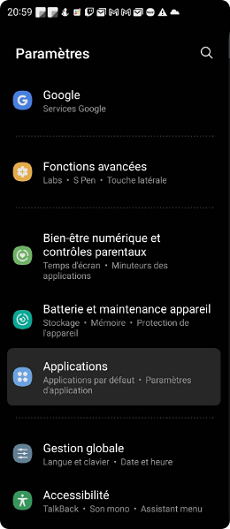
- Triez par taille. Vous verrez souvent Chrome, Facebook, TikTok ou YouTube en tête.
- Cliquez sur l’application concernée, puis allez dans Stockage.
- Cliquez sur Vider le cache.
Dans ce menu, vous verrez deux boutons : « Vider le cache » et « Effacer les données » (ou « Effacer le stockage »).
- Cliquez ur « Vider le cache ». Cela supprime les fichiers temporaires inutiles.
- Ne cliquer pas sur « Effacer les données ». Cela réinitialiserait l’application à zéro, vous déconnecterait de votre compte et supprimerait vos préférences ou sauvegardes locales (comme vos niveaux dans un jeu). Soyez vigilant !
3. Réduire les animations Android (L’Astuce Expert)
C’est le secret le mieux gardé pour donner une sensation de fluidité immédiate. Android joue une petite animation (zoom, fondu) chaque fois que vous ouvrez une fenêtre. La supprimer ou l’accélérer rend l’appareil instantané.
Comment faire :
- Activez le Mode Développeur : Allez dans Paramètres > À propos de la tablette.
- Note pour utilisateurs Samsung/Xiaomi : Vous devrez souvent aller dans un sous-menu appelé Informations sur le logiciel.
- Cherchez la ligne « Numéro de build » (ou « Numéro de version »). Tapez dessus 7 fois rapidement. Un message s’affichera : « Vous êtes maintenant un développeur ».
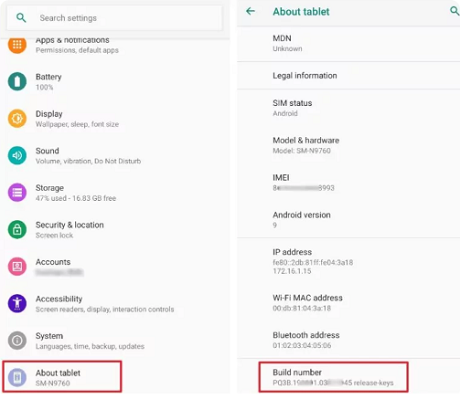
- Retournez dans le menu principal des Paramètres. Un nouveau menu « Options de développement » est apparu (parfois situé dans le sous-menu Système).
- Faites défiler vers le bas jusqu’à la section « Tracé » ou « Dessin ».
- Trouvez les trois options : Échelle d’animation fenêtre, Échelle d’animation transition, et Échelle durée animation.
- Passez ces trois réglages de « x » à « 0.5x » ou « Désactivé ».
4. Optimisation batterie et performances
Les tablettes modernes ont souvent un mode « Économie d’énergie » activé par défaut qui bride le processeur pour sauver quelques minutes d’autonomie.
Voici les étapes :
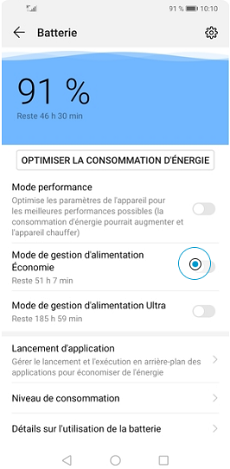
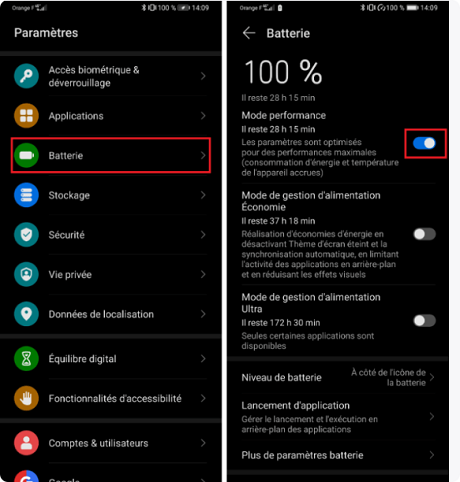
- Allez dans Paramètres > Batterie.
- Assurez-vous que le mode « Haute Performance » ou « Optimisé » est sélectionné. Évitez le mode « Économie » si vous cherchez à accélérer ma tablette pour des jeux ou de la vidéo, car il limite drastiquement la puissance du CPU.
En savoir plus:La batterie iPhone se décharge sans utilisation ? Plus de 10 méthodes pour le résoudre
5. Nettoyer la mémoire tablette (RAM) manuellement
Si votre tablette possède peu de mémoire vive (2 Go ou 3 Go), la gestion multitâche est difficile.
- Utilisez le gestionnaire de tâches (le bouton carré ou les trois lignes en bas de l’écran) pour « Tout fermer » régulièrement.
- Redémarrez votre tablette au moins une fois par semaine. Cela vide complètement la RAM et arrête les processus errants que le simple bouton « fermer » ne tue pas toujours.
Diagnostic avancé : Impact des versions Android et applications lourdes
Pourquoi, malgré ces efforts manuels, la tablette peut-elle sembler encore « lourde » ? Lors de nos tests, nous avons identifié deux coupables majeurs que le nettoyage simple ne résout pas toujours.
Le comportement spécifique des marques (Huawei vs Samsung)
- Sur Huawei (MediaPad avec EMUI) : Nous avons remarqué lors des tests que le système EMUI a une gestion de la RAM très agressive. Il a tendance à « tuer » les applications en arrière-plan trop vite pour économiser la batterie. Paradoxalement, cela ralentit la tablette car le processeur doit relancer l’application de zéro à chaque fois (ce qu’on appelle un « cold start »).
Solution : Allez dans Batterie > Lancement d’application et gérez manuellement vos applications favorites pour empêcher le système de les fermer.
- Sur Samsung (One UI) : Le problème vient souvent du « Bloatware » (applications préinstallées par Samsung). Ces services tournent en fond même si vous ne les utilisez pas.
Les applications qui paralysent votre système
Certaines applications sont devenues trop gourmandes pour des tablettes de milieu de gamme.
- Le constat : Chrome, avec 10 onglets ouverts, peut consommer 1 Go de RAM à lui seul. L’application Facebook standard est également un gouffre énergétique.
- La solution stratégique (Lite Apps) : Pour optimiser performance tablette sans changer de matériel, remplacez les applications lourdes par leurs versions « Lite ».
- Facebook Lite & Messenger Lite : Disponibles sur le Play Store, elles pèsent moins de 2 Mo et utilisent très peu de données.
- Navigateurs légers : Essayez Opera Mini ou Via Browser à la place de Chrome.
- YouTube : Si l’application rame, utilisez YouTube via votre navigateur léger.
Solution Automatisée : Quand le manuel ne suffit pas (iMobie DroidKit)
Vous avez appliqué les méthodes manuelles ci-dessus ? Votre tablette devrait déjà être plus réactive. Cependant, si vous ressentez encore des lenteurs, ou si vous ne souhaitez pas effectuer cette maintenance chaque semaine, il peut être nécessaire de passer à un nettoyage « profond » .
C’est ici que les logiciels spécialisés comme DroidKit entrent en jeu. Contrairement au nettoyage manuel qui efface ce qui est visible, DroidKit va chercher les fichiers cachés dans l’architecture système d’Android.
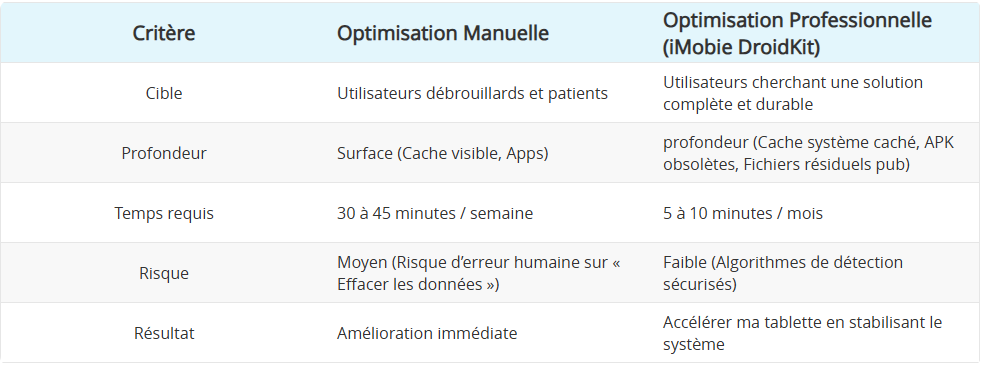
Comparatif : Nettoyage manuel vs Optimisation professionnelle
Pour vous aider à choisir si cette étape est nécessaire pour vous, voici ce que nos tests ont révélé :
| Critère | Optimisation Manuelle | Optimisation Professionnelle (iMobie DroidKit) |
| Cible | Utilisateurs débrouillards et patients | Utilisateurs cherchant une solution complète et durable |
| Profondeur | Surface (Cache visible, Apps) | profondeur (Cache système caché, APK obsolètes, Fichiers résiduels pub) |
| Temps requis | 30 à 45 minutes / semaine | 5 à 10 minutes / mois |
| Risque | Moyen (Risque d’erreur humaine sur « Effacer les données ») | Faible (Algorithmes de détection sécurisés) |
| Résultat | Amélioration immédiate | Accélérer ma tablette en stabilisant le système |
Ce que le logiciel fait de plus
Lors de notre test sur la tablette Samsung saturée, iMobie DroidKit a identifié 4 Go de fichiers temporaires invisibles via le gestionnaire de fichiers classique.
Il cible spécifiquement :
- Les fichiers « Junk » système : Des résidus laissés par des applications désinstallées il y a des mois.
- Les processus fantômes : Il restructure la base de données des applications pour éviter qu’elles ne se relancent seules.
C’est une option solide si vous voulez un bouton « Reset » sans perdre vos données personnelles, agissant comme une alternative économique au rachat d’une tablette neuve.
Voici les étapes :
Étape 1 : Lancez DroidKit et connectez votre appareil
Télécharger et ouvrez iMobie DroidKit sur votre ordinateur et connectez votre téléphone Android via USB.
Télécharger pour Win Compatible avec tous Windows Télécharger pour Mac Compatible avec tous MacOS
Essai Gratuit*100% Propre & Sûr
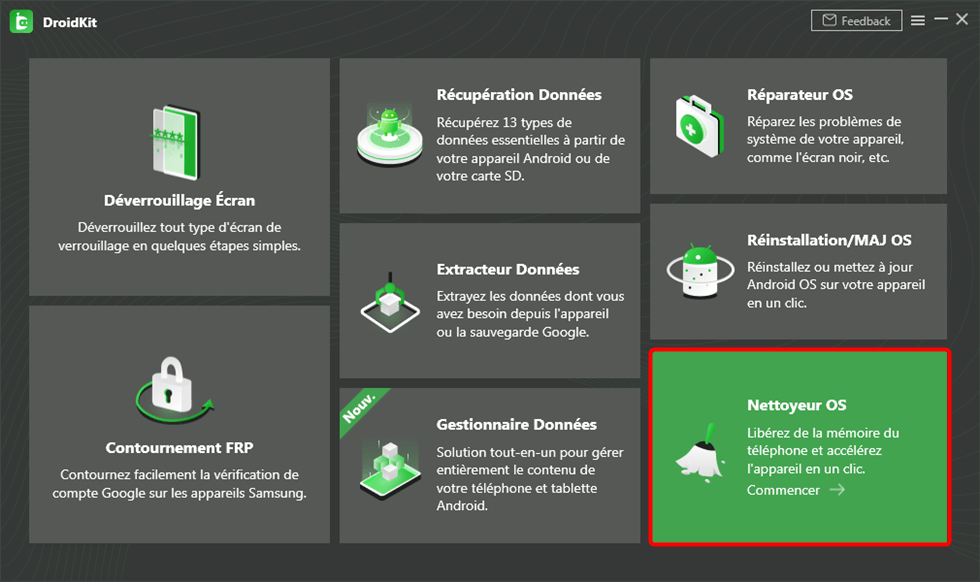
Étape 2 : Accédez au module « Nettoyer OS »
Depuis l’écran d’accueil, cliquez sur Nettoyer OS.
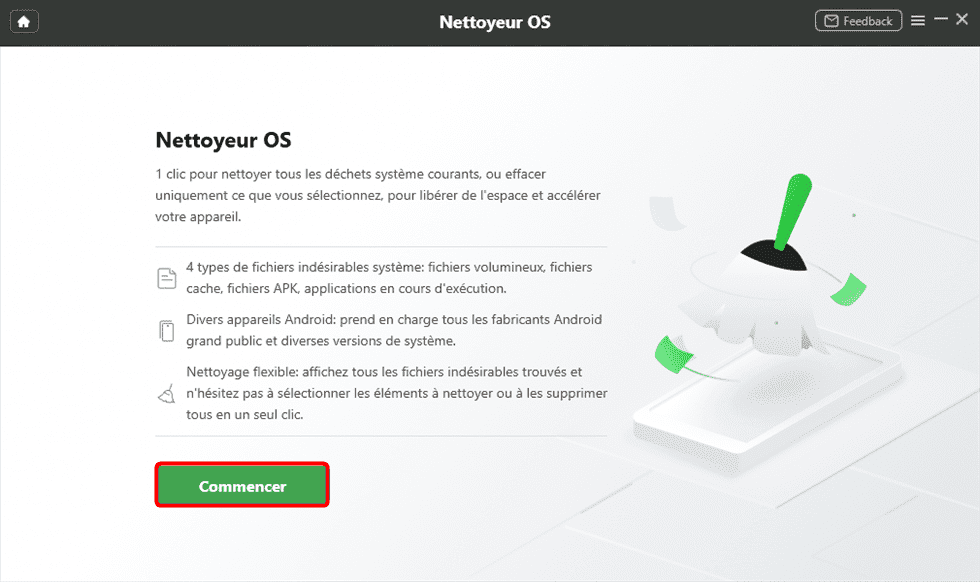
Étape 3 : Démarrez l’analyse
Cliquez sur Commencer pour analyser les fichiers inutiles du système.
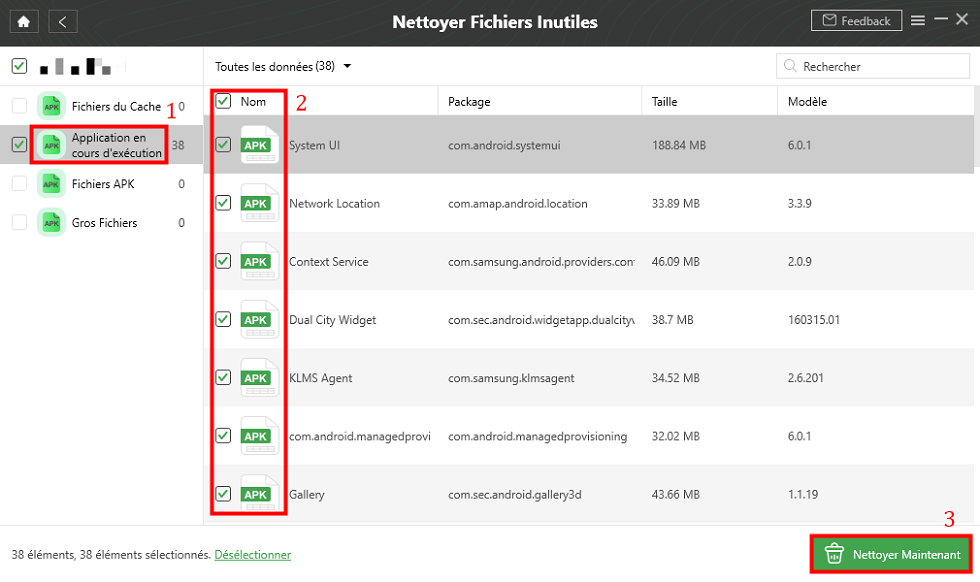
Étape 4 : Prévisualisez les données à nettoyer
Une fois l’analyse terminée, consultez les fichiers détectés et l’espace occupé.
Étape 5 : Nettoyez le système
Cliquez sur Nettoyer maintenant pour supprimer les fichiers inutiles.
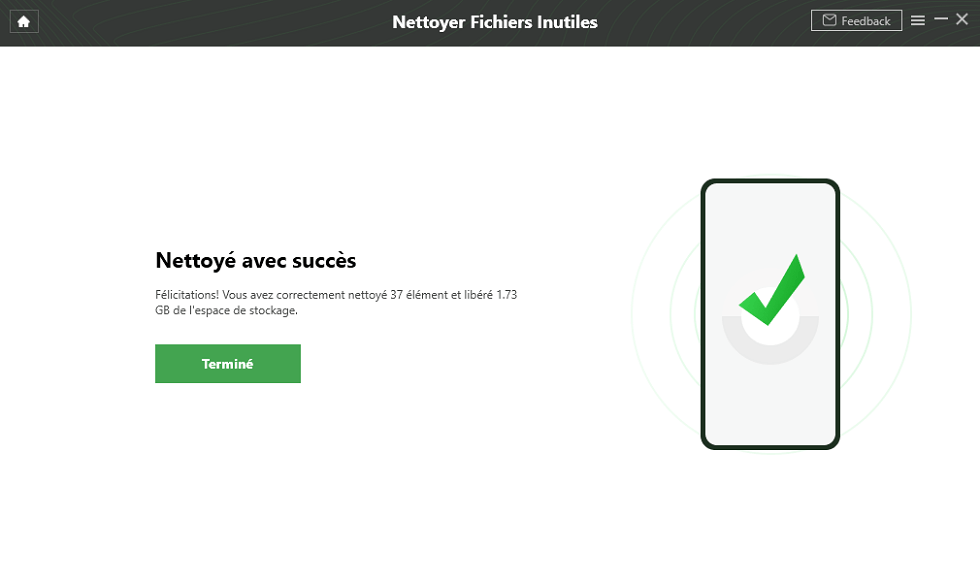
Étape 6 : Nettoyage terminé
Le système est allégé et l’appareil fonctionne plus rapidement.
En savoir plus:Comment récupérer compte WhatsApp téléphone perdu : Guide complet
Pourquoi ma tablette est-elle devenue lente ? (Comprendre pour prévenir)
Pour éviter que le problème ne revienne dans deux mois, il faut comprendre la racine du mal. Le système semble buguer pour trois raisons principales :
- Fragmentation du stockage (L’effet Bibliothèque) : Imaginez une bibliothèque où les livres sont jetés en vrac sur le sol. Le système met plus de temps à trouver les fichiers (« Seek time »). Plus vous installez et désinstallez d’applis, plus le stockage se fragmente.
- Le manque d’espace libre (La règle des 15%) : C’est une règle d’or en informatique : un disque dur (ou mémoire flash) ne doit jamais être plein à plus de 85%. Android a besoin d’espace vide pour déplacer des fichiers temporaires (« swap ») pendant qu’il travaille. Si vous êtes à 99% de capacité, le ralentissement est inévitable et le système fige.
- L’usure du matériel : Bien que plus rare, la mémoire flash peut se dégrader physiquement après plusieurs années. Cependant, dans 90% des cas, le problème est logiciel et non matériel.
FAQ : Vos questions fréquentes sur la lenteur des tablettes
Pourquoi ma tablette est-elle devenue lente et comment y remédier ?
Le ralentissement est dû à l’accumulation de fichiers cache, à la saturation du stockage (photos, vidéos) et aux applications en arrière-plan. Commencez par libérer au moins 20% d’espace de stockage et désinstallez les apps inutilisées depuis 3 mois.
Que faire si ma tablette reste lente même après avoir vidé le cache ?
Si le nettoyage du cache ne suffit pas, le problème vient probablement de processus système corrompus ou d’un manque de RAM physique. Essayez d’abord de réduire les animations (voir méthode n°3). Si cela échoue, une réinitialisation usine (après sauvegarde) ou un nettoyage logiciel via un outil tiers sont les prochaines étapes.
Est-ce que la mise à jour d’Android peut améliorer la vitesse de ma tablette ?
Oui et non. Les mises à jour de sécurité sont vitales. Cependant, une mise à jour majeure du système (ex: passer d’Android 10 à 11) sur une vieille tablette peut parfois la ralentir si le nouveau système est trop lourd pour le vieux processeur. Consultez les forums pour votre modèle spécifique avant de faire une mise à jour majeure.
Conclusion : Changez vos habitudes, pas votre tablette
Une tablette lente n’est pas une fatalité et ne signifie pas forcément la mort de votre appareil. En appliquant rigoureusement les méthodes manuelles décrites ci-dessus (surtout la réduction des animations et l’utilisation d’applications « Lite »), vous pouvez retrouver une expérience utilisateur fluide pour naviguer sur le web ou regarder vos séries.
Vous avez maintenant toutes les clés en main pour rendre votre tablette plus rapide :
- Action immédiate : Supprimez les applications inutiles et réduisez les animations via le mode développeur.
- Maintenance : Utilisez les versions « Lite » de vos réseaux sociaux favoris.
- Solution profondeur : Si les méthodes manuelles atteignent leurs limites, un outil comme DroidKit peut aller chercher les fichiers cachés qui échappent au nettoyage standard.
Prenez 15 minutes aujourd’hui pour appliquer ces correctifs. Votre tablette a probablement encore de belles années de service devant elle.Télécharger DroidKit gratuitement pour scanner votre tablette !

iMobie DroidKit – Rendre ma tablette plus rapide
- Capable de débloquer tous les types de verrouillages d’écran, comme mot de passe numérique, code PIN, schéma, authentification biométrique, etc.
- Compatible avec presque toutes les marques Android telles que AQUOS, Xperia, Galaxy
- Capable de supprimer différents types de verrouillage d’écran basés sur la technologie X-Unlock
Télécharger pour Win Compatible avec tous Windows
Télécharger pour Mac Compatible avec tous MacOS
Essai Gratuit *100% Propre & Sûr
Questions liées aux produits ? Contactez l'équipe Support pour trouver une solution >
