Comment réparer le problème de l’application Android non installée
 Par iMobie | Modifié: 16/03/2020
Ce guide a pour but de vous donner 5 astuces pour fixer l’erreur de l’application Android non installée. Si vous n’arrivez pas à installer une application à cause de ce problème, lisez la suite pour trouver des solutions utiles.

AnyDroid – Transférer les applications d’Android vers Android facilement
AnyDroid vous permet de transférer les applications d’un appareil Android vers un autre directement et facilement, vous pouvez le télécharger ici pour faire un essai gratuit.
Quand vous essayez de télécharger et d’installer une application avec une extension de fichier APK sur votre téléphone Android à partir d’un endroit autre que Google Play, vous risquez d’obtenir le message d’erreur “Application non installée”. Parfois, même si vous téléchargez des applications depuis Google Play, cette erreur se surgit également.
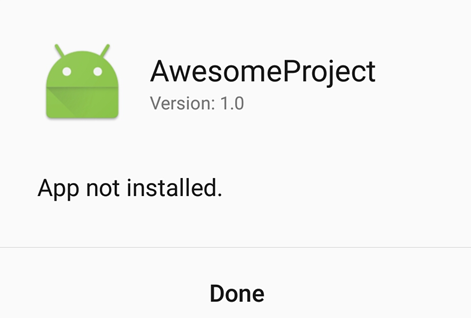
Application Android non installée
La première étape pour résoudre ce problème est de connaître les raisons pour lesquelles l’erreur de l’application non installée se produit.
Ne pas manquez : Comment supprimer les applications sur votre Sony facilement >
Pourquoi se produit l’erreur l’application Android non installée
1. Stockage insuffisant
Si vous stockez trop de données sur votre téléphone Android, l’application téléchargée ne peut certainement pas être installée. Cependant, étant donné que les appareils Android ont de plus en plus de stockage, un stockage insuffisant est rarement une raison pour que l’application Android ne soit pas installée.
2. Fichier App corrompu / contaminé
Si vous téléchargez des applications ailleurs que sur Google Play Store, il est probable que les fichiers d’application ne peuvent pas être installés correctement sur votre appareil. C’est OK si vous téléchargez des applications à partir d’autres plates-formes, mais il faut vérifier le nom de son extension et faire un effort pour ne pas installer les fichiers corrompus.
3. Emplacement de stockage
Les applications fonctionnent mieux lorsqu’elles sont stockées sur la mémoire interne de l’appareil Android et certaines applications peuvent uniquement être stockées dans le stockage interne de l’appareil. Si vous n’installez pas l’application dans un emplacement approprié, il est certain que l’application Android ne sera pas installée.
4. Carte SD non montée sur le périphérique
Même si certaines applications peuvent être téléchargées et installées sur la carte SD, les applications ne peuvent pas être installée quand la carte SD n’est pas montée sur l’appareil.
5. Stockage corrompu
Le stockage corrompu, en particulier la carte SD corrompue, est l’une des raisons les plus fréquentes pour lesquelles se produit le problème l’application Android non installée. Les données indésirables peuvent contenir des éléments qui perturbent l’emplacement de stockage, provoquant l’erreur de l’application non installée.
5 Astuce pour fixer le problème l’application non installée sur Android
Avant d’essayer ces solutions ci-dessous, veuillez supprimer les applications ou les fichiers inutiles pour que votre téléphone Android dispose de suffisamment de stockage pour installer une nouvelle application. Après cela, redémarrez votre appareil.
Astuce 1. Utilisez uniquement Google Play Store
Play Store est une plateforme spécialement conçue pour les logiciels Android et ne contient que des applications de confiance. Si vous utilisez Google Play Store uniquement pour télécharger des applications, une erreur liée à l’application Android non installée peut rarement survenir.
Astuce 2. Monter la carte SD
Même si votre carte SD est correctement insérée sur votre téléphone Android, elle peut parfois être inaccessible. Le montage d’une carte SD peut rendre la carte SD accessible. Voici comment monter la carte SD.
Étape 1. Accédez à Paramètres > Stockage.
Étape 2. Cliquez sur Monter la carte SD sur l’écran Informations sur le stockage > Redémarrez votre appareil et essayez d’installer l’application à nouveau.
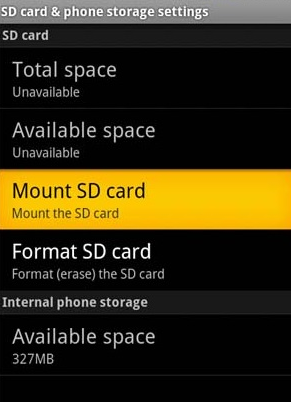
Réparer l’application Android non installée – Monter la carte SD
Astuce 3. Choisissez judicieusement l’emplacement de l’application
Il est recommandé aux utilisateurs de ne pas changer l’emplacement de l’application et de laisser l’application décider où elle doit être placée. Il est toujours préférable de placer les applications dans le stockage interne du téléphone.
Astuce 4. Formater la carte SD
Si une erreur de l’application Android non installée se produit à cause de la carte SD corrompue, le formatage de la carte SD est nécessaire. Cependant, il vaut mieux de faire une sauvegarde des données enregistrées sur la carte SD afin de éviter la perte de données.
Allez dans Paramètres > Stockage > Formater carte SD. Et puis montez-le à nouveau avec les étapes de l’astuce 2.
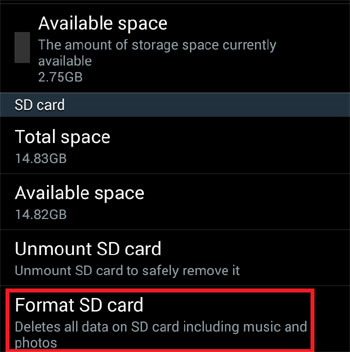
Réparer l’application non installée – Formater la carte SD
Astuce 5. Autorisations de l’application
L’erreur de l’application non installée sur Android peut être fixé après la réinitialisation des autorisations de l’application.
Accédez à Paramètres> Applications> Réinitialiser les préférences de l’application / Réinitialiser les autorisations de l’application. Après cela, un logiciel tiers peut être installé sur votre appareil.
Astuce Bonus : Comment transférer des applications d’Android vers Android
Passer à un autre téléphone est plus qu’un simple changement de téléphone. Après l’achat d’un nouveau téléphone, vous devez transférer des données importantes comme les contacts, les messages, les photos de l’ancien téléphone vers le nouveau, puis télécharger des applications pour le nouveau téléphone. Le téléchargement d’applications sur Android est fastidieux. Vous devez rechercher l’application sur le Google Play Store, puis attendre le processus de téléchargement et d’installation.
Grâce au développement de la technologie, un outil innovant – AnyDroid peut vous aider à transférer des applications d’Android à Android en vous épargnant ainsi ces processus fastidieux. Voici d’autres raisons pour lesquelles vous devriez essayer AnyDroid pour vous aider à transférer des applications d’Android à Android.
- AnyDroid peut vous aider à transférer des applications d’Android à Android directement en quelques clics. L’ensemble du processus ne déroute personne.
- Cet outil efficace transfère toujours les données à une vitesse super-rapide : près de 1,7 Go de données en 1 minute.
- AnyDroid est 100% fiable et sécurisé. Il ne fait aucun mal à votre appareil, et il ne produit jamais d’accident tels que la perte de données ou la fuite d’informations.
- Sauf le transfert entre deux appareil Android, ce logiciel puissant vous permet aussi de transférer les données entre l’appareil Android et l’ordinateur, d’iPhone vers Android, même d’iTunes vers Android directement.
Lisez aussi : Comment transférer les applications Android vers Android
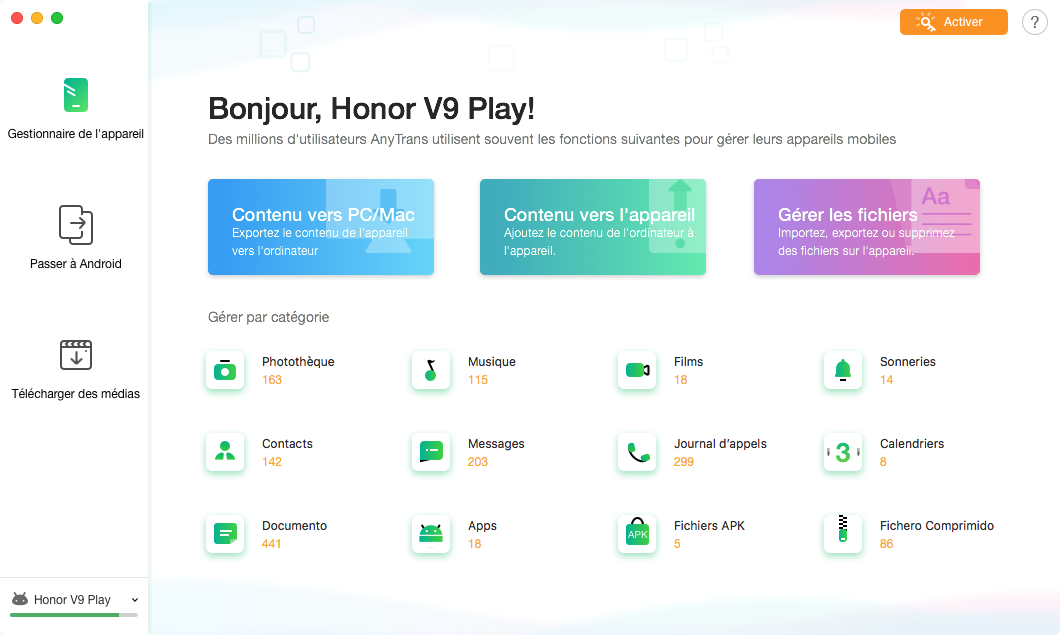
Aperçu de AnyDroid
AnyDroid est un outil facile à utiliser pour transférer des données d’Android vers Android, télécharger-le maintenant sur votre ordinateur et faire un essai gratuit !
Conclusion
Voilà les 5 meilleurs conseils pour fixer l’erreur de l’application non installé sur Android. Est-ce que ces conseils sont utiles pour vous ? Partagez vos idées en laissant un commentaire. Si vous trouvez ces conseils utiles, veuillez partager cet article avec vos amis.


Membre de l'équipe iMobie, un fan des produits Apple, prend plaisir à partager des solutions sur problèmes de l'appareil iOS et Android en même temps.
Tutoriels & Astuces
Questions liées aux produits ? Contactez l'équipe Support à trouver une solution >
AnyDroid
Excellent gestionnaire de contenu Android qui vous aide à visualiser et gérer toutes vos données Android d'une manière facile et simple.
Téléchargement gratuit10,039,441 utilisateurs adopté
Articles populaires
- Top 5 Extracteur des fichiers de Sauvegarde iPhone 2017
- Comment supprimer des applications sur iPhone sous iOS 11/10
- Récupérer vos contacts perdus iPhone après la mise à jour iOS
- Résolutions de problème de synchronisation iTunes iPhone
- Résoudre le problème de sauvegarde iCloud impossible sur iPhone
- Résoudre le problème sur iTunes n'a pu pas sauvegarder iPhone
- Pourquoi mes photos iPhone ne s'affichent plus sur PC