6 Astuces sur le problème Google Play Store qui ne fonctionne pas
Vous voulez résoudre le problème de Google Play Store qui ne fonctionne pas sur Android ? Dans cet article, nous allons vous montrer plusieurs solutions rapides pour y remédier.
En tant que médiateur entre les utilisateurs d’Android et leurs applications préférées, Google Play Store peut toujours vous aider à télécharger les meilleures applications, jeux, films, livres et d’autres sur votre appareil Android avec facilité. Mais il y a des chances que Google Play cesse de fonctionner et ne puisse pas télécharger des applications sur le téléphone. En ce cas, comment pouvons-nous le réparer rapidement ?
Vous avez peut-être déjà cherché sur Internet et trouvé quelques astuces, puis les avez essayées une par une, mais aucune d’entre elles n’a fonctionné. En fait, il n’y a pas de solution officielle à ce problème, donc nous avons recueilli plusieurs astuces les plus communes et utiles pour résoudre le problème de Google Play Store. Lisez la suite.
Ne pas manquer : Comment rooter le téléphone Android avec PC
AnyTrans® pour Android – Transférer les applications Android vers Android avec facilité
Avec AnyTrans pour Android, vous pouvez transférer sans effort les applications d’Android vers Android rapidement et facilement. Téléchargez-le pour faire un essai gratuit !
6 Astuce pour corriger Google Play Store ne fonctionne pas
Astuce 1. Forcer à quitter le Google Play Store.
Parfois, la solution est aussi simple qu’une force de fermeture sur le Google Play Store. Vous pouvez balayer le Google Play Store sur votre sélecteur d’applications multi-tâches. Ou vous pouvez aller dans Paramètres > Applications> Tous, puis accéder au Google Play Store et appuyez sur “Forcer l’arrêt”.
Astuce 2. Effacez le cache Google Play Store.
Le cache peut s’accumuler dans l’application Google Play Store et ralentir la vitesse de chargement, voire entraîner le téléchargement de Google Play Store. En effaçant le cache du Google Play Store, votre Google Play Store peut à nouveau fonctionner sur votre appareil Android. Allez dans Paramètres> Applications ou Gestionnaire d’applications, cela dépend du modèle de l’appareil. Faites défiler vers le bas et cliquez sur Effacer le cache ou vous devrez peut-être d’abord aller dans le stockage puis effacer le cache.
Astuce 3. Supprimez les données de Google Play Store.
Si la suppression du cache Google Play Store ne fonctionne pas, vous pouvez essayer de supprimer les données de Google Play Store pour résoudre ce problème. Allez dans Paramètres et allez dans le gestionnaire d’applications> sélectionnez “Effacer les données”. Après cela, vos fichiers, paramètres, comptes, bases de données et autres informations seront effacés et vous devrez vous reconnecter et récupérer toutes les données la prochaine fois que vous accéderez au Google Play Store.
Astuce 4. Supprimez et réinitialisez votre compte Google.
Certains utilisateurs suggèrent de réinitialiser votre compte Google pour résoudre le problème de Google Play Store qui ne fonctionne pas sur Android. Allez dans Paramètres> Comptes et sélectionnez votre compte Google. Appuyez sur le bouton de menu à 3 points et cliquez sur “Supprimer”. Ensuite, ajoutez à nouveau votre compte et essayez d’accéder au Google Play Store.
Astuce 5. Désactivez votre VPN sur un appareil Android.
VPN est un excellent moyen d’accéder à tous vos médias préférés en dehors de votre zone géographique, mais votre VPN peut empêcher votre Google Play Store de télécharger des applications sur Android. Essayez donc de désactiver le VPN sur l’appareil Android : Paramètres > appuyez sur Plus ou Plus de réseaux en fonction de votre appareil. Appuyez sur VPN et désactivez-le.
Astuce 6. Supprimez le fichier “hosts.txt” sur Android.
Avant de commencer, vous devez savoir que cette méthode nécessite le rootage (ou le débridage) de votre appareil, ce qui est plus approprié pour les utilisateurs avancés qui ont déjà rooté leur appareil. Ouvrez votre explorateur de fichiers à privilèges de root > allez dans votre répertoire root/système et recherchez “hosts.txt” et supprimez ce fichier. Faites attention et ne touchez pas aux autres fichiers système.
Astuce Bonus : Comment transférer des applications d’Android sur PC/Mac
C’est ennuyeux lorsque vous souhaitez télécharger des applications sur votre smartphone mais Google Play Store ne fonctionne pas sur votre téléphone. Dans ce cas, vous pouvez transférer certaines applications Android sur l’ordinateur en tant que sauvegarde locale. À cet effet, AnyTrans pour Android est utile pour déplacer des applications d’Android sur l’ordinateur avec facilité. Ici, nous allons vous montrer les étapes détaillées pour transférer des applications d’Android à l’ordinateur.
Étape 1.Téléchargez et installez AnyTrans pour Android sur votre ordinateur Windows / Mac > Exécutez-le sur votre ordinateur > Connectez votre téléphone Android à l’ordinateur avec un câble USB.
Obtenir maintenant* Remboursement de 60 jours* Mises à jour gratuites à vie
Étape 2.Faites défiler vers le bas sur la page d’accueil et cliquez sur Apps.
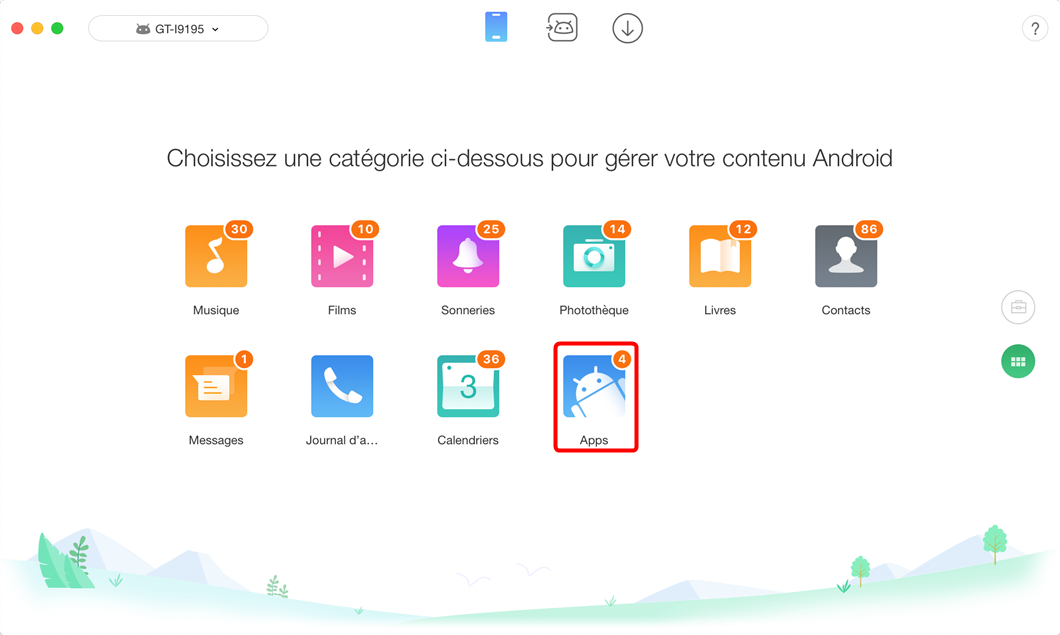
Comment transférer des applications d’Android sur l’ordinateur – étape 2
Étape 3. Sélectionnez les applications que vous souhaitez transférer sur l’ordinateur et cliquez sur le bouton Envoyer à l’ordinateur pour commencer à transférer des applications d’Android vers PC/Mac.
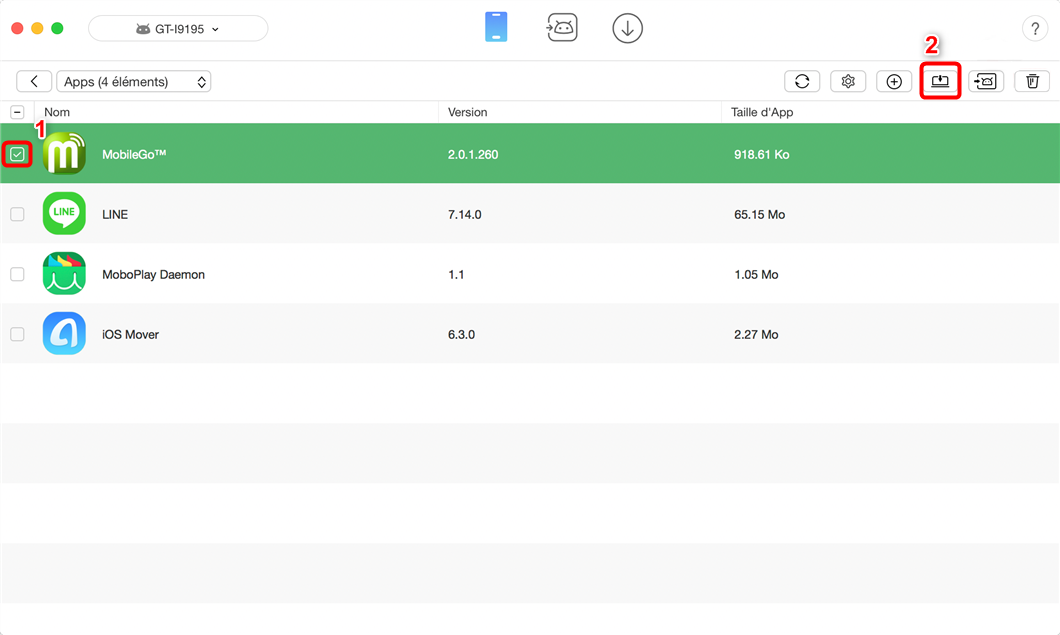
Transférer rapidement des applications d’Android vers l’ordinateur – étape 3
Conclusion
Avec ces astuces rapides ci-dessus, vous devriez avoir résolu le problème de Google Play Store qui ne fonctionne pas sur les téléphones Android. C’est aussi un choix faisable de transférer les applications vers l’ordinateur en tant que sauvegarde. Vous pouvez télécharger AnyTrans pour Android maintenant et sauvegarder les applications facilement. L’essai est gratuit pendant 5 jours. Si vous avez d’autres questions, veuillez laisser un commentaire.



Membre de l'équipe iMobie, amateur de l'appareil intelligent, toujours prêt à résoudre tous les problèmes liés à Apple et à Android.
Tutoriels & Astuces




Questions liées aux produits ? Contactez l'équipe Support à trouver une solution >
