7 Méthodes simples pour transférer des photos de Samsung vers iPhone
Quand on passe de Samsung à iPhone, les photos sont un vrai casse-tête… Heureusement, cet article dépanne ! Il propose 7 méthodes faciles pour le transfert photos Samsung vers iPhone, avec des préparations et astuces.

« J’ai plus de 2000 photos sur mon Samsung Galaxy S23, et je viens de prendre l’iPhone 17. J’essaie de transférer toutes mes photos de mon téléphone Android vers mon iPhone. Existe-t-il un moyen simple ? » – Reddit utilisateur
Ce souci est super courant quand on switch entre Samsung et iPhone ! Toutes ces photos de vacances, de famille ou de moments spontanés ne doivent pas rester coincées dans l’ancien téléphone.
Heureusement, il existe plein de solutions adaptées : certaines avec ordinateur, d’autres directement entre les deux appareils. Dans cet article, on détaille 7 méthodes faciles, avec leurs avantages, inconvénients et étapes clés – pas de techno-complication, promis !
SommaireMasquer
Partie 1 : Puis-je transférer des photos d’un téléphone Samsung vers un iPhone ?
Partie 2 : Quelles sont les préparations nécessaires avant le transfert ?
Partie 3 : Tableau comparatif des 7 principales méthodes Tableau
Partie 4 : Transférer photos Samsung vers iPhone en 2 méthodes [ordinateur nécessaire]
- Méthode 1 : Transférer photos Samsung vers iPhone avec AnyTrans – En un seul clic HOT
- Méthode 2 : Via iTunes/Finder
Partie 5 : Transférer photos Samsung vers iPhone en 5 méthodes [Aucun ordinateur requis]
- Méthode 1 : Via Migrer vers iOS
- Méthode 2 : Via Google Photos
- Méthode 3 : Via Google Drive
- Méthode 4 : Via iCloud
- Méthode 5 : Via E-mail
Partie 6 : FAQ
Partie 7 : Conclusion
Partie 1 : Puis-je transférer des photos d’un téléphone Samsung vers un iPhone ?
Oui, absolument ! Des outils et apps ont été créés pour faire le pont. Que ce soit pour quelques photos ou des milliers, il y a une méthode qui correspond à vos besoins. Aucune perte de données à craindre si vous suivez les étapes – vos souvenirs seront bien préservés.
Partie 2 : Quelles sont les préparations nécessaires avant le transfert ?
Avant de lancer le transfert photos Samsung vers iPhone, quelques petites précautions pour éviter les pépins :
- Vérifiez que les deux téléphones ont au moins 50% de batterie – on ne veut pas de coupure en plein milieu !
- Sauvegardez vos photos sur Samsung (carte SD ou cloud) – c’est une assurance si quelque chose ne marche pas.
- Si vous utilisez une méthode sans ordinateur, connectez les deux appareils au même Wi-Fi.
- Pour les méthodes avec ordinateur, préparez des câbles USB (ceux de chargement fonctionnent généralement).
Partie 3 : Tableau comparatif des 7 principales méthodes
Pour vous aider à choisir la bonne solution sans perdre de temps, voici un tableau qui résume les clés de chaque méthode pour transférer des photos de Samsung vers iPhone :
| Méthodes | Ordinateur requis | Vitesse | Nombre de photos | Inconvénient clé |
| AnyTrans | Oui | Très rapide | Illimité | Nécessite téléchargement |
| iTunes/Finder | Oui | Moyenne | Illimité | Peut être compliqué pour débutants |
| Migrer vers iOS | Non | Moyenne | Illimité | Ne fonctionne qu’avec un nouvel iPhone |
| Google Photos | Non | Moyenne | Illimité | Nécessite compte Google |
| Google Drive | Non | Moyenne | Jusqu’à 15 GB gratuit | Espace limité gratuit |
| iCloud | Non | Moyenne | Jusqu’à 15 GB gratuit | Espace limité gratuit |
| Non | Lente | Moins de 20 | Pas adapté à beaucoup de photos |
Partie 4 : Transférer photos Samsung vers iPhone en 2 méthodes [ordinateur nécessaire]
Si vous avez un ordinateur à disposition, les transferts de photos de Samsung vers iPhone deviennent plus rapides et fiables – idéal quand vous avez beaucoup d’images à déplacer.
Méthode 1 : Transférer photos Samsung vers iPhone avec AnyTrans – En un seul clic
AnyTrans est un outil spécialement conçu pour les transferts entre des appareils, et c’est la star pour transférer des photos de Samsung vers iPhone avec un ordinateur. Contrairement à d’autres logiciels, il vous permet de choisir précisément quelles photos ou albums transférer – pas obligé de tout prendre !
Son grand plus ? Il préserve la qualité originale (même les 4K) et fonctionne avec tous les modèles, des vieux Samsung Galaxy S10 aux nouveaux iPhone 17. Le seul petit hic : il faut le télécharger d’abord, mais la version gratuite suffit pour les premiers transferts.
Avantages d’AnyTrans :
- Sélection d’images flexible : Sélectionnez des photos, des albums ou filtrez par date, et gagnez du temps en évitant les transferts groupés.
- Compatibilité multi-appareils : Fonctionne parfaitement avec tous les modèles Samsung et iPhone, et fonctionne de manière stable sur les appareils d’Android 5 à iOS 26.
- Facilité d’utilisation : L’interface claire permet des transferts rapides en seulement quelques étapes, ce qui facilite le transfert, même pour les débutants sans connaissances techniques.
- Sécurité et fiabilité : Plusieurs méthodes de chiffrement protègent les données, éliminant ainsi le risque de fuite d’informations pendant les transferts et empêchant les logiciels publicitaires.
Voici les étapes :
Étape 1 : Téléchargez et installez AnyTrans
Téléchargez AnyTrans, puis suivez les instructions d’installation. Ouvrez le logiciel une fois terminé.
Télécharger pour Win Compatible avec tous Windows Télécharger pour Mac Compatible avec tous MacOS
Essai Gratuit*100% Propre & Sûr
Étape 2 : Connectez vos deux téléphones
Branchez votre Samsung et votre iPhone à l’ordinateur avec des câbles USB. AnyTrans détectera automatiquement les deux appareils – leurs icônes s’afficheront sur l’écran.
Étape 3 : Choisissez la fonction de transfert photo
Cliquez sur l’onglet « Photos » dans le menu droit. Le logiciel affichera toutes vos photos Samsung.
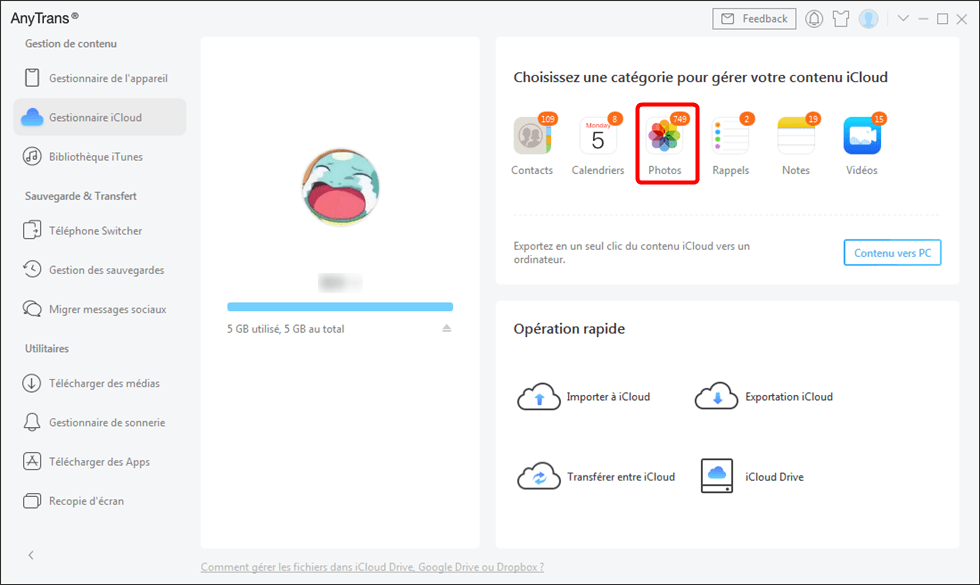
Choisissez Photos
Étape 4 : Lancez le transfert en un clic
Cochez les photos ou albums souhaités, puis cliquez sur le bouton « Vers l’appareil ». Attendez quelques secondes (ou minutes pour beaucoup de photos) – un message vous préviendra quand c’est fini !

Vers l’appareil
En savoir plus:AnyTrans : Avis, Prix, Utilité et Coupon – Tout ce que vous devez savoir
Méthode 2 : Via iTunes/Finder
iTunes (Windows) et Finder (Mac) sont des outils intégrés à votre ordinateur, donc pas de téléchargement supplémentaire. Ça fonctionne bien si vous connaissez déjà ces logiciels, et c’est fiable pour transférer beaucoup de photos d’un coup.
Mais attention : il peut synchroniser tout votre appareil, donc risque d’écraser des données si vous ne payez pas attention. C’est une bonne option, mais moins intuitif pour les débutants.
Voici les étapes :
Étape 1 : Importez les photos Samsung sur l’ordinateur
Branchez votre Samsung à l’ordinateur, puis sur le téléphone, choisissez « Transférer des fichiers » dans le message qui s’affiche. Ouvrez le dossier de votre Samsung sur l’ordinateur, allez dans « DCIM » (où sont stockées les photos), et copiez-collez les images dans un dossier sur votre ordinateur.
Étape 2 : Ouvrez iTunes ou Finder et connectez iPhone
Sur Windows : Lancez iTunes, branchez votre iPhone, puis cliquez sur son icône en haut à gauche.
Sur Mac : Ouvrez Finder, branchez votre iPhone, puis sélectionnez-le dans la barre gauche.
Étape 3 : Synchronisez les photos sur iPhone
Cliquez sur « Photos » dans le menu, cochez « Synchroniser les photos » et choisissez le dossier avec vos photos Samsung. Cliquez sur « Appliquer » – les photos se transféreront automatiquement.
Risque : Avant de synchroniser, vérifiez que « Synchroniser uniquement les photos sélectionnées » est coché – sinon, iTunes effacera les photos existantes sur iPhone.
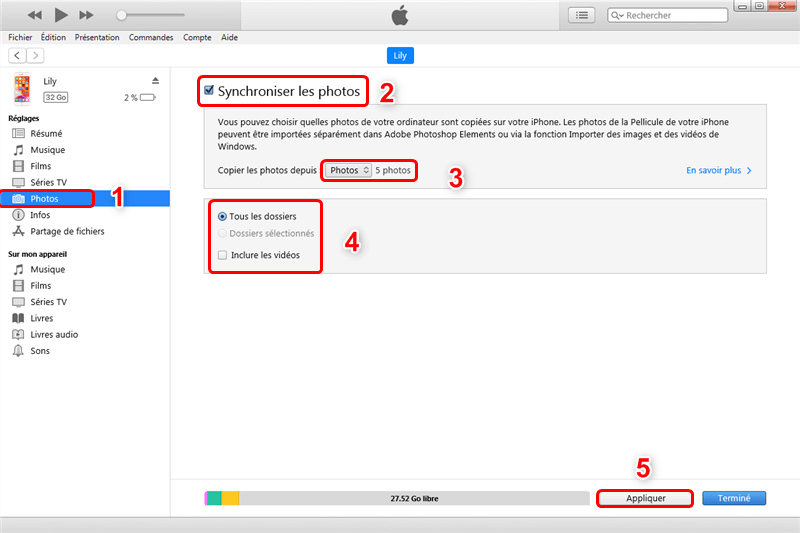
Synchroniser les photos
Partie 5 : Transférer photos Samsung vers iPhone en 5 méthodes [Aucun ordinateur requis]
Méthode 1 : Via Migrer vers iOS
Migrer vers iOS est l’app officielle d’Apple pour les switchers Android vers iPhone – c’est comme un pont préfait pour transférer des photos Samsung vers iPhone ! Elle fonctionne en Wi-Fi, transfère automatiquement toutes vos données (pas seulement les photos) et c’est 100% sécurisé. Le seul bémol : si votre iPhone est déjà configuré, vous devrez le réinitialiser.
Voici les étapes :
Étape 1 : Préparez iPhone et installez Migrer vers iOS
Démarrez votre nouvel iPhone : à l’écran « Apps et données », choisissez « Migrer des données depuis Android ». Sur Samsung, téléchargez « Migrer vers iOS » sur le Google Play Store et ouvrez-le.
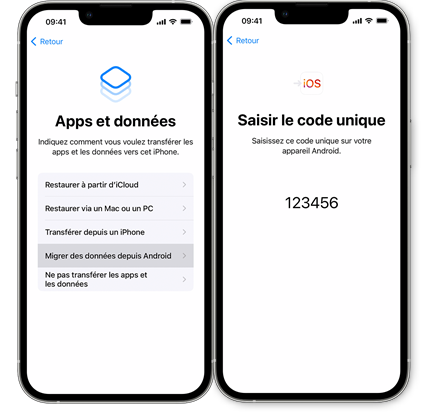
Transférer WhatsApp avec Migrer vers iOS
Étape 2 : Entrez le code de vérification
Sur iPhone, un code à 6 chiffres s’affiche. Tapez-le dans l’app Samsung – les deux appareils se connectent via Wi-Fi temporaire.
Étape 3 : Sélectionnez les photos et lancez
Sur Samsung, cliquez sur « Suivant » et attendez. Quand c’est fini, terminez la configuration d’iPhone – vos photos sont dans l’app « Photos ».
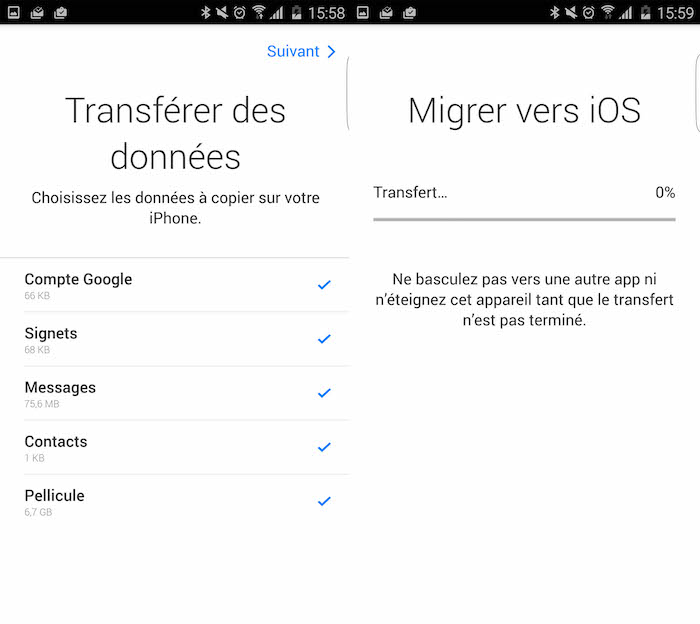
Migrer des données depuis Android vers iOS via Migrer vers iOS
Méthode 2 : Via Google Photos
Google Photos est un album en cloud qui marche sur Android et iOS – parfait pour transférer des photos de Samsung vers iPhone sans ordinateur ! Vous sauvegardez d’abord les photos Samsung dans le cloud, puis vous les récupérez sur iPhone.
Voici les étapes :
Étape 1 : Sauvegardez les photos Samsung sur Google Photos
Ouvrez l’app « Google Photos » sur Samsung. Connectez-vous avec votre compte Google, cliquez sur les trois barres > « Paramètres » > « Sauvegarde et synchronisation » et activez l’option. Les photos se sauvegardent automatiquement.
Étape 2 : Installez Google Photos sur iPhone
Sur iPhone, téléchargez « Google Photos » sur l’App Store et connectez-vous avec le même compte Google.
Étape 3 : Téléchargez les photos sur iPhone
Toutes vos photos Samsung s’affichent sur iPhone. Appuyez longuement sur une photo, cochez celles que vous voulez, puis cliquez sur la flèche vers le bas (« Télécharger »). Elles se stockent dans l’app « Photos ».
Risques : Par défaut, Google Photos compresse les photos pour économiser de l’espace. Pour préserver la qualité originale, allez dans Paramètres > Sauvegarde et synchronisation > Qualité de sauvegarde et choisissez « Qualité originale ». Cela utilise de l’espace dans votre compte Google.
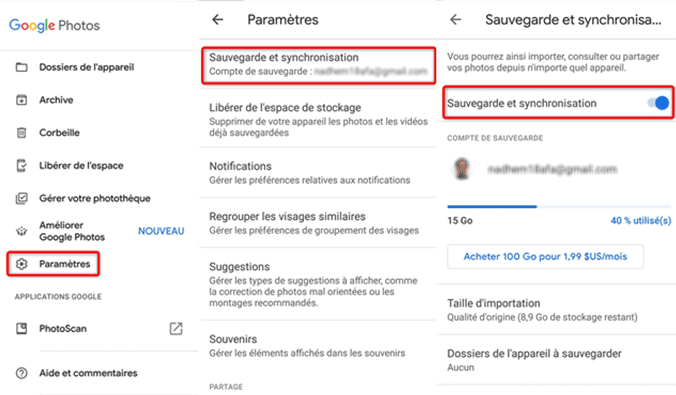
Activez Sauvegarde et synchronisation de Google Photos
Méthode 3 : Via Google Drive
Google Drive est le cousin de Google Photos, mais il accepte tous les fichiers – y compris les photos avec leurs métadonnées (date, lieu de prise de vue). C’est idéal pour transférer des photos de Samsung vers iPhone sans ordinateur, avec 15 Go d’espace gratuit.
Voici les étapes :
Étape 1 : Importer les photos Samsung sur Google Drive
Ouvrez « Google Drive » sur Samsung, connectez-vous, cliquez sur « + » > Charger un fichier. Sélectionnez les photos et attendez la fin de l’importation.
Étape 2 : Accédez à Google Drive sur iPhone
Téléchargez « Google Drive » sur iPhone, connectez-vous avec le même compte – vos photos s’affichent.
Étape 3 : Enregistrez les photos sur iPhone
Appuyez longuement sur une photo et cliquez sur « Télécharger » pour la sauvegarder.
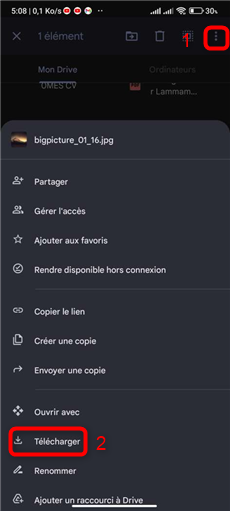
Transférer des photos via Google Drive
Méthode 4 : Via iCloud
iCloud est le cloud d’Apple, donc c’est super intuitif pour iPhone ! Même avec Samsung, vous pouvez y accéder via le navigateur – parfait si vous détestez les comptes Google. Mais seulement 5 Go d’espace gratuit (pas assez pour trop de photos sans payer).
Voici les étapes :
Étape 1 : Préparez vos identifiants iCloud
Assurez-vous de connaître votre e-mail et mot de passe iCloud (celui d’iPhone). Si vous n’avez pas de compte, créez-en un sur iPhone d’abord.
Étape 2 : Téléversez les photos Samsung sur iCloud
Sur Samsung, ouvrez le navigateur.Connectez-vous, cliquez sur « Photos » > « + » > « Charger des photos ». Sélectionnez les images de Samsung.
Étape 3 : Synchronisez sur iPhone
Sur iPhone, allez dans Réglages > Votre nom > iCloud > Photos . Activez « Photos iCloud ». Les photos apparaissent bientôt dans l’app « Photos ».
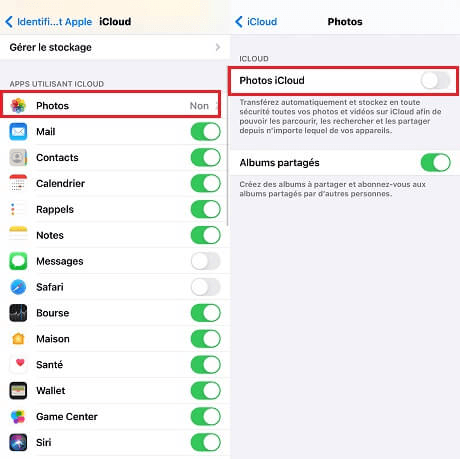
Via iCloud
Méthode 5 : Via E-mail
C’est la méthode la plus simple quand vous avez seulement quelques photos (pas plus de 20 – sinon ça devient lourd !). Pas d’app, pas de cloud : vous envoyez les photos de Samsung à vous-même par e-mail, puis vous les téléchargez sur iPhone.
Voici les étapes :
Étape 1 : Envoyez un e-mail avec les photos depuis Samsung
Ouvrez l’app « Mail » sur Samsung, cliquez sur « Nouveau message », entrez votre propre e-mail dans « À ». Cliquez sur le clip (pièce jointe) > « Photos », sélectionnez celles que vous voulez. Cliquez sur « Envoyer ».
Étape 2 : Ouvrez l’e-mail sur iPhone
Ouvrez l’app « Mail » sur iPhone, trouvez l’e-mail que vous avez envoyé – les photos sont en pièces jointes.
Étape 3 : Enregistrez les photos sur iPhone
Appuyez longuement sur une photo jointe > « Enregistrer l’image ». Répétez pour chaque photo.
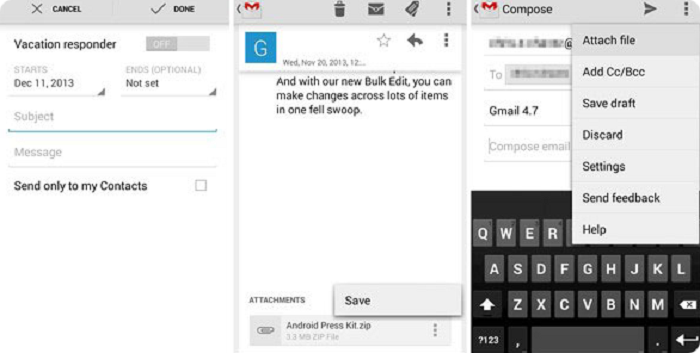
Transférer des photos via E-mail
Partie 6 : FAQ
Pourquoi ne puis-je pas transférer des photos de mon Samsung vers mon iPhone via Bluetooth ?
Parce que Android et iOS utilisent des protocoles Bluetooth incompatibles pour les fichiers ! Apple utilise AirDrop qui ne fonctionne pas avec Android. Donc Bluetooth est bon pour un casque, mais pas pour transférer des photos entre Samsung et iPhone.
Les photos seront-elles compressées après le transfert avec AnyTrans ?
Non, pas du tout ! AnyTrans transfère les photos en format brut, préservant la qualité originale – même les 4K ou Live Photos. Contrairement à certaines méthodes de cloud qui réduisent la taille pour économiser de l’espace, AnyTrans garde tout intact.
Partie 7 : Conclusion
Transférer des photos de Samsung vers iPhone n’a rien de compliqué – il suffit de choisir la méthode adaptée à votre situation. Si vous avez un ordinateur et voulez simplicité + qualité, AnyTrans est le meilleur choix : un clic pour sélectionner ce que vous voulez, sans perte de définition et compatible avec tous les modèles. Sans ordinateur, Migrer vers iOS convient aux nouveaux iPhone, et Google Photos pour la synchronisation. Quoi qu’il en soit, vous n’aurez pas à quitter vos souvenirs derrière. Avec AnyTrans, le transfert photos Samsung vers iPhone devient un jeu d’enfant !

AnyTrans – Transférer ses photos Samsung vers iPhone facilement
- Liberté : Transférez librement des données entre iPhone, iPad, iPod, iTunes, iCloud et PC
- Simple : Gérez vos appareils iOS en quelques clics, aucune connaissance technique requise.
- Complet : Prend en charge 27 types de données iOS telles que la musique, les photos, les vidéos, les contacts, LINE, etc.
- Haute vitesse : Une vitesse de transfert de données rapide (1 minute/100 chansons, etc.), ce qui vous fait gagner du temps.
Télécharger pour Win Compatible avec tous Windows
Télécharger pour Mac Compatible avec tous MacOS
Essai Gratuit *100% Propre & Sûr
Questions liées aux produits ? Contactez l'équipe Support pour trouver une solution >
