Mode DFU iPhone : Le Guide Expert pour Réparer et Restaurer un Appareil Bloqué
iPhone bloqué ? Activez le mode DFU iPhone pour restaurer votre appareil. Tuto complet étape par étape pour tous les modèles (iPhone 6s à 17).

Si vous lisez ces lignes, vous êtes probablement face à une situation anxiogène : votre iPhone refuse de démarrer. Il reste désespérément bloqué sur le logo Apple, transformant un appareil coûteux en un simple presse-papier. Nous comprenons cette frustration intense, surtout après avoir tenté le mode de récupération (Recovery Mode) standard sans succès.
Ce sentiment d’impuissance face à un écran figé est courant, mais il n’est pas fatal. Le mode DFU iPhone (Device Firmware Update) est la solution ultime, la « méthode nucléaire » pour reprendre le contrôle. Contrairement aux redémarrages classiques, cette procédure permet une communication directe avec le matériel, contournant les bugs logiciels qui paralysent votre téléphone.
⚠️ AVERTISSEMENT CRITIQUE : Perte de Données
Avant de toucher au moindre bouton, soyez conscient d’une réalité inévitable : Le mode DFU permet une restauration qui EFFACE l’intégralité des données de l’iPhone. Si vous n’avez pas sauvegardé des données, vos photos, messages et contacts seront perdus définitivement. C’est le prix à payer pour ressusciter un appareil dont le système est corrompu. Si votre téléphone ne démarre pas, vous n’avez malheureusement plus le choix pour le sauver.
Lisez aussi : Comment récupérer des fichiersé/vidéos supprimés sur iPhone/iPad avec/sans sauvegarde >
Note de la rédaction : Notre équipe a reproduit ces étapes DFU sur plus de 50 appareils individuels pour garantir que les délais et les combinaisons de boutons listés ci-dessous sont précis à 100 % pour la version actuelle d’iOS.
SommaireMasquer
📋 Avant de commencer : La Checklist de Survie
Beaucoup d’utilisateurs échouent non pas à cause de leurs compétences, mais à cause de détails matériels. Pour éviter de perdre 30 minutes inutilement, vérifiez ces trois points impérativement :
- Batterie Critique : Le mode DFU nécessite une tension stable. Même si l’écran est noir, laissez charger votre iPhone sur secteur pendant au moins 20 minutes avant de commencer. Une batterie trop faible fera échouer la procédure silencieusement.
- Mise à jour iTunes/Finder : Assurez-vous que votre Mac (Finder) ou votre PC (iTunes) est à jour. Une vieille version peut ne pas reconnaître le mode DFU d’un iPhone récent.
- Le Secret du Câble (Astuce Pro) : C’est le détail qui change tout. La connexion via un câble USB-C vers USB-C pose souvent problème pour l’entrée en DFU sur les iPhone récents (instabilité du signal lors du handshake).
La Solution : Utilisez impérativement un câble USB-A vers Lightning (ou USB-A vers USB-C pour les iPhone 15/16). Si vous n’avez qu’un port USB-C sur votre ordinateur, utilisez un adaptateur (hub) pour passer par un port USB classique. Cela stabilise considérablement la détection.
🛠️ Tutoriel DFU iPhone : La Méthode Manuelle par Modèle
Voici le cœur du guide. L’objectif est de passer en DFU.
Comment savoir si ça a marché ?
- Visuel : L’écran de l’iPhone doit rester TOTALEMENT NOIR. Si vous voyez le logo Apple ou une icône d’ordinateur, c’est raté (mode Recovery), il faut recommencer.
- Auditif : Laissez le son de votre ordinateur allumé ! Même avec un écran noir, votre ordinateur émettra le son de « connexion périphérique » (le fameux bip-bip USB) pour signaler la réussite.
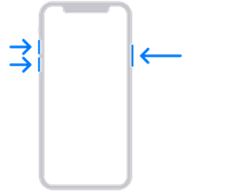
1. iPhone 8 et ultérieurs
Modèles avec Face ID ou sans bouton Home mécanique.
C’est la procédure la plus difficile car elle demande une précision chirurgicale.
Lisez les étapes une fois avant de les faire.
- Connectez l’iPhone à l’ordinateur (câble USB-A recommandé).
- Appuyez brièvement sur Volume Haut.
- Appuyez brièvement sur Volume Bas.
- Maintenez le bouton Latéral (Power) enfoncé. L’écran va s’éteindre.
- Dès que l’écran devient noir, continuez d’appuyer sur le bouton Latéral ET appuyez simultanément sur Volume Bas.
- Maintenez ces DEUX boutons pendant exactement 5 secondes.
- À la 5ème seconde, relâchez le bouton Latéral mais CONTINUEZ de maintenir Volume Bas.
- Attendez environ 5 à 10 secondes.
- Si l’écran reste noir et que le Finder/iTunes dit « iTunes a détecté un iPhone en mode récupération », VICTOIRE.
Si la pomme apparaît : Vous avez maintenu le bouton Latéral trop longtemps. Recommencez.
2. iPhone 7 et 7 Plus
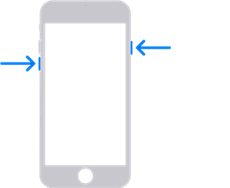
Modèles avec bouton Home haptique.
- Connectez l’appareil à l’ordinateur.
- Maintenez Volume Bas et le bouton Latéral (Marche/Arrêt) enfoncés simultanément.
- Comptez 8 secondes.
- Relâchez le bouton Latéral tout en maintenant la pression sur Volume Bas.
- Continuez de maintenir Volume Bas jusqu’à ce que l’ordinateur détecte l’appareil (environ 5-10 secondes). L’écran doit rester noir.
3. iPhone 6s et antérieurs
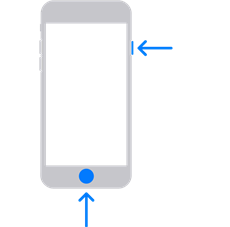
- Modèles avec bouton Home physique.
- Connectez l’appareil.
- Maintenez le bouton Home (central) et le bouton Verrouillage (Power) simultanément pendant 8 secondes.
- Relâchez le bouton Verrouillage mais maintenez le bouton Home enfoncé.
- Attendez la détection par iTunes/Finder.
Plan B : Si le Manuel Échoue ( AnyUnlock )
Vous avez essayé la méthode manuelle trois fois ? Vous avez mal aux doigts et l’écran affiche toujours la pomme ? C’est normal. Le timing humain est imparfait.
Si vous souhaitez arrêter de « tâtonner dans le noir », il existe une alternative logicielle. Nous avons testé AnyUnlock, un outil professionnel qui automatise une partie du processus et, surtout, vous guide visuellement.
Pourquoi envisager une aide logicielle ?
Contrairement à la méthode manuelle où vous devez deviner le timing, AnyFix peut vous guider pas à pas pour faire entrer l’iPhone en mode DFU de manière stable. L’outil affiche clairement les étapes à suivre, ce qui réduit fortement les erreurs humaines et le stress lié au comptage des secondes.
| Critère | Méthode Manuelle (Gratuite) | Solution AnyFix |
| Difficulté | Élevée (Timing précis requis) | Faible (guidage clair) |
| Risque | Frustration / Erreur de manip | Sécurisé (Pas de fausse manip) |
| Indicateur | Aucun (Écran noir) | Instructions visuelles étape par étape |
| Idéal pour | Utilisateurs patients et techniques | Débutants ou situations urgentes |

Et si, après la restauration en DFU, votre appareil reste bloqué par un verrouillage d’activation iCloud, AnyUnlock peut alors prendre le relais. Il aide à contourner l’activation dans des cas légitimes (appareil d’occasion, identifiant Apple oublié), ce qu’iTunes ne permet pas.
Ce sont des solutions « Premium », mais elles font souvent gagner un temps précieux à ceux qui n’arrivent pas à activer le mode DFU correctement ou qui restent bloqués après la restauration.
AnyUnlock — Avantages clés :
- Contourne rapidement le verrouillage d’activation iCloud sans Apple ID
- Convient aux appareils d’occasion encore liés à l’ancien propriétaire
- Processus guidé, simple, sans opérations techniques compliquées
- Accès à l’appareil après le contournement.
Voici comment contourner le verrouillage d’activation :
- Téléchargez gratuitement AnyUnlock sur votre Mac ou PC.
Télécharger pour Win Compatible avec tous Windows Télécharger pour Mac Compatible avec tous MacOS
Essai Gratuit*100% Propre & Sûr
- Ouvrez le logiciel, puis connectez votre iPhone à l’ordinateur avec un câble USB > Choisissez « Contourner Verrouillage Activation ».
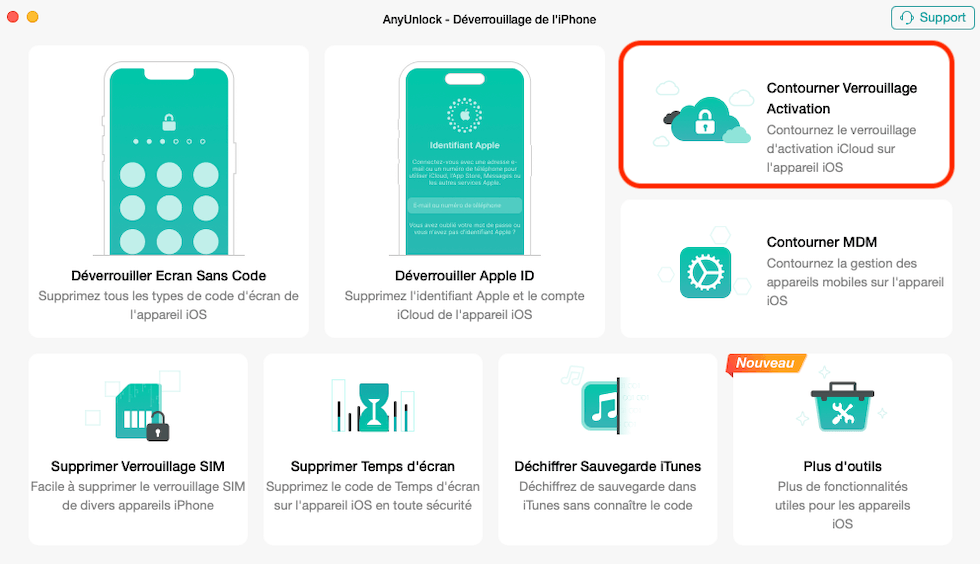
- Cliquez sur « Démarrer Jailbreak ». L’outil jailbreak automatiquement votre appareil.

- Après le processus, Cliquez sur « Contourner maintenant ».
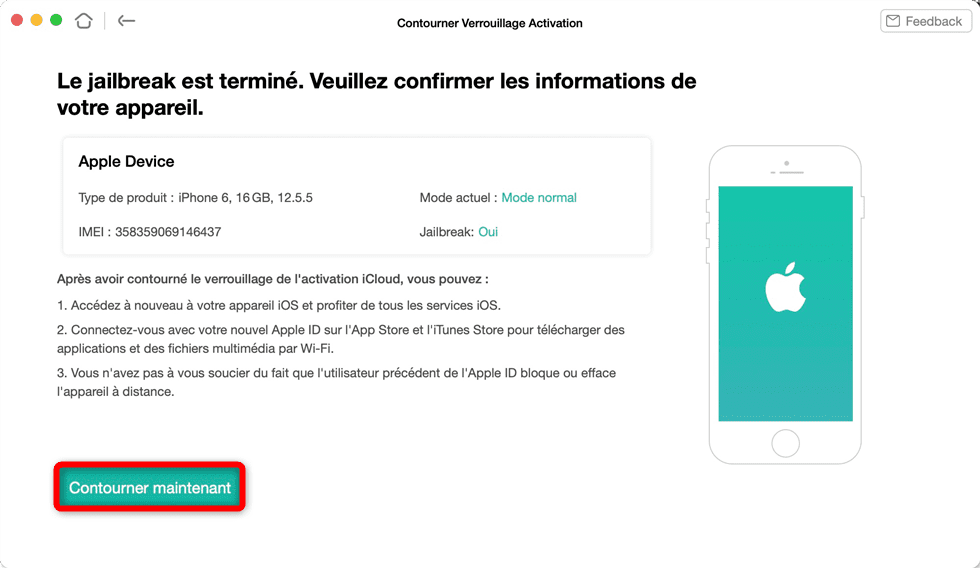
- Contournez le verrouillage d’activation iCloud avec succès.

Après le déverrouillage : n’effectuez pas de réinitialisation et ne mettez pas le système à jour, sinon l’appareil sera de nouveau verrouillé.
- Certaines fonctions — Appels, Données cellulaires, FaceTime, iMessage — seront limitées.
- S’il se verrouille de nouveau, vous pourrez le déverrouiller à nouveau tant que le forfait reste valable.
Comprendre la Technique : Pourquoi le DFU est Votre Dernier Espoir
Il est utile de comprendre pourquoi nous faisons cela. La différence entre mode recovery et DFU est fondamentale.
Le mode de récupération (Recovery) standard utilise une partie du logiciel de l’iPhone (iBoot) pour tenter de réparer le système. Si cette partie du logiciel est elle-même corrompue, la récupération échouera inévitablement (Erreur 4013, 4005, etc.).
Le mode DFU iPhone, en revanche, court-circuite complètement le chargeur d’amorçage (iBoot). Il permet à l’iPhone de parler au serveur Apple pour une récupération firmware iOS profonde, réécrivant le code à la racine matérielle. C’est pour cela que l’écran reste noir : le système graphique n’est même pas chargé.
FAQ : Sortie de DFU et Dépannage
Je suis bloqué en DFU (écran noir) et je veux annuler. Comment sortir ?
Si vous avez réussi à activer DFU iPhone par erreur ou si vous changez d’avis, vous pouvez forcer la sortie sans ordinateur. Pour les iPhone récents (8 à 17) :
Appuyez brièvement sur Volume Haut.
Appuyez brièvement sur Volume Bas.
Maintenez le bouton Latéral enfoncé jusqu’à voir apparaître le logo Apple (cela peut prendre 10 secondes).
Pourquoi iTunes ne détecte pas mon iPhone en DFU ?
Si l’écran est noir mais qu’iTunes ne réagit pas :
Changez de port USB : Essayez un port directement sur la carte mère (arrière du PC).
Vérifiez le câble : Rappelez-vous l’astuce du câble USB-A mentionnée dans la checklist.
Pilotes Windows : Sur PC, réinstallez les pilotes « Apple Mobile Device Support » ou mettez à jour iTunes.
Conclusion
Reprendre le contrôle d’un iPhone bloqué est une épreuve de patience. La méthode manuelle est efficace et gratuite, à condition de respecter le timing à la seconde près et d’avoir le bon câble. Ne vous découragez pas si vous échouez au premier essai ; c’est un « coup de main » à prendre.
Si toutefois la précision requise vous semble trop complexe ou si vous craignez de faire une erreur, les outils comme AnyFix et AnyUnlock offrent une sécurité et une facilité d’exécution appréciables. Quelle que soit la méthode choisie, l’important est de savoir que votre appareil n’est pas perdu : le mode DFU est la porte de sortie vers un iPhone fonctionnel.

AnyUnlock – Contourner le verrou d’activation après le mode DFU
- Contourne rapidement le verrouillage d’activation iCloud sans Apple ID
- Convient aux appareils d’occasion encore liés à l’ancien propriétaire
- Processus guidé, simple, sans opérations techniques compliquées
Télécharger pour Win Compatible avec tous Windows
Télécharger pour Mac Compatible avec tous MacOS
Essai Gratuit *100% Propre & Sûr
Questions liées aux produits ? Contactez l'équipe Support pour trouver une solution >
