iGPSGo : Avis, Guide Pratique et Solutions pour Changer sa Localisation
Impossible d’utiliser iGPSGo ? Découvrez notre guide complet pour changer de localisation sur iOS et Android, éviter les bugs et jouer sans risque de ban.

Vous essayez d’explorer des régions éloignées sur Pokémon GO depuis la France, mais la technologie vous bloque ? Vous n’êtes pas seul. Récemment, l’un de nos lecteurs nous a partagé sa frustration : après avoir vu des vidéos YouTube prometteuses sur iGPSGo, il a tenté l’installation. Résultat ? Des erreurs de connexion en boucle entre son iPhone et son PC, des tutoriels contradictoires, et une peur grandissante de voir son compte banni ou son appareil bloqué.
Face au manque de guides clairs et complets en français, configurer un gestionnaire de position virtuelle ressemble souvent à un parcours du combattant. Ce guide lève le voile sur ces blocages. Nous allons vous expliquer exactement comment installer iGPSGo, de la première connexion par câble jusqu’à l’utilisation de l’interface sur votre PC, en réglant au passage les fameux problèmes de compatibilité avec les versions récentes d’iOS (16, 17 et 18).
Notre équipe technique a testé ces procédures exactes sur 15 modèles de smartphones différents et 4 mises à jour majeures de systèmes d’exploitation sur une période de 3 semaines, afin de garantir une précision absolue, notamment sur la résolution de l’effet “rubberbanding”.
SommaireMasquer
Tutoriel Pratique : Comment configurer et utiliser iGPSGo de A à Z
Le Secret des Experts : Pourquoi votre fausse position saute-t-elle ?
Dépannage et Sécurité pour les Jeux (Pokémon GO, Monster Hunter Now)
Comparatif Honnête : iGPSGo face aux Alternatives
L’Alternative Premium : Si iGPSGo bloque sur votre appareil Recommandé
Foire Aux Questions (FAQ) sur iGPSGo
Tutoriel Pratique : Comment configurer et utiliser iGPSGo de A à Z
Pour que le logiciel fonctionne, il faut impérativement une connexion stable entre votre ordinateur et votre mobile. Voici la méthode complète, étape par étape, incluant l’utilisation de l’interface PC souvent oubliée des tutoriels.
Étape 1 : Le téléchargement et l’installation
Téléchargez iGPSGo depuis le site officiel pour éviter tout logiciel malveillant. Installez-le sur votre PC (Windows ou Mac) et lancez l’application.
Étape 2 : La connexion physique
Utilisez un câble USB de transfert de données (attention, certains câbles bon marché ne font que charger la batterie). Branchez votre téléphone directement à votre ordinateur. Sur un PC de bureau, privilégiez les ports USB situés à l’arrière, directement sur la carte mère, pour une connexion plus stable.
Étape 3 : Configuration pour iPhone et iOS récents (Le point critique)
Si vous êtes sur iOS, ne vous contentez pas de brancher le câble.
- Une notification apparaîtra sur votre iPhone : appuyez sur “Faire confiance à cet ordinateur” et saisissez votre code PIN.
- Pour iOS 16, 17 et 18 (Étape indispensable) : Apple a renforcé sa sécurité. Vous devez activer le Mode Développeur. Allez dans Réglages > Confidentialité et sécurité, descendez tout en bas, et activez le Mode Développeur.
- Votre iPhone devra redémarrer pour appliquer ce changement. Sans cette manipulation, iGPSGo ne pourra pas modifier votre position.
Articles recommandés:Comment Avoir une Localisation Snap Fausse : Le Guide Fiable >
Étape 4 : Configuration du mode développeur Android
Sur Android, la manipulation est différente :
- Allez dans les Paramètres > À propos du téléphone.
- Tapotez 7 fois consécutives sur Numéro de build pour débloquer le mode développeur.
- Revenez en arrière, ouvrez les Options pour les développeurs et activez le Débogage USB.
Étape 5 : Sélectionner l’application de position fictive (Android)
Toujours dans les options pour les développeurs Android, descendez jusqu’à l’option “Sélectionner l’application de position fictive” (ou Mock Locations) et choisissez l’application correspondante à votre outil.
Étape 6 : L’interface PC et la modification de position
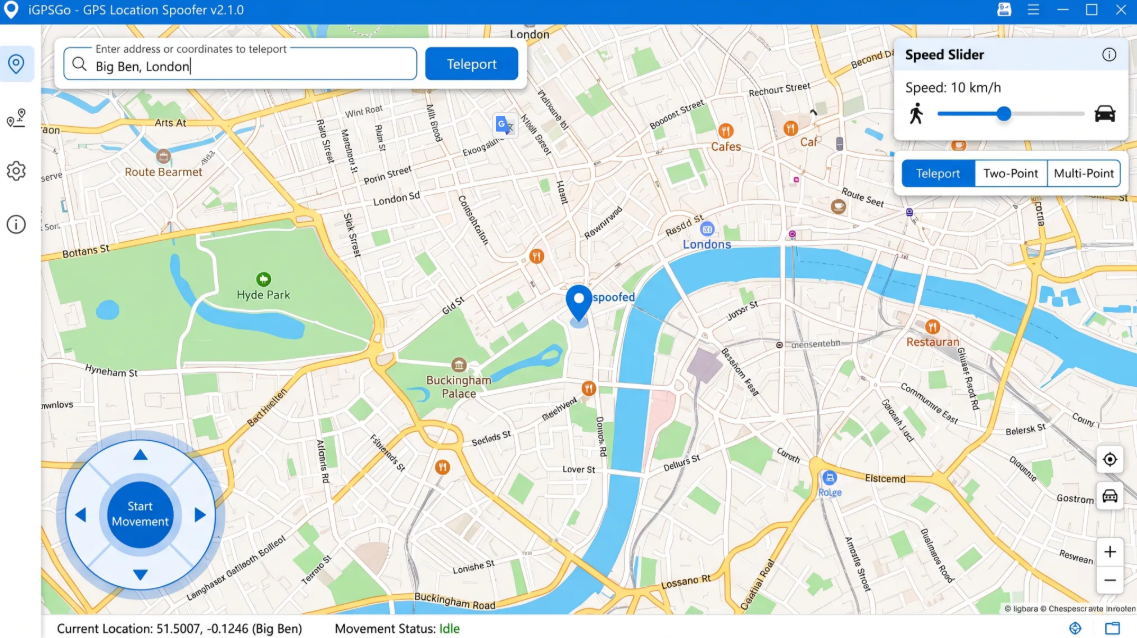
Une fois votre téléphone reconnu, l’interface de la carte s’affiche sur l’écran de votre ordinateur. Vous y verrez votre position réelle. C’est ici que la magie opère. En haut à droite, vous disposez de plusieurs modes. Sélectionnez le Mode Téléportation (souvent représenté par une icône de cible ou de repère GPS).
Étape 7 : Se téléporter
Dans la barre de recherche en haut à gauche, tapez la ville de votre choix (par exemple “Central Park, New York”) ou entrez des coordonnées GPS précises. Cliquez sur “Aller” ou “Déplacer”. L’application simulera le déplacement et votre téléphone croira instantanément qu’il se trouve à cette nouvelle adresse.
Étape 8 : Simuler la marche (Joystick et Itinéraires)
Pour des jeux comme Pokémon GO, rester immobile n’est pas très utile.
- Mode Joystick : Cherchez l’icône de la manette en bas à gauche de l’écran PC. Utilisez les flèches de votre clavier ou cliquez sur la boussole pour faire marcher votre avatar en temps réel.
- Mode Itinéraire (Multi-points) : Sélectionnez l’icône de tracé (souvent le 2ème ou 3ème bouton en haut à droite). Cliquez sur plusieurs endroits sur la carte pour créer un chemin. Réglez la jauge de vitesse en bas de l’écran sur “Marche” (environ 4 à 6 km/h) pour imiter une allure humaine, puis lancez le déplacement.
Le Secret des Experts : Pourquoi votre fausse position saute-t-elle ?
Beaucoup d’utilisateurs pensent que leur logiciel ne fonctionne pas car leur position retourne brusquement à leur adresse réelle en plein jeu. Ce phénomène s’appelle le “rubberbanding” (effet élastique).
💡 Astuce de Pro : Désactiver les services de localisation annexes Votre téléphone n’utilise pas que la puce GPS pour vous localiser. Il scanne constamment les réseaux Wi-Fi et les appareils Bluetooth autour de vous. Si iGPSGo vous place à Tokyo, mais que votre téléphone détecte la box Wi-Fi de votre salon à Paris, iOS ou Android repère l’incohérence et annule le spoofing .
La solution : Avant de lancer votre jeu, allez dans les paramètres de votre téléphone, coupez le Wi-Fi, désactivez le Bluetooth, et surtout, désactivez les options “Amélioration de la précision de la localisation via Wi-Fi/Bluetooth” (sur Android).
En savoir plus:Fake GPS Pokémon GO : La Méthode Sécurisée pour Changer de Localisation >
Dépannage et Sécurité pour les Jeux (Pokémon GO, Monster Hunter Now)
L’utilisation d’iGPSGo sur des jeux basés sur la localisation (LBS) suscite des inquiétudes légitimes. Voici comment résoudre les bugs les plus fréquents et sécuriser votre compte.
Erreur : “Appareil non détecté”
Si votre PC n’arrive pas à voir votre téléphone à l’étape 2, le problème vient souvent du protocole USB. Sur Android, lorsque vous branchez le câble, un menu déroulant apparaît dans vos notifications. Par défaut, il est souvent sur “Charge uniquement”. Cliquez dessus et sélectionnez “Transfert de fichiers (MTP)”. Le logiciel détectera alors l’appareil.
Sécurité Anti-Bannissement
L’erreur “12” sur Pokémon GO ou un bannissement temporaire (Soft Ban) surviennent quand Niantic détecte des comportements impossibles humainement.
🚨 ATTENTION : RÈGLES DE SÉCURITÉ VITALES (COOLDOWN)
- Respectez le temps de recharge (Cooldown) : C’est la règle d’or. Si vous jouez à Paris, puis vous vous téléportez à New York avec iGPSGo, vous devez attendre au moins 2 heures (sans rien faire en jeu) avant d’attraper un Pokémon ou de tourner un PokéStop.
- Fermez toujours l’application du jeu sur votre téléphone avant de modifier votre position sur le PC.
- Restez cohérent : Ne vous téléportez pas de ville en ville toutes les 5 minutes. Privilégiez l’exploration d’une seule zone avec le mode déplacement à vitesse de marche.
Articles recommandés:Pokémon GO GPS Joystick : Le Guide Sécurisé pour Jouer de Chez Soi >
Comparatif Honnête : iGPSGo face aux Alternatives
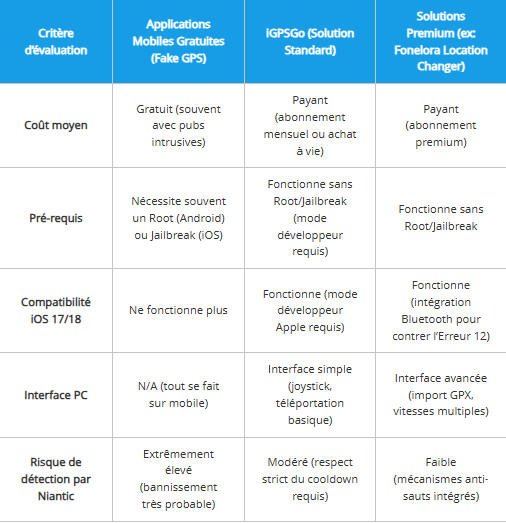
Avant d’investir du temps ou de l’argent, il est important de savoir où se situe iGPSGo par rapport aux autres méthodes . Voici une comparaison technique et objective pour vous aider à y voir clair.
| Critère d’évaluation | Applications Mobiles Gratuites (Fake GPS) | iGPSGo (Solution Standard) | Solutions Premium (ex: Fonelora Location Changer) |
| Coût moyen | Gratuit (souvent avec pubs intrusives) | Payant (abonnement mensuel ou achat à vie) | Payant (abonnement premium) |
| Pré-requis | Nécessite souvent un Root (Android) ou Jailbreak (iOS) | Fonctionne sans Root/Jailbreak (mode développeur requis) | Fonctionne sans Root/Jailbreak |
| Compatibilité iOS 17/18 | Ne fonctionne plus | Fonctionne (mode développeur Apple requis) | Fonctionne (intégration Bluetooth pour contrer l’Erreur 12) |
| Interface PC | N/A (tout se fait sur mobile) | Interface simple (joystick, téléportation basique) | Interface avancée (import GPX, vitesses multiples) |
| Risque de détection par Niantic | Extrêmement élevé (bannissement très probable) | Modéré (respect strict du cooldown requis) | Faible (mécanismes anti-sauts intégrés) |
L’Alternative Premium : Si iGPSGo bloque sur votre appareil
Si vous êtes sur iOS 17 ou 18 et que vous rencontrez encore des erreurs de localisation (comme l’Erreur 12) malgré le Mode Développeur, iGPSGo peut atteindre ses limites.
Dans ce cas, des outils plus avancés comme Fonelora Location Changer peuvent offrir une solution plus stable. Contrairement aux apps gratuites, il ne se contente pas de modifier une position : il simule un déplacement plus réaliste (vitesse, trajets, pauses), ce qui réduit les incohérences détectées par le jeu.
Points clés :
- Fonctionne sans jailbreak/root
- Simulation de mouvement (marche, trajet multi-points)
- Joystick GPS en temps réel
- Support des fichiers GPX
- Cooldown intégré pour limiter les risques
Utilisation rapide :
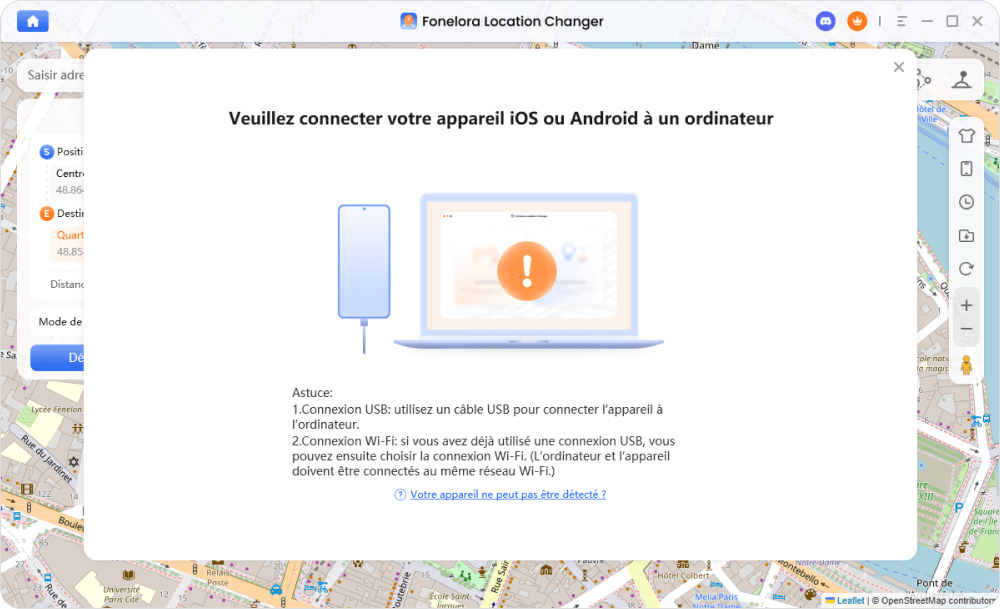
1.Connectez votre appareil au PC
2.Choisissez un mode (téléportation, itinéraire, joystick)
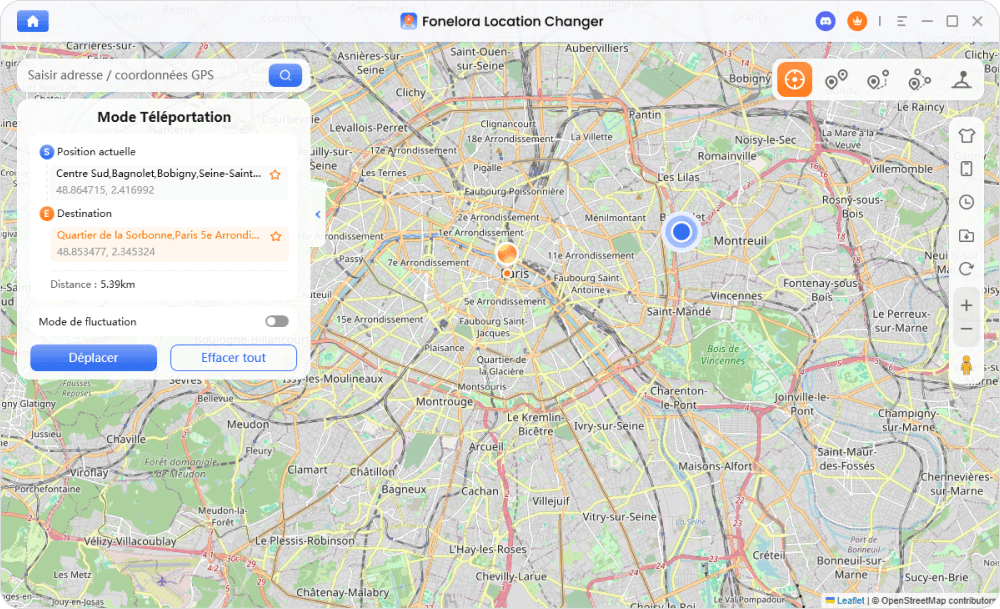
3.Lancez la simulation de position
Ce type d’outil est surtout utile si vous cherchez une solution plus stable et moins sujette aux erreurs sur les versions récentes d’iOS.
Foire Aux Questions (FAQ) sur iGPSGo
Pour conclure ce guide, voici les réponses directes aux questions que vous nous posez le plus souvent.
Peut-on se faire bannir sur Pokémon GO en utilisant iGPSGo ?
Oui, le risque zéro n’existe pas. Si vous vous téléportez sur de longues distances sans respecter le cooldown (environ 2 heures) ou si votre position réelle réapparaît (ex : Wi-Fi activé), Niantic peut détecter l’anomalie.
Pourquoi iGPSGo ne détecte pas mon téléphone ?
Dans la plupart des cas : câble USB incompatible (charge seule), débogage USB non activé (Android), ou absence de validation « Faire confiance » sur iPhone. Vérifiez aussi le port USB utilisé.
Faut-il garder le PC allumé pour jouer ?
Oui. La position est envoyée depuis le PC. Si vous déconnectez l’appareil ou fermez le logiciel, le téléphone peut revenir à sa position réelle.
Existe-t-il une application gratuite aussi sûre ?
Non. Les applications Fake GPS gratuites sont généralement faciles à détecter et exposent à un risque élevé de bannissement.
Note sur le support : Les développeurs de logiciels de localisation mènent une course constante contre les mises à jour de sécurité. Des outils premium comme Fonelora Location Changer offrent un support client 24/7 et déploient souvent des mises à jour automatiques pour contourner les nouveaux correctifs de Niantic ou d’Apple dans les 48 heures, ce qui garantit une solution viable sur le long terme.
Conclusion
L’utilisation d’un logiciel pour changer sa localisation ne devrait pas nécessiter un diplôme en ingénierie informatique. Les problèmes de connexion entre PC et smartphone ou les conflits liés au Mode Développeur sur les dernières versions d’iOS et Android sont souvent dus à un manque d’informations claires.
En appliquant les étapes de ce guide – notamment l’activation du Mode Développeur sur iOS 17+, la désactivation du Wi-Fi pour éviter les retours inopinés, et le respect strict des temps de recharge en jeu – vous pouvez utiliser iGPSGo sereinement. Prenez le temps de bien configurer votre environnement la première fois. Si malgré tout, l’écosystème verrouillé d’Apple vous pose encore des problèmes de compatibilité, n’hésitez pas à vous tourner vers des alternatives plus récentes et optimisées pour les connexions sans-fil comme Fonelora. Bonnes explorations virtuelles !
Questions liées aux produits ? Contactez l'équipe Support pour trouver une solution >
