Problème Calendrier Samsung : 5 Solutions rapides pour résoudre tous les soucis
Vous rencontrez un problème calendrier Samsung (non synchronisation, plantages, événements disparus) ? Découvrez 5 méthodes simples et efficaces pour réparer votre agenda Android en quelques étapes !

Sur le forum Reddit, un utilisateur partage sa frustration : « Quelqu’un d’autre a des problèmes de synchronisation du calendrier ? Ça s’est arrêté soudainement hier et j’arrive pas à le refaire marcher. J’ai redémarré le téléphone, vidé le cache des deux applis, désactivé manuellement les calendriers puis réactivé. Rien ne marche, des suggestions ? »
Ce cri du cœur résonne auprès de nombreux propriétaires de Samsung : l’agenda est un outil au cœur de notre quotidien, et quand il tombe en panne, ça perturbe tout – des réunions oubliées aux vacances mal planifiées.
Heureusement, la plupart des problèmes de calendrier Samsung ont une solution simple. Dans cet article, nous allons d’abord comprendre pourquoi ces bugs surviennent, puis détailler 5 méthodes adaptées à chaque cas de figure !
SommaireMasquer
Partie 1 : Causes des problèmes du calendrier Samsung
Partie 2 : Problèmes de calendrier Samsung les plus courants
Partie 3 : 5 Méthodes pour résoudre vos problèmes de calendrier Samsung
- Méthode 1 : Résoudre un problème de synchronisation du calendrier Samsung
- Méthode 2 : Résoudre les plantages ou les ralentissements de l’application calendrier HOT
- Méthode 3 : Résoudre les événements du calendrier qui ne rappellent pas
- Méthode 4 : Résoudre un problème d’affichage des événements dans le calendrier Samsung
- Méthode 5 : Résoudre les événements du calendrier qui sont supprimés
Partie 4 : FAQ
Partie 5 : Conclusion
Partie 1 : Causes des problèmes du calendrier Samsung
Avant de plonger dans les solutions, il est utile de savoir ce qui peut causer un problème de calendrier Samsung. Ces raisons sont souvent plus simples que vous ne le pensez, et identifier la bonne origine vous évitera de gaspiller du temps sur des méthodes inadaptées.
- Connexion instable : Un Wi-Fi qui coupe régulièrement ou une coupure de données mobiles empêche le calendrier de communiquer avec les services cloud (Google, Outlook). Sans cette liaison, les événements ne peuvent pas être synchronisés, ce qui cause des désaccords entre vos appareils.
- Manque de mises à jour : Si l’appli Calendrier ou votre système Android n’est pas à jour, des bugs connus non corrigés peuvent perturber la synchronisation, les rappels ou l’affichage.
- Paramètres mal réglés : Des autorisations de synchronisation désactivées, un mode « Ne Pas Déranger » qui bloque les notifications ou un cache accumulé dans l’appli sont des causes fréquentes. Ces paramètres, bien que petits, ont un impact direct sur le fonctionnement du calendrier.
- Dysfonctionnement système ou corruption de données : Un bug profond dans Android ou des fichiers corrompus peuvent affecter l’appli.
Partie 2 : Problèmes de calendrier Samsung les plus courants
Le calendrier Samsung est polyvalent, mais il n’est pas à l’abri de bugs. Voici les problèmes que vous êtes le plus susceptible de rencontrer :
1.Problème de synchronisation
C’est le bug le plus fréquent : vos événements ajoutés sur Google Calendar n’apparaissent pas sur votre Samsung, ou inversement. Imaginez que vous planifiez un rendez-vous sur votre ordinateur, puis réalisez sur le terrain qu’il n’est pas sur votre téléphone – ça peut être désastreux ! Ce problème vient généralement d’une connexion instable ou de paramètres de compte mal réglés.
2.Problème d’affichage
Certains événements sont invisibles, les dates sont décalées ou l’interface est bizarre (boutons qui disparaissent, texte qui dépasse). Cela arrive souvent lorsque le cache de l’application est corrompu, ou quand il y a un conflit entre le calendrier Samsung et une autre application de planning.
3.Événements ne rappellent pas
Vos rendez-vous sont bien enregistrés, mais vous n’avez aucune notification – pas de son, pas de vibration, rien. C’est particulièrement agaçant pour les événements importants ! Ce problème vient généralement des réglages de notification de l’application, ou du mode Ne Pas Déranger qui est activé sans que vous le sachiez.
4.Calendrier plante ou ralentit
L’application se ferme brusquement quand vous ajoutez un événement, ou elle rame pendant des secondes avant de répondre. Cela indique souvent que votre téléphone manque de mémoire, ou que les données de l’application sont corrompues.
5.Événements supprimés ou disparus
Vos événements disparaissent soudainement, soit partiellement (quelques rendez-vous manquants) soit entièrement (calendrier vide). Cela peut être dû à une suppression accidentelle, une mauvaise synchronisation ou un problème de sauvegarde sur votre compte Google.
Partie 3 : 5 Méthodes pour résoudre vos problèmes de calendrier Samsung
Maintenant que vous avez identifié votre problème, il est temps de passer à l’action ! Nous avons sélectionné 5 méthodes fiables, adaptées à chaque souci du calendrier Samsung. Suivez les étapes pas à pas, et votre calendrier retrouvera son fonctionnement normal en peu de temps.
Méthode 1 : Résoudre un problème de synchronisation du calendrier Samsung
La synchronisation est ce qui fait la force du calendrier : accéder à vos événements sur tous vos appareils, qu’il s’agisse de votre téléphone, tablette ou ordinateur. Si cette fonctionnalité tombe en panne, cette méthode va vous aider à rétablir la connexion entre votre Samsung et Google/Outlook.
Elle repose sur la vérification des paramètres de compte et le rafraîchissement de la synchronisation – une approche sans risque et sans perte de données.
Assurez-vous d’avoir une connexion Internet stable et que vous utilisez le même compte Google/Outlook sur tous vos appareils. Sinon, la synchronisation ne fonctionnera pas !
Voici comment faire :
Tip 1 : Forcez la synchronisation manuellement
- Ouvrez l’application Calendrier Samsung, cliquez sur les trois points en haut à droite et sélectionnez « Gérer les calendriers ». Touchez le nom de votre compte (Google ou Outlook), puis appuyez sur « Synchroniser maintenant ».
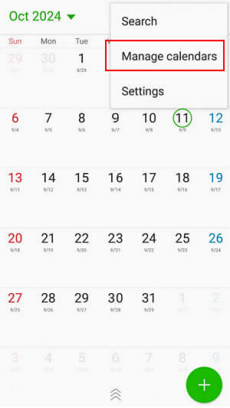
- Vous pouvez aussi essayer de descendre légèrement l’écran d’accueil de l’application – cela déclenche souvent une synchronisation.
Tip 2 : Vérifiez que le calendrier est autorisé dans votre compte
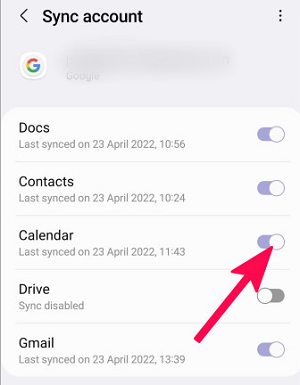
- Allez dans « Paramètres » de votre Samsung, puis descendez jusqu’à « Comptes et sauvegarde » et cliquez sur « Sync Comptes ». Sélectionnez le compte Google ou Outlook que vous utilisez pour votre calendrier.
- Dans la liste des options à synchroniser, vérifiez que « Calendrier » est activé – la case doit être cochée. Si ce n’est pas le cas, cochez-la et attendez 1-2 minutes : la synchronisation devrait démarrer automatiquement.
Tip 3 : Mettez à jour l’application et le système
- Ouvrez le Google Play Store, recherchez « Samsung Calendrier », puis cliquez sur « Mettre à jour » si l’option est disponible.
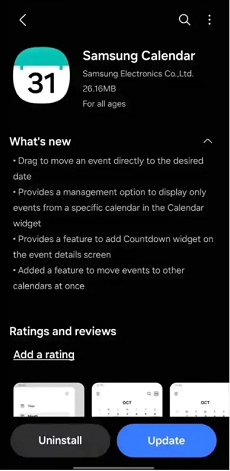
- Ensuite, vérifiez que votre système Android est à jour : allez dans « Paramètres » > « Système » > « Mise à jour du logiciel » et installez toute mise à jour disponible.

Méthode 2 : Résoudre les plantages ou les ralentissements de l’application calendrier
Il est extrêmement agaçant quand l’application calendrier plante juste après avoir ajouté un rendez-vous important ! Si vous rencontrez des fermetures brusques ou des ralentissements, les solutions classiques (redémarrage, vidage de cache) peuvent aider, mais pour les cas persistants, iMobie DroidKit est l’outil idéal.
Cet outil complet pour Android est conçu pour réparer les problèmes système sans root, y compris ceux qui affectent l’application Calendrier. Ce qui est génial avec iMobie DroidKit, c’est qu’il est accessible à tous – pas de compétences techniques requises, juste des étapes guidées.
✅ Points forts d’iMobie DroidKit :
- Réparation sécurisée et rapide : Résout les bugs système en 5-10 minutes, sans toucher à vos données.
- Compatible avec tous les Samsung : Fonctionne avec les modèles Galaxy S, Note, ainsi que d’autres marques Android (Xiaomi, OPPO, Motorola) et toutes les versions d’Android (Android 6.0 et versions ultérieures).
- Polyvalence sans égal : Au-delà de réparer le calendrier, il assume multiple rôles : récupérer des données disparues, débloquer le verrou FRP, organiser vos fichiers Android – un compagnon all-in-one pour tous vos soucis Samsung.
- Support technique gratuit : Si vous rencontrez des difficultés pendant l’opération, l’équipe de support de iMobie est disponible 24h/7 pour vous aider.
Voici comment faire :
Étape 1 : Téléchargez et installez iMobie DroidKit sur votre ordinateur
Téléchargez iMobie DroidKit depuis le site officiel. L’installation est rapide et sans malware – iMobie est un développeur certifié Apple et Microsoft, donc vous pouvez vous fier à lui !
Télécharger pour Win Compatible avec tous Windows Télécharger pour Mac Compatible avec tous MacOS
Essai Gratuit*100% Propre & Sûr
Étape 2 : Lancez iMobie DroidKit et sélectionnez le mode « Réparateur OS »
Ouvrez l’outil sur votre ordinateur. Dans l’interface principale, vous verrez plusieurs modes. Cliquez sur « Réparateur OS ».

Étape 3 : Connectez votre Samsung à l’ordinateur avec un câble USB
Utilisez un câble USB original pour connecter votre Samsung à votre ordinateur. iMobie DroidKit détectera automatiquement votre appareil. Cliquez sur « Commencer ».

Étape 4 : Mettez votre téléphone en mode de récupération
Suivez les instructions affichées sur iMobie DroidKit pour mettre votre Samsung en mode de récupération. Cliquez sur « Suivant » dans iMobie DroidKit pour continuer.

Étape 5 : Démarrez la réparation et attendez la fin
Cliquez sur « Réparer maintenant » dans iMobie DroidKit. Une fois la réparation terminée, votre Samsung redémarrera automatiquement. Ouvrez l’application Calendrier : les plantages et ralentissements devraient être résolus !

Méthode 3 : Résoudre les événements du calendrier qui ne rappellent pas
Si vous avez un rendez-vous important à 14h, mais vous oubliez complètement parce que votre calendrier n’a pas envoyé de notification. Ça arrive plus souvent que vous pensez, mais la solution est simple !
Ce problème vient généralement des réglages de notification de l’application ou du mode Ne Pas Déranger. Cette méthode va vous aider à vérifier ces paramètres et à rétablir vos alertes – vous ne manquerez plus jamais un rendez-vous !
Voici comment faire :
Tip 1 : Vérifiez si le mode Ne Pas Déranger est activé
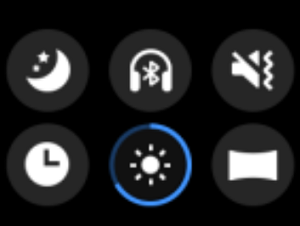
Regardez la barre d’état de votre téléphone (en haut de l’écran) : si vous voyez une icône de lune, c’est que le mode Ne Pas Déranger est activé. Ce mode bloque toutes les notifications, y compris celles du calendrier.
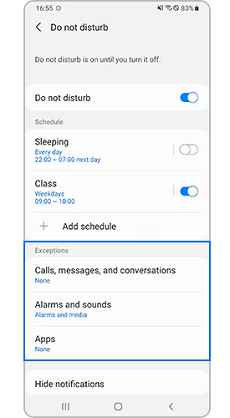
- Pour le désactiver, glissez votre doigt vers le bas depuis le haut de l’écran pour ouvrir le centre de contrôle, puis cliquez sur l’icône de la lune.
- Vous pouvez aussi configurer des exceptions : dans « Paramètres », puis sélectionnez « Notifications » > « Ne Pas Déranger », ajoutez le calendrier à la liste des applications autorisées à envoyer des notifications.
Tip 2 : Activez les notifications pour l’application Calendrier
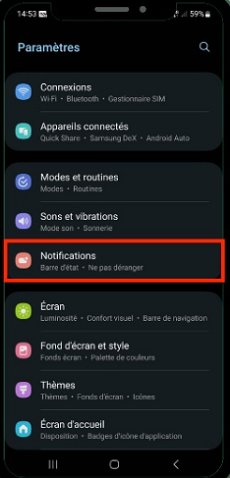
- Allez dans « Paramètres » de votre Samsung > « Notifications » > « Calendrier Samsung ». Assurez-vous que l’option « Activer les notifications » est activée. Ensuite, cliquez sur « Types de notifications ».
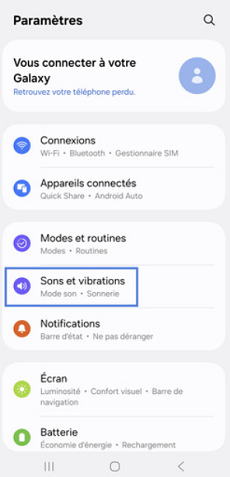
- Ajustez également le volume de notification : allez dans « Paramètres » > « Sons et vibration » > « Volume » et augmentez le volume des notifications si nécessaire.
Tip 3 : Vérifiez les paramètres de rappel pour chaque événement
- Ouvrez l’application Calendrier, sélectionnez un événement existant. Dans les paramètres de l’événement, cliquez sur « Rappel » et choisissez quand vous voulez être prévenu : 5 minutes avant, 15 minutes, 1 heure ou même 1 jour.
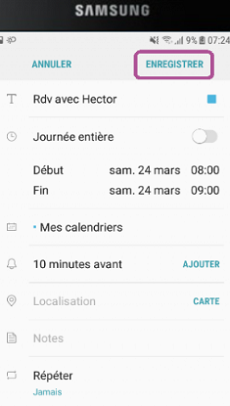
- Pour les rendez-vous très importants, ajoutez plusieurs rappels – par exemple, 1 jour avant et 15 minutes avant. Enregistrez l’événement, et testez : vous devriez recevoir la notification à l’heure prévue !
💡 Notre conseil : Utilisez des sons de notification distinctifs pour le calendrier (différents de ceux des messages ou appels) – cela vous aidera à reconnaître immédiatement qu’il s’agit d’un rappel de rendez-vous.
Méthode 4 : Résoudre un problème d’affichage des événements dans le calendrier Samsung
Si vos événements n’apparaissent pas, ou si l’interface du calendrier est bizarre (texte qui dépasse, boutons qui manquent), le problème vient probablement du cache de l’application.
Le cache est un dossier où l’application stocke des fichiers temporaires pour fonctionner plus rapidement, mais avec le temps, ces fichiers peuvent se corrompre et causer des bugs d’affichage. Vider le cache va réinitialiser l’application sans supprimer vos événements – c’est une opération sans risque et très efficace !
Voici comment faire :
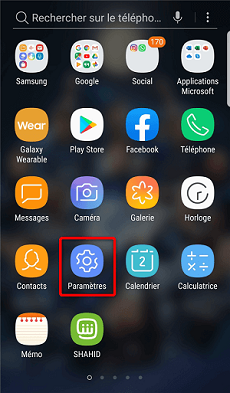
Étape 1 : Accédez aux paramètres de l’application Calendrier
Allez dans « Paramètres » de votre Samsung > « Applications » > « Toutes les applications ». Cliquez sur le nom de « Calendrier Samsung » pour accéder à ses paramètres.
Étape 2 : Videz le cache de l’application
Dans les paramètres de l’application, cliquez sur « Stockage ». Vous verrez deux options : « Vider le cache » et « Effacer toutes les données ». Cliquez sur « Vider le cache » – une confirmation s’affichera, cliquez sur « OK » pour valider. Le cache est maintenant vidé : cela prend généralement quelques secondes.
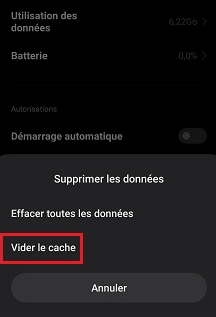
N’appuyez pas sur « Effacer toutes les données » – cette option supprimera vos événements et vos paramètres. Restez sur « Vider le cache » uniquement !
Étape 3 : Redémarrez l’application et vérifiez
Fermez complètement l’application Calendrier, puis réouvrez-la. Vos événements devraient maintenant s’afficher correctement.
Méthode 5 : Résoudre les événements du calendrier qui sont supprimés
Si vos événements ont disparu soudainement, ne paniquez pas ! La plupart du temps, ils ne sont pas définitivement perdus – ils sont sauvegardés dans la corbeille de Google Calendar ou dans votre compte Google Drive.
Cette méthode va vous aider à récupérer ces événements et à prévenir de futures pertes en activant la sauvegarde automatique. C’est une solution facile et gratuite, qui fonctionne pour la plupart des cas de disparition d’événements.
Voici comment faire :
Tip 1 : Récupérez des événements depuis la corbeille de Google Calendar
- Ouvrez l’application Google Calendar. Cliquez sur les trois points en haut à droite > « Paramètres » > « Corbeille ». Vous verrez tous les événements supprimés des 30 derniers jours – Google conserve les événements dans la corbeille pendant un mois avant de les supprimer définitivement.
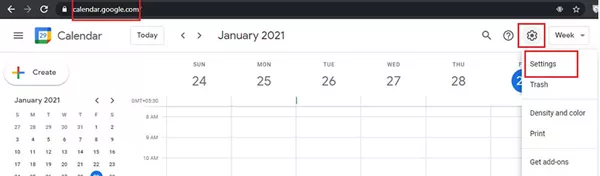
- Sélectionnez les événements que vous voulez récupérer, puis cliquez sur « Restaurer ». Ils réapparaîtront immédiatement dans votre calendrier Samsung après synchronisation.
Tip 2 : Récupérez depuis Google Drive si la corbeille est vide
- Si les événements ne sont pas dans la corbeille, allez sur Google Drive. Cliquez sur « Mes fichiers » > « Sauvegardes » et recherchez une sauvegarde de votre calendrier. Téléchargez le fichier
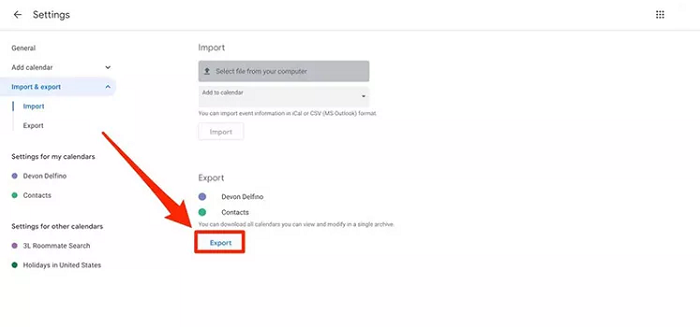
- Puis importez-le dans Google Calendar : dans l’application, cliquez sur « Paramètres » > « Importer & Exporter » > « Importer », sélectionnez le fichier téléchargé et cliquez sur « Importer ». Vos événements devraient être restaurés.
Tip 3 : Activez la sauvegarde automatique pour éviter les pertes futures
- Pour ne plus jamais perdre vos événements, activez la sauvegarde automatique sur votre Samsung. Allez dans « Paramètres » > « Comptes et sauvegarde » > « Sauvegarder données », puis sélectionnez votre compte Google comme compte de sauvegarde.

- Assurez-vous que « Calendrier » est inclus dans les éléments à sauvegarder. Activez également « Sauvegarde automatique » pour que vos événements soient sauvegardés régulièrement.
💡 Notre conseil : Exportez régulièrement votre calendrier et enregistrez-le sur votre ordinateur ou dans Google Drive, ou utilisez iMobie DroidKit. Cela vous donne une sauvegarde supplémentaire en cas de problème majeur.
Partie 4 : FAQ
Comment afficher les jours fériés chinois et français dans le calendrier Samsung ?
C’est facile ! Ouvrez l’application Calendrier Samsung, cliquez sur les trois points en haut à droite > « Gérer les calendriers » > « Ajouter un calendrier ». Dans la liste des options, sélectionnez « Jours fériés », puis choisissez « Chine » et « France » dans la liste des pays. Les jours fériés des deux pays s’afficheront automatiquement dans votre agenda – utile si vous vivez en France et avez des liens avec la Chine, ou inversement !
Le calendrier Samsung occupe-t-il beaucoup d’espace de stockage sur le téléphone ?
Pas du tout ! L’application Calendrier Samsung est très légère : elle occupe généralement entre 50 et 100 Mo d’espace sur votre téléphone. Les événements eux-mêmes prennent encore moins de place – même si vous avez des centaines de rendez-vous, ça ne dépasse pas quelques Mo. Si vous remarquez que l’application prend plus de place que prévu, c’est probablement dû au cache accumulé : videz-le (comme expliqué dans la Méthode 4) pour libérer de l’espace.
Partie 5 : Conclusion
Le calendrier Samsung est un outil indispensable pour organiser votre vie personnelle et professionnelle, mais les bugs peuvent arriver à tout moment. Heureusement, les solutions présentées dans cet article sont simples, efficaces et adaptées à tous les cas de figure – vous n’avez pas besoin d’être un expert pour résoudre votre problème calendrier Samsung !
Si vous rencontrez des plantages récurrents ou des problèmes système persistants, iMobie DroidKit est votre meilleur aide. Cet outil complet répare votre téléphone en quelques clics, sans risque de perdre vos données, et fonctionne avec tous les modèles Samsung.
Ne laissez pas un problème calendrier Samsung gâcher votre organisation : essayez ces méthodes dès aujourd’hui, et téléchargez iMobie DroidKit pour une solution complète et sans souci !

DroidKit – Résoudre le problème calendrier Samsung en un clic
- Capable de débloquer tous les types de verrouillages d’écran, comme mot de passe numérique, code PIN, schéma, authentification biométrique, etc.
- Compatible avec presque toutes les marques Android telles que AQUOS, Xperia, Galaxy
- Capable de supprimer différents types de verrouillage d’écran basés sur la technologie X-Unlock
Télécharger pour Win Compatible avec tous Windows
Télécharger pour Mac Compatible avec tous MacOS
Essai Gratuit *100% Propre & Sûr
Questions liées aux produits ? Contactez l'équipe Support pour trouver une solution >
