Récupération de données iPhone et Android : méthodes gratuites et sans sauvegarde
Vous ouvrez votre téléphone pour montrer des photos de vacances, mais elles ont disparu ! Pas de panique : cet article dévoile toutes les astuces pour la récupération de données sur iPhone et Android.

La récupération de données sur iPhone et Android est possible dans la plupart des cas, même sans sauvegarde.
Que ce soit des photos supprimées, des contacts perdus, des messages effacés ou un téléphone réinitialisé, il existe plusieurs méthodes pour restaurer les données.
Dans ce guide, vous allez découvrir :
- Les méthodes gratuites de récupération de données
- Les solutions sans sauvegarde iCloud ou Google Drive
- Les outils professionnels pour iPhone et Android
- Les cas où la récupération est impossible
SommaireMasquer
Partie 1 : Ce qu’il faut savoir avant toute récupération de données
Partie 2 : Tableau comparatif des méthodes de récupération de données
Partie 3 : 4 Méthodes de récupération de données pour iPhone
- Méthode 1 : Via « Suppressions récentes »
- Méthode 2 : Via iCloud
- Méthode 3 : Via iTunes
- Méthode 4 : Récupération de données via un outil professionnel : PhoneRescue pour iOS HOT
Partie 4 : 3 Méthodes de récupération de données pour Android
- Méthode 1 : Via Google Drive
- Méthode 2 : Via Samsung Cloud
- Méthode 3 : Récupération de données via un outil professionnel – Aucune racine requise HOT
Partie 5 : Comment éviter la perte de données
Partie 6 : FAQ
Partie 7 : Conclusion
Partie 1 : Quand peut-on récupérer des données supprimées ?
Dans la plupart des cas, les données supprimées ne disparaissent pas immédiatement du stockage. Elles restent récupérables tant qu’elles n’ont pas été écrasées.
Cas où la récupération est possible :
- Suppression accidentelle
- Réinitialisation du téléphone
- Crash système
- Mise à jour iOS ou Android
Cas où la récupération est difficile :
- Données écrasées
- Téléphone endommagé physiquement
- Absence totale de sauvegarde + écrasement
👉 Important : plus vous utilisez votre téléphone après la perte, plus les chances de récupération diminuent.
Partie 2 : Tableau comparatif des méthodes de récupération de données
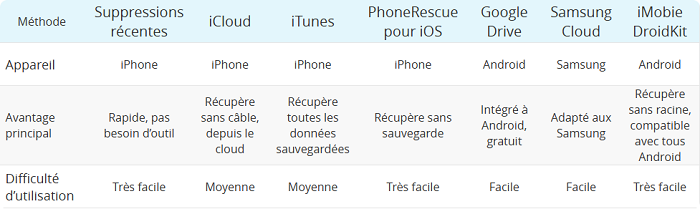
Pour vous aider à choisir la bonne méthode sans perdre de temps, voici un petit aperçu des solutions que nous allons détailler.
| Méthode | Suppressions récentes | iCloud | iTunes | PhoneRescue pour iOS | Google Drive | Samsung Cloud | iMobie DroidKit |
| Appareil | iPhone | iPhone | iPhone | iPhone | Android | Samsung | Android |
| Avantage principal | Rapide, pas besoin d’outil | Récupère sans câble, depuis le cloud | Récupère toutes les données sauvegardées | Récupère sans sauvegarde | Intégré à Android, gratuit | Adapté aux Samsung | Récupère sans racine, compatible avec tous Android |
| Difficulté d’utilisation | Très facile | Moyenne | Moyenne | Très facile | Facile | Facile | Très facile |
Partie 3 : 4 Méthodes de récupération de données pour iPhone
Si vous avez un iPhone et que vous cherchez à retrouver vos données, voici 4 méthodes adaptées. Pas de jargon compliqué, juste des étapes à suivre !
Méthode 1 : Suppressions récentes (gratuit)
Cette méthode permet de récupérer les fichiers supprimés récemment sur iPhone sans logiciel.
Avantages :
- Gratuit
- Aucune installation nécessaire
- Récupération rapide
Limites :
- Disponible uniquement pendant 30 jours
- Impossible après suppression définitive
👉 Compatible avec : Photos, notes, contacts et fichiers.
Voici les étapes :
Étape 1 : Ouvrir l’appli correspondante
Selon la donnée que vous voulez récupérer : ouvrez « Photos » pour les images, « Notes » pour les notes, « Contacts » pour les numéros, , ou « Fichiers » pour les documents.
Étape 2 : Accéder à « Suppressions récentes »
- Dans « Photos » :
Allez dans l’onglet « Albums » en bas, puis descendez jusqu’à « Suppressions récentes ».
- Dans « Notes » :
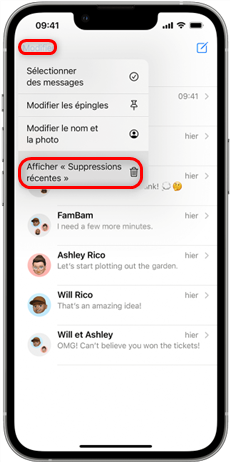
Cliquez sur le bouton en haut, puis sélectionnez « Suppressions récentes ».
- Dans « Contacts » :
Appuyez sur « Modifier », puis choisissez « Afficher les contacts supprimés ».
- Dans « Fichiers » :
Allez dans l’onglet « Parcourir » en bas, puis appuyez sur « Modifier » en haut à droite, cochez les fichiers effacés ou directement sélectionnez « Suppressions récentes ».
Étape 3 : Restaurer la donnée
Sélectionnez la donnée que vous voulez récupérer, puis appuyez sur « Restaurer » ou « Récupérer ». Ça reapparaîtra dans son emplacement original !
Méthode 2 : Récupération via iCloud
iCloud permet de restaurer une sauvegarde complète de l’iPhone si la fonction était activée avant la perte de données.
Conditions :
- Sauvegarde iCloud activée auparavant
- Connexion au même identifiant Apple
Cette étape effacera toutes les données actuelles de votre iPhone.
Voici les étapes :
Étape 1 : Aller dans les « Réglages » de l’iPhone
Ouvrez l’app « Réglages », puis cliquez sur votre nom en haut.
Étape 2 : Accéder à iCloud et aux sauvegardes
Sélectionnez « iCloud », puis descendez jusqu’à « Sauvegarde iCloud ». Vérifiez que la fonction est activée, et notez la date de la dernière sauvegarde.
Étape 3 : Lancer la restauration
- Si vous avez un nouvel iPhone (ou un iPhone réinitialisé) :
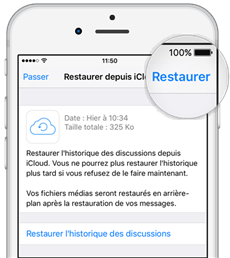
Lors de la configuration, choisissez « Restaurer depuis une sauvegarde iCloud », connectez-vous à votre compte Apple, puis sélectionnez la sauvegarde correspondante.
- Si votre iPhone fonctionne :
Allez dans « Réglages » > « Général » > « Transférer ou réinitialiser iPhone » > « Réinitialiser » > « Effacer toutes les données et paramètres ». Après réinitialisation, suivez les étapes pour restaurer depuis iCloud.
Méthode 3 : Récupération via iTunes / Finder
Cette méthode permet de restaurer une sauvegarde locale enregistrée sur ordinateur.
Avantages :
- Restauration complète du système
- Fonctionne sans internet
Limite :
- Nécessite une sauvegarde préalable sur PC ou Mac
Voici les étapes :
Étape 1 : Ouvrir iTunes (ou Finder) sur l’ordinateur
- Sur Windows : lancez iTunes.
- Sur Mac : ouvrez Finder.
Étape 2 : Connecter l’iPhone à l’ordinateur
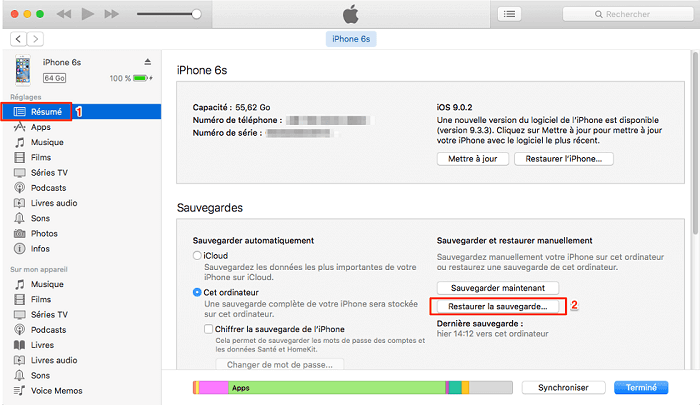
Branchez votre iPhone à votre Mac/PC avec le câble USB. Dans iTunes/Finder, cliquez sur l’icône de l’iPhone.
Étape 3 : Restaurer depuis la sauvegarde
Dans la section « Sauvegardes », cliquez sur « Restaurer la sauvegarde ». Puis cliquez sur « Restaurer ». Attendez que le processus se termine. Une fois fini, votre iPhone redémarrera avec les données restaurées.
Méthode 4 : Récupération de données via un outil professionnel : PhoneRescue pour iOS
Si vous n’avez pas fait de sauvegarde (pas d’iCloud, pas d’iTunes), PhoneRescue est votre meilleure chance ! C’est un outil spécialisé dans la récupération de données iPhone – il peut retrouver des photos, messages, contacts et notes même sans sauvegarde préalable.
Avantages de PhoneRescue pour iOS :
- Aucune sauvegarde n’est disponible
- Les fichiers ont été supprimés récemment
- Le téléphone fonctionne encore correctement
Voici les étapes :
Étape 1 : Télécharger et installer PhoneRescue sur l’ordinateur
Téléchargez la version adaptée à votre ordinateur. Installez-le.
Étape 2 : Connecter l’iPhone à l’ordinateur
Ouvrez PhoneRescue, puis branchez votre iPhone avec le câble USB. L’outil détectera automatiquement votre appareil.
Étape 3 : Cliquez sur la fonctionnalité
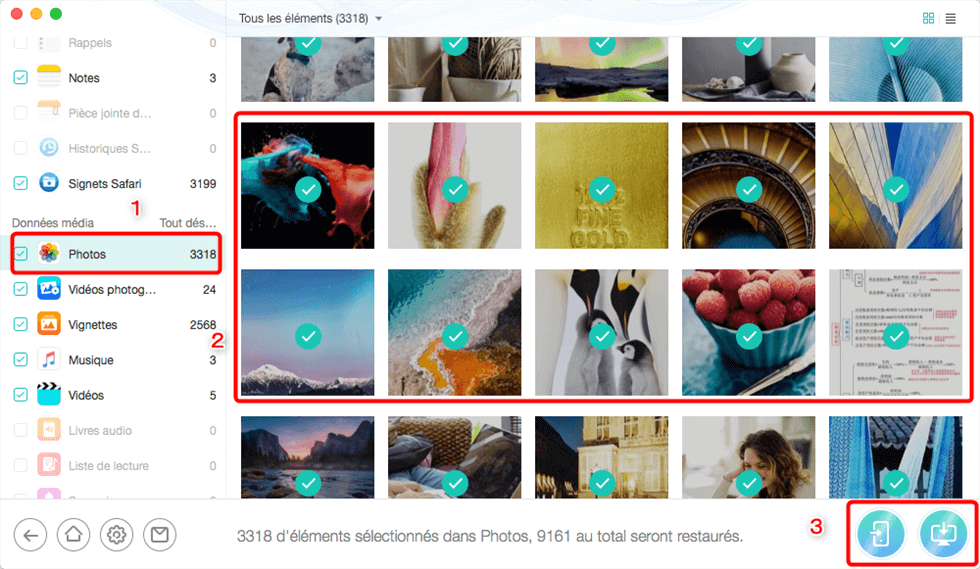
Dans l’interface de PhoneRescue, cliquez sur « Récupérer depuis l’appareil iOS ».
Étape 4 : Sélectionner le type de données à récupérer
Sélectionnez le type de données que vous voulez retrouver : par exemple, « Photos », « Messages » ou « Contacts ». Cliquez sur « OK » pour lancer l’analyse.
Étape 5 : Analyser et récupérer les données
Attendez que PhoneRescue analyse votre iPhone. Une fois l’analyse terminée, vous verrez la liste des données récupérables. Sélectionnez celles que vous voulez, puis cliquez sur « Vers iPhone » ou « Vers PC ».
Partie 4 : 3 Méthodes de récupération de données pour Android
Si vous avez un Android, voici 3 méthodes pour retrouver vos données.
Méthode 1 : Via Google Drive
Google Drive est l’équivalent d’iCloud pour Android – il sauvegarde automatiquement vos photos, contacts, calendriers et documents. La plupart des Android activent Google Drive par défaut, donc vous avez probablement une sauvegarde sans le savoir !
Cette méthode est gratuite et simple, mais elle a une limite : elle ne sauvegarde pas tous les types de données. Par exemple, les messages SMS ou les applications ne sont pas sauvegardés par défaut – vous devez activer ces options manuellement.
Voici les étapes :
Étape 1 : Ouvrir Google Drive
Trouvez et lancez l’app « Google Drive ». Connectez-vous à votre compte Google.
Étape 2 : Restaurer les données souhaitées
Dans « Google Drive », allez dans « Mes fichiers » > trouvez le document > « Télécharger » pour le conserver sur le téléphone.
Cette méthode fonctionne uniquement si la sauvegarde automatique était activée avant la perte des données.
Méthode 2 : Via Samsung Cloud
Si vous avez un Samsung, Samsung Cloud est un outil exclusif qui sauvegarde vos photos, contacts, et messages Samsung. C’est super adapté aux utilisateurs Samsung, car il est intégré directement dans le système – pas besoin de télécharger d’app.Mais si vous avez un Xiaomi ou un Huawei, passez à Google Drive ou à l’outil professionnel.
Voici les étapes :
Étape 1 : Accéder à Samsung Cloud sur le Samsung
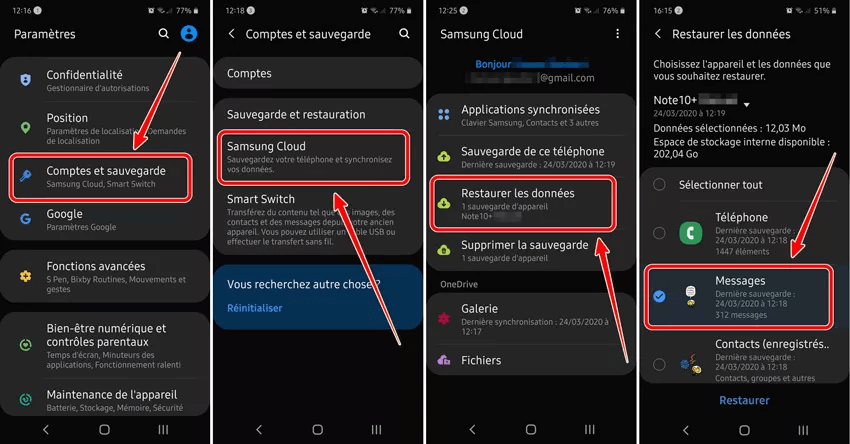
Ouvrez « Paramètres » > « Comptes et sauvegarde» > « Samsung Cloud ». Connectez-vous à votre compte Samsung.
Étape 2 : Restaurer les données
Cliquez sur « Restaurer les données », puis sélectionnez les types de données que vous voulez retrouver. Cliquez sur « Restaurer » – les données reapparaîtront dans leurs applications respectives.
Méthode 3 : Récupération de données via un outil professionnel – Aucune racine requise
Lorsque vous n’avez aucune sauvegarde disponible (Google Drive ou Samsung Cloud), ou si vous avez perdu des fichiers importants comme des photos, vidéos locales ou conversations WhatsApp, il est possible d’utiliser un outil de récupération de données Android comme iMobie DroidKit.
Ce type de logiciel permet d’analyser la mémoire interne du téléphone afin de retrouver des fichiers supprimés mais non encore écrasés, sans nécessiter de root.
Dans certains cas, ces outils peuvent également être utiles lorsque le téléphone est bloqué, endommagé ou inaccessible.
Quand utiliser un outil de récupération Android ?
Ce type de solution est particulièrement adapté si :
- Vous n’avez aucune sauvegarde cloud
- Les données ont été supprimées récemment
- Vous souhaitez récupérer uniquement certains fichiers
- Le téléphone fonctionne encore mais les données sont perdues
Fonctionnalités généralement proposées :
- Récupère sans racine : Pas besoin de modifier le système Android – ça préserve la garantie de votre téléphone et évite les bugs.
- Compatible avec presque tous les Android : Marche avec Samsung, Xiaomi, Google Pixel, Huawei, etc. – plus de 2000 modèles.
- Récupère des données spécifiques : Vous choisissez les fichiers à retrouver au lieu de restaurer tout.
- Autres fonctions utiles : Réinitialise Android verrouillé, répare le système (ex: écran noir), contourne le FRP ou récupère des données WhatsApp.
Voici les étapes :
Étape 1 : Télécharger et installer iMobie DroidKit sur l’ordinateur
Téléchargez la version pour Mac ou Windows. Installez le logiciel – le processus est rapide.
Télécharger pour Win Compatible avec tous Windows Télécharger pour Mac Compatible avec tous MacOS
Essai Gratuit*100% Propre & Sûr
Étape 2 : Connecter l’Android à l’ordinateur
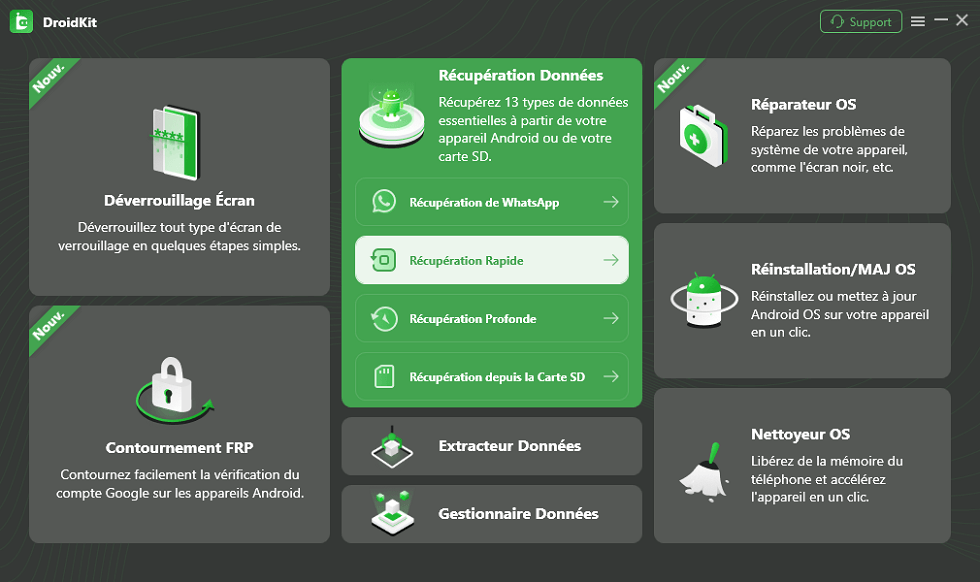
Ouvrez iMobie DroidKit, sélectionnez l’option « Récupération rapide » dans le menu principal. Branchez votre Android à l’ordinateur avec un câble USB.
Étape 3 : Sélectionner le type de données à récupérer
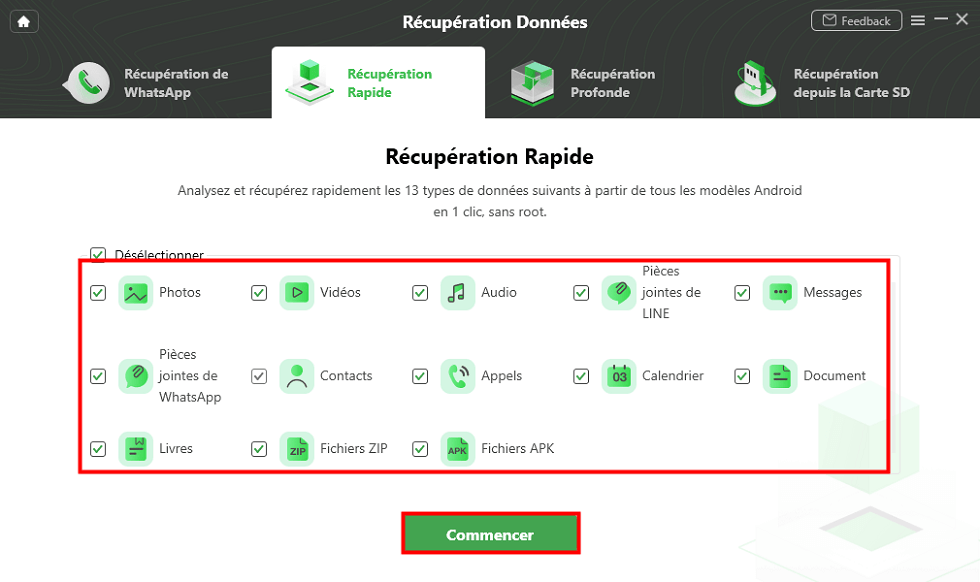
Dans iMobie DroidKit, choisissez les types de données que vous voulez retrouver. Cliquez sur « Commencer » pour lancer la détection.
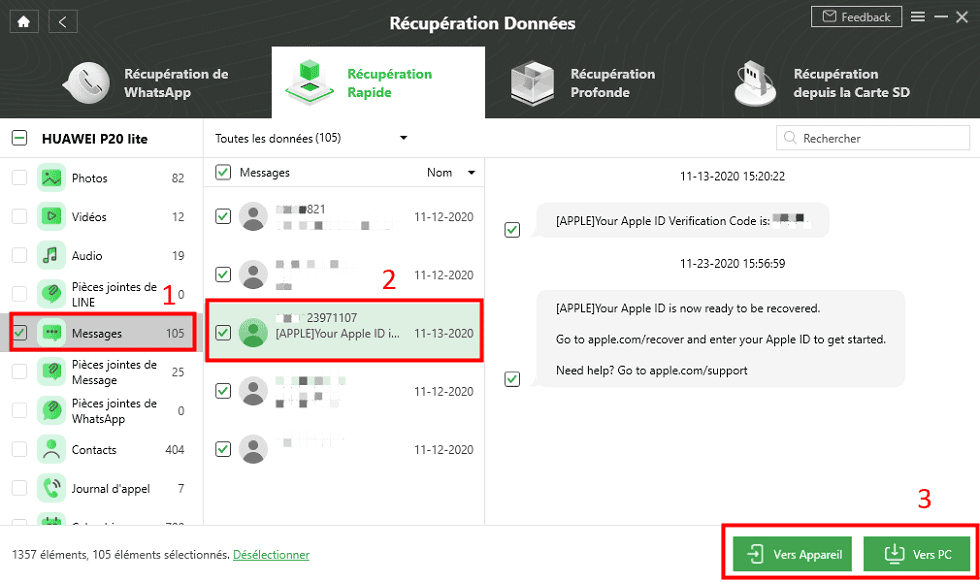
Étape 4 : Restaurer les données
Une fois l’analyse terminée, sélectionnez les données que vous voulez récupérer, puis cliquez sur « Vers Appareil » ou « Vers PC ».
Partie 5 : Comment éviter la perte de données
La meilleure récupération de données est celle qu’on n’a pas besoin de faire ! Voici 3 astuces simples pour protéger vos fichiers :
1.Activez la sauvegarde automatique :
- Sur iPhone : Réglages > Votre nom > iCloud > Sauvegarde iCloud.
- Sur Android : Paramètres > Compte Google > Sauvegarde.
2.Faites des sauvegardes manuelles régulièrement : Par exemple, tous les mois, connectez votre téléphone à l’ordinateur et sauvegardez via iTunes (iPhone) ou iMobie DroidKit (Android). Ça vous donne une sauvegarde locale en plus du cloud.
3.Utilisez des apps de sauvegarde spécifiques : Pour les messages WhatsApp, activez la sauvegarde dans l’app.
Partie 6 : FAQ
Peut-on récupérer des photos supprimées sur Android sans sauvegarde ?
Oui, dans certains cas. Si les données n’ont pas été écrasées, il est possible de récupérer des photos supprimées via des outils de récupération ou en vérifiant le stockage interne du téléphone.
Comment récupérer des messages WhatsApp supprimés sur Android ?
La récupération est possible si une sauvegarde Google Drive existe. Sinon, certains logiciels de récupération peuvent analyser la mémoire du téléphone pour retrouver les messages supprimés.
Est-il possible de récupérer des données Android sans root ?
Oui. Certains outils permettent d’analyser et de récupérer des données supprimées sans root, ce qui évite toute modification du système Android.
Pourquoi mes données supprimées ne sont plus récupérables ?
Lorsque les données ont été écrasées par de nouveaux fichiers ou que le stockage a été fortement utilisé après la suppression, la récupération devient très difficile voire impossible.
Partie 7 : Conclusion
La récupération de données sur iPhone et Android dépend principalement de deux facteurs :
- Existence d’une sauvegarde
- Temps écoulé après la suppression
Dans la majorité des cas, il existe une solution adaptée :
- Sauvegarde iCloud / Google Drive → restauration simple
- Sans sauvegarde → outils spécialisés
- Cas complexes → récupération partielle possible

iMobieDroidKit – Récupération de données en un clic
- Capable de débloquer tous les types de verrouillages d’écran, comme mot de passe numérique, code PIN, schéma, authentification biométrique, etc.
- Compatible avec presque toutes les marques Android telles que AQUOS, Xperia, Galaxy
- Capable de supprimer différents types de verrouillage d’écran basés sur la technologie X-Unlock
Télécharger pour Win Compatible avec tous Windows
Télécharger pour Mac Compatible avec tous MacOS
Essai Gratuit *100% Propre & Sûr
Questions liées aux produits ? Contactez l'équipe Support pour trouver une solution >
