Bloquer un iPhone volé : Toutes les méthodes pour protéger vos données + Localiser votre appareil
Vous cherchez votre iPhone dans votre sac, mais il n’y est plus – volé ! Vous paniquez à l’idée que les autres accèdent à vos photos ou messages ? Cet article vous apprend tout sur comment bloquer un iPhone volé : comment le localiser, protéger vos données, et même sauvegarder vos infos à l’avance pour éviter les pertes.

Vous attrapez votre sac, cherchez votre iPhone… et il n’est plus là. Sur Reddit, un utilisateur a partagé son cauchemar : « Mon iPhone a été volé dans le métro ! J’ai des photos familiales et des données importantes dessus – comment je fais pour le bloquer et ne pas que le voleur accède à mes infos ? »
Ce scénario est terrifiant, mais pas sans solution ! Dans cet article, on va vous montrer comment localiser un iPhone volé, comment bloquer l’accès aux données. On termine aussi par un outil magicien pour sauvegarder vos données en avance – ça vous évite les soucis !
SommaireMasquer
Partie 1 : Localiser un iPhone déjà perdu/volé
- Cas 1 : La fonction Localiser mon iPhone est activée
- Cas 2 : La fonction Localiser mon iPhone est désactivée
Partie 2 : Comment empêcher le voleur d’accéder à vos données ?
- 1. Activer le mode perdu
- 2. Effacer les données
- 3. Supprimer l’appareil de votre compte Apple
- 4. Vérifier et modifier les informations de votre compte Apple
Partie 3 : Comment éviter de ne pas pouvoir récupérer les données après avoir récupéré le téléphone
TPartie 4 : FAQ
Partie 5 : Conclusion
Partie 1 : Localiser un iPhone déjà perdu/volé
Avant de bloquer votre iPhone volé, il est utile de tenter de le localiser – ça peut aider la police à le récupérer, ou du moins à savoir où il se trouve. La méthode dépend de si la fonction « Localiser mon iPhone » était activée avant la perte.
Cas 1 : La fonction Localiser mon iPhone est activée
Si vous aviez activé « Localiser mon iPhone », c’est la méthode la plus simple et la plus efficace. Elle utilise le GPS de l’iPhone pour afficher sa position en temps réel sur une carte – c’est comme avoir un traqueur invisible ! Grâce à cette fonction, vous pouvez voir où est votre iPhone, même si le voleur l’a allumé ou changé de lieu. Mais si le voleur éteint l’iPhone ou désactive le réseau, vous ne verrez pas sa position jusqu’à ce qu’il le rallume.
Voici comment Localiser l’iPhone volé avec la fonction Localiser mon iPhone :
Étape 1 : Ouvrir l’app « Localiser » sur un autre appareil
Prenez un iPad, un autre iPhone ou même un ordinateur. Lancez l’app « Localiser » (ou cliquez sur « Localiser » sur le site iCloud).
Étape 2 : Se connecter à votre Apple ID
Entrez le même Apple ID et mot de passe que ceux de votre iPhone volé. Ça permet à l’app de lier votre compte à l’appareil perdu.
Étape 3 : Trouver votre iPhone dans la liste des appareils
Dans l’app, allez dans la section « Appareils » en bas de l’écran. Vous verrez une liste de vos appareils Apple – sélectionnez votre iPhone volé.
Étape 4 : Voir la position de l’iPhone
La carte s’affichera avec un point indiquant la position de votre iPhone. Si l’appareil est en mouvement, la position se mettra à jour automatiquement.
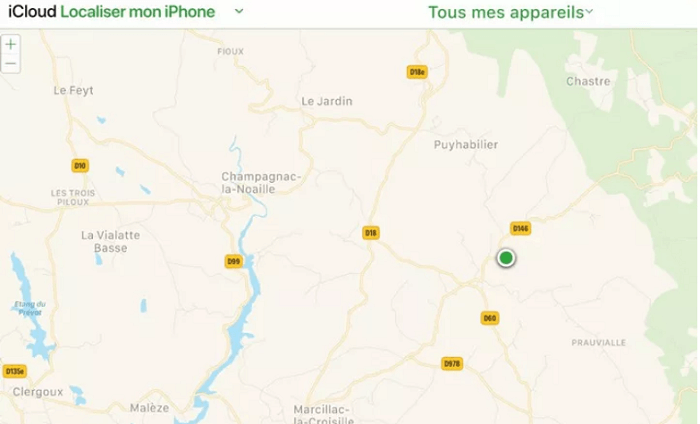
Cas 2 : La fonction Localiser mon iPhone est désactivée
Si vous n’aviez pas activé « Localiser mon iPhone » avant la perte, ce n’est pas la fin du monde ! Vous pouvez utiliser les données de votre opérateur ou la fonction « Mode perdu » pour limiter les dégâts.
Cette méthode est moins précise que la première, mais elle permet de retracer les derniers emplacements où l’iPhone a été utilisé. Elle ne dépend pas de la fonction « Localiser », donc même si le voleur a désactivé GPS, ça marche. Mais vous aurez besoin de contacter votre opérateur, ce qui prendra un peu de temps.
Voici comment Localiser l’iPhone volé sans la fonction Localiser mon iPhone :
Étape 1 : Contacter votre opérateur téléphonique
Appelez le service client de votre opérateur (ex: Orange, SFR, Bouygues). Dites-leur que votre iPhone a été volé, et demandez-leur de « bloquer l’IMEI » de l’appareil.
Étape 2 : Fournir l’IMEI de votre iPhone
L’IMEI est un numéro unique de 15 chiffres qui identifie votre iPhone. Vous le trouverez sur la boîte de l’iPhone, sur votre facture ou dans votre compte Apple.
Étape 3 : Demander les derniers emplacements
L’opérateur peut vous donner les derniers emplacements où l’iPhone a été connecté au réseau. Notez ces informations – elles seront utiles si vous déposez une plainte à la police.
Étape 4 : Déposer une plainte à la police
Prenez les informations de l’IMEI et les derniers emplacements, puis allez dans un commissariat. Déposez une plainte pour vol – la police pourra utiliser ces données pour tenter de récupérer votre iPhone.
Partie 2 : Comment empêcher le voleur d’accéder à vos données ?
Même si vous n’avez pas retrouvé l’appareil, il faut empêcher le voleur d’accéder à vos données. Ces méthodes protègent vos photos, messages et informations bancaires.
1. Activer le mode perdu
Le « Mode perdu » est une fonction d’Apple qui verrouille automatiquement votre iPhone et affiche un message sur l’écran.Ça empêche le voleur de déverrouiller l’appareil sans votre code, et vous permet de recevoir une alerte si l’iPhone est rallumé. C’est la méthode la plus importante : elle combine verrouillage et communication avec le voleur.
Voici comment activer le mode perdu :
Étape 1 : Ouvrir l’app « Localiser » et sélectionner votre iPhone
Comme dans la Partie 1, lancez l’app « Localiser » sur un autre appareil, connectez-vous à votre Apple ID et sélectionnez votre iPhone volé.
Étape 2 : Cliquer sur « Mode perdu »
Dans la fiche de votre iPhone, vous verrez l’option « Mode perdu » – cliquez dessus. Un écran s’ouvrira pour vous demander de saisir un message.
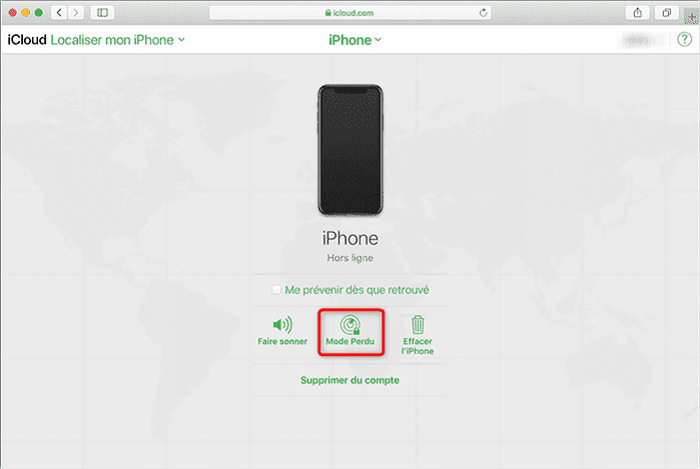
Étape 3 : Saisir un message et un numéro de téléphone
Écrivez un message clair, comme « Cet iPhone est perdu. Veuillez appeler 0612345678 pour le rendre – récompense offerte ». Entrez un numéro de téléphone où on peut vous joindre (pas celui de l’iPhone volé !).
Étape 4 : Confirmer l’activation
Cliquez sur « Activer » – votre iPhone volé verrouillera automatiquement son écran, et le message s’affichera en permanence. Vous recevrez une alerte par email si l’iPhone est rallumé ou déplacé.
2. Effacer les données
Si vous pensez que vous ne récupérerez pas votre iPhone, ou que le voleur essaie de déverrouiller l’appareil, il faut effacer toutes vos données. Ça supprime photos, messages, applications et informations bancaires – l’iPhone redevient comme neuf, et le voleur n’aura rien à exploiter. C’est la meilleure protection pour vos données.
Une fois les données effacées, vous ne pourrez plus localiser l’iPhone, car la fonction « Localiser » est supprimée avec les données.
Voici comment effacer les données :
Étape 1 : Accéder à la fiche de votre iPhone dans l’app « Localiser »
Lancez l’app « Localiser », sélectionnez votre iPhone volé dans la liste des appareils.
Étape 2 : Cliquer sur « Effacer ce appareil »
Dans la fiche, descendez jusqu’à l’option « Effacer l’iPhone » – cliquez dessus. Un message vous préviendra que toutes les données seront supprimées.

Étape 3 : Confirmer l’effacement
Entrez votre Apple ID et mot de passe pour confirmer. L’app commencera à effacer les données de votre iPhone – ça peut prendre quelques minutes, selon la connexion réseau de l’appareil.
Étape 4 : Recevoir une confirmation par email
Quand l’effacement est terminé, vous recevrez un email de confirmation. Votre iPhone est maintenant vide – le voleur ne peut rien faire avec.
3. Supprimer l’appareil de votre compte Apple
Après avoir effacé les données, il faut supprimer votre iPhone volé de votre compte Apple. Ça nettoie votre liste d’appareils, vous permet de garder votre compte Apple propre, sans appareils perdus ou volés.
Si vous disposez d’AppleCare+ avec couverture en cas de perte ou de vol, ne supprimez pas l’appareil de l’application Localiser ou de votre identifiant Apple.
Voici comment supprimer l’appareil de votre compte Apple :
Étape 1 : Aller sur le web.
Ouvrez un navigateur et allez sur le web. Connectez-vous à votre Apple ID.
Étape 2 : Accéder à « Appareils »
Cliquez sur l’icône « Paramètres » en haut à droite de l’écran. Dans la section « Votre nom », cliquez sur « Appareils ».
Étape 3 : Sélectionner et supprimer votre iPhone volé
Dans la liste des appareils, trouvez votre iPhone volé. Cliquez dessus, puis cliquez sur « Supprimer du compte ». Confirmez si nécessaire – l’appareil disparaîtra de votre liste.
4. Vérifier et modifier les informations de votre compte Apple
Le voleur pourrait essayer d’accéder à votre compte Apple pour changer le mot de passe ou récupérer des données. Donc, après un vol, il faut vérifier et modifier vos informations de compte pour renforcer la sécurité. Cette étape est cruciale : elle empêche le voleur de passer à l’attaque sur votre compte.
Voici comment vérifier et modifier les informations de votre compte Apple :
Étape 1 : Aller sur le web
Ouvrez un navigateur et allez sur le web. Connectez-vous à votre Apple ID.
Étape 2 : Vérifier les appareils connectés
Dans la section « Sécurité », cliquez sur « Appareils approuvés ». Vérifiez que seul vos appareils connus sont listés – si vous voyez un appareil inconnu, supprimez-le immédiatement.
Étape 3 : Modifier le mot de passe de votre Apple ID
Cliquez sur « Mot de passe » dans la section « Sécurité », puis sur « Modifier le mot de passe ». Entrez votre ancien mot de passe, puis créez un nouveau mot de passe fort.
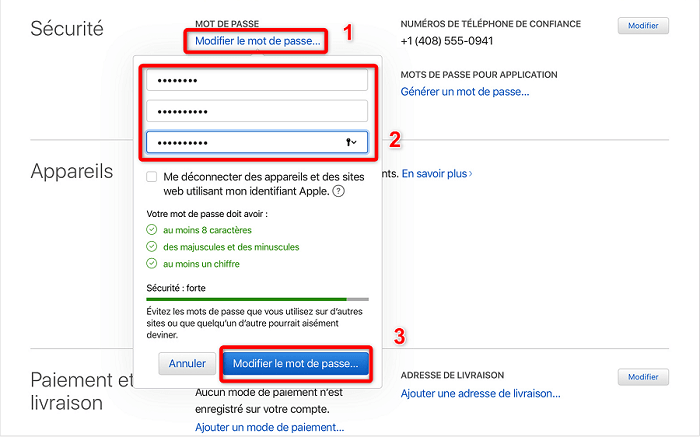
Étape 4 : Activer l’authentification à deux facteurs
Dans « Sécurité », cliquez sur « Authentification à deux facteurs ». Activez-la – ça signifie que chaque fois que vous vous connecterez à votre Apple ID sur un nouvel appareil, vous recevrez un code sur votre iPad ou Mac pour confirmer. Le voleur ne pourra pas accéder à votre compte sans ce code !
Partie 3 : Comment éviter de ne pas pouvoir récupérer les données après avoir récupéré le téléphone
Si vous récupérez votre iPhone volé (heureusement !), vous voudrez sûrement retrouver vos photos, messages et apps. Mais si vous n’aviez pas sauvegardé avant la perte, toutes ces données seront perdues. C’est pourquoi il faut sauvegarder régulièrement – et AnyTrans est l’outil idéal pour ça !
AnyTrans permet de sauvegarder tout votre iPhone en un clic sur votre ordinateur. Pas besoin de passer par iCloud (qui a une limite de stockage) – vous choisissez ce que vous sauvegardez, et les données restent sur votre PC ou Mac, sécurisées.
Avantages d’AnyTrans pour la sauvegarde iPhone :
- Sauvegarde complète en 1 clic : AnyTrans peut sauvegarder photos, vidéos, messages, contacts – tout, sans que vous ayez à cocher chaque fichier.
- Sauvegarde sélective : Si vous voulez seulement sauvegarder vos photos, cochez seulement la catégorie « Photos » – ça gagne du temps et de l’espace sur votre ordinateur.
- Restauration facile : Si vous récupérez votre iPhone, vous pouvez restaurer la sauvegarde en 1 clic – plus besoin de re-télécharger toutes vos apps ou de retaper vos contacts.
- Pas de perte de qualité : Vos photos en 4K et vos vidéos restent en haute définition – pas de compression comme avec d’autres outils.
- Facile à utiliser : Aucune technologie compliquée n’est requise et l’interface logicielle claire vous permet de démarrer rapidement.
Voici comment faire une sauvegarde avec AnyTrans :
Étape 1 : Télécharger et installer AnyTrans sur votre ordinateur
Téléchargez la version Windows ou Mac. Lancez le fichier d’installation.
Télécharger pour Win Compatible avec tous Windows Télécharger pour Mac Compatible avec tous MacOS
Essai Gratuit*100% Propre & Sûr
Étape 2 : Connecter votre iPhone à l’ordinateur
Utilisez le câble USB d’origine de votre iPhone pour le connecter à votre PC ou Mac. Lancez AnyTrans – l’outil détectera automatiquement votre appareil.
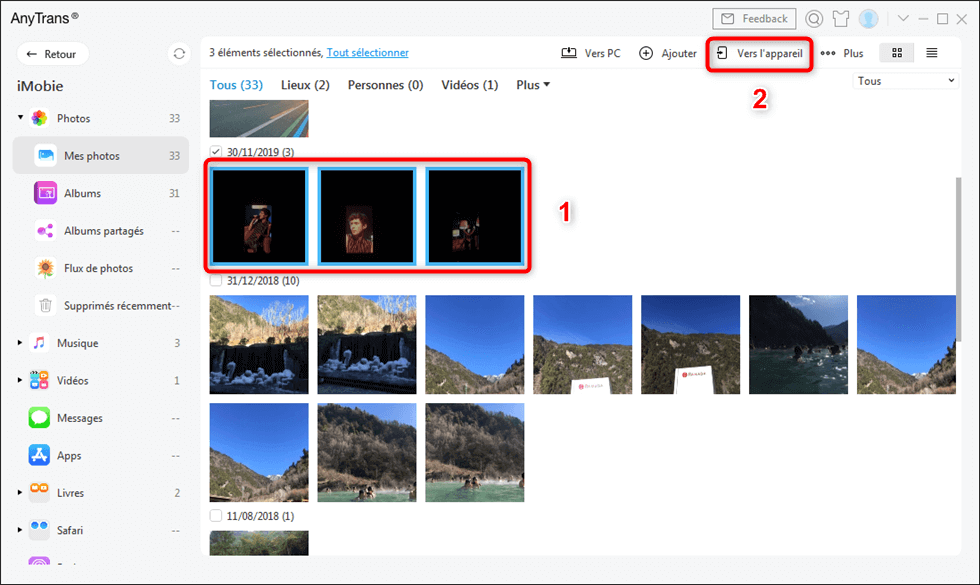
Étape 3 : Choisir la fonctionnalité
Dans l’interface d’AnyTrans, cliquez sur « Gestionnaire de l’appareil » en haut de l’écran.
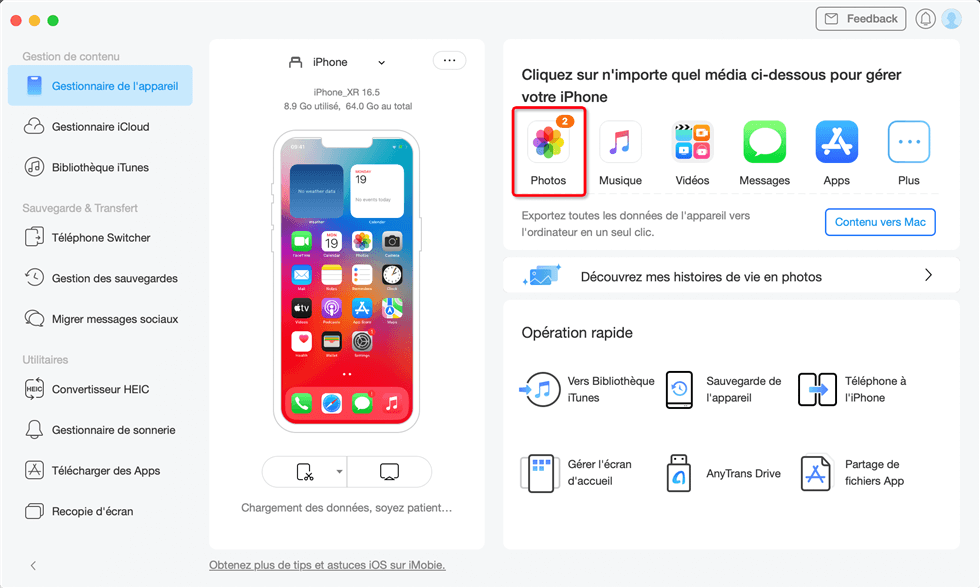
Étape 4 : Lancer la sauvegarde
Cliquez sur le type de données que vous souhaitez sauvegarder, puis cliquez sur « Vers l’appareil ». Attendez quelques minutes (selon la taille des données) – votre sauvegarde est prête !
En savoir plus:Vos messages WhatsApp non distribués ? Découvrez 10 solutions simples !
Partie 4 : FAQ
Puis-je toujours suivre mon téléphone après avoir effacé ses données ?
Non, malheureusement ! Quand vous effacez les données de votre iPhone, la fonction « Localiser mon iPhone » est aussi supprimée. Donc, vous ne pourrez plus voir sa position. Nous recommandons d’effacer les données seulement si vous êtes sûr de ne pas récupérer l’appareil.
Que faire si vous recevez un message/courriel d’hameçonnage disant « Votre iPhone a été localisé à [XX] » ?
C’est un piège ! Les hameçonneurs envoient ce genre de message pour vous faire cliquer sur un lien et entrer votre Apple ID et mot de passe. Ne cliquez sur rien, et ne donnez pas vos informations. La seule vraie alerte vient de Apple – vérifiez toujours l’adresse expéditeur !
Partie 5 : Conclusion
Bloquer un iPhone volé n’est pas compliqué – avec les méthodes de localisation, le mode perdu et l’effacement des données, vous protégez vos informations et augmentez les chances de récupérer votre appareil.
Et pour éviter de perdre vos photos ou messages si vous récupérez l’iPhone, AnyTrans est indispensable ! Il sauvegarde tout en 1 clic, sans perte de qualité, et vous permet de restaurer vos données en un instant. Plutôt que de risquer de perdre vos précieux souvenirs, téléchargez AnyTrans dès maintenant – ça vous sauvera de bien des soucis, surtout en cas de vol !

AnyTrans – Sauvegarde rapide
- Liberté : Transférez librement des données entre iPhone, iPad, iPod, iTunes, iCloud et PC
- Simple : Gérez vos appareils iOS en quelques clics, aucune connaissance technique requise.
- Complet : Prend en charge 27 types de données iOS telles que la musique, les photos, les vidéos, les contacts, LINE, etc.
- Haute vitesse : Une vitesse de transfert de données rapide (1 minute/100 chansons, etc.), ce qui vous fait gagner du temps.
Télécharger pour Win Compatible avec tous Windows
Télécharger pour Mac Compatible avec tous MacOS
Essai Gratuit *100% Propre & Sûr
Questions liées aux produits ? Contactez l'équipe Support pour trouver une solution >
