Regarder Amazon Prime Video hors ligne : Toutes les méthodes sans connexion
Vous partez en voyage, prenez le métro ou êtes en vacances sans Wi-Fi, mais voulez profiter d’Amazon Prime Video ? Ce guide dévoile tout ce qu’il faut savoir pour regarder Amazon Prime Video hors ligne.

Amazon Prime Video est devenu un incontournable pour les amateurs de séries et de films, notamment grâce à des créations françaises exclusives qui captivent des millions de téléspectateurs. Mais qu’en est-il quand vous êtes en déplacement, dans le métro ou en vacances sans Wi-Fi ?
C’est là que la fonctionnalité de visionnage hors ligne devient précieuse : elle vous permet de regarder Amazon Prime Video hors ligne, n’importe où, sans dépenser de données cellulaires et sans buffering. La solution ? Télécharger vos vidéos préalablement. Voici comment procéder, étape par étape.
SommaireMasquer
Partie 1. Peut-on regarder Amazon Prime Video hors ligne ?
Partie 2. Préparation pour regarder Amazon Prime Video hors ligne
Partie 3. Regarder Amazon Prime Video hors ligne sur Mac/Windows
Partie 4. Regarder Amazon Prime Video hors ligne sur Android/iOS/Fire Tablet
Partie 5. Les restrictions du visionnage hors ligne sur Amazon Prime Video
Partie 6. Regarder Amazon Prime Video hors ligne sans aucune restriction
Partie 7. FAQ : Réponses à vos questions sur Amazon Prime Video hors ligne
Partie 8. Conclusion
Partie 1. Peut-on regarder Amazon Prime Video hors ligne ?
« Pouvez-vous réellement regarder un film téléchargé sans connexion Internet ? » – Reddit utilisateur.
Oui, c’est totalement possible ! Amazon a intégré une fonctionnalité de téléchargement directement dans son application et son logiciel desktop, réservée aux abonnés Prime Video. Cette option est idéale pour les moments où la connexion Internet est instable ou inexistante.
Partie 2. Préparation pour regarder Amazon Prime Video hors ligne
Avant de lancer les téléchargements, assurez-vous de vérifier trois points clés :
- Appareils compatibles pour regarder Amazon Prime Video hors ligne
Pas tous les appareils peuvent télécharger des contenus Prime Video. Selon les informations d’Amazon, les appareils compatibles incluent : les ordinateurs Windows et Mac (avec le logiciel Amazon Prime Video), les smartphones/tablettes Android (version 5.0 ou supérieure) et iOS (version 14.0 ou supérieure), ainsi que les tablettes Fire TV. Les Smart TV ou les consoles de jeu ne prennent pas en charge cette fonctionnalité pour le moment.
- Compte Amazon Prime pour regarder hors ligne
La fonction de téléchargement est réservée aux abonnés Amazon Prime ou aux détenteurs d’un abonnement Prime Video standalone. Vous devez donc être connecté à votre compte sur l’appareil utilisé : sans connexion initiale à votre compte, impossible de télécharger ou de consulter les vidéos enregistrées.
- Réseau pour un téléchargement fluide
Pour éviter les coupures et obtenir une qualité optimale, préférez un réseau Wi-Fi stable (avec une vitesse d’au moins 5 Mbps pour la HD). Si vous utilisez les données cellulaires, vérifiez d’abord que votre forfait permet de consommer suffisamment de données (une épisode de série en HD pèse environ 500 Mo à 1 Go). Vous pouvez activer/désactiver le téléchargement via données dans les paramètres de l’application.
Partie 3. Regarder Amazon Prime Video hors ligne sur Mac/Windows
Que vous utilisiez un Mac ou un PC Windows, Amazon propose une application dédiée pour faciliter le téléchargement et le visionnage hors ligne. Contrairement à la navigation via navigateur, l’application offre une interface plus fluide et une gestion des contenus téléchargés plus intuitive — idéal pour organiser votre bibliothèque de vidéos à emporter.
Voici les étapes :
Étape 1 : Installer l’application Amazon Prime Video
Pour Windows : Rendez-vous sur le Microsoft Store, recherchez Amazon Prime Video dans la barre de recherche. Cliquez sur « Obtenir » puis « Installer » pour l’ajouter à votre ordinateur.
Pour Mac : Ouvrez l’App Store de votre Mac, tapez Amazon Prime Video dans la recherche. Sélectionnez l’application officielle et cliquez sur « Télécharger » — vous devrez peut-être entrer votre mot de passe Apple ou utiliser Face ID/Touch ID pour confirmer.
Étape 2 : Se connecter à son compte Amazon Prime
Lancez l’application Amazon Prime Video sur votre ordinateur. Sur la page d’accueil, cliquez sur « Se connecter » en haut à droite. Entrez votre adresse e-mail et votre mot de passe associés à votre abonnement Amazon Prime ou Prime Video.
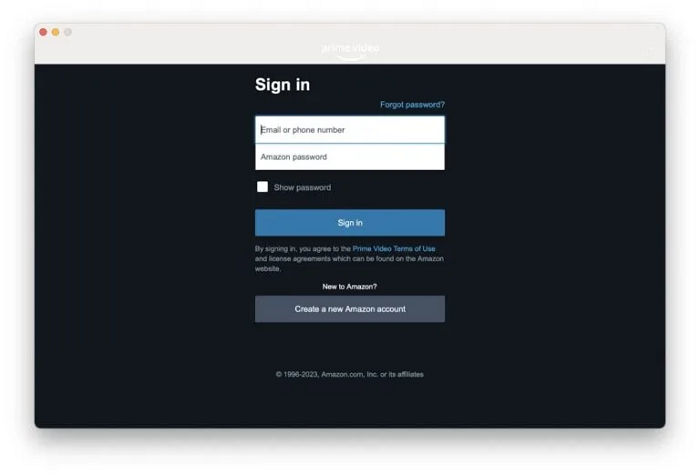
Amazon Prime-Connectez à votre compte
Étape 3 : Rechercher le contenu à télécharger
Utilisez la barre de recherche en haut de l’application pour trouver le film, la série ou l’épisode que vous voulez regarder hors ligne. Cliquez sur le titre pour accéder à sa page dédiée.
Étape 4 : Paramétrer la qualité et lancer le téléchargement
Sur la page du contenu, cliquez d’abord sur l’icône de roue dentée en haut à droite pour choisir la qualité de téléchargement. Ensuite, recherchez l’icône de téléchargement. Cliquez dessus : une petite barre de progression s’affiche pour indiquer comment avance le téléchargement.
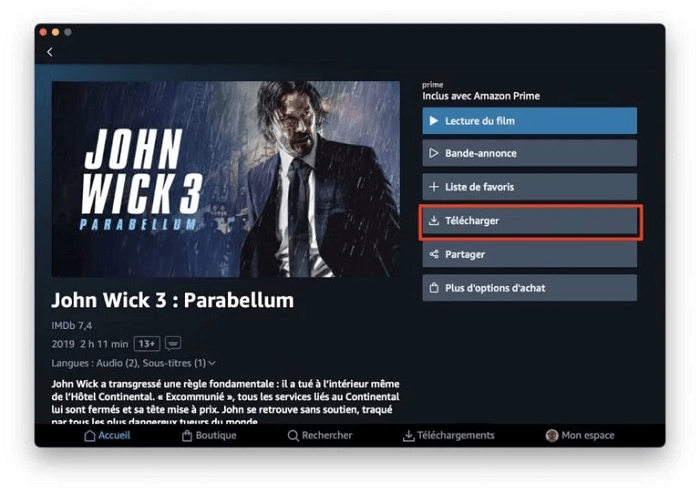
Amazon Prime-Cliquez sur Télécharger
Étape 5 : Accéder aux vidéos téléchargées hors ligne
Quand le téléchargement est terminé, cliquez sur l’onglet Téléchargements. Tous vos contenus enregistrés s’affichent ici, classés par date de téléchargement ou par titre. Double-cliquez sur n’importe lequel pour le lancer — pas besoin de connexion Internet !
Partie 4. Regarder Amazon Prime Video hors ligne sur Android/iOS/Fire Tablet
Les appareils mobiles sont les plus pratiques pour le visionnage hors ligne, car ils sont portables. La méthode est similaire sur Android et iOS, avec une interface intuitive.
Voici les étapes :
Étape 1 : Installer l’application Amazon Prime Video
Allez sur Google Play Store (Android) ou App Store (iOS), recherchez Amazon Prime Video, puis téléchargez et installez l’application. Pour les Fire Tablets, l’appli est généralement préinstallée.
Étape 2 : Se connecter à son compte
Ouvrez l’application et entrez vos identifiants Amazon Prime. Si c’est la première fois, suivez les instructions pour lier votre appareil à votre compte.
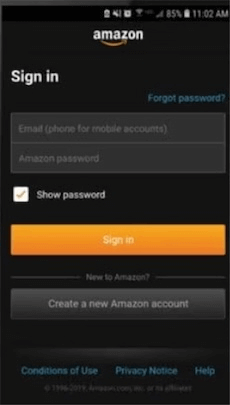
Se connecter à Amazon Prime
Étape 3 : Choisir le contenu et paramétrer la qualité
Recherchez le film ou l’épisode souhaité. Avant de télécharger, vous pouvez ajuster la qualité : allez dans Paramètres (icône en forme de roue dentée) > Téléchargements > Qualité de vidéo, puis choisissez SD (économise de l’espace) ou HD (meilleure qualité).
Étape 4 : Télécharger et consulter les contenus
Cliquez sur l’icône de téléchargement à côté du contenu. Une barre de progression indique l’avancée du téléchargement. Pour regarder hors ligne, allez dans l’onglet Téléchargements dans l’application : vos vidéos y sont stockées.
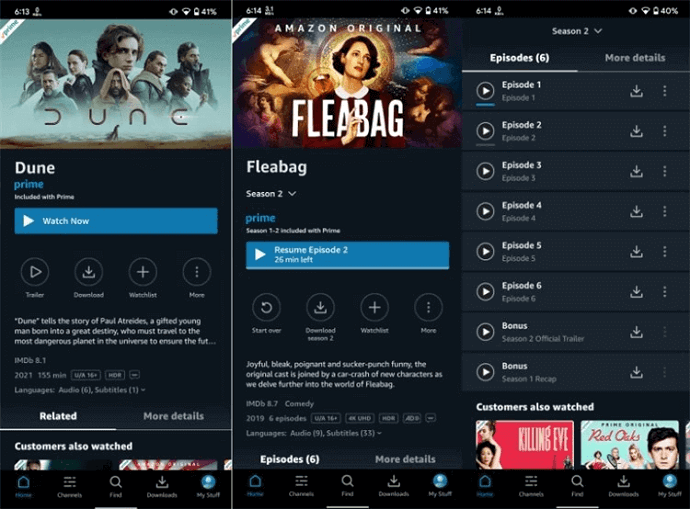
Rechercher les vidéos sur Amazon Prime
Partie 5. Les restrictions du visionnage hors ligne sur Amazon Prime Video
Malgré sa praticité, la fonctionnalité native de Prime Video comporte plusieurs limites qui peuvent gâcher l’expérience :
- Certaines vidéos ne peuvent pas être téléchargées : Ceci dépend des droits d’auteur. Certains films ou épisodes exclusifs (notamment ceux de studios tiers) n’ont pas la fonctionnalité de téléchargement activée.
- Limite de quantité par lots : Vous ne pouvez télécharger qu’un maximum de 15 ou 25 contenus par compte, selon votre région. Si vous dépassez cette limite, vous devrez supprimer des vidéos avant d’en ajouter de nouvelles.
- Limite de temps pour les vidéos téléchargées : Les contenus restent accessibles entre 48 heures et 30 jours après le téléchargement (cela s’affiche sur la page du contenu). Une fois que vous avez commencé à regarder, vous avez généralement 48 heures pour terminer.
- Restrictions géographiques : Les vidéos téléchargées dans un pays ne sont pas accessibles dans un autre. Par exemple, si vous téléchargez Totems en France, vous ne pourrez pas le regarder en Espagne.
Partie 6. Regarder Amazon Prime Video hors ligne sans aucune restriction
Face aux limites de la fonctionnalité native, Keeprix Video Downloader se distingue comme un outil complètement adapté aux besoins des amateurs de Prime Video.
Contrairement à la solution Amazon, il s’adapte à tous les cas d’usage — que ce soit pour stocker une série entière pour un long voyage, accéder à des contenus bloqués géographiquement ou conserver des films préférés sans délai d’expiration. Son interface intuitive rend même les fonctionnalités avancées accessibles aux utilisateurs qui n’ont pas de connaissances techniques.
Les avantages de Keeprix Video Downloader :
- Pas de restrictions géographiques : Contourner total des blocages régionaux. Téléchargez des contenus de Prime Video et regardez-les n’importe où, même à l’étranger.
- Haute qualité vidéo et audio : Prend en charge la qualité jusqu’à 1080p (Full HD) pour une immersion cinématographique, même hors ligne.
- Formats universels : Enregistrez les vidéos en MP4 ou MKV — deux formats compatibles avec tous vos appareils (ordinateur, téléphone, tablette, Smart TV, lecteur DVD).
- Aucune publicité intrusive : Supprime automatiquement les publicités vidéo et les interstitiels.
- Téléchargements par lots et accélération : Chargez une série entière, une saison complète ou plusieurs films d’un coup grâce au mode batch. Son moteur accéléré réduit le temps de téléchargement de 50% par rapport à la méthode native.
- Compatibilité multi-plateformes : Fonctionne parfaitement sur Windows et macOS, avec des mises à jour régulières pour suivre les nouvelles versions de Prime Video.
Étapes d’utilisation de Keeprix Video Downloader :
Étape 1 : Télécharger et installer Keeprix
Rendez-vous sur le site officiel de Keeprix Video Downloader et cliquez sur « Télécharger » pour obtenir la version adaptée à votre système (Windows ou Mac).
Étape 2 : Se connecter à Prime Video via Keeprix
Ouvrez l’application Keeprix. Sur la page d’accueil, sélectionnez l’icône « Amazon Prime Video » dans la liste des plateformes supportées. Vous serez invité à entrer vos identifiants Amazon Prime.
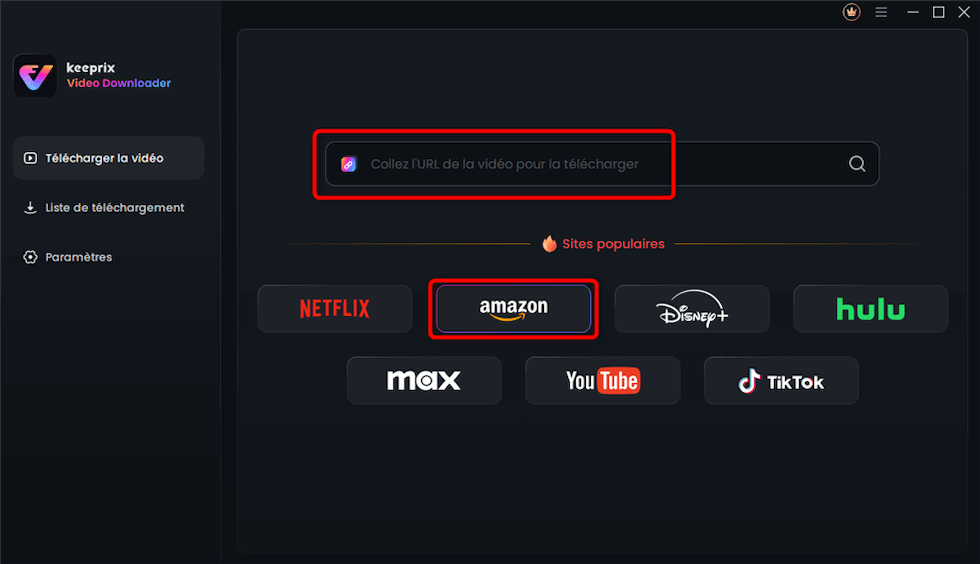
Choisir Amazon
Étape 3 : Rechercher le contenu à télécharger
Utilisez la barre de recherche intégrée de Keeprix pour taper le titre du film, de la série ou de l’épisode. Vous pouvez également coller directement l’URL du contenu copiée depuis le site web de Prime Video — l’outil détectera automatiquement le contenu cible. Cliquez sur le bouton « Télécharger ».
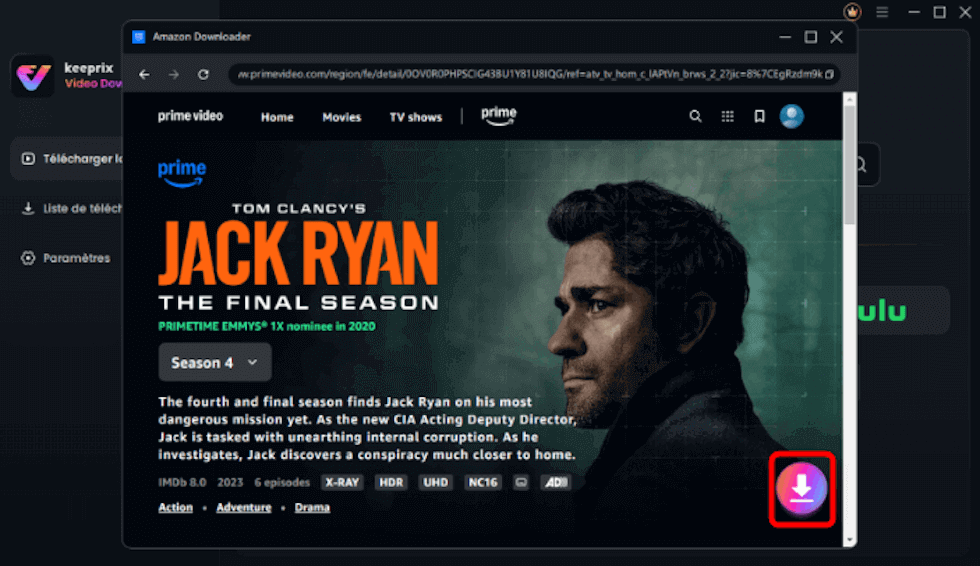
Téléchaeger la vidéo trouvée
Étape 4 : Paramétrer les options de téléchargement
Choisissez la qualité vidéo (de 480p à 1080p), le format (MP4 ou MKV), la langue audio préférée, les sous-titres.
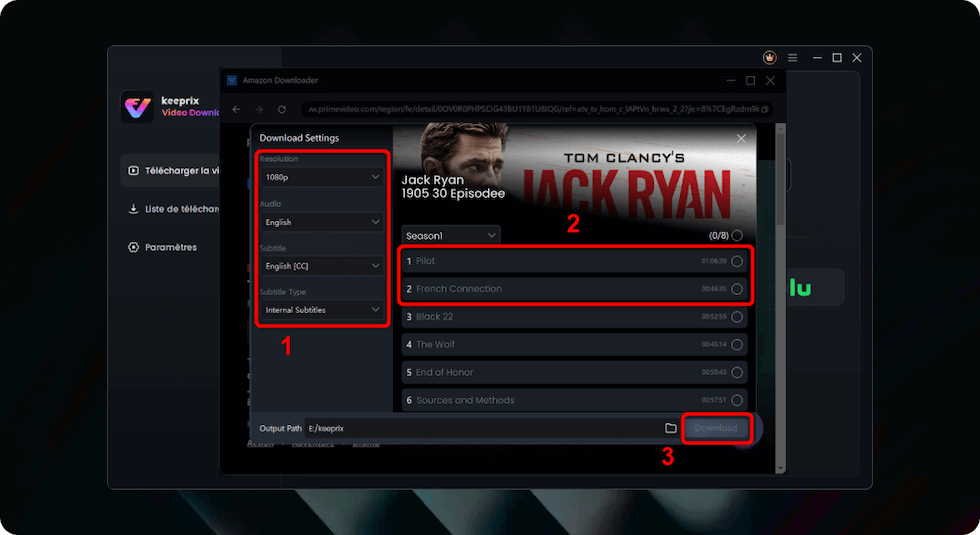
Configurer les paramètres du téléchargement
Étape 5 : Lancer le téléchargement et regarder hors ligne
Cliquez sur le bouton « Télécharger » : l’outil démarre le processus, avec une barre de progression qui affiche l’avancée pour chaque contenu. Une fois terminé, accédez à l’onglet « Liste de téléchargement » dans Keeprix — vos vidéos sont stockées ici. Vous pouvez les visionner directement dans l’application, ou les transférer sur votre téléphone, tablette ou clé USB pour les emporter partout.
Partie 7. FAQ : Réponses à vos questions sur Amazon Prime Video hors ligne
La fonction de téléchargement nécessite-t-elle un paiement supplémentaire ?
Non, la fonctionnalité de téléchargement native est incluse dans votre abonnement Amazon Prime ou Prime Video. Aucun coût supplémentaire n’est requis.
Pourquoi ne puis-je pas télécharger certains contenus Prime Video ?
Cela vient généralement de trois raisons : les droits d’auteur du contenu ne permettent pas le téléchargement, votre appareil n’est pas compatible, ou vous avez atteint la limite de téléchargements de votre compte. Vérifiez ces points ou utilisez Keeprix, qui contourne la plupart de ces blocages.
Peut-on regarder Amazon Prime Video hors ligne dans un avion ?
Oui ! Tant que vous avez téléchargé les contenus préalablement (via la fonction native ou Keeprix), vous pouvez les regarder dans l’avion, sans connexion Wi-Fi ni données. C’est l’idée pour passer le temps pendant le vol, surtout avec Keeprix qui vous permet de stocker plusieurs saisons de séries d’un coup.
Partie 8. Conclusion
Le visionnage hors ligne sur Amazon Prime Video est un atout précieux pour profiter de vos séries françaises préférées ou de films n’importe où. La méthode native convient si vous avez peu de besoins et acceptez les restrictions, mais elle est vite limitée par les délais et les quantités.
Pour une expérience sans contrainte — avec des téléchargements illimités, une qualité HD, aucune restriction géographique et une gestion facile des contenus — Keeprix Video Downloader est la solution idéale. Il transforme votre abonnement Prime Video en une bibliothèque portable, accessible quand et où vous voulez. Essayez-le et oubliez les soucis de connexion !
Tutoriels & Astuces


Questions liées aux produits ? Contactez l'équipe Support pour trouver une solution >
