Désinstaller WhatsApp : Guide complet avec sauvegarde des données sans risque
Vous voulez désinstaller WhatsApp sans perdre vos conversations précieuses ? Découvrez dans ce guide comment sauvegarder vos données et désinstaller WhatsApp simplement, même si elle est buggée – plus de stress, plus de surprises

Sur Reddit, un utilisateur du Galaxy Note 10 a partagé son frustration : « Je ne parviens pas à désinstaller WhatsApp sur mon téléphone, et je ne veux pas perdre mes conversations ! ». Ce problème est plus courant que vous pensez : entre les données précieuses, les questions sur le compte et les étapes techniques, désinstaller une app aussi utilisée peut devenir un casse-tête.
C’est pourquoi nous avons préparé ce guide clair : il vous explique tout ce qu’il faut savoir avant de désinstaller WhatsApp, comment sauvegarder vos données et deux méthodes simples pour désinstaller l’app. Ensuite, vous allez pouvoir désinstaller WhatsApp sans stress !
SommaireMasquer
Partie 1 : Ce qu’il faut savoir avant de désinstaller WhatsApp
Partie 2 : Préparatifs avant la désinstallation de WhatsApp – Sauvegarde
- Méthode 1 : Utiliser la sauvegarde WhatsApp
- Méthode 2 : Utiliser un outil de sauvegarde professionnel – En un clic HOT
Partie 3 : Désinstaller WhatsApp
Partie 4 : FAQ
Partie 5 : Conclusion
Partie 1 : Ce qu’il faut savoir avant de désinstaller WhatsApp
Avant de cliquer sur « désinstaller », mieux vaut répondre à deux questions essentielles pour éviter les surprises. Ça prend 2 minutes et ça vous sauve des regrets !
1. Les données disparaîtront-elles après la désinstallation de WhatsApp ?
Oui et non ! 🤔 Lorsque vous désinstallez WhatsApp, les données stockées directement sur votre téléphone sont généralement supprimées. Mais si vous avez activé la sauvegarde automatique sur Google Drive, vos messages restent sauvegardés pendant 30 jours. Si vous réinstallez l’app dans ce délai, vous pourrez récupérer tout.
2. Peut-on encore recevoir des messages et des appels après la désinstallation de WhatsApp ?
Non. 📵 Dès que l’app est désinstallée, vous n’êtes plus connecté au réseau WhatsApp. Vos contacts verront votre statut comme « déconnecté », et les messages qu’ils vous envoient resteront en attente. Si vous réinstallez WhatsApp plus tard avec le même numéro, vous recevrez tous les messages non lus. Mais si vous supprimez votre compte (différent de désinstaller), les messages ne vous parviendront plus du tout.
Partie 2 : Préparatifs avant la désinstallation de WhatsApp – Sauvegarde
La pire horreur quand on désinstalle WhatsApp ? Perdre des conversations importantes, des photos de vacances ou des souvenirs précieux. C’est pourquoi la sauvegarde est mandatoire ! Voici deux méthodes fiables, adaptées à votre besoin.
Méthode 1 : Utiliser la sauvegarde WhatsApp
C’est la méthode de base, gratuite et accessible à tous – elle est préinstallée dans l’app, donc pas besoin de télécharger quoi que ce soit. Elle sauvegarde automatiquement vos données selon la fréquence que vous choisissez (quotidienne, hebdomadaire ou mensuelle) ou manuellement quand vous voulez.
⭐Public recommandé : Cette méthode est parfaite pour les utilisateurs qui n’ont pas beaucoup de données (moins de 5 Go) et veulent éviter les complications.
👎 Limitations :
- Elle utilise l’espace de votre cloud (donc si votre Google Drive ou iCloud est plein, ça échoue).
- Elle ne sauvegarde pas certains types de fichiers (comme les documents volumineux ou les stickers personnalisés).
- Les données restent disponibles pendant 30 jours seulement après désinstallation. Si vous réinstallez WhatsApp plus tard, vous perdez tout.
- Elle n’a pas de prévisualisation. Vous ne pouvez pas vérifier si toutes vos photos/vidéos sont bien sauvegardées sans réinstaller l’app.
Voici comment faire :
Étape 1 : Accéder aux paramètres de sauvegarde
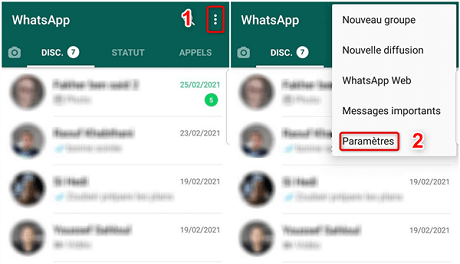
Ouvrez WhatsApp sur votre téléphone. En haut à droite, vous voyez trois petits points verticaux. Cliquez dessus, puis sélectionnez « Paramètres » dans la liste déroulante. Dans le nouveau menu, descendez jusqu’à trouver « Sauvegarde discussions » – cliquez dessus.
Étape 2 : Configurer la sauvegarde
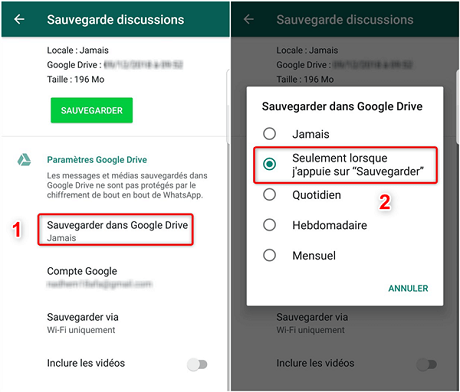
Dans la section « Sauvegarde discussions », vous avez deux options :
- Sauvegarde manuelle : Cliquez sur « Sauvegarder » pour lancer la sauvegarde immédiatement. Ça marche bien si vous voulez désinstaller WhatsApp tout de suite.
- Sauvegarde automatique : Choisissez la fréquence (quotidienne, hebdomadaire ou mensuelle) pour que WhatsApp sauvegarde vos données en arrière-plan, sans que vous ayez à faire quoi que ce soit. Utile si vous pensez désinstaller plus tard.
Étape 3 : Vérifier la sauvegarde
Attendez quelques minutes (le temps dépend de la taille de vos données et de la vitesse de votre réseau). Une fois terminé, WhatsApp affichera « Sauvegarde effectuée » avec la date et l’heure – c’est la confirmation que vos données sont sécurisées sur Google Drive !
Méthode 2 : Utiliser un outil de sauvegarde professionnel – En un clic
Si vous avez beaucoup de données WhatsApp, ou si vous voulez une sauvegarde durable et sans limite, optez pour iMobie DroidKit. C’est une boîte à outils Android complète qui propose un gestionnaire de données ultra-pratique.
Contrairement à la sauvegarde WhatsApp, elle sauvegarde vos conversations, photos, vidéos et même d’autres données de votre téléphone dans un endroit sécurisé : votre ordinateur (PC ou Mac). Plus de dépendance à Google Drive, plus de limite de temps – vos données restent à vous, pour toujours.
✅ Points forts :
- Sauvegarde complète et détaillée : Elle capture toutes vos données WhatsApp ! Vous pouvez même choisir de sauvegarder seulement certaines conversations, si vous voulez.
- Sans dépendance et durable : Les données sont stockées directement sur votre ordinateur, donc vous n’avez pas de limite de temps et pas de risque de perte si votre compte Google est compromis.
- Facile d’utilisation, même pour les novices : Un seul clic pour lancer la sauvegarde – pas besoin de connaissances techniques. L’interface est claire, avec des icônes simples à comprendre.
- Multi-fonctions ultra-pratiques : Outre la sauvegarde, iMobie DroidKit peut contourner le verrou FRP, récupérer des données perdues, réparer des problèmes de système Android……
Voici comment faire :
Étape 1 : Télécharger et installer iMobie DroidKit
Allez sur le site officiel d’iMobie DroidKit, téléchargez la version adaptée à votre ordinateur – le téléchargement est gratuit. Installez-la en suivant les instructions à l’écran.
Télécharger pour Win Compatible avec tous Windows Télécharger pour Mac Compatible avec tous MacOS
Essai Gratuit*100% Propre & Sûr
Étape 2 : Choisir « Gestionnaire WhatsApp »
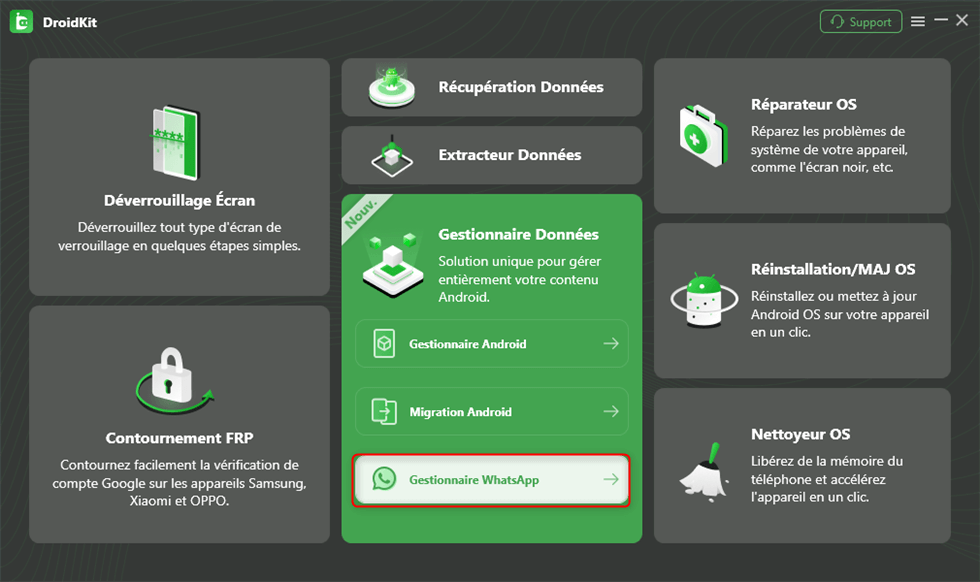
Ouvrez iMobie DroidKit sur votre PC/Mac. Dans le menu principal, recherchez et cliquez sur l’option « Gestionnaire Données », puis sélectionnez « Gestionnaire WhatsApp » dans la sous-liste.
Étape 3 : Choisir « Sauvegarder ».
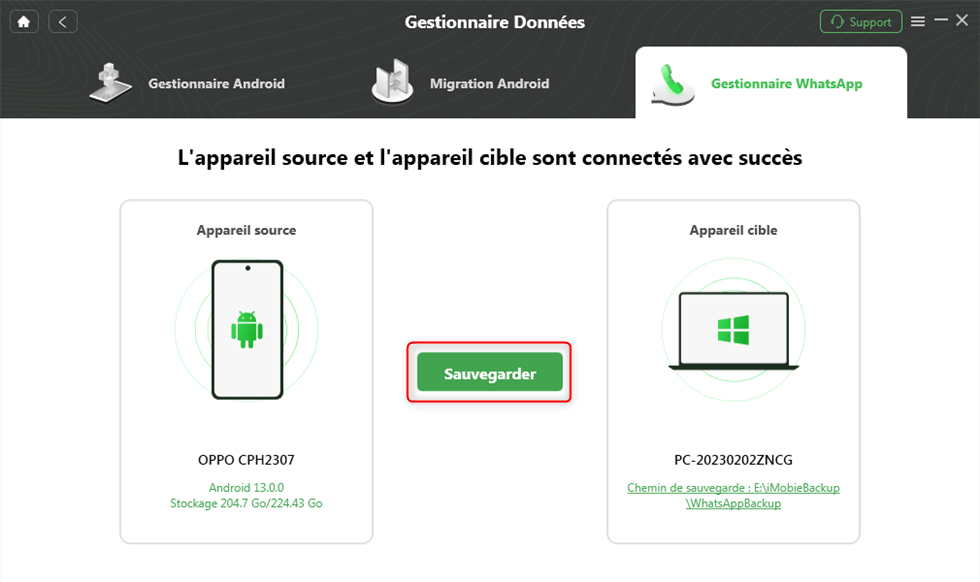
Branchez votre téléphone à votre ordinateur avec un câble USB. L’outil détectera automatiquement votre appareil. Cliquez sur le bouton « Sauvegarder » – la sauvegarde commence immédiatement.
Étape 4 : Vérifier et prévisualiser la sauvegarde
iMobie DroidKit affichera une barre de progression pour vous informer de l’avancement. Lorsque le message « Sauvegarde terminée » apparaît, cliquez sur « Afficher » pour consulter les fichiers. Vous pourrez parcourir chaque conversation, ouvrir les photos et vidéos, et même exporter certains éléments séparément si besoin.
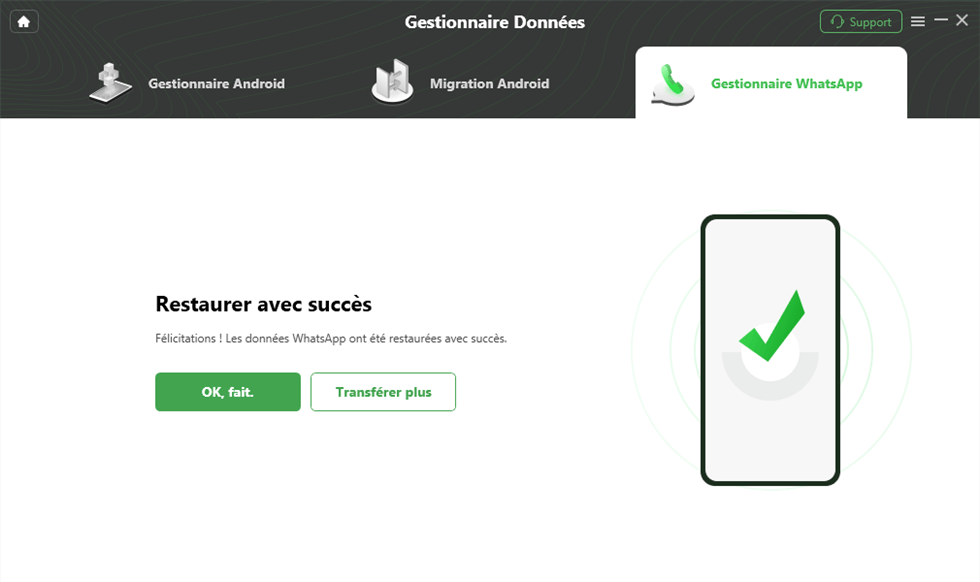
💡 Notre conseil : Si vous avez beaucoup de données WhatsApp ou si vous voulez une sauvegarde à long terme, cette méthode est la meilleure. Elle est sécurisée, rapide et vous donne le contrôle total sur vos fichiers.
Partie 3 : Désinstaller WhatsApp
Maintenant que vos données sont sauvegardées, c’est le moment de désinstaller WhatsApp ! Voici deux méthodes simples, adaptées à tous les téléphones Android.
Méthode 1 : Via l’écran d’accueil
C’est la méthode la plus rapide et la plus intuitive, idéale si vous avez l’icône de WhatsApp sur votre écran d’accueil. Pas besoin de plonger dans les profondeurs des paramètres – c’est fait en 3 clics !
Voici comment faire :
Étape 1 : Trouver l’icône WhatsApp
Parcourez vos écrans d’accueil pour trouver l’icône verte de WhatsApp. Si vous ne la trouvez pas, utilisez la barre de recherche du téléphone : tapez « WhatsApp » et l’icône apparaîtra.
Étape 2 : Appuyer longuement sur l’icône
Maintenez votre doigt sur l’icône WhatsApp pendant 2-3 secondes.
Étape 3 : Sélectionner « Désinstaller » et confirmer
Un menu contextuel apparaît avec plusieurs options, cliquez sur l’option « Supprimer l’app ». Un message de confirmation s’affiche. Cliquez sur « Supprimer l’app ».
Méthode 2 : Via les paramètres
Si la méthode via l’écran d’accueil ne marche pas (par exemple, parce que l’appli est buggée ou qu’elle ne s’efface pas), optez pour cette méthode. Elle passe par les paramètres du téléphone et fonctionne dans tous les cas – c’est la solution de secours recommandée par les experts.
Elle est un peu plus longue, mais elle a un avantage majeur : elle permet de nettoyer complètement les données résiduelles de WhatsApp, ce qui libère de l’espace sur votre téléphone. C’est aussi la méthode à utiliser si vous avez un problème de système qui empêche la désinstallation classique.
Voici comment faire :
Étape 1 : Accéder aux paramètres de votre téléphone
Ouvrez le menu « Paramètres » de votre téléphone. Sur certains téléphones, vous pouvez accéder aux paramètres via le centre de notification (glissez vers le bas depuis le haut de l’écran et cliquez sur l’icône « Paramètres ».
Étape 2 : Aller dans « Applications »
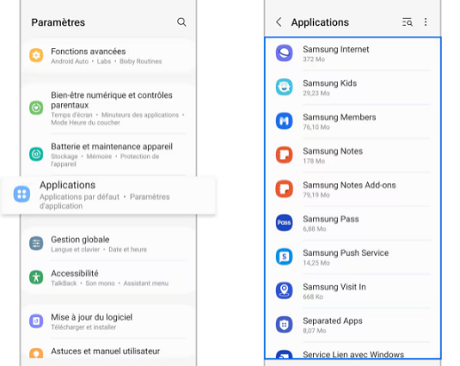
Dans le menu des paramètres, faites défiler jusqu’à trouver l’option « Applications » (ou « Gestion des applications », « Apps » – le nom varie selon votre modèle). Cliquez dessus : vous accédez à la liste de toutes les apps installées sur votre téléphone.
Étape 3 : Rechercher WhatsApp dans la liste
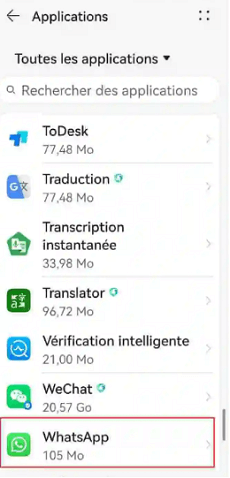
Parcourez la liste des apps. Cliquez sur le nom de l’app WhatsApp pour accéder à ses paramètres spécifiques.
Étape 4 : Désinstaller WhatsApp et résoudre les problèmes
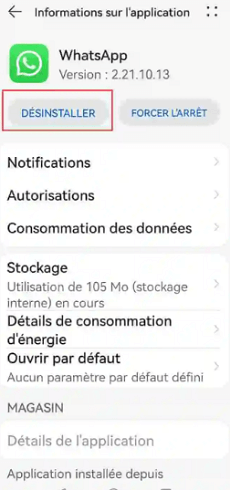
Dans la page des paramètres de WhatsApp, vous voyez plusieurs options. Cliquez sur « Désinstaller ». Si l’option est grisée, cliquez d’abord sur « Forcer l’arrêt » puis sur « Désinstaller » – ça débloque généralement le problème. Confirmez la désinstallation dans la fenêtre qui s’affiche, et attendez quelques secondes.
En savoir plus:Arrêtez de vous fâcher avec « WhatsApp indisponible » : Causes et astuces pour réparer tout de suite
Partie 4 : FAQ
Voici les réponses aux questions les plus fréquentes sur la désinstallation de WhatsApp – ça éclaircit les points qui peuvent sembler confus !
La désinstallation de WhatsApp supprimera-t-elle mon compte ?
Non, absolument pas. Désinstaller l’app c’est comme enlever une app de votre téléphone : votre compte WhatsApp reste actif, mais vous n’êtes plus connecté. Si vous réinstallez WhatsApp plus tard avec le même numéro, vous récupérez accès à votre compte, vos contacts et vos sauvegardes. Pour supprimer définitivement votre compte, vous devez le faire dans les paramètres de WhatsApp (« Paramètres » > « Compte » > « Supprimer mon compte ») – c’est irréversible !
Si je supprime mon compte WhatsApp, que verront les autres ?
Si vous optez pour la suppression définitive du compte (pas seulement la désinstallation), vos contacts ne verront plus votre profil photo, votre statut ni votre dernière connexion. Ils ne pourront plus vous envoyer de messages – ceux-ci seront marqués comme « non délivrés ». Vos anciennes conversations resteront sur leurs téléphones, mais ils ne pourront pas vous répondre.
Partie 5 : Conclusion
Désinstaller WhatsApp sans perdre ses données n’est pas compliqué – il suffit de suivre la bonne procédure : sauvegardez d’abord vos conversations (avec la fonction intégrée ou iMobie DroidKit), puis choisissez la méthode de désinstallation qui convient à votre situation (écran d’accueil pour la rapidité, paramètres pour les apps bloquées).
Si vous attachez de l’importance à vos données, iMobie DroidKit est votre meilleur allié : il sauvegarde tout en un clic, stocke vos données en toute sécurité sur votre ordinateur. Téléchargez iMobie DroidKit dès aujourd’hui. Plus de stress de perdre des souvenirs ou des messages professionnels !
DroidKit – Désinstaller WhatsApp en un clic
- Capable de débloquer tous les types de verrouillages d’écran, comme mot de passe numérique, code PIN, schéma, authentification biométrique, etc.
- Compatible avec presque toutes les marques Android telles que AQUOS, Xperia, Galaxy
- Capable de supprimer différents types de verrouillage d’écran basés sur la technologie X-Unlock
Télécharger pour Win Compatible avec tous Windows
Télécharger pour Mac Compatible avec tous MacOS
Essai Gratuit *100% Propre & Sûr
Questions liées aux produits ? Contactez l'équipe Support pour trouver une solution >
