5 modi per sbloccare un tablet Huawei bloccato dalla password
Essere bloccati fuori dal proprio tablet Huawei a causa della password può essere frustrante. Tuttavia, esistono diversi modi per risolvere il problema, evitando possibilmente il reset ai dati di fabbrica. Vediamo i metodi disponibili per sbloccare un tablet Huawei senza perdere i dati.

Ritrovarsi con un tablet Huawei bloccato dalla password può succedere a chiunque, magari per un momento di distrazione o dopo un lungo periodo senza utilizzarlo. Questo inconveniente può diventare un ostacolo nelle attività quotidiane, sia per l’accesso a documenti importanti che per il normale utilizzo personale. A complicare le cose, i tablet bloccati potrebbero richiedere un reset, causando la perdita di dati. Fortunatamente, esistono cinque metodi per sbloccare il dispositivo in sicurezza, mantenendo intatti i tuoi dati. Vediamoli insieme.
Come sbloccare un tablet Huawei
Android Sblocco Tips
Sblocco dispositivo Samsung
- Sblocca Samsung senza password
- Sblocca segno Samsung
- Sblocca tablet Samsung
- Non ricordo PIN Samsung
- Resettare tablet Samsung
- Risolvi Samsung bloccato
- Togliere blocco Samsung
- Resettare telefono Android bloccato
- Sblocca Tablet se ho dimenticato sequenza
- Sblocca un tablet
- Codice Principale per sbloccare Telefono
- Samsung Tutte le Sequenze di Sblocco
- Samsung è bloccato dopo un ripristino anomalo
Blocco FRP
IndiceNascondI
Come sbloccare il tablet Huawei senza perdita di dati con Droidkit
Sblocca tablet Huawei utilizzando il servizio “Trova il mio dispositivo” di Huawei
Sblocca il tablet Huawei con Google “Trova il mio dispositivo”
Sblocca Tablet Huawei con la Funzione di Sicurezza Huawei
Ripristino tramite la modalità Recovery
Come sbloccare il tablet Huawei senza perdita di dati con Droidkit
DroidKit è uno strumento versatile e intuitivo che permette di sbloccare i dispositivi Android, inclusi i tablet Huawei, senza dover cancellare i dati presenti sul dispositivo. Questo metodo è particolarmente utile se non vuoi rischiare di perdere informazioni personali, come foto, documenti e applicazioni. Ecco una guida dettagliata su come utilizzare DroidKit per rimuovere la password di blocco sul tuo tablet Huawei.

DroidKit – Sblocca schermo Android
- Supporta la rimozione di PIN, password numeriche, sequenze e impronte digitali su dispositivi Android.
- Compatibile con la maggior parte dei tablet e smartphone Android, inclusi Huawei, Samsung, Xiaomi, Oppo e molti altri.Sblocca i dispositivi Android senza richiedere competenze tecniche.
Scarica Gratis (Win) Compatibile con Windows
Scarica Gratis (Mac) Compatibile con Mac
Prova Gratis * 100% Pulito e Sicuro
Passo 1. Scarica e installa DroidKit:
Vai sul sito ufficiale di DroidKit e scarica il software sul tuo computer (è compatibile sia con Windows che con Mac). Installa il programma seguendo le istruzioni visualizzate sullo schermo.
Passo 2. Seleziona la modalità “Sblocca Schermo”:
Nella schermata principale di DroidKit, vedrai diverse opzioni. Scegli “Sblocco Schermo” per iniziare il processo di sblocco del dispositivo.
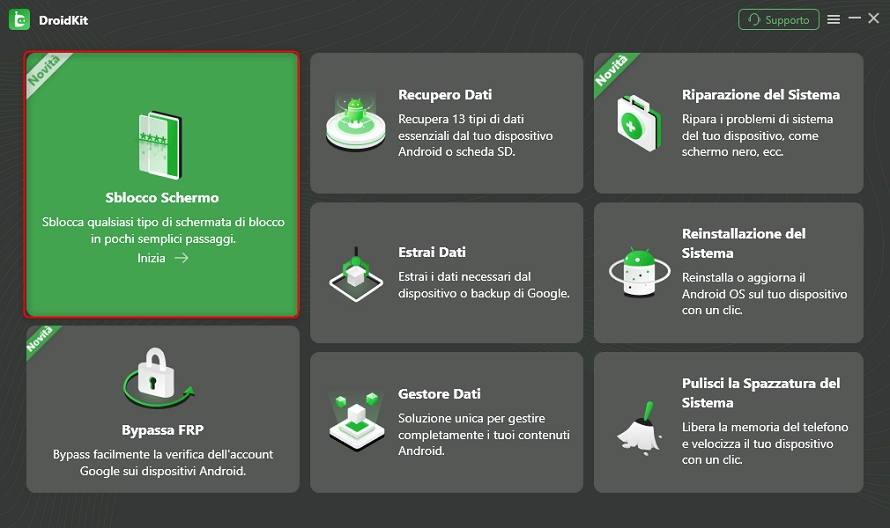
Scegli Sblocco schermo
Passo 3. Collega il tablet Huawei:
Collega il tablet Huawei bloccato al computer tramite un cavo USB. Quindi fai clic su Inizia.
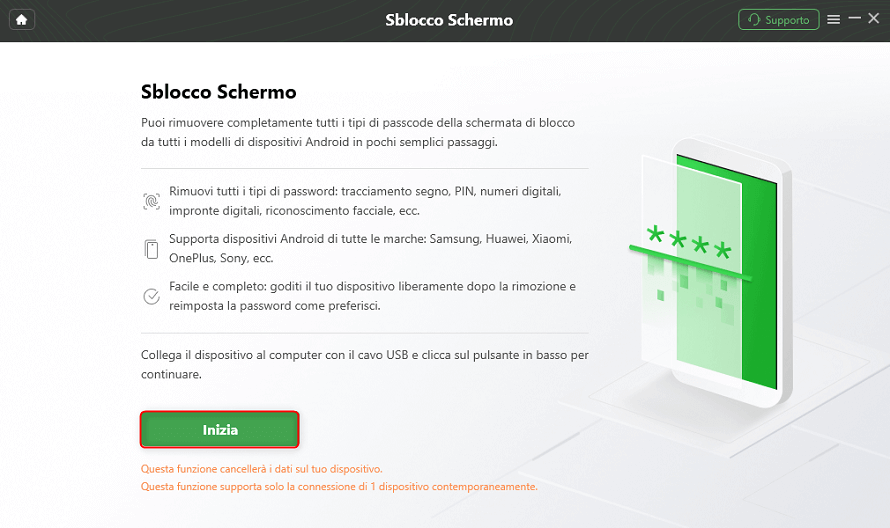
Fai clic su Inizia per sbloccare lo schermo
Passo 4. Prepara il file di configurazione e avvia lo sblocco:
Il sistema inizierà a preparare automaticamente il file di configurazione per il tuo dispositivo. Una volta pronto, clicca su “Rimuovi Ora” per procedere con lo sblocco.
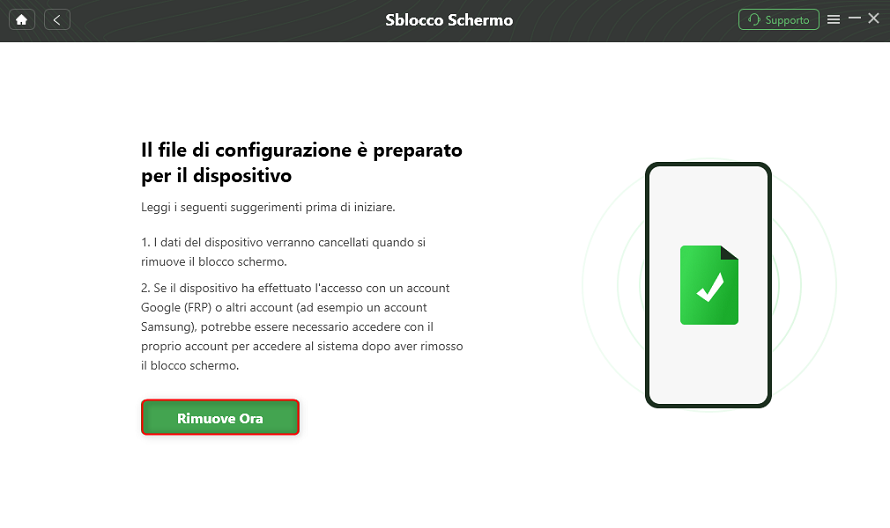
Fai clic sul pulsante Rimuovi Ora
Passo 4. Tablet Huawei sbloccato con successo:
Segui attentamente le istruzioni visualizzate sullo schermo per completare il processo di sblocco. Al termine, apparirà una notifica che conferma la rimozione del blocco dello schermo.
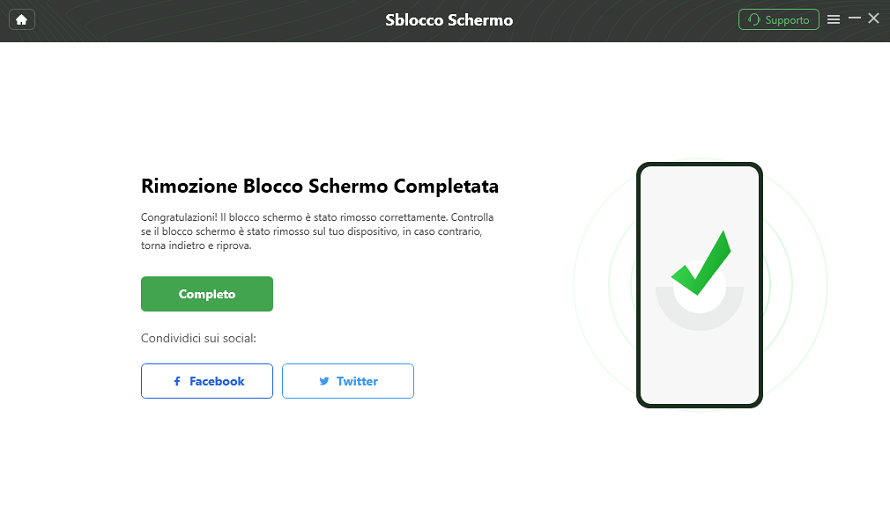
Rimozione blocco schermo completata
Sblocca tablet Huawei utilizzando il servizio “Trova il mio dispositivo” di Huawei
Huawei offre una funzione integrata chiamata “Trova il mio dispositivo,” che permette di sbloccare i dispositivi a distanza. Questo metodo è sicuro per i dati del dispositivo, ma richiede che il tablet sia collegato a un account Huawei e che la funzione sia già stata attivata. Ecco come utilizzarlo:
- Accedi al sito Trova il mio dispositivo Huawei.
- Inserisci le tue credenziali Huawei per accedere al tuo account.
- Nella dashboard, seleziona il tablet bloccato.
- Cerca e clicca l’opzione “Sblocca dispositivo” e segui le istruzioni sullo schermo.
Sblocca il tablet Huawei con Google “Trova il mio dispositivo”
Se il tablet è collegato a un account Google, puoi tentare di sbloccarlo tramite il servizio Google “Trova il mio dispositivo”. Questo metodo è efficace ma cancellerà tutti i dati sul tablet, quindi va usato come ultima risorsa. Ecco i passaggi per procedere:
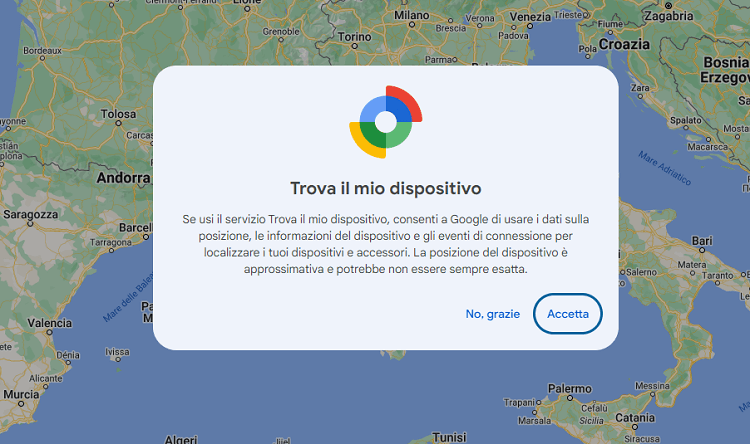
Google Trova il mio Dispositivo
- Vai su Trova il mio dispositivo Google.
- Accedi con l’account Google collegato al tablet Huawei.
- Seleziona il dispositivo bloccato nella lista.
- Scegli l’opzione “Cancella dispositivo” per rimuovere la password.
Questa azione cancellerà tutti i dati presenti sul dispositivo.
Sblocca Tablet Huawei con la Funzione di Sicurezza Huawei
Alcuni tablet Huawei offrono una funzione di sicurezza integrata che consente di recuperare o reimpostare la password dimenticata, evitando la necessità di un reset completo. Questa opzione è valida solo se il tablet richiede un metodo di recupero, come l’account Huawei o Google, dopo alcuni tentativi di accesso falliti.
- Inserisci più volte una password errata fino a quando non appare un’opzione di recupero sullo schermo.
- Seleziona “Password dimenticata” o l’opzione simile proposta dal dispositivo per procedere con il ripristino.
- Accedi con il tuo account Huawei o Google inserendo le credenziali associate al tablet.
- Reimposta una nuova password e accedi nuovamente al dispositivo senza perdere i dati.
Ripristino tramite la modalità Recovery
La modalità Recovery è un’opzione avanzata che permette di sbloccare un tablet Huawei riportandolo alle impostazioni di fabbrica. Questa procedura è utile quando gli altri metodi non funzionano, ma comporta la cancellazione di tutti i dati presenti sul dispositivo, quindi dovrebbe essere considerata come ultima risorsa. Ecco come utilizzare la modalità Recovery per sbloccare il tablet:
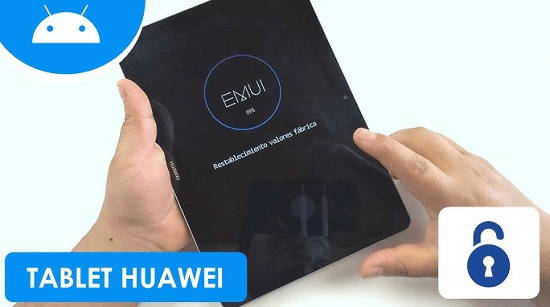
Ripristino tablet Huawei tramite la modalità Recovery
- Spegni il tablet assicurandoti che sia completamente spento.
- Entra in modalità Recovery premendo insieme i tasti Volume Su e Accensione finché appare il logo Huawei.
- Seleziona “Wipe data/factory reset” usando i tasti volume e conferma con il pulsante di accensione.
- Conferma il ripristino seguendo le istruzioni a schermo per iniziare il reset.
- Riavvia il tablet selezionando “Reboot system now” per completare la procedura.
Conclusione
Sbloccare un tablet Huawei bloccato dalla password può sembrare complicato, ma con i giusti metodi è possibile riottenere l’accesso in sicurezza. Abbiamo esplorato varie soluzioni, DroidKit si distingue come una scelta versatile e sicura, poiché permette di sbloccare il dispositivo senza perdere dati. Oltre a questa funzione, DroidKit offre strumenti aggiuntivi come il recupero di dati e la risoluzione di altri problemi comuni su dispositivi Android, rendendolo un’ottima soluzione per la gestione e la protezione dei tuoi dispositivi.
Scarica Gratis (Win) Compatibile con Windows Scarica Gratis (Mac) Compatibile con Mac
Prova Gratis* 100% Pulito e Sicuro
Domande relative al prodotto? Contatta il nostro team di supporto per ottenere una soluzione rapida >
