Efficiënte manieren om gegevens over te dragen van Samsung naar Samsung
Leer hoe u moeiteloos gegevens van Samsung naar Samsung kunt overbrengen. Ontdek vijf efficiënte methoden voor een soepele gegevensoverdracht, zowel met als zonder kabels. Vereenvoudig uw gegevensoverdracht en bespaar tijd!

Het overbrengen van gegevens van het ene Samsung-apparaat naar het andere kan een noodzakelijke taak zijn als u uw oude apparaat wilt vervangen of gegevens tussen apparaten wilt synchroniseren. In dit artikel delen we vijf verschillende methoden voor het overbrengen van gegevens van het ene Samsung-apparaat naar het andere, zowel met als zonder kabel.
Methode 1: Gegevens overbrengen van Samsung naar Samsung met Smart Switch (met kabel)
Download en installeer de Samsung Smart Switch-software op beide Samsung-apparaten.

Samsung Smart Switch
Sluit de twee apparaten aan op een computer met behulp van een USB-kabel.
Start Samsung Smart Switch op beide apparaten en selecteer de optie “Gegevens overbrengen”.
Selecteer de soorten gegevens die u wilt overbrengen en klik op ‘Overdragen’.
Wacht tot het overdrachtsproces is voltooid en koppel de apparaten los van de computer.
Methode 2: Gegevens overbrengen van Samsung naar Samsung zonder Smart Switch (met kabel)
DroidKit biedt een uitgebreide oplossing voor gegevensoverdracht van Samsung naar Samsung en onderscheidt zich door de volgende voordelen:
- Uitgebreide ondersteuning: DroidKit maakt niet alleen de overdracht van contacten, berichten, foto’s en video’s mogelijk, maar ook oproeplogboeken, WhatsApp-gegevens en meer.
- Snelle overdracht: met DroidKit kunt u uw gegevens in een mum van tijd overbrengen, waardoor u tijd en moeite bespaart.
- Gebruiksvriendelijke interface: De software is eenvoudig te gebruiken en vereist geen technische kennis.
- Betrouwbaarheid: DroidKit garandeert de veiligheid en integriteit van uw gegevens gedurende het gehele overdrachtsproces.
Gratis downloaden voor alle windows & 100% veilig Gratis downloaden voor alle mac & 100% veilig
Gratis downloaden100% schoon & veilig
Stap 1: Installeer DroidKit op uw computer en start het > Selecteer “Data Manager” – “Android Mover”.
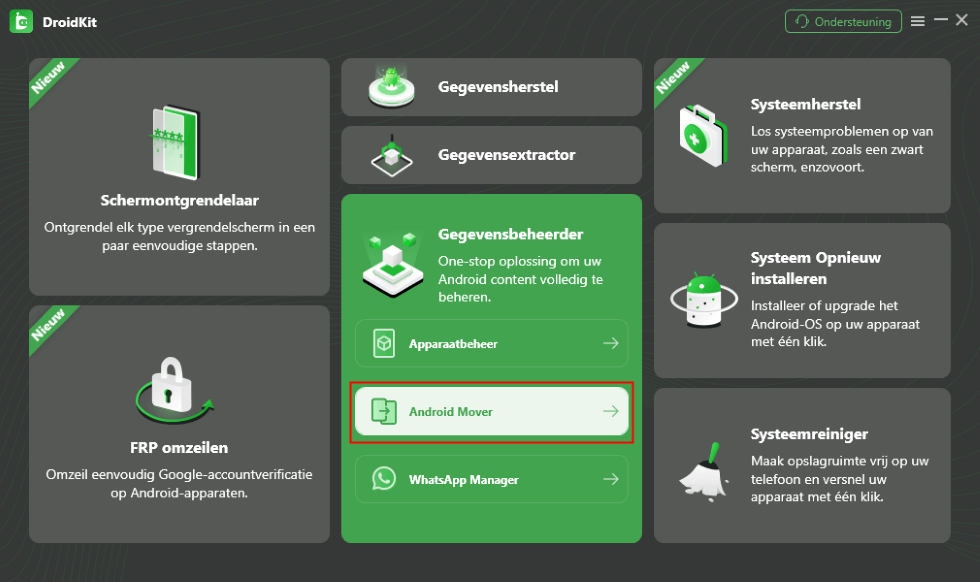
DroidKit Android Mover
Stap 2: Verbind zowel uw oude als nieuwe Samsung-apparaat met de computer, via USB-kabels of draadloos > Selecteer “Android naar Android”.
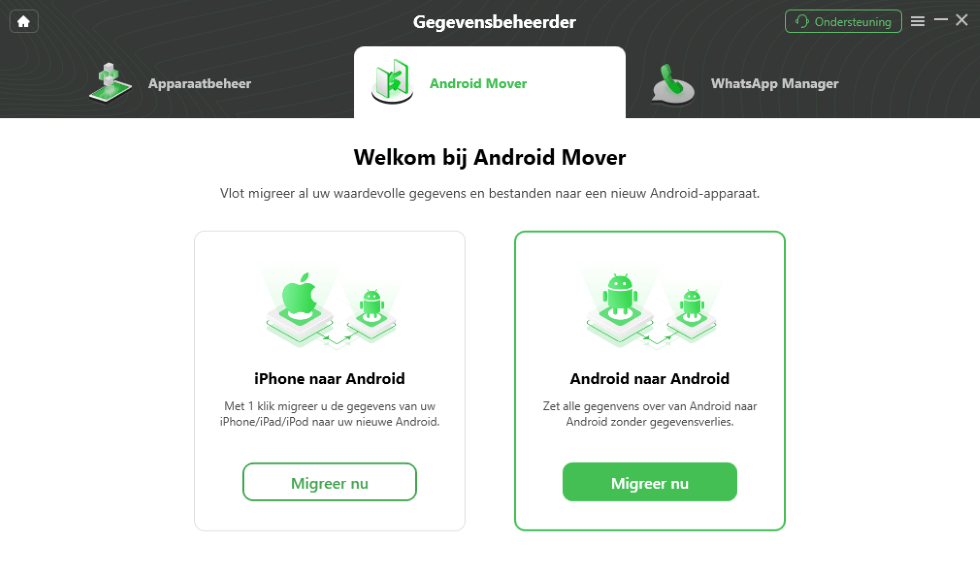
Android naar Android
Stap 3: Selecteer de gewenste gegevenscategorieën die u wilt overbrengen, zoals contacten, berichten, foto’s, video’s, enz.
Stap 4: Klik op “Volgende” om het overdrachtsproces te starten.
Stap 5: DroidKit zal de geselecteerde gegevens veilig en efficiënt overbrengen naar uw nieuwe Samsung-apparaat.
Zodra het proces is voltooid, kunt u de gegevens bekijken en gebruiken op uw nieuwe apparaat.
Methode 3: Gegevens overbrengen van Samsung naar Samsung – Samsung Cloud gebruiken (zonder kabel)
Ga naar Instellingen op uw oude Samsung-apparaat en selecteer ‘Samsung Cloud’.

Samsung Cloud
Meld u aan met uw Samsung-account en schakel de optie ‘Automatisch een back-up maken’ in.
Wacht tot er een back-up van uw gegevens in de cloud is gemaakt.
Ga op uw nieuwe Samsung-apparaat naar Instellingen en selecteer ‘Samsung Cloud’.
Log in met hetzelfde account en selecteer “Gegevens herstellen”.
Selecteer de gegevens die u wilt herstellen en laat het proces voltooien.
Methode 4: Gegevens overbrengen van Samsung naar Samsung – Google Drive gebruiken (zonder kabel)
Zorg ervoor dat u bent ingelogd bij Google op uw oude Samsung-apparaat.

Google Drive
Ga naar Instellingen en selecteer ‘Back-up en herstel’.
Schakel de optie “Back-up van mijn gegevens” in en laat de back-up voltooien.
Meld u op uw nieuwe Samsung-apparaat aan bij Google en ga naar Instellingen.
Selecteer ‘Back-up en herstel’ en schakel ‘Automatisch herstel’ in.
De geback-upte gegevens worden automatisch overgebracht naar uw nieuwe apparaat.
Methode 5: Gegevens overbrengen van Samsung naar Samsung – Bluetooth gebruiken (zonder kabel)
Ga naar Instellingen op beide Samsung-apparaten en schakel Bluetooth in.
Verbind de twee apparaten met elkaar via Bluetooth.
Selecteer de bestanden die u wilt overbrengen en stuur deze via Bluetooth naar het andere apparaat.
Bevestig de ontvangst op het doelapparaat om de gegevens te ontvangen.
Vergelijkingstabel van de voor- en nadelen van de vijf methoden
Hier is een samenvatting van de verschillende methoden om gegevens van Samsung naar Samsung over te dragen:
| methode | Voordelen | Nadelen | Evaluatie |
| Slimme schakelaar | 1. Eenvoudig en snel 2. Ondersteunt verschillende soorten gegevens |
Niet altijd soepel |   |
| DroidKit | 1. Snelle overdracht 2. Multifuncties: dataherstel, systeemreparatie, enz. 3. Gebruiksvriendelijke interface 4. Betrouwbaarheid |
Niet gratis | |
| Samsung-wolk | 1. Geen kabel nodig 2. Automatische back-up en herstel |
1. Beperkte gratis opslagruimte 2. Internetverbinding vereist |
|
| Google Drive | 1. Gratis opslag 2. Gegevens kunnen vanaf elk Android-apparaat worden hersteld |
1. Beperkte gratis opslagruimte 2. Internetverbinding vereist |
|
| Bluetooth | 1. Eenvoudig in te stellen 2. Geen extra apps vereist |
1. Langzaam overdrachtsproces 2. Ondersteunt beperkte gegevenstypen |
|
Hoe ontgrendel ik de startschermindeling van Samsung/Android >
Conclusie
Kies de methode die het beste bij uw behoeften past en geniet van een soepele gegevensoverdracht. Merk op dat DroidKit een bijzonder efficiënte en uitgebreide oplossing biedt voor gegevensoverdracht van Samsung naar Samsung.

DroidKit – Ontgrendel Android-scherm met 1 klik
- Kan meerdere screen locks ontgrendelen, zoals digitaal wachtwoord, PIN, patroon, Touch/Face ID, enz.
- U hoeft alleen te klikken op knoppen. Geen root nodig. Zo eenvoudig mogelijk.
- Compatibel met bijna alle Android merken zoals Huawei, Samsung, Sony, enz.
Gratis downloaden voor alle windows & 100% veilig
Gratis downloaden voor alle mac & 100% veilig
Gratis downloaden 100% schoon & veilig
Meer gerelateerde artikelen
Productgerelateerde vragen? Neem contact op met ons ondersteuningsteam voor een snelle oplossing >
